翻译仅供参考。您与 Toast 签署的任何法律协议(包括但不限于《商户协议》和《终端用户许可协议》),其订立语言可能不同于以上页面所使用的语言,无论是否提供本页面其他语言的译文,均应以您所签署的协议条款为准
支出概览
上次更新时间:2026年10月2日 13:51
支出用于跟踪从钱箱中取出资金以支付商品或服务费用的情况。在此处了解有关跟踪和输入支出的更多信息。
| 本文涵盖 旧版钱箱功能。更新版本的钱箱功能目前正向部分客户进行有限发布。如果您的 Toast POS 上的钱箱体验与此处描述的不同,请参阅 使用钱箱 文章以了解有关新功能的详细信息。 |
在您的 POS 上输入支出
支出是指从激活或开启的钱箱中取出资金以支付商品或服务费用,任何拥有 3.22 支出 用户/职位权限的经理均可执行此操作。
- 在您 POS 上的 Toast 应用主菜单中,从 现金管理 部分 中选择 支出。
- 在弹出窗口中,使用下拉菜单选择要从中取出资金的 钱箱,以及 支出原因(如果您的餐厅已 配置)。如果需要,您可以选择 无钱箱(内部)。 如果需要,请留下 备注。
- 选择 确定。
- 输入支出后,以下信息将打印在收据上:
- 日期和时间
- 员工或用户名
- 支出原因
- 备注(如适用)
- 支出所用的钱箱
- 支出总额

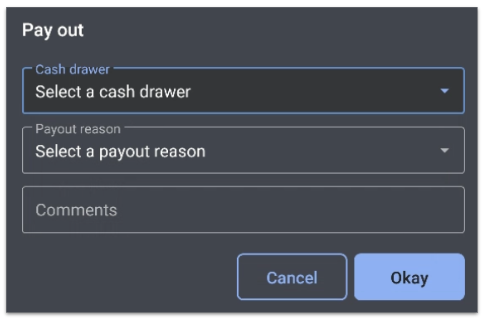
注意: 在功能上,支出和提现执行相同的任务。区别在于,在 POS 上执行支出时,如果已在 Toast Web 中配置,则用户必须选择一个原因(例如“杂货”或“窗户清洁剂”)。
在您的 POS 和 Toast Web 上冲销支出
- 在您的 POS 上的 Toast 应用主菜单中,从现金管理部分选择钱箱。
- 选择支出所用的钱箱。
- 此钱箱的所有支出都将列在屏幕上。选择您想要冲销的支出。
- 选择撤销条目。
对于当天冲销的支出,收据打印机将打印一张小票。
请按照以下步骤在Toast Web中冲销支出:
- 导航至 报告>现金与损益管理>钱箱历史记录。
- 选择进行支出的日期,然后选择 更新。
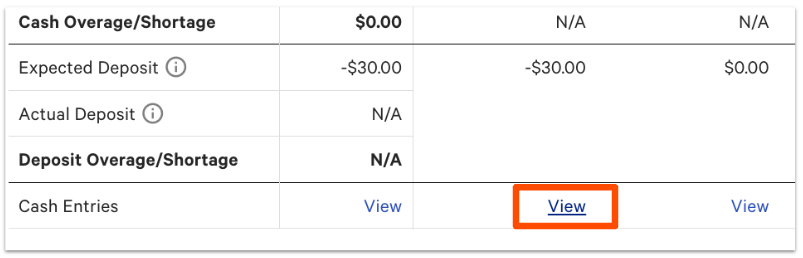
- 您的钱箱和内部账户将作为单独的列显示在此报告中。滚动至钱箱或内部账户列的底部,然后在现金条目行上选择查看。
- 找到您想要撤销的支出,然后选择该行右侧的撤销图标。

一旦支出被撤销,将出现一个新的现金条目,将该支出条目重新添加回钱箱的报告中。
注意:仅在钱箱尚未关闭的情况下才能撤销支出。如果钱箱已关闭,您可以完成一笔 现金存入 交易以正确追踪您的现金。欲了解更多信息,请参阅 使用钱箱。
在您的 POS 上撤销内部支出
要撤销内部支出,请按照以下步骤操作:
- 导航至 钱箱 > 现金管理。
- 选择右上角的页面图标以查看钱箱报告,然后选择 查看内部支出列 > 撤销支出。
创建支出原因
您可以创建支出原因,以便在通过支出按钮从钱箱中取出现金时,追踪资金的去向。
- 在 Toast Web 中,导航至 财务 > 相关 > 设置 >支出原因。
- 选择 + 添加。
- 输入您的支出原因名称及简短描述。请确保Active 列中的复选框已被勾选。
您还可以设置每项支出原因,使其对应特定的总账科目。有关更多信息,请参阅此支持中心文章: 为 Toast POS 创建并映射总账代码。
在 Z 报表中查看支出
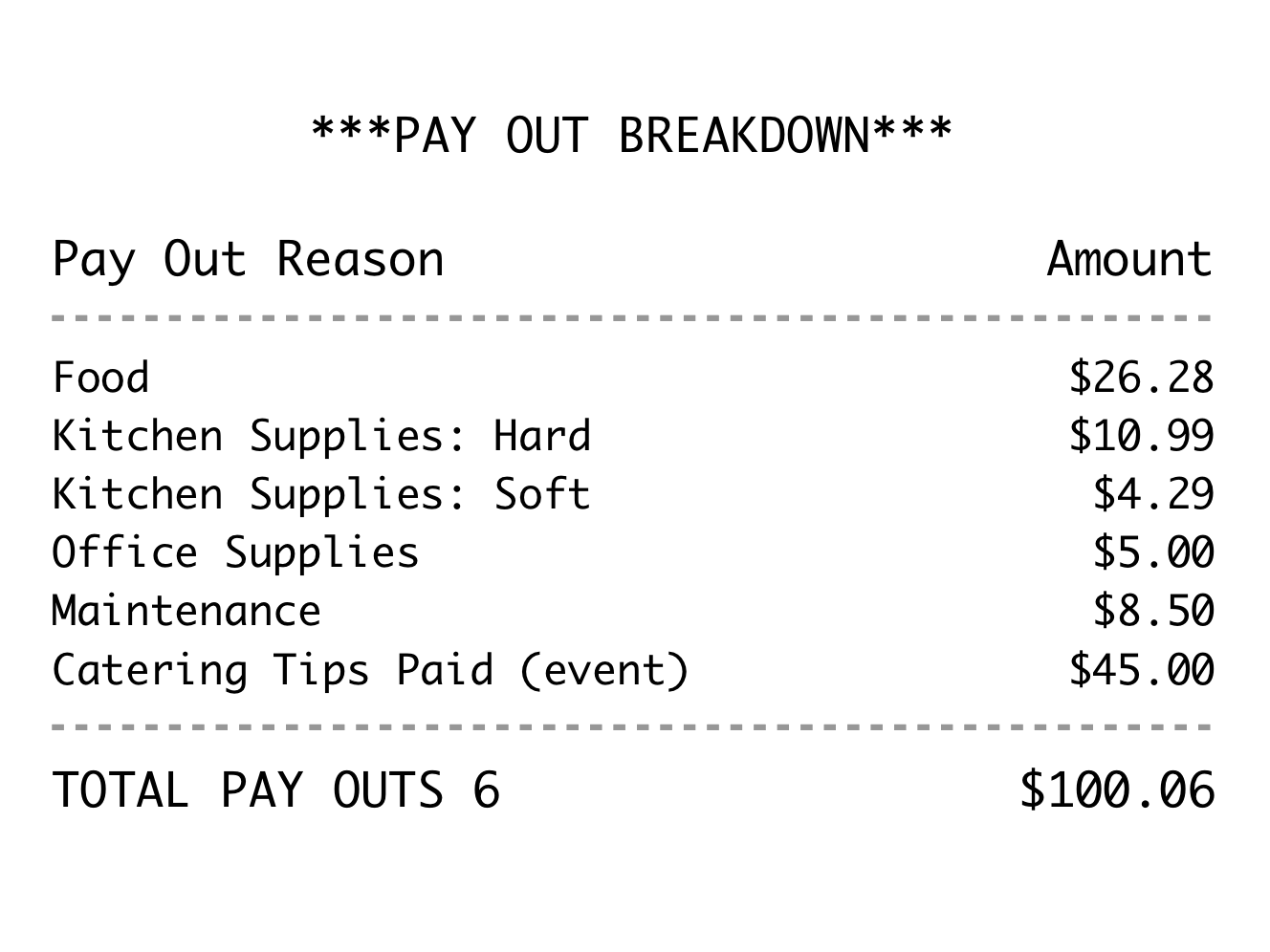
目前,您的支出详情在“销售汇总报告”中不可用。但是,您可以将其配置为显示在您的每日 Z 报表中。 此支出明细将显示已发放的每笔支出的逐项列表和金额。
要将其添加到您的 Z 报表中,请按照以下步骤操作:
- 在 Toast Web 中,导航至Team > Settings > Manager end of day report。
- 在此页面上,选中Pay Out Breakdown对应的复选框。
- 完成后,选择页面底部的Publish all changes按钮。
现金存入
现金存入条目会将现金添加到处于活动状态且已开启的钱箱中。您可以将“支出”视为从活动钱箱中提取现金,将“现金存入”视为向活动钱箱中添加现金。要了解有关如何输入现金存入的更多信息,请阅读此支持中心文章:Use Cash Drawers。