产品组合 (PMIX) 报告概述
上次更新时间:2026年5月28日 14:54
在Toast Web中使用新的PMIX报告,以获得更深入的洞察和更大的灵活性来分析菜单表现。
关于产品组合报告
PMIX 报告为您提供了详细的餐厅销售数据——按菜单、菜单组、项目、修改项、子组和特殊请求进行组织。您可以按日期范围、销售类别、员工、订单来源和项目标签进行筛选。您还可以并排比较两个时间段,以发现趋势。
谁可以使用:任何在 Toast Web 上拥有 4.2 菜单报告 权限 的用户。有关分配权限的帮助,请参见 访问权限参考。
您可以使用 PMIX 报告做什么:
- 查看哪些菜单、菜单组和项目带来了最多的收入
- 查看修改项、子组和尺寸的表现以及项目数据
- 比较两个时间段的表现
- 按员工、标签、销售类别和订单来源进行筛选
- 将报告导出为Excel文件或.csv格式
重要提示:PMIX报告无法按计划自动发送电子邮件。请参见自动通过电子邮件发送产品组合报告以获取此功能请求的当前状态。
如何访问报告
在Toast Web中,导航到报告 > 菜单 > 产品组合。如果您在页面顶部看到尝试新版本按钮,请选择它以访问本文中描述的更新功能。
筛选和显示选项
在报告顶部,三个下拉菜单控制您看到的数据:
- 日期范围:选择一个预设(昨天、本周、上个月)或选择自定义日期以输入任何范围。没有日期范围限制——您可以提取单天、任意自定义期间或超过一年的数据。
- 比较:并排查看两组数据以进行趋势分析。默认情况下关闭。请参见下面的比较时间段。
- 门店:在餐厅组和单个位置之间切换。
选择更多筛选器以在屏幕右侧打开扩展面板。可用的筛选器包括项目标签、销售类别、员工和订单来源。选择v光标图标以选择特定的过滤值,或选择图钉图标以将过滤器提升到顶级下拉菜单。在进行更改后选择应用过滤器。

比较时间段
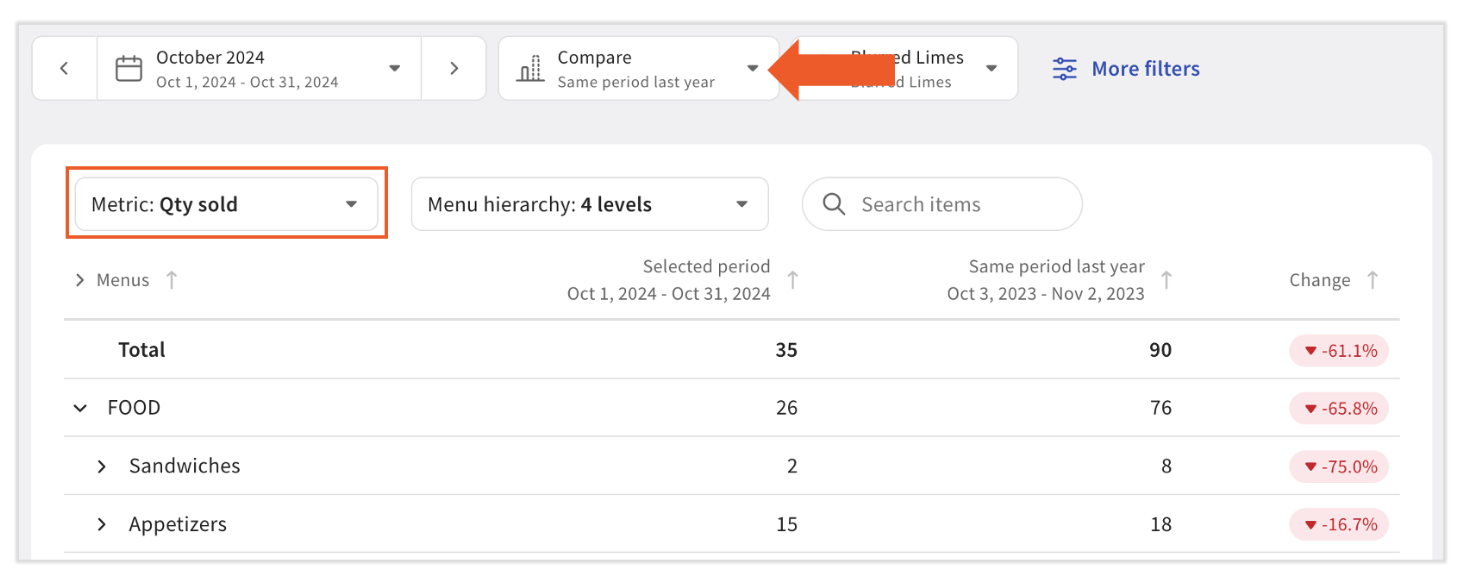
比较下拉菜单(默认关闭)允许您并排查看两个时间段。当您启用比较时,表格上方会出现一个指标下拉菜单。选择一个指标以在两个时间段之间进行比较。
可用的指标包括:销售数量、总销售额、折扣金额、退款金额、净销售额、作废金额、浪费数量、商品价格、税额、商品数量(包括作废)、总金额(包括作废)、作废数量和作废的总销售额。
报告在相邻的列中显示两个时间段,以便于趋势分析。
菜单层级和级别
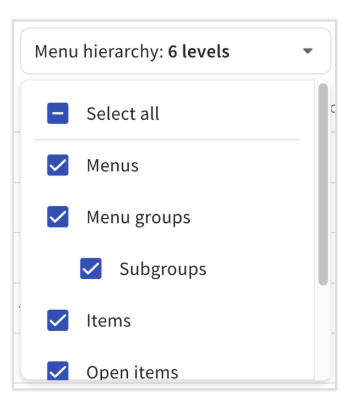
报告表顶部的菜单层级下拉菜单(也称为级别选择器)控制显示哪些数据级别。
- 选择单个级别(例如,商品)以生成扁平列表。
- 选择多个级别(例如,菜单、菜单组和商品)以生成嵌套的可折叠视图。
要一次性展开或折叠整个表格,请选择表头第一列上的箭头(>)图标。
小费:要查看您的畅销商品,仅从菜单层级下拉菜单中选择商品,然后选择销售数量或净销售额列标题以从高到低排序。
总百分比
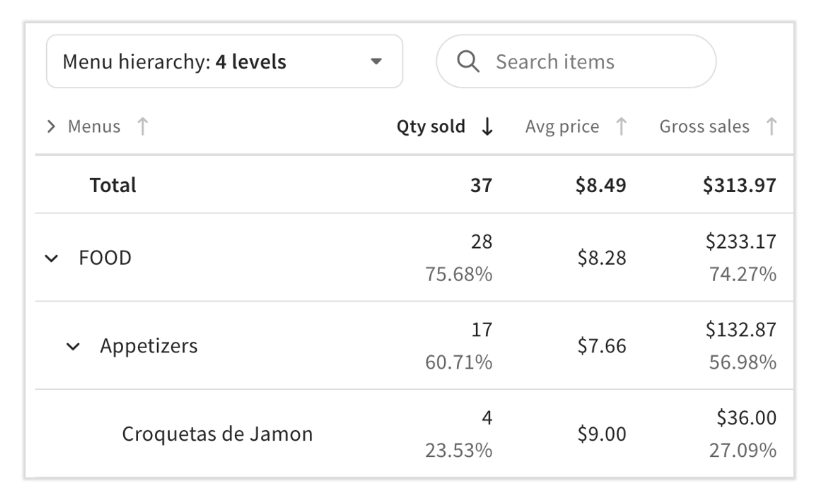
在报告表右上角启用总百分比切换按钮,以查看每行作为其父级的百分比贡献。计算方式取决于您选择的级别:
- 如果您选择菜单、菜单组/子组和项目:每个项目的百分比反映其在父菜单组销售中的份额。
- 如果您仅选择项目:每个项目的百分比反映其在所有菜单的所有项目销售中的份额。
选择四个级别的示例(菜单、菜单组、子组和项目):
- 食品占总销售额的75.68%。
- 开胃菜占食品销售的60.71%。
- 火腿可乐饼占开胃菜销售的23.53%。
列和销售成本数据
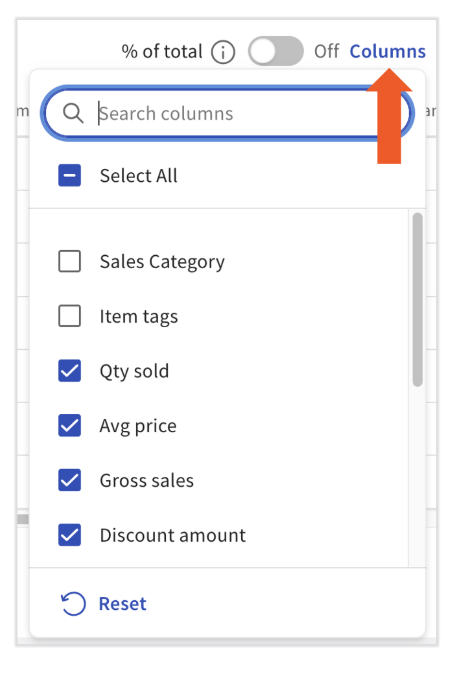
选择列按钮以自定义显示哪些数据列。选项包括销售类别、平均价格、折扣、浪费数量、作废金额等。
如果您通过菜单构建器或在xtraCHEF中构建食谱为菜单项目添加了成本信息,您还可以显示:
- 销售成本 (COGS)
- 毛利润
- 总利润率
要在没有xtraCHEF的情况下添加项目成本,请导航到菜单 > 菜单管理 > 菜单管理器,选择项目,并在成本字段中输入一个值,位于报告部分。
注意: xtraCHEF食谱成本数据每天自动同步到Toast Web一次。
选择导出按钮(下载图标)以将完整报告下载为Excel文件或.csv。您可能需要左右滚动以查看所有列,然后再导出。
报告设置
选择报告右上角的齿轮图标以打开报告设置.
计算设置(选择一个):
- 计算单品价格,包括修改项(默认):将修改项定价与单品定价结合,以计算平均价格。
- 计算单品价格,不包括修改项:从单品的平均价格中排除修改项定价。修改项价格以单独行显示。
可选:
- 按名称聚合数据:将共享相同名称的单品合并——例如,“芝士汉堡”——即使它们在菜单或POS画布中具有不同的ID。如果同一单品在报告中显示为两行,请启用此设置。
数据展示设置:
- 隐藏无数据的菜单、菜单组和单品:在所选日期范围内删除无销售的行。此设置默认启用。如果报告中似乎缺少单品,请取消选中此复选框。
已知限制
以下功能在PMIX报告中当前不可用:
- 自动定期发送电子邮件:PMIX报告无法按计划定期发送电子邮件。请参见自动通过电子邮件发送产品组合报告以获取此功能请求的当前状态。
- 按支付类型过滤:单品无法按支付类型进行过滤或分组。
- 按大小过滤或分组:当包含修饰符时,大小变体作为单独的修饰符行出现,但没有专门的大小过滤器。[建议的方法 - 需要验证]
- 按员工销售的项目:PMIX报告不显示每个项目的销售人员。使用顶部菜单项目报告,并从员工下拉菜单中选择您想要的员工以查看该视图。
- 追溯销售类别更新:更改销售类别不会更新历史PMIX数据。销售类别在销售时应用。
常见问题
为什么PMIX报告上的净销售额与其他销售报告不匹配?
这是预期的。PMIX报告计算净销售额的方式与销售摘要等报告不同:
- 服务费不包括在内。小费和非小费的服务费不包括在PMIX净销售中。
- 部分和未关联的退款被排除。部分退款(自定义金额)和未关联的退款(未与特定项目关联)不会出现在PMIX中。
- 退款时间不同。PMIX将退款应用于原始销售的日期。销售摘要在退款处理的日期应用它们。
- 小费不包括在PMIX中。
- PMIX 可能会有短暂的数据延迟。如果您在交易后立即比较报告,短暂的延迟可能会导致临时不匹配。
为什么我的 PMIX 报告中缺少某些项目?
首先,检查 数据展示设置。选择右上角的 齿轮图标,然后取消选择 隐藏没有数据的菜单、菜单组和项目。此设置默认启用,会移除所选日期范围内销售额为零的任何行。
如果在调整此设置后仍然缺少项目,请尝试扩大日期范围或等待数据延迟解决。
PMIX 报告是否包括退货和退款?
是的。PMIX 报告将退款应用于原始销售的日期,而不是退款处理的日期。这为当天的净表现提供了更准确的视图。请注意,部分退款和未关联的退款被排除在外。有关详细信息,请参见上面的 "为什么 PMIX 报告中的净销售额与其他销售报告不匹配?"。
为什么同一项目在 PMIX 报告中出现两次?
这通常发生在同一项目在多个菜单中存在且具有不同的项目 ID 时。要解决此问题,请选择 齿轮图标 > 报告设置,并启用 按名称汇总数据。这将把在菜单和画布中共享相同名称的项目合并为一行。
我如何查看整个表格?
选择表头第一列上的箭头 (>) 图标,以一次性展开或折叠整个表格。
我可以在 PMIX 报告中按支付类型显示项目吗?
不可以。PMIX 报告无法配置为按支付类型显示项目。
如何查看热门商品、热门菜单或热门修饰符?
仅从商品(或菜单,或修饰符)的菜单层级下拉菜单中选择,然后选择销售数量、净销售额或总销售额列标题按从高到低排序。您还可以在报告> 菜单下使用“热门菜单商品”报告以获得专门的热门商品视图。
如何按星期几比较PMIX?
目前PMIX报告中没有直接的按星期几过滤功能。要按星期几分析,请使用导出按钮将报告下载为.csv或Excel文件,然后在您喜欢的电子表格工具中按日期列进行分析。
我可以自动将PMIX报告通过电子邮件发送给我吗?
目前不可以。Toast和xtraCHEF都无法按固定时间表自动发送PMIX报告。团队已将此记录为功能请求。请参见自动通过电子邮件发送产品组合报告以获取完整答案和任何更新。
访问PMIX报告需要什么权限?
用户需要4.2菜单报告权限。有关如何为用户分配权限的说明,请参见访问权限参考。
相关文章