厨房显示系统 (KDS) 上的菜谱视图
上次更新时间:2026年8月17日 13:42
了解如何在 KDS 上查看食谱。
| 您必须开启单独的菜品履行功能,才能在厨房显示系统上查看菜谱。要了解更多信息,请参阅 KDS 上的菜品和订单履行。 |
开始之前
适用范围:Toast Web,厨房显示系统 (KDS) — 仅限全新的 KDS 体验
所需权限:
- 4.5 编辑完整菜单 — 在您想要更新的每个地点或地点组均需此权限
- 6.4 发布 和 6.7 变更集 — 仅在您计划安排未来日期的变更时才需要
您将完成以下操作:为菜单项添加菜谱图片,以便您的厨房员工可以在 KDS 上查看菜谱。
“食谱视图”直接在 KDS 上显示食谱——包括配料、准备步骤和装盘说明。这消除了对打印指南、PDF 或独立设备的需求,有助于员工提高工作速度、减少错误并降低食物浪费。
注意:“食谱视图”仅在新的 KDS 体验中可用。它在旧版 KDS 体验或 POS 上不可用。
将食谱添加到菜单项
食谱以图片形式上传,因此您可以按照最适合您厨房的方式设置信息格式。一个快速入门的方法是为您现有的食谱书页面拍摄清晰的照片或截图。
要将食谱添加到菜单项:
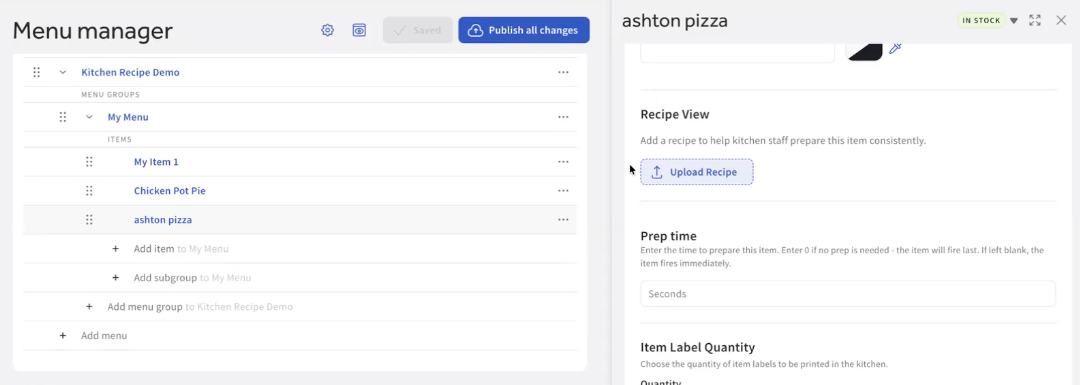
- 在 Toast Web 中,导航至 菜单管理器,然后选择您要添加食谱的菜单项。
- 找到名为 食谱视图 的部分。
- 输入食谱名称。
- 选择要上传的图片。图片必须是 JPG 或 PNG 文件,大小不超过 5 MB。
- 选择 上传食谱。
- 发布您的 Toast Web 更改。
预期结果:更改发布后,食谱即可在您的 KDS 上查看。
注意:在格式化或裁剪食谱图片时,请考虑您的 KDS 屏幕方向(横屏或竖屏),以确保其易于阅读。
激活或停用食谱
添加食谱后,您可以在 Toast Web 中该菜单项的 食谱视图 部分将其设置为激活或停用状态,从而在 KDS 上生效。将食谱设置为激活以在 KDS 上显示,或设置为停用以隐藏,然后发布您的 Toast Web 更改。
当您需要更新食谱但新材料尚未准备好时,将食谱设置为停用非常有用。这可以防止过时或不正确的信息在您准备新版本时显示在 KDS 上。
预期结果:激活的食谱在发布后会显示在 KDS 上。停用的食谱会被隐藏,直到您将其重新设置为激活并再次发布。
在 KDS 上查看食谱
查看食谱:
- 在您的 KDS 上,打开票详情视图。
- 找到显示在项目旁边的食谱图标。
- 选择食谱图标以查看食谱。您可以在下图中 Irish Boss Burger 的右侧看到一个示例。
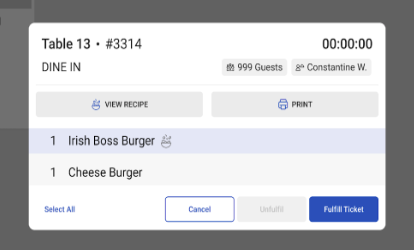
预期结果:食谱图像在 KDS 上打开。食谱视图支持深色模式和浅色模式,因此食谱在任何厨房环境中都易于阅读。
排查未显示的食谱
如果您添加了食谱但它没有出现在 KDS 上,请检查以下内容:
- 如果您的更改未发布:返回 Toast Web 中的菜单项并发布您的 Toast Web 更改。
- 如果配方设置为非活动状态:请打开菜单项的“配方视图”部分,将配方设置为活动状态,然后发布。
- 如果设备未处于新的 KDS 体验中:配方视图仅适用于新的 KDS 体验。确认 KDS 设备已设置为新的 KDS 体验。
- 如果配方图标仍然不显示:请确认您的 KDS 设备软件是最新的。
如果经过这些检查后配方仍然不显示,请联系 Toast 客户服务部。
常见问题解答
配方视图适用于哪些 KDS?
配方视图仅适用于新的 KDS 体验。它不适用于之前的 KDS 体验。
常见问题:
-
- 配方视图适用于旧版 KDS 吗?
- 我需要什么 KDS 才能查看配方?
支持哪些图像文件类型和大小?
配方图像必须是 JPG 或 PNG 文件,最大 5 MB。您可以上传现有配方页面的清晰照片或截图。
常见问题:
-
- 我可以上传什么文件类型的配方?
- 配方图像最大可以是多少?
我可以在更新配方时将其隐藏吗?
可以,您可以通过在菜单项的“配方视图”部分将其设置为非活动状态,在更新配方时将其隐藏。在您将其重新设置为活动状态并发布更新后的图像之前,配方将停止在 KDS 上显示。
常见问题:
-
- 我该如何暂时隐藏食谱?
- 我可以在修改食谱时将其从 KDS 上移除吗?
我可以在 POS 上查看食谱吗?
不能,您无法在 POS 上查看食谱。“食谱视图”仅在新的 KDS 体验中可用。
常见问题:
-
- 食谱会显示在 POS 上吗?
- 除了 KDS,我还能在哪里看到食谱?
为什么我在编辑菜单项时看不到“食谱视图”?
如果您在编辑菜单项时看不到“食谱视图”,请先确认您处于“菜单管理器”中并已选择特定的菜单项,因为“食谱视图”部分出现在单个项目中。如果该部分仍然不显示,请联系 Toast 客户服务部。
常见问题:
-
- 我在 Toast Web 中看不到“食谱视图”选项
- “食谱视图”设置在哪里?
我可以放大食谱吗?
食谱的捏合缩放功能计划在未来版本中推出。在此之前,请调整食谱图片的格式并进行裁剪,以便在 KDS 屏幕方向上能轻松阅读文字。
常见问题:
-
- 我可以让 KDS 上的食谱变大吗?
- 食谱有捏合缩放功能吗?
相关文章