更换您的 Toast Go® 2 手持式读卡器或电池
上次更新时间:2026年9月17日 18:29
开始之前
如果您还没有备用读卡器或电池套件,请通过Toast Shop 中的 Cart Builder订购(读卡器维修套件 SKU 为 TG201-RRK)。
Toast Go® 2 电池更换套件暂时缺货 — 请查看 Toast Shop 以了解当前库存情况。
更换 Toast Go® 2 手持式读卡器
您的读卡器维修套件将包含:
- 1 个带保护盖的 Toast Go® 2 读卡器
- 1 把螺丝刀
- 2 颗备用螺丝
- 说明指南
| 在更换读卡器之前,请务必关闭设备电源。 |
点击此处查看下方步骤的可打印 PDF 版本。
| USB 端口中的凝胶不应被移除,因为它是读卡器的防水密封胶。移除凝胶可能会损坏替换件,并可能导致保修失效。 |
| 使用螺丝刀,卸下 Toast Go® 2 底部的 2 颗螺丝。如果可能,请将这些螺丝放在小杯子或其他安全的容器中,并放在一旁,以便在设备打开时妥善保管。 | 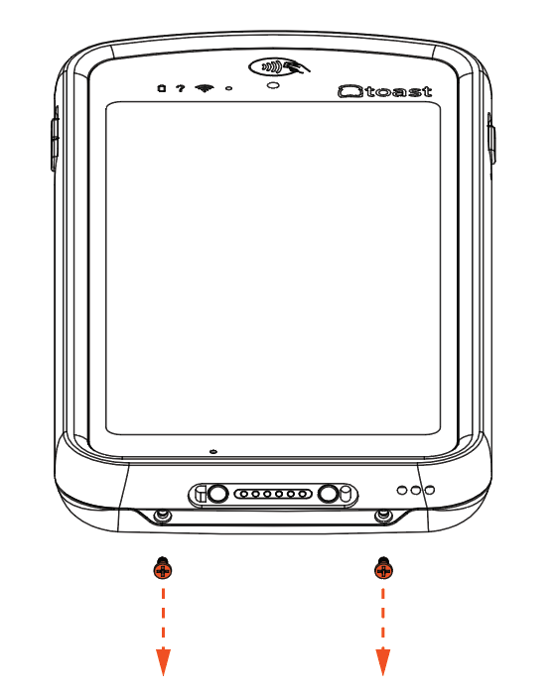 |
| 向下推并向上滑动 Toast Go® 2 的背面,以打开设备。 | 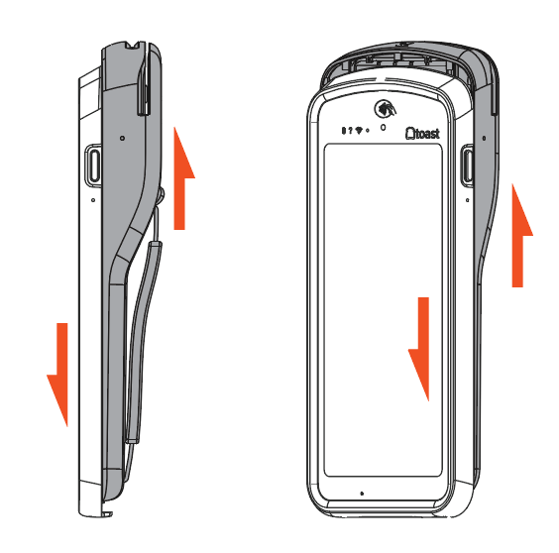 |
| 在 Toast Go® 2 的顶部,松开读卡器盖上的 4 颗螺丝。
注意:这些螺丝不会掉出来,并将保持连接在读卡器盖上。 | 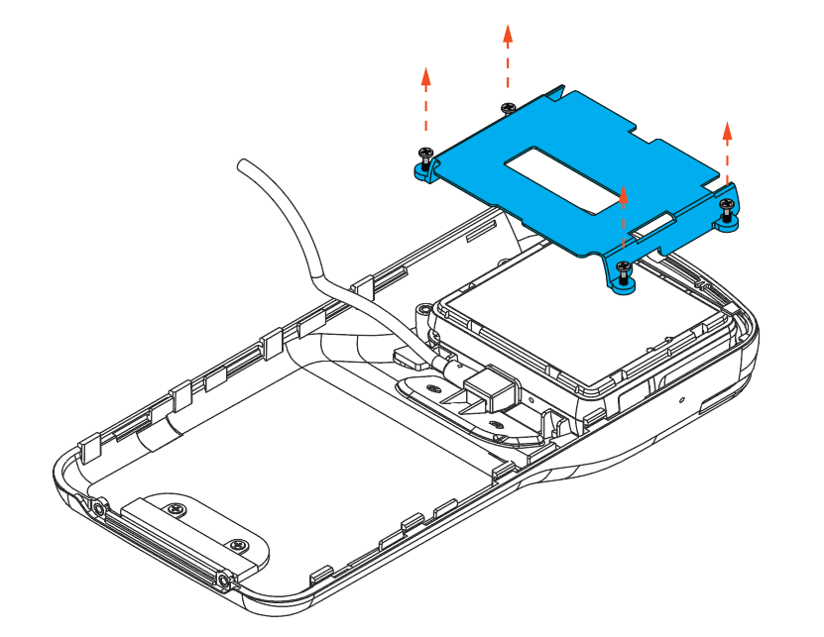 |
| 取下读卡器盖并放在一旁。
轻轻取下读卡器并拔掉 USB 线。 | 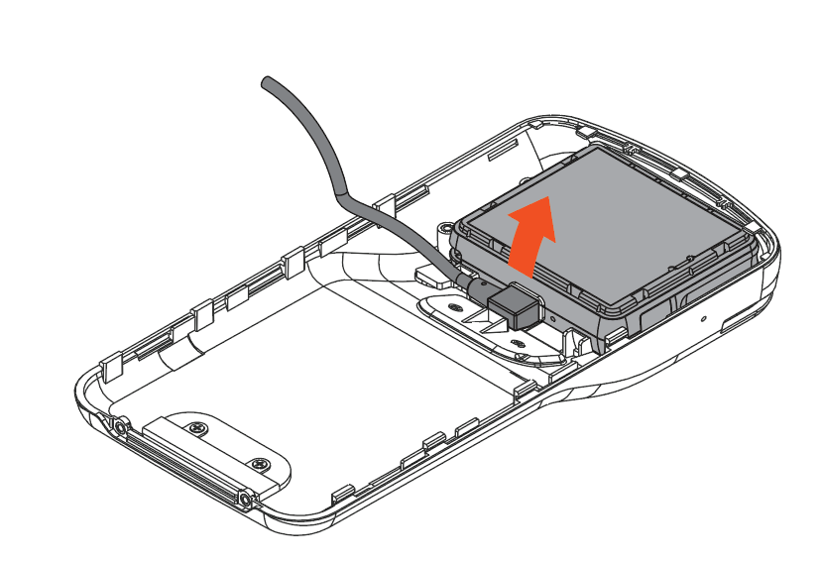 |
| 将 USB 线插入新的读卡器,然后将读卡器轻轻按回原位。读卡器上的条形码应朝外。 | 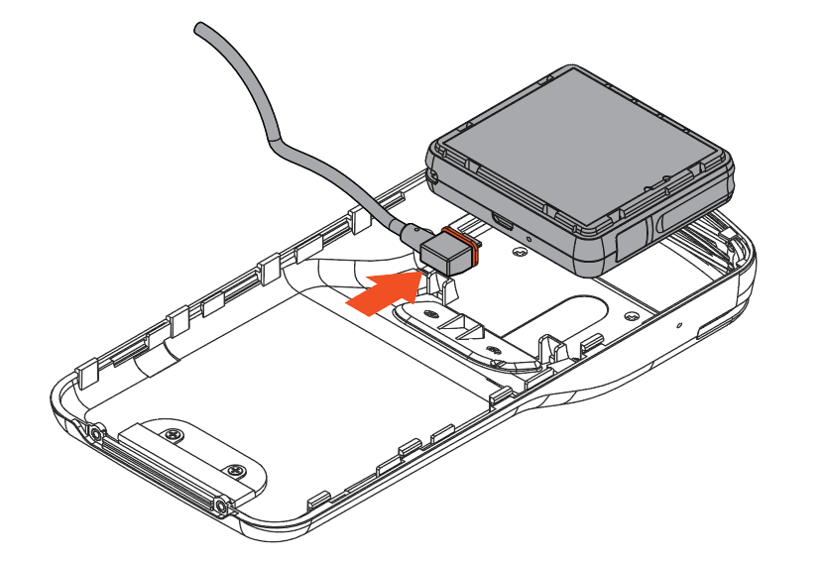 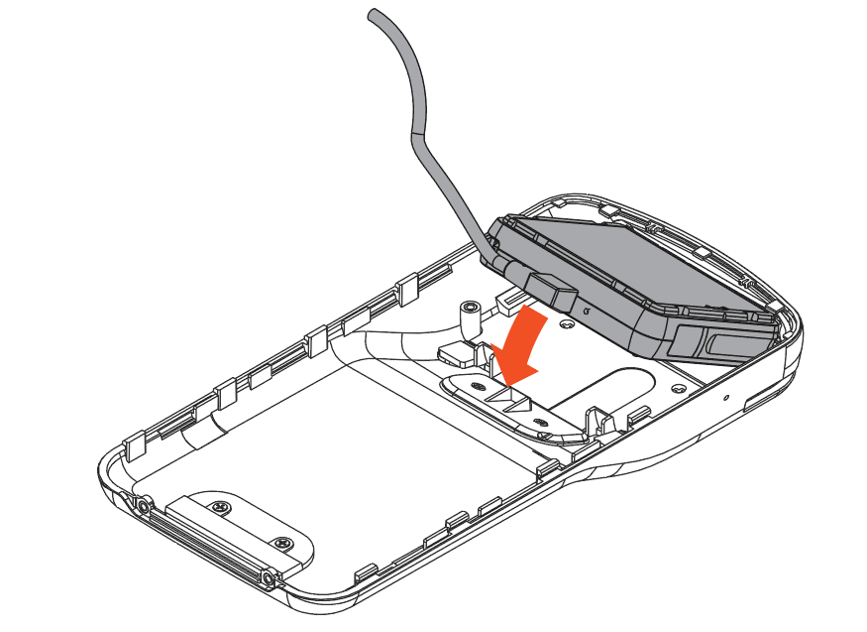 |
| 将读卡器盖盖在新读卡器上,并拧紧 4 颗螺丝。 | 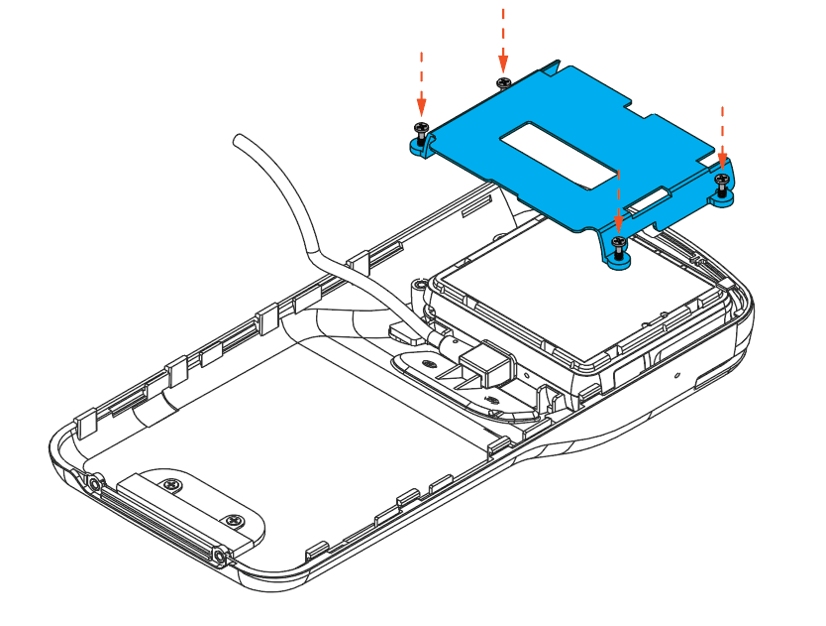 |
| 将 Toast Go® 2 屏幕朝下放在平坦的表面上,并对齐设备的内部贴纸。 | 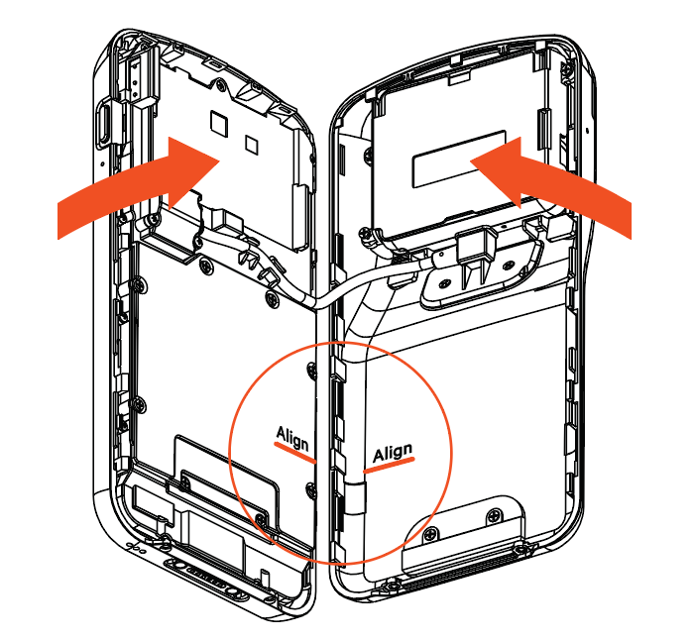 |
| 将两半部分合在一起,向下按压并向前滑动 Toast Go® 2 的背面,直到听到“咔哒”声。 | 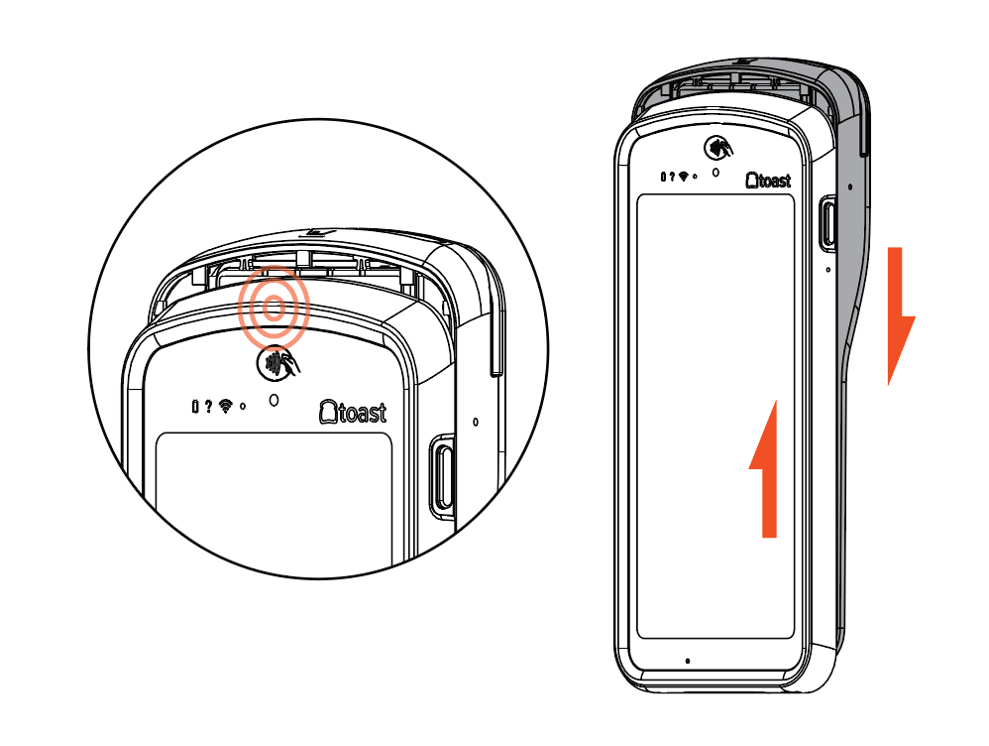 |
| 重新装上设备底部的两颗螺丝。 | 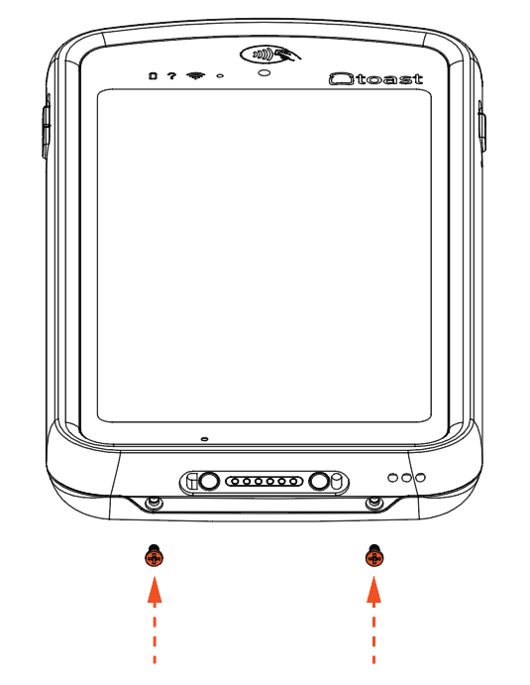 |
更换 Toast Go® 2 手持设备电池
| Toast Go® 2 电池更换套件自 8 月 10 日当周起暂时缺货,预计将于 MID 10 月恢复供应。如果您手头还没有套件,请参阅 获取 Toast Go® 2 手持设备相关帮助 以了解在此期间的其他选择。 |
您的电池更换套件将包含:
- 1 个 Toast Go® 2 更换电池
- 1 把螺丝刀
- 2 颗备用螺丝
- 说明指南
| 在更换电池之前,请务必关闭设备电源。 |
点击此处查看下方步骤的可打印 PDF 版本。
| 使用螺丝刀,卸下 Toast Go® 2 底部的 2 颗螺丝。如果可能,请将这些螺丝放在小杯子或其他安全的容器中,并放在一旁,以便在设备打开时妥善保管。 | |
| 向下推并向上滑动 Toast Go® 2 的背面,以打开设备。 | |
| 卸下固定电池盖的螺丝。如果可能,请将这些螺丝放在小杯子或其他安全的容器中,并放在一旁,以便在设备打开时妥善保管。 | 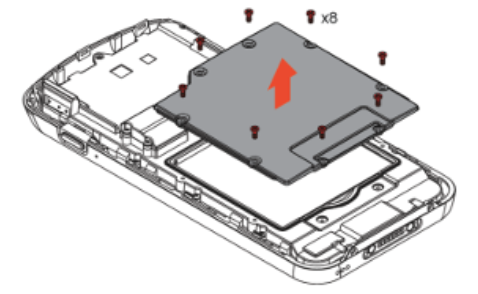 |
| 取下电池盖,然后轻轻地将电池从设备底部撬出。 | 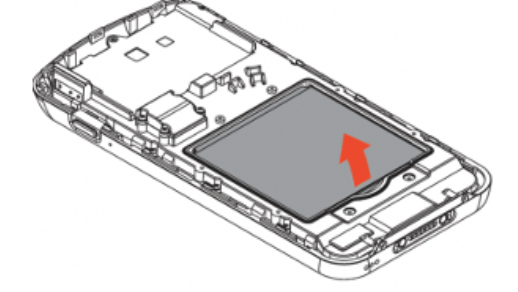 |
| 装入新电池。确保电池上的触点与设备对齐,将电池推入并向下按,直到听到“咔哒”声。 | 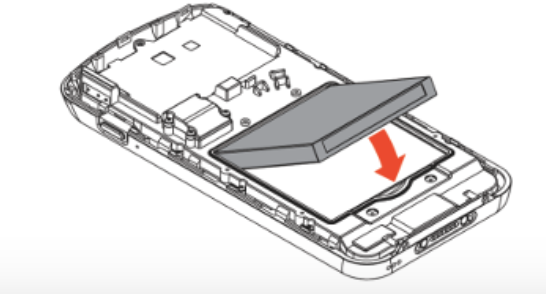 |
| 装回电池盖,并使用螺丝刀重新拧上螺丝。 | 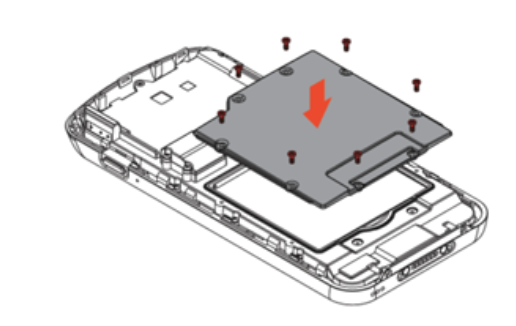 |
| 将线缆轻轻塞入 Toast Go® 2 前部的凹槽中,并确保它们不会阻碍电池盖的安装。 | 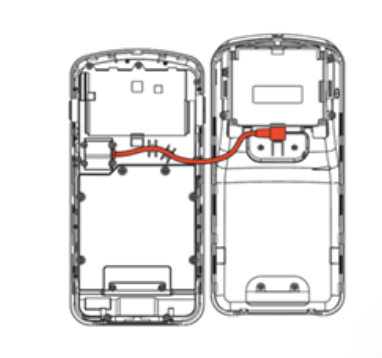 |
| 将 Toast Go® 2 正面朝下放在平坦的表面上,并对齐设备上的内部贴纸。 | 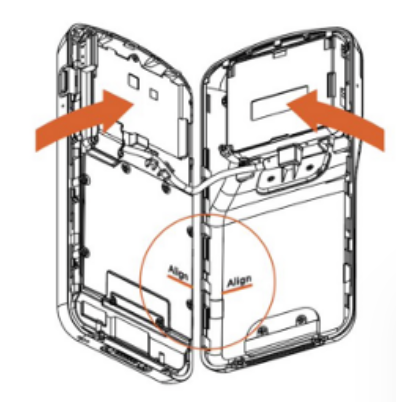 |
| 将两半合在一起,向下按压并向前滑动 Toast Go® 2 的背面,直到听到咔哒声。重新插入设备底部的 2 个卡扣。 | 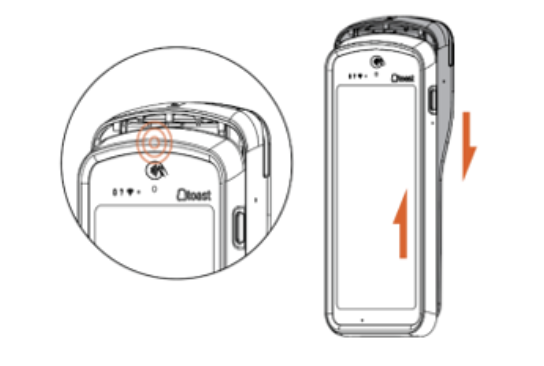 |
注意:如果安装 Toast GO 2 读卡器后,读卡器测试应用程序仍然显示“无法找到 USB 读卡器”(Can't Find USB Reader),则很可能是 Toast Go 2 平板电脑与读卡器之间的线缆损坏了。最后一步是拔下平板电脑侧的线缆并重新插上,因为有时它可能会松动。如果该线缆损坏,Toast 目前不提供更换线缆。
更多资源