获取 Toast Go® 2 手持设备的帮助
上次更新时间:2026年10月20日 10:42
| Toast Go® 2 设备不向美国境外的客户提供。 |
不确定您拥有的是哪款 Toast Go® 设备?请查看此支持中心文章:识别您的 Toast 硬件。
点击 此处 获取可打印的 Toast Go®<2> 2 手持设备故障排除指南。
请务必首先尝试以下四个步骤:
|
| Toast Go® 2 电池更换套件暂时缺货,自 8 月 10 日当周起无法购买。我们预计该产品将于 10 月 MID 恢复供货。 |
如果您已尝试所有故障排除步骤且设备已过保修期,请访问 Toast Shop 购买手持设备替换件或根据需要购买 Toast Go® 2 读卡器维修套件。如果您的电池问题无法等到电池更换套件恢复供货,请联系 Toast 客户服务部讨论您的选择。如果您需要更换设备,请参阅 更换故障硬件 (RMA) 以获取更多支持。
Toast Go® 2 的常见故障排除步骤® 2
Toast Go® 2 无响应/无法开机
如果您的 Toast Go® 2 无响应或无法开机,请按照以下步骤操作:
- 确保设备已充电至少 30 分钟。
- 按住just电源按钮 15 秒,直到设备关机并重新开机。在开启 Toast Go® 2 时,您无需待定调高音量按钮。
观看视频或按照以下步骤进行进一步的故障排除。 - 检查您的电源线。确保每一端都没有磨损,并且整根线缆的橡胶涂层完好无损。如果您的线缆未通过此检查,请联系客户服务部。如果您的线缆通过了检查,请继续执行下一步。
- 找一根已知可用的线缆,以确保您的设备已充电。确保其已连接并插入正常工作的插座。在评估电池之前,请为您的设备充电至少 5 分钟。
- 按住调高音量按钮和电源按钮 8 秒,执行强制重启。如果您的设备在充电和重启后开机,则说明您的设备功能正常。

如果您的设备无法开机,或者线缆损坏,请联系 Toast 客户服务部以获取更多支持,并提供参考代码 #508。
回到顶部
Toast Go® 2 持续断开网络连接
如果您的 Toast Go® 2 持续断开网络连接,请确保您已完全断开(忽略)非 Toast 网络,以便您的 Toast Go® 2 保持连接到您的 Toast 管理网络。请查看此支持中心文章在 Toast 设备上忽略网络以获取说明,或观看下方的视频。
Toast Go® 2 屏幕无法正常工作
观看此视频或按照以下步骤进行故障排除,以解决 Toast Go® 2 屏幕无法正常工作的问题。
- 请确保您的设备已充电。按住电源按钮直到出现 Toast 徽标,即可开启 Toast Go® 2。如果屏幕仍有问题,请继续执行下一步。
- 检查设备是否有液体损坏。您需要检查设备的所有开口处是否有残留物。如果存在液体损坏,很遗憾,这不在保修范围内。访问 Toast 商店 购买新设备。如果没有液体残留,请继续执行下一步。
- 检查是否有固件更新,因为您的 Toast Go® 2 可能需要升级。导航至 设置 > 系统 > 高级 > 系统更新 > 检查更新。
- 如果有可用更新,请按照提示下载最新的固件版本。如果屏幕功能正常,则说明您已解决该问题。
- 如果没有可用更新,或者更新后问题仍然存在,请联系 Toast 客户服务部以获取更多支持,并提供参考代码 #509。
Toast Go® 2 显示“无命令”屏幕
如果您的 Toast Go® 2 显示“无命令”屏幕,请按住 电源 按钮 15 秒以强制重启设备。
回到顶部
Toast Go® 2 读卡器无法工作
如果您的 Toast Go® 2 上的读卡器无法工作,请按照以下步骤操作或观看此视频:
- 重启您的 Toast Go® 2,方法是按住 电源 按钮,直到出现 关机 选项,然后点击该选项以关闭设备。
- 然后,前往 快速点餐屏幕 并选择 标签页 以唤醒读卡器。此时,设备侧面的读卡指示灯应为绿色。如果指示灯为红色或不亮,请继续执行下一步。
- 如果插卡和感应支付无法使用,但您的读卡器可以接受刷卡支付,请仔细检查您的设备是否已启用 EMV。如需复习如何为 Toast Go® 2 设置 EMV,请查看此支持中心文章:设置您的 Toast Go® 2。
- 如果已启用 EMV,但读卡器指示灯为红色或不亮,请按照以下步骤使用读卡器测试应用。
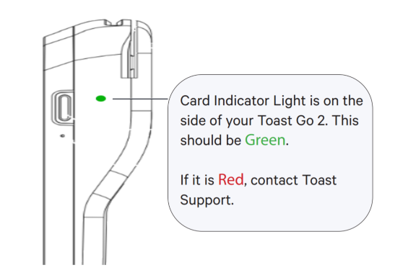
使用读卡器测试应用:
- 选择设备屏幕底部的圆形 主页 按钮。
- 然后,选择 读卡器测试应用。
- 在随后的屏幕上,选择相应的按钮来测试读卡器的插卡(插入)、刷卡(磁条)和感应(NFC)功能。
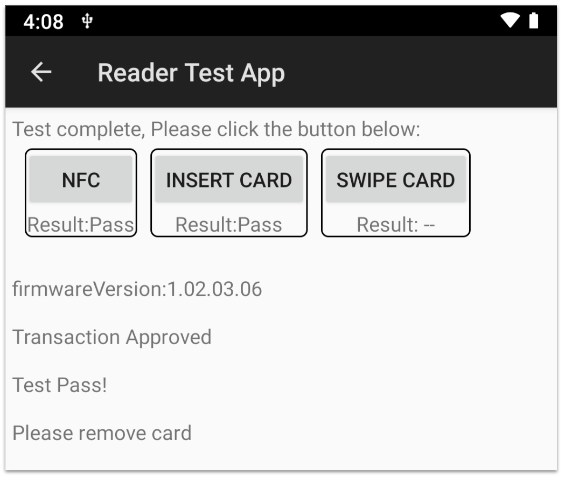
如果您看到 结果:失败,请联系 Toast 客户服务部并提供代码 #505。
如果您看到 结果:通过,请执行以下步骤:
- 退出读卡器测试应用。
- 前往 设置 > 应用和通知 > Toast POS > 高级 > 默认打开 > 清除默认设置。
- 关闭您的设备,然后再重新开启。
- 打开 Toast 应用。
- 使用您的 Toast 凭据登录。
- 重试付款。
如果付款失败,请联系 Toast 客户服务部并提供代码 #505。
Toast Go® 2 信用卡感应支付无法使用
如果您的 Toast Go® 2 信用卡感应支付无法使用,可能是因为每张卡片内部的 NFC 线圈位置不同。每张支持感应支付的信用卡内部都有一个 NFC 线圈。当信用卡靠近读卡器时,该线圈会为信用卡芯片供电。然而,每张卡片的制造方式不同,线圈在卡片中的位置也不尽相同。
Toast 建议将卡片水平放置,并与 Toast Go® 2 设备的顶部对齐。然后,将卡片向左或向右稍微移动。一旦非接触式读卡器检测到线圈的位置,它就会读取卡片。
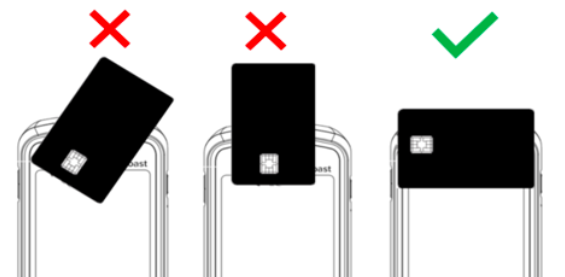
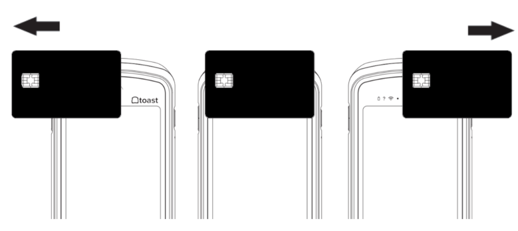
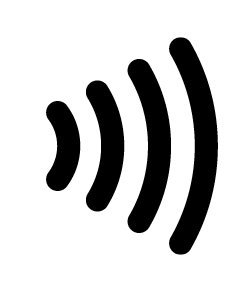
注意:使用非接触式读卡器时,请务必正确待定信用卡。请确保顾客将信用卡水平居中,并将其与设备顶部对齐。此外,并非所有卡片都支持感应支付。请检查卡片,确保上面有 NFC 符号:
难以将卡片插入 Toast Go® 2 读卡器
如果您的 Toast Go® 2 读卡器感觉难以插入卡片,这可能是由其制造工艺决定的。为了防止水和异物进入设备,Toast Go® 2 的 EMV 卡槽设计得更加紧凑。虽然看起来很紧,但这旨在延长读卡器的使用寿命。
回到顶部
Toast 应用无法在 Toast Go® 2
如果您的 Toast 应用无法在 Toast Go® 2 上启动,请强制退出并重新启动 Toast 应用。如果问题仍然存在,请执行以下步骤:
- 对 Toast POS 应用执行强制停止并清除缓存。导航至手持设备主屏幕并打开Android 设置。
- 选择应用 > Toast POS > 存储 > 清除缓存 > 强制停止 Toast POS 应用。
- 重新启动 Toast POS 应用,查看其是否可以加载。如果不行,请继续卸载并重新安装 Toast POS 应用。
- 在卸载应用或恢复出厂设置之前,请确保所有付款均已上传至云端,以免丢失信用卡交易记录。您可以按照以下步骤执行此操作:
- 确保设备已联网并连接到 Toast Web。
- 在 Toast 应用中,选择右上角的三点菜单,然后选择设备状态。在状态屏幕上,确认设备已联网。
- 打开“队列”选项卡,确保所有付款都已上传到云端,方法是确认所有队列字段的右侧均显示“0”。
- 重新启动 Toast 应用,查看其是否可以加载。
- 如果 Toast 应用仍然无法启动,请联系 Toast 客户服务部。
Toast Go® 2 订单无法打印
如果您的手持设备订单无法在厨房打印,则您的 Toast Go® 可能连接到了错误的无线网络。为了使 Toast Go® 设备能够与打印机通信,它们必须连接到Toast 增强安全网络。
屏幕上会显示一条红色横幅,提示您没有互联网连接。当您尝试打印内容时,会弹出一个窗口。在此处,选择 加入 Toast 网络。
重新连接后,您将收到一条消息,显示“连接成功!”您的打印将很快恢复。请等待几秒钟以连接打印机”。如果无法重新建立连接,请再次选择 加入 Toast 网络 。
如果您的 Toast Go® 2 仍然无法连接到 Toast 增强安全网络 以打印厨房票,请观看此视频或按照下方的故障排除步骤操作:
- 来自其他设备的订单是否按预期在此打印机上打印?
- 如果是,或者没有其他设备,请继续执行下一步。
- 如果不是,请通过关闭打印机,然后按住进纸按钮并重新打开打印机电源,直到打印出 IP 票,来运行测试打印。如果此操作有效,请继续执行下一步。如果此操作无效,请参阅此支持中心文章,获取帮助:我的打印机无法工作,以获取有关您特定打印机型号的建议。
- 此打印机是否被选为此设备的预期收据打印机?可以通过导航至 Toast 应用程序主菜单中的 设备设置>收据打印机<4>来验证这一点。
- 如果是,请继续执行下一步。
- 如果不是,请从 收据打印机菜单内的可用打印机列表中选择所需的打印机。如果它没有出现,请参阅此支持中心文章,获取帮助:我的打印机无法工作,以获取有关您特定打印机型号的建议。
- 您的 Toast Go® 2 是否在正确的网络上?该网络通常命名为 _TOAST (Toast 路由器) 或 _SECURED (Meraki)。
- 如果是,忽略此网络,重新连接到该网络,并尝试重新打印订单。如果这不能解决问题,请强制停止应用程序,在 应用程序 > Toast<4> 下清除缓存,并重启设备。尝试再次打印订单。如果这无法解决问题,请继续执行下一步。
- 如果您需要查找 Toast 网络的 Wi-Fi 密码,请按照此支持中心文章中的说明进行操作,查找您的 Toast Wi-Fi 密码。
- 打印机是否与手持设备处于同一网络?如果您不确定,请按照第 1 步打印 IP 票。将 IP 票上的前三个八位字节与 IP 网络进行比较。例如,如果两个 IP 地址都以“192.168.192”开头,则确认两者都在同一网络上。
- 如果打印机在同一网络上,请继续执行下一步。
- 如果打印机不在同一网络上,请检查电缆布线,并确保打印机的以太网电缆已插入主路由器。尝试再次打印订单。如果这无法解决问题,请继续执行下一步。
- 检查备餐站设置和项目路由。根据此支持中心文章“设置您的打印机”部分,创建并分配备餐站,获取有关如何确保(使用 Toast 应用程序上的打印机向导)为此备餐站指定的打印机已正确配置的说明。
- 如果打印机配置不当,请解决相关问题并尝试再次打印订单。如果这无法解决问题,请继续执行下一步。
- 如果打印机配置正确,请继续执行下一步。
- 您的 Toast Go® 2 和相应的打印机是否都在网络或接入点的覆盖范围内?为保持稳定的网络连接,最近的 Wi-Fi 接入点距离应在 100 - 115 英尺或以内。Wi-Fi 接入点通常位于墙壁或天花板上,看起来像一个白色圆盘。它应该亮起蓝色环形灯,以指示其已通电并处于在线状态。
- 如果不是,请将 Toast Go® 2 手持设备带到接入点的允许范围内,并尝试再次打印订单。如果这无法解决问题且设备在保修期内,请联系客户服务部并参考代码 #506。如果设备不在保修期内,请访问 Toast Shop 获取更换设备选项。
- 如果是,且设备在保修期内,请联系客户服务部并参考代码 #506。如果设备不在保修期内,请访问 Toast Shop 获取更换设备选项。
Toast Go® 2 按钮卡住
如果您的 Toast Go® 2 上的按钮卡住,请观看视频或按照以下步骤操作。
- 首先进行触感测试,方法是逐个按下电源和音量按钮。如果您感觉到每个按钮都能正常按下并回弹,则说明硬件功能正常。
- 此外,请确保您的 Toast Go® 2 已充电。
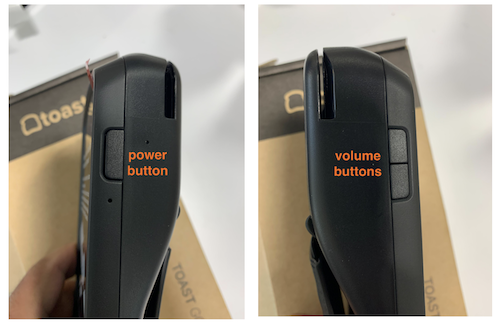
如果按钮按下后无法回弹,且您的设备仍在保修期内,请联系 Toast 客户服务部并提供代码 #507。
回到顶部
Toast Go® 2 外壳破裂
遗憾的是,如果您的 Toast Go® 2 外壳破裂,则无法修复,您需要联系 Toast 客户服务部以获取进一步支持。
回到顶部
手持设备无法接受信用卡付款
如果您的手持设备无法接受刷卡付款,并且您已尝试本文顶部的所有故障排除步骤,则您的设备可能需要进行固件更新。
- 导航至 设置 > 系统 > 高级 > 系统更新 > 检查更新。
- 如果有可用更新,请按照提示下载最新的固件版本。
Toast Go® 2 收到“正在获取 IP 地址”错误
如果您的手持设备收到“正在获取 IP 地址”错误,则表示您的 Wi-Fi 源有电,但没有互联网连接。如果您使用带有 Unifi 无线接入点的 Toast 管理网络,它们将显示蓝灯。如果您使用带有 Pronto 接入点的 Toast 管理网络,它们将显示紫色。要了解更多信息,请参阅验证您的互联网连接。
常见问题解答
如果我的 Toast Go® 2 进水了怎么办?
虽然您的 Toast Go® 2 具有防水功能,但这并不意味着它可以下水!Toast 建议让您的 Toast Go® 2 远离水槽、清洁桶等涉水区域。如果您的 Toast Go® 2 确实被严重弄湿,请遵循以下故障排除步骤:
- 立即 关闭 您的 Toast Go® 2。
- 尽可能擦干潮湿区域,首先从插卡和刷卡区域开始。有关设备上刷卡、插卡和感应区域的图示,请查看此支持中心文章:设置您的 Toast Go® 2。
- 让 Toast Go® 2 完全干燥后再重新开机。请记住,这可能需要整整一两天的时间。
我该如何清洁我的 Toast Go® 2?
对于 Toast Go® 2 的日常清洁,请遵循以下步骤:
- 关闭设备电源。
- 用清水或屏幕清洁剂润湿一块干净的布,然后轻轻擦拭设备。
- 让设备风干几分钟后再重新开机。
如需更彻底地清洁 Toast Go® 2:
- 关闭设备电源。
- 将 70% 的 IPA(异丙醇)喷在干净的布上,然后轻轻擦拭设备。
- 让设备风干几分钟后再重新开机。
- 如有需要,请使用超细纤维布轻轻擦拭屏幕。
注意:切勿将清洁产品直接喷洒在设备上。请务必使用干净的布。这将防止液体进入开放式端口或其他区域(如读卡器)。
经理刷卡卡片可以在我的 Toast Go® 2 上使用吗?
注意:Toast 访问卡很快将取代经理刷卡卡片。与经理刷卡一样,Toast 访问卡可通过刷卡实现安全登录和经理审批。如果经理刷卡最初是在 Toast Go® 2 上设置的,则它无法在 Toast Go® 3 上使用。但是,如果该卡是在 Toast Go® 3 上设置的,则它可以在 Toast Go® 2 上使用。有关更多信息,请参阅 管理员工/经理刷卡。
在使用 Toast Tap™ 或类似 Toast Tap™ 读卡器的设备上设置的经理刷卡,可以在 Toast Go® 2 上使用。在 Toast Go® 1 和其他使用 eDynamo 或磁条读卡器的设备上设置的经理刷卡将无法与 Toast Go® 2 兼容。
使用下表了解有关您的经理刷卡可在哪些设备上使用的更多详细信息:
| Toast Tap™ 读卡器设备 |
| 此列中的设备使用相同的读卡器,可以互换使用经理刷卡。 |
| Toast Go® 2 |
| Toast Tap™(直接连接) |
| Toast Tap™(柜台式) |
不确定您看到的是哪种类型的读卡器?请查看此支持中心文章:识别您的读卡器类型。
Toast Go® 2 上的状态指示灯代表什么含义?
| 状态指示灯符号 | 描述 |
| | Wi-Fi 信号 |
| | 设备同步状态 |
| | Toast Go® 2 未插电(未充电)时的电池状态 |
| | Toast Go® 2 插入电源(充电)时的电池状态 |


