翻译仅供参考。您与 Toast 签署的任何法律协议(包括但不限于《商户协议》和《终端用户许可协议》),其订立语言可能不同于以上页面所使用的语言,无论是否提供本页面其他语言的译文,均应以您所签署的协议条款为准
设置您的 Toast Go® 2 手持设备
上次更新时间:2026年9月17日 18:28
了解更多关于如何开始使用您的Toast Go™ 2。
Toast Go® 2 手持设备概述
Toast Go® 2 是一款手持式销售点设备,让您可以在餐厅的任何地方下单和接受付款,无论您的服务模式如何。本文将指导您完成首次设置,从打开设备到接受您的第一笔付款。
注意事项:
- Toast Go® 2 仅对美国客户提供。
- 要设置 Toast Go® 3 吗?请参见 设置您的 Toast Go® 3 手持设备。
开始之前
适用范围:Toast Go® 2, Toast POS
所需权限:
- 一个 Toast 账户的电子邮件和密码
- 一个 POS 密码和 PIN,用于设备设置的访问
您将完成的任务:您的 Toast Go® 2 将开启,连接到您的 Toast 网络,登录,并启用接受插卡、轻触和刷卡支付。
设置您的 Toast Go® 2
按照这些步骤准备您的设备以供服务。您还可以从 Toast Go® 2 设置指南 PDF 下载此指南的可打印版本。
- 首次使用前请将设备充满电。
- 按住 电源 按钮以开启设备。
- 将设备连接到您的 您的餐厅名称安全 Wi-Fi 网络。在您输入密码后,设备会自动迁移到 您的餐厅名称 Toast 网络。
- 使用与您的 Toast 账户关联的电子邮件和密码登录 Toast。
- 启用 EMV,以便设备可以接受插卡和轻触(非接触式)支付:
- 在密码屏幕的左下角,选择 信用卡 图标。
- 输入您的 PIN 以登录。
- 从主菜单中,导航到 设置 > 设备设置。
- 向下滚动并选择 启用 EMV。
- 选择 是。在此步骤中,您可能会被提示更新读卡器。
注意:要找到您的 Wi-Fi 密码,请参见 查找您的 Toast Wi-Fi 密码。
注意:如果 EMV 启用 显示为灰色或无法选择,请按照 获取有关您的 Toast Go® 2 手持设备的帮助 中的 "使用读卡器测试应用程序" 部分的步骤操作。
预期结果:您的 Toast Go® 2 已连接、登录,并准备接受插卡、轻触和刷卡支付。
在您的 Toast Go® 2 上接受支付
您的 Toast Go® 2 支持 Apple Pay、Samsung Pay 和 Google Pay,以及刷卡、插卡和轻触信用卡。轻触也称为非接触式支付。
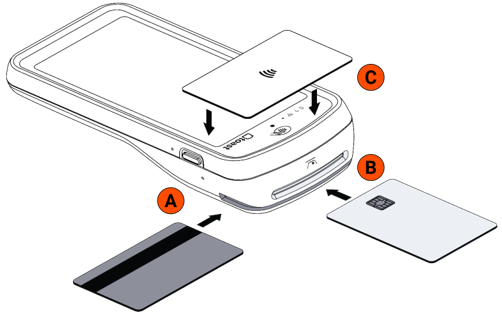
使用与卡或设备匹配的支付方式:
- 芯片或轻触启用的卡片:要插卡,请将卡片芯片朝前插入设备顶部的 EMV 卡槽 (B)。要轻触,请将卡片水平对齐并轻触非接触式读卡器 (C)。
- NFC 启用设备:将设备轻触非接触式读卡器 (C) 以使用 Apple Pay、Samsung Pay 或 Google Pay 付款。
- 磁条卡:在磁条插槽 (A) 中刷卡。
- 礼品卡:选择 支付 > 礼品卡,然后 输入、扫描或刷卡。
要在您的手持设备上进行支付:
- 在支付屏幕上,选择 卡片。
- 在项目化收据预览屏幕上,让您的客人查看他们的订单并选择确认并支付。
- 让您的客人通过轻触、插入或刷卡完成支付。
- 要手动输入卡片信息,请选择输入卡号。
- 要更改或取消订单,请选择取消支付。
预期结果:支付处理完成,设备上会出现确认信息。
相关文章