配置销售类别
上次更新时间:2026年9月27日 14:04
销售类别概述
销售类别用于根据您的商品类别对销售额进行细分。销售类别的常见示例包括食品、非酒精饮料、烈酒、葡萄酒、啤酒、零售等。一旦创建了这些类别并将其应用于您的商品,销售摘要和 PMIX 报告将根据按类别发生的销售额提供细分。如果您在销售报告中没有看到销售类别,请检查您的报告设置,确保销售类别列可见。
有效的销售类别分配可确保准确的财务和运营洞察,从而有助于做出更好的决策并简化运营。
注意:每个商品只能分配一个销售类别。
回到顶部
创建新销售类别
要为您的菜单项创建新的销售类别,请按照以下步骤操作:
- 在 Toast Web 中,导航至 菜单 > 设置 > 销售类别。
- 在下一个屏幕上,选择 + 添加 以根据需要创建任意数量的销售类别。您可以添加说明以阐明它们之间的区别。
- 保存 您的更改。
您可以选择页面底部的 排序 ,根据需要重新排列您的销售类别。
现在类别已经创建,您需要将它们应用到菜单,以便未来的销售开始记录到其类别中。
回到顶部
将销售类别分配给您的菜单项
注意:以前的销售数据 不会 自动追溯更新销售类别。客户服务部门可以帮助更新过去两周的历史销售类别数据。提供详细信息,例如日期范围、特定地点以及需要更新的项目。
要将销售类别分配给您的菜单和项目,请按照以下步骤操作:
- 在 Toast Web 中,导航至 菜单 > 批量管理 > 高级属性 。
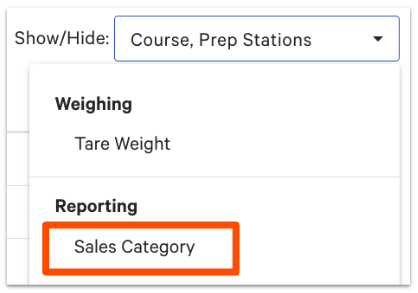
- 打开 显示/隐藏 下拉菜单,在 报告 下,选择 销售类别 。
- 为所有菜单项分配销售类别。您可以在菜单、菜单组或项目级别执行此操作,并根据需要使用箭头展开菜单列表。
- 保存 并 发布 您的更改。
分配完成后,来自这些菜单的未来销售额将在您的销售摘要中按类别细分。这不会影响/分类进行这些更改之前的过往销售额。
注意: 项目和修改项将报告给其父菜单的销售类别,除非在“高级属性”中另有选择。
为您的零售商品分配销售类别
创建销售类别后,您可以将其分配给商品目录中的库存。我们建议尽可能在类别组或类别级别分配销售类别。这样,组内的所有商品都将继承相同的销售类别,您无需单独分配它们。
- 在 Toast Web 中,导航至零售 >商品管理>商品目录。
- 选择商品名称以打开商品详情页面。向下滚动至报告部分。
- 要为类别组、类别或子类别分配销售类别,请确保继承设置开关处于开启位置。
- 或者,如果您希望此特定商品拥有与其所属组其余部分不同的销售类别,您可以将继承设置关闭,然后为此特定商品选择您所需的销售类别。
- 选择齿轮图标以在父级配置销售类别。
- 根据需要,从类别组、类别和子类别的下拉菜单中选择您所需的销售类别。
- 保存您的更改。
- 对不同类别组/类别中的任何商品,或具有唯一销售类别的任何商品,重复步骤 2-6。
识别未分配销售类别的商品
需要快速查看哪些商品没有关联销售类别吗?请按照以下步骤查找没有销售类别的商品,然后使用为您的菜单项分配销售类别 / 为您的零售商品分配销售类别中的步骤,为每个商品添加正确的类别。
- 导航至报告> 菜单> 产品组合。如果您在页面顶部看到横幅,请确保切换到新版本的 PMIX 报告。
- 选择报告顶部的更多筛选条件。
- 打开销售类别下拉菜单并勾选无销售类别选项。
- 选择 应用筛选器。
- PMIX 报告将刷新,以显示您未分配销售类别的任何项目。请按照 为菜单项分配销售类别 / 为零售项目分配销售类别 中的步骤,为这些项目中的每一项分配销售类别。
注意:如果项目属于已归档的菜单,它们可能仍显示为未分类。要解决此问题:
- 找到已归档的菜单并恢复/取消归档它们 (使用项目数据库查看和管理菜单)。
- 为这些菜单中的项目分配销售类别。
- 在分配适当的销售类别后,重新归档这些菜单。