安排未来订单
上次更新时间:2026年9月15日 14:52
开始之前
适用范围:Toast Web, Toast POS, Toast 线上点餐, Local by Toast
所需权限:
- 经理级别的 Toast Web 访问权限,用于设置未来订单限制和线上点餐排程设置
您将完成:允许顾客和员工预订未来日期或时间的订单,控制订单可提前预订的时间范围,并确保预订订单在正确的时间开始烹饪。
注意:在本文中,“未来订单”和“预订订单”含义相同:指现在下单但于未来某个日期或时间执行的订单。
设置未来订单
Toast 允许经理设置可预订未来订单的最大天数。您可以分别为 POS 订单和 Toast 线上点餐进行设置。
设置 POS 订单的未来订单限制
- 在 Toast Web 中,导航至 前台 > 点餐屏幕设置 > 界面选项。
- 向下滚动至 POS 预订设置 部分。
- 在 可预订未来订单的最大天数 设置中输入所需的数值。
- 选择 保存,然后 发布 您的更改。
预期结果:员工可以预订未来天数不超过您所输入数值的 POS 订单。
注意:这是门店级设置,因此企业可以为各门店设置不同的时长。默认值为 365 天,但可以设置为大于零的任何值。
设置 Toast 线上点餐的未来订单限制
- 在 Toast Web 中,导航至 外带与配送,然后选择 线上点餐设置,该选项出现在“相关设置”下方的 Toast 线上点餐部分底部。
- 向下滚动至 线上点餐预订设置 部分。
- 若要让顾客安排在线订单的未来日期或时间,请在 启用预约 设置中选择 是,顾客可以预约订单。
- 若要更改 14 天的默认日期范围,请在 最大未来预约订单日期 设置中选择 自定义日期范围 并输入您想要的天数。若要仅允许顾客在当天结束前提前订餐,请在 自定义日期范围 字段中输入 0。
- 完成后选择 保存。
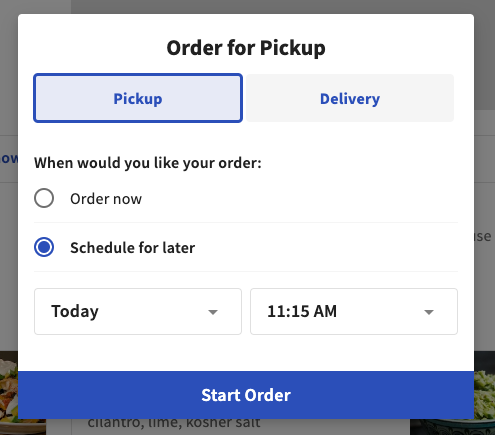
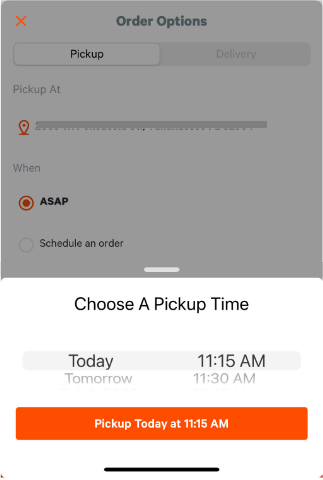
预期结果:启用预约功能后,顾客在下在线订单时会看到选择自取或配送日期和时间的选项。
| 在线订餐页面 | Toast Local 应用 |
 |  |
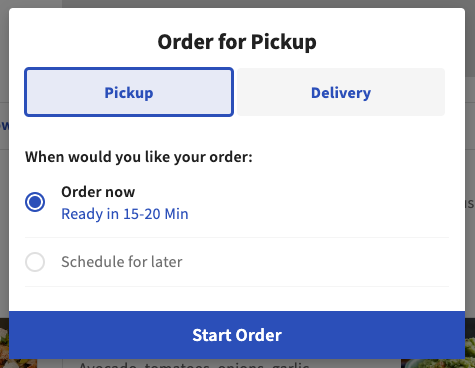
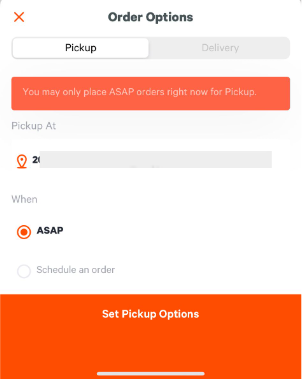
如果您选择 否,所有订单将尽快完成,顾客将看不到选择日期或时间的选项,所有订单都将按尽快完成处理。
| 在线订餐页面 | Toast Local 应用 |
 |  |
注意:在在线订餐、在线订餐 Pro 或 Toast Local 上预约超过 48 小时的未来订单的顾客,会在订单准备好供自取或配送前 24 小时收到提醒邮件。
如果您只想接受未来订单并关闭当日订餐,或者想完全停止接受未来订单,请调整上方的 启用预约 和 最大未来预约订单日期 设置。有关预约覆盖、截止时间和最短准备时间,请参阅 管理您的外带和配送时间表。
为 POS 订单预约未来日期或时间
若要为 POS 订单预约未来日期或时间,请按照以下步骤操作:
- 输入顾客的订单。
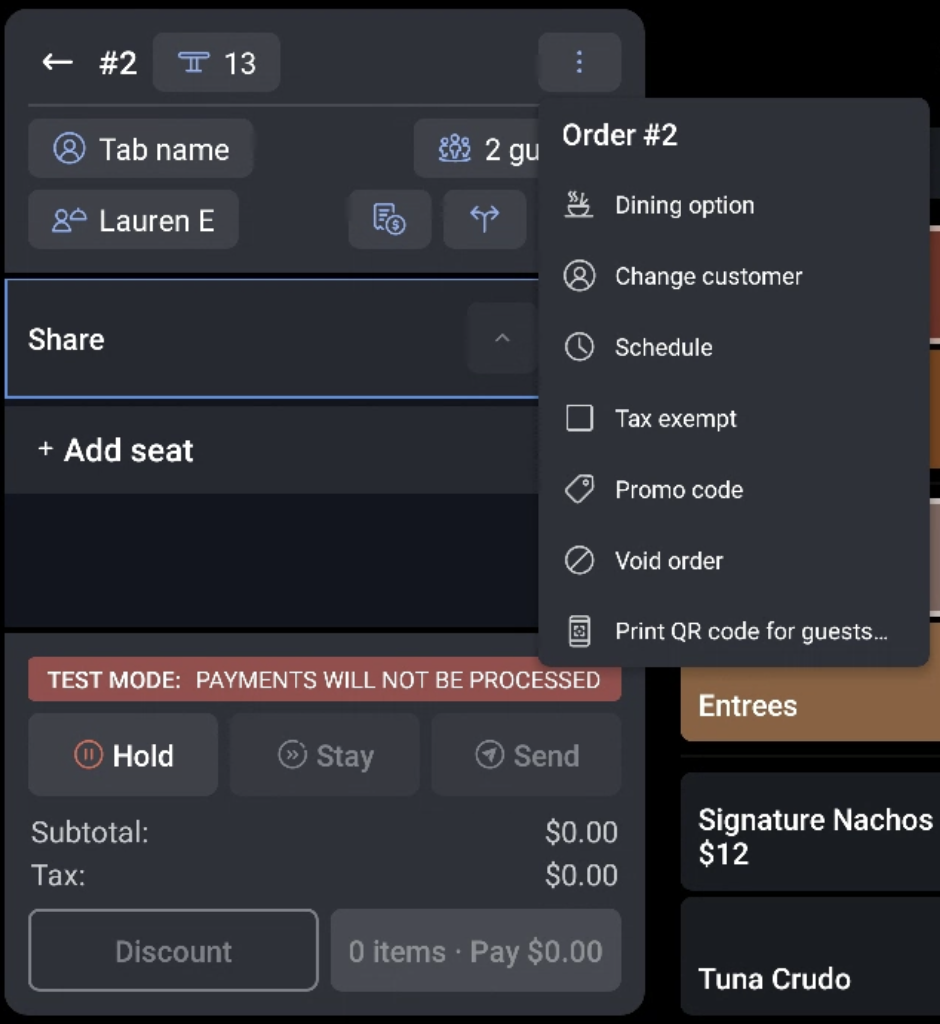
- 从账单详情中打开溢出菜单(三个点),然后选择 预约。
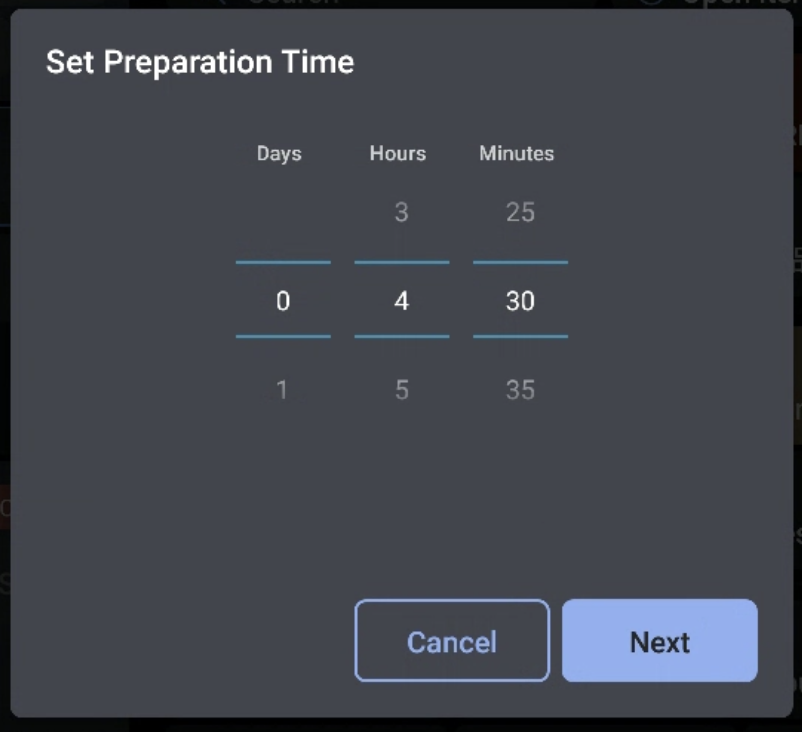
- 设置准备时间,然后选择下一步。准备时间是相对于订单的预定时间而言的。例如,4 小时 30 分钟的准备时间意味着订单会在预定时间前 4 小时 30 分钟开始烹饪。
- 选择取餐日期和时间,然后选择 选择。
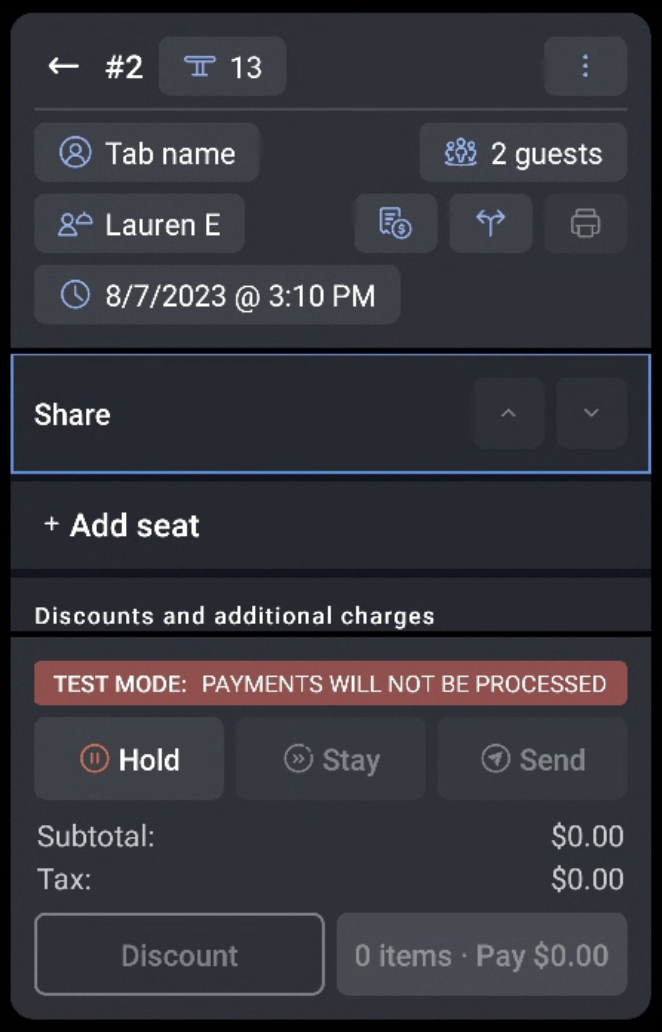
预期结果:订单的预定日期显示在订单屏幕上账单详情的顶部。您可以提前收取客人的付款,或者选择 发送 以便在客人取餐时收取付款。
注意:如果客人的付款是提前收取的,而他们想要在订单中添加商品,则客人需要再次提供付款以使余额恢复为 $0,因为 Toast 不会保存付款信息。有关何时收款的更多信息,请参阅 Toast 未来/预定订单的付款时间。
查找并管理未来订单
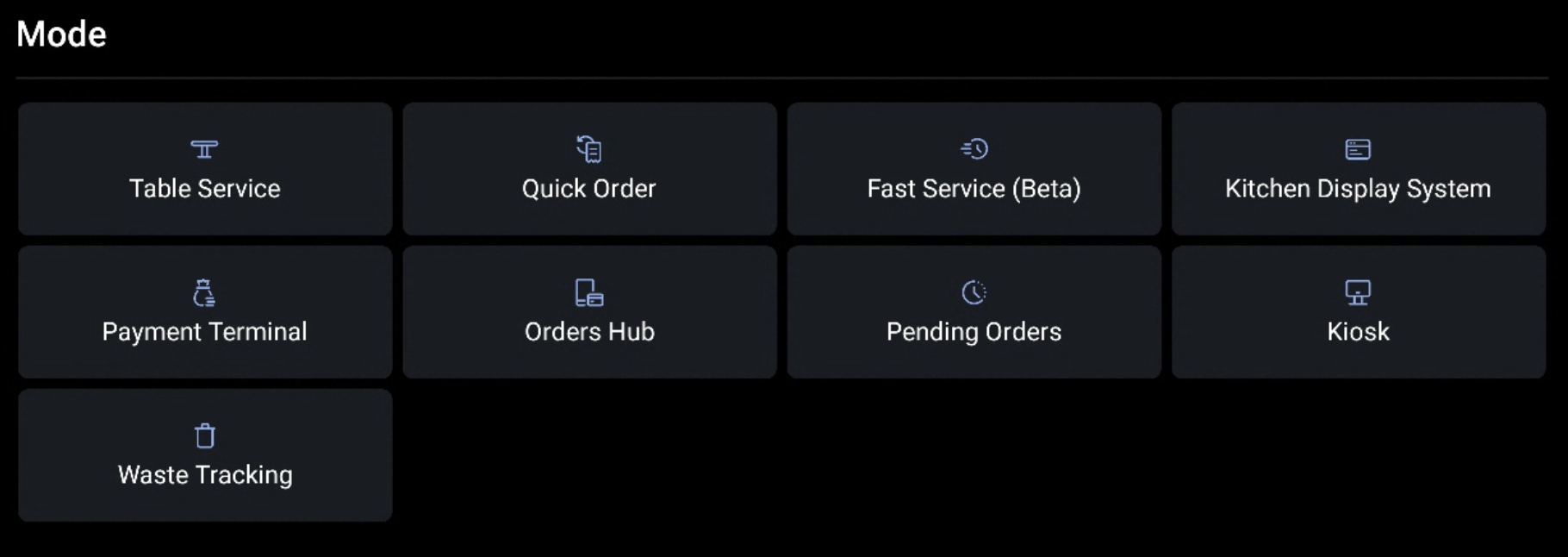
通过 Toast 下达的未来订单存储在“待处理订单”模式中,您可以从 POS 的主菜单仪表板打开该模式。您可以在此处查看预定于明天、下周或任何未来日期的订单。
“待处理订单”屏幕有两个部分:
- 需要批准:如果正在使用 Toast 线上点餐,此部分会保留不符合自动批准规则的订单。在极少数情况下,如果订单因网络问题而无法自动批准并开始烹饪,则该订单会存储在此处。
- 未来账单:如果订单是为未来日期或时间下的,此部分会保留该订单,直到预定时间开始烹饪为止。
“未来账单”选项卡还为您提供了以下订单管理工具:
- 新订单:用于下新订单的“快速订单”模式快捷方式。
- 查看日期:编辑显示未来订单的日期范围。
- 重新安排:编辑所选订单现有的未来日期、时间和准备时间。
- 更新:以订购模式打开订单以进行更改,例如添加或删除项目以及编辑修饰符。
- 支付 ($):进入订单的支付模式以进行收款、编辑现有付款或作废付款。
若要按订单类型或用餐方式筛选未来订单,或将显示的日期范围更改为本月、本周、下周或明天,请参阅 在 POS 上查看未来订单。
若要更改顾客已下订单的日期或时间,请参阅 更改未来订单的日期。
.
提前开始烹饪未来订单
如果未来订单需要比预定时间更早准备,只要订单已获批准,您就可以提前将其开始烹饪并发送至厨房。
- 打开“待处理订单”模式并确认订单不在 需要批准 选项卡中。如果订单处于“需要批准”状态,请选择该订单,然后选择屏幕顶部的 批准。
- 选择 未来账单 选项卡。
- 选择账单,然后选择 开始烹饪。

预期结果:订单立即开始烹饪到厨房。
注意:开始烹饪 按钮仅针对尚未开始烹饪到厨房的预定或未来订单显示。如果订单已经开始烹饪,则该按钮不会显示。
将多个未来订单打印到厨房
批量打印允许您手动一次性发送或打印多个未来订单到厨房。
- 导航至 待处理订单 并选择 未来账单。
- 长按任意订单,然后选择多张票或选择 全选。选中一组票据后,选择 打印到厨房,将所有票据打印到相应的出餐口或备餐站。
预期结果:所选票据将打印到厨房。
注意:批量打印不会更改订单的开始烹饪时间。订单仍会根据所配置的完成日期和备餐时间,在设定的时间开始烹饪。如果订单之前已使用此功能发送,则打印的票据不会在开始烹饪时间再次打印,厨房显示系统 (KDS) 票据会在开始烹饪时间更新为“已开始烹饪”状态。
有关未来订单何时对厨房可见的更多选项,请参阅 未来订单设置入门:取餐模式和自动发送。
修复未正确开始烹饪的预定订单
如果预定订单未按时开始烹饪到厨房、立即开始烹饪或未打印,请执行以下步骤:
- 确认订单显示在您的 POS 上的 待处理订单 下。预定订单在创建时不会发送到厨房。它们根据配置的备餐时间开始烹饪,计算方式为预定时间减去备餐时间。
- 确认仅有一台设备启用了 订单自动开始烹饪。在 设备 菜单中,选择 设备设置,然后为 订单自动开始烹饪 选择 是。检查您的其他设备,确保没有其他设备启用了此设置。
- 检查您的自动开始烹饪设备上是否存在不打印的准备工作站。在 设备设置 中,选择 不打印的准备工作站,并取消选择您希望在线订单能够发送到的任何准备工作站。
- 如果您使用厨房显示系统 (KDS),请核实您的票筛选器。在 设备设置 中,选择 票显示选项,并确认已选择显示用于在线订单的所有用餐选项和菜品。
预期结果:预定订单会根据预定时间减去准备时间,在正确的时间开始烹饪并发送至厨房。
如果执行这些步骤后,预定订单仍然立即开始烹饪或提前很长时间开始烹饪,通常是调度或准备时间设置的问题。请参阅 未来订单设置入门:取餐模式和自动发送,了解开始烹饪和取餐模式选项。如果问题仍然存在,请联系 Toast 客户服务部。
常见问题解答
为什么我的预定订单是立即开始烹饪,而不是在预定时间开始?
预定订单是根据准备时间而非创建时间开始烹饪的,因此订单立即开始烹饪通常指向准备时间或开始烹饪设置问题。确认订单位于 待处理订单 > 未来账单 中,确认仅有一台设备启用了 订单自动开始烹饪,并检查您的调度和准备时间设置。有关开始烹饪和取餐模式选项,请参阅 未来订单设置入门:取餐模式和自动发送。
其他常见问题:
-
- “为什么我的预定订单是立即送达,而不是在指定时间送达?”
- “为什么我的未来订单提前开始烹饪了?”
- “在哪里可以设置控制预定订单何时开始烹饪?”
为什么我的第三方 DoorDash 或 Uber Eats 预定订单会立即开始烹饪?
来自 DoorDash 或 Uber Eats 的第三方预定订单会根据您为这些订单配置的准备时间开始烹饪,因此订单立即开始烹饪通常意味着准备时间未按预期设置。确认您的集成订单的准备时间,并确认 订单自动开始烹饪 仅在一台设备上启用。如果未来日期的第三方订单未按预期提取或安排,请联系 Toast 客户服务部。
其他常见问题:
-
- “我该如何让 DoorDash 订单遵守准备时间?”
- “为什么 Uber Eats 预定订单会立即开始烹饪?”
我在哪里可以看到我的预定订单和未来订单?
您可以在 POS 上的“待处理订单”模式中查看您的预定订单和未来订单,该模式可从主菜单仪表板打开。为未来日期下的订单会显示在 未来账单 选项卡下。要筛选或更改显示的日期范围(例如本周、下周或明天),请参阅 在 POS 上查看未来订单。
其他常见问题:
-
- “我可以查看预定在明天的订单吗?”
- “我该如何查看特定日期的所有预定订单?”
- “未来订单在哪里查看?”
我该如何更改预定订单的取餐时间?
要更改预定订单的取餐时间,请打开 待处理订单 > 未来账单,选择该订单,然后选择 重新安排 以编辑日期、时间和准备时间。对于客人的在线订单,请参阅 更改未来订单的日期。
.
其他常见问题:
-
- “我该如何更改预定在线订单的取餐时间?”
- “我该如何重新安排未来订单?”
我可以阻止顾客预订未来的订单吗?
是的,您可以通过调整在线订餐调度设置来阻止顾客预订未来的订单。在 Toast Web 中,导航至 外带与配送 > 在线订餐设置 > 在线订餐调度设置,然后为 启用调度 选择 否,所有订单将尽快完成,或者将 最大未来预订订单日期 设置为 0,以仅允许在当天结束前下单。
其他常见问题:
-
- “我该如何限制在线订单仅限当天自取?”
- “我可以关闭未来订餐功能吗?”
未来订单或预订订单的付款是在何时收取的?
对于未来订单或预订订单,您可以提前收取顾客的付款,或者在顾客自取时发送订单以收取款项。如果提前收取了付款,而顾客又添加了商品,他们需要再次付款以将余额补足至 $0,因为 Toast 不会保存付款信息。有关更多详细信息,请参阅 未来/预订 Toast 订单的付款时间。
其他常见问题:
-
- “我必须在预订订单时预先收款吗?”
- “Toast 何时对未来订单进行扣款?”
相关文章