翻译仅供参考。您与 Toast 签署的任何法律协议(包括但不限于《商户协议》和《终端用户许可协议》),其订立语言可能不同于以上页面所使用的语言,无论是否提供本页面其他语言的译文,均应以您所签署的协议条款为准
使用班前备注向POS上的员工发送消息
上次更新时间:2026年8月20日 10:28
了解如何在 POS 上向员工发送班前或员工备注,并启用库存模块。
班前备注概述
班前备注为您提供了一个专用渠道,用于向员工传达重要公告、提醒和更新。员工在POS设备上打卡并准备下单后,系统会提示他们查看当前班次的备注,确保他们了解最新信息并做好开始工作的准备。
通过这些班前备注,您可以轻松传达以下内容:
- 每日特色菜品
- 缺货菜单项
- 员工提醒和表扬
- 协调预订和活动
当服务员打卡并进入POS的主要模式(如快速点餐、桌边服务或支付终端)之一时,班前备注就会出现。这些备注每天在每台设备上对每位服务员仅显示一次,不会每天重复显示。如果员工打卡但未使用主要POS模式,则他们将无法看到这些备注。
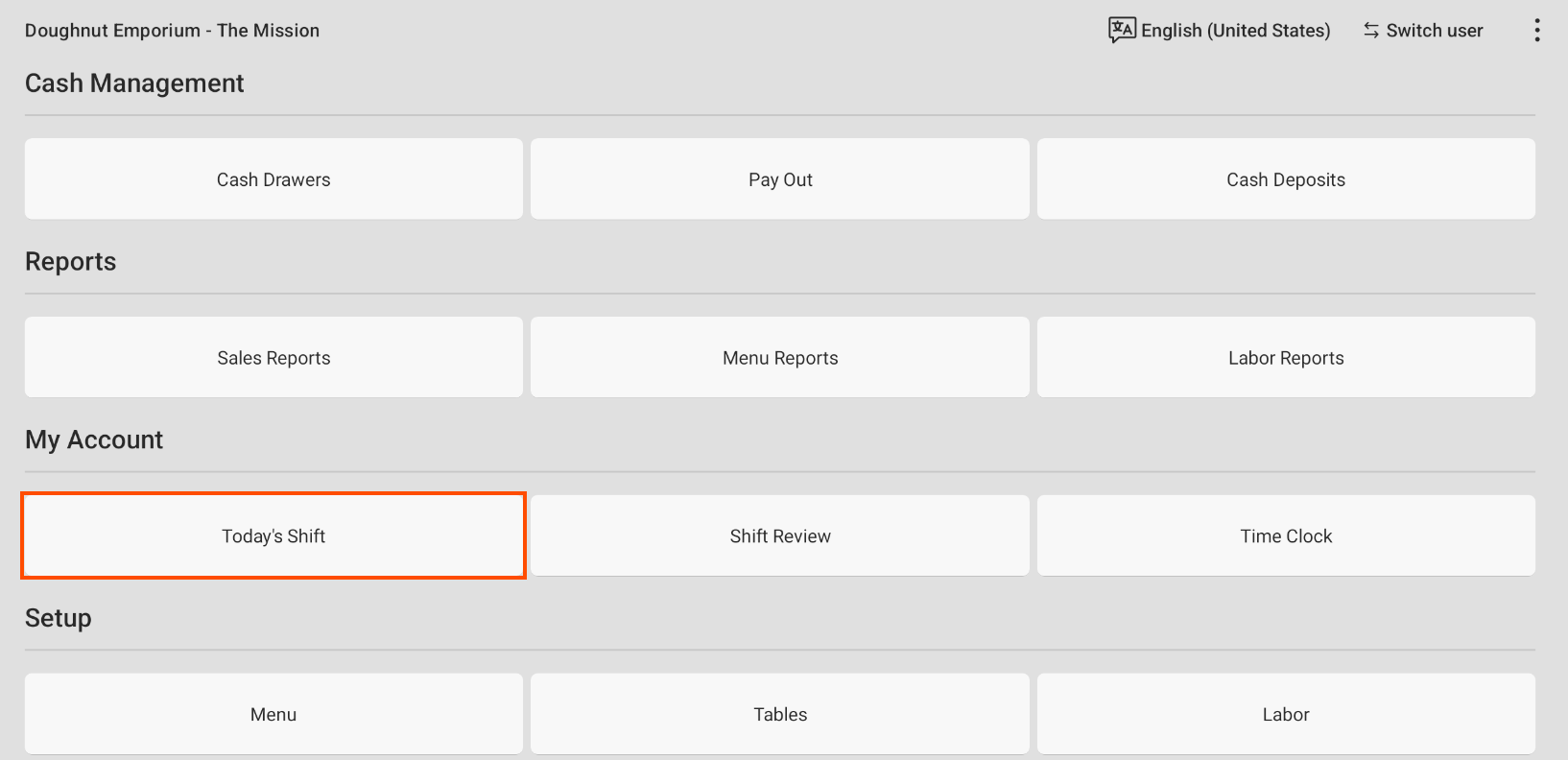
您的员工随时可以在轮班期间通过导航至 POS 主菜单,并在 我的账户 部分下选择 今日轮班(如下图所示)来重新查看班前备注或库存信息,或者通过点击任意订单屏幕右上角的溢出菜单(三个垂直点)并选择 今日轮班 来查看。他们也可以在 支付终端 和 订单中心 的溢出菜单中找到此项。
创建班前备注
要创建班前备注:
- 导航至 Toast Now 应用。
- 选择 概览 选项卡。
- 选择 班前备注。
- 选择 备注 框。
- 选择应用底部的 + 添加备注。
- 创建您的备注,然后选择 发布。您还可以使用 定时开关 来安排此备注,并选择次日或未来日期。
- 在下一个窗口中,选择 广播备注 将此备注推送到 POS 屏幕,或者如果您想对备注进行编辑,请选择 返回。
编辑班前备注
要编辑班前备注:
- 导航至 Toast Now 应用。
- 选择 概览 选项卡。
- 选择 班前备注。
- 选择 备注。
- 选择您想要编辑的备注。选择铅笔图标。
- 编辑您的备注,然后选择保存。
删除班前备注
您也可以从备注屏幕删除已发布或已安排的备注。操作步骤:
- 选择您想要删除的备注。
- 按住该备注待定。这将打开一个包含编辑或删除备注选项的对话框。
- 选择删除备注按钮以删除该备注。确认您是否要删除该备注。
- 选择删除按钮以删除该备注。
启用库存通知
库存通知也可以激活并包含在您的班前备注中。要启用此设置:
- 在 Toast Web 中,导航至 前厅 > 班前备注。
- 将菜单项库存设置切换为开启状态。
注意: 库存和缺货更新会实时反映。如果您的今日班次页面似乎缺少最近标记为低库存或缺货的商品,请关闭“今日班次”并重新打开该页面以刷新准确的库存。要设置或更新商品的库存状态和数量,请参阅在菜单构建器中设置库存状态和更新库存计数。
您可以使用“快速编辑”模式、Toast Now 应用程序或 Toast Web 在 POS 上更新库存。请参阅以下文章以获取更多信息: