设置您的 Toast Go® 3 手持设备
上次更新时间:2026年10月1日 16:52
了解如何设置您的 Toast Go® 3 手持设备,并了解蜂窝网络设备与 Wi-Fi 设备之间的区别。
- Toast Go® 3 概览
- 开始之前
- 设置您的 Toast Go® 3
- 在您的 Toast Go® 3 上设置蜂窝网络
- 在您的 Toast Go® 3 上启用云打印
- 在您的 Toast Go® 3 上启用条码扫描
- 接受的付款方式
- 为您的 Toast Go® 3 充电
- 相关文章
Toast Go® 3 概览
Toast Go® 3 手持设备让员工能够通过 Wi-Fi 和蜂窝网络点餐、收款并打印收据,并可在两者之间自动切换。该设备有两个版本:
- Toast Go® 3 Wi-Fi 版:在有 Wi-Fi 网络的地方点餐和收款。
- Toast Go® 3 Wi-Fi + 蜂窝网络版:在 Wi-Fi 不可用时,也可通过蜂窝网络点餐、收款并发送打印任务。本文中标识了仅限蜂窝网络的功能。
要检查您拥有的版本,请查看包装盒背面的标签,或检查设备上的按钮颜色:银色按钮为 Wi-Fi + 蜂窝网络版,深灰色按钮为仅限 Wi-Fi 版。
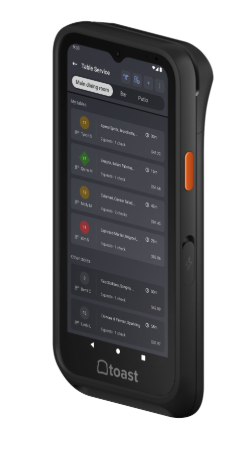
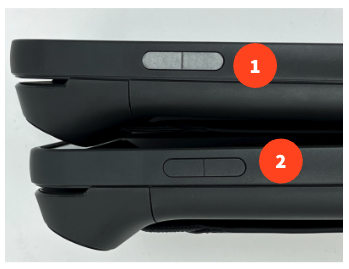
注意:Toast Go® 3 不支持使用网页浏览器。自助管理设备客户仅限于使用手持设备上预装的应用程序,目前无法安装其他应用程序。预装的应用程序包括:计算器、读卡器测试应用程序、设置、Toast A/B 更新程序、Toast Guardian、Toast POS(可访问支持中心)以及 Toast POS 更新程序。
开始之前
适用范围:Toast Go® 3 Wi-Fi 版,Toast Go® 3 Wi-Fi + 蜂窝网络版
所需权限:
- 您的 Toast 登录凭据(用户名和密码)
您将完成以下任务:启动、连接并配置新的 Toast Go® 3 手持设备,使其准备好接收订单和处理付款。
开始之前,请确保设备已充满电,并确认您的设备是仅限 Wi-Fi 版还是 Wi-Fi + 蜂窝网络版。
设置您的 Toast Go® 3
观看设置概览视频,然后按照以下步骤设置您的手持设备。
- 按住 电源按钮 直到出现 Toast 徽标,即可开启设备。
- 开始初始设置。
- 选择 Get started 并按照屏幕上的提示操作。
- 选择 Set up using Wi-Fi(推荐)或 Mobile data。
- 登录 Toast。
- 选择 Go to POS 以打开 Toast POS 应用程序。
- 输入您的 Username 和 Passcode。
- 配置您的设备设置。系统将提示您按顺序完成以下几个步骤:
- 选择如何设置设备。
- 选择员工将看到的初始屏幕。
- 选择 POS 显示主题。
- 为设备命名以便于识别。
- 选择是否启用数字收据。
- 选择打印机(如果适用)。
- 启用 EMV 支付(插卡和感应)。此步骤仅适用于美国客户。
- 选择 Turn on EMV 并检查读卡器更新。
- 确认 EMV 设置为 Yes。
- 选择 Continue。
- 选择 back arrow 返回订购屏幕。
预期结果:您的 Toast Go® 3 将返回 POS 主屏幕,并准备好接收订单和处理付款。
注意:设置过程中需要 Toast Wi-Fi 密码才能连接吗?请参阅 查找您的 Toast Wi-Fi 密码。
注意:澳大利亚、加拿大、爱尔兰和英国的客户在设置过程中会看到一个额外的步骤。配置设备设置后,会出现一个显示 暂存 和 设置中 的屏幕——请等待其完成,然后从主屏幕选择 Toast POS 应用。这些客户可以跳过 EMV 付款步骤,该步骤仅适用于美国客户。
在 Toast Go® 3 上设置蜂窝网络
本节仅适用于 Toast Go® 3 Wi-Fi + 蜂窝网络设备。
购买手持设备时,您同时也购买了在 Toast Go® 3 上运行蜂窝网络所需的流量套餐。这会在您的月度账单上显示为两个单独的明细项:一项是手持设备软件费用,另一项是蜂窝数据费用。
要启用蜂窝网络连接,请从屏幕顶部向下滑动,选择 互联网,然后启用 4G。默认情况下,蜂窝网络和 Wi-Fi 均保持开启并协同工作:手持设备会优先使用 Wi-Fi,并在蜂窝信号更强时切换至蜂窝网络。当员工在 Toast Wi-Fi 网络覆盖范围内走动时,此功能非常有用。
注意:要确认蜂窝网络是否正常工作,请暂时禁用手持设备上的 Wi-Fi,以便设备使用蜂窝网络连接。
在 Toast Go® 3 上启用云打印
本节仅适用于 Toast Go® 3 Wi-Fi + 蜂窝网络设备。
云打印功能让您的 Toast Go® 3 能够通过蜂窝网络和任何已连接互联网的 Wi-Fi 网络进行打印。要使用云打印,您必须至少有一台终端与打印机处于同一网络并保持在线。
在手持设备上,导航至 设备 > 云打印 并将其切换至 开启。
预期结果:云打印已启用,手持设备可以通过蜂窝网络和 Wi-Fi 发送打印任务。
注意:此设置必须在店内启用。如果云打印无法正常工作,请参阅 Get Help With Your Toast Go® 3 Handheld。
在您的 Toast Go® 3 上启用条形码扫描
如果您是 Toast 零售客户或销售包装商品,则可以在您的 Toast Go® 3 上启用条形码扫描。
首先,在设备上启用条形码:
- 在设备上,导航至 设置 > 设备设置。
- 滚动至 点餐屏幕 部分。
- 启用 启用 SKU。
- 选择 继续 以保存。
然后扫描条形码:
- 在您的 Toast Go® 3 上打开点餐屏幕。
- 选择 扫描图标 以打开摄像头。如果设备提示您授予摄像头访问权限,应选择“使用应用程序时”,以允许扫描仪使用摄像头。
- 将摄像头对准产品条形码,即可将商品添加到订单中。您可以启用闪光灯以辅助捕捉,如果条形码无法自动扫描,也可以手动捕捉。
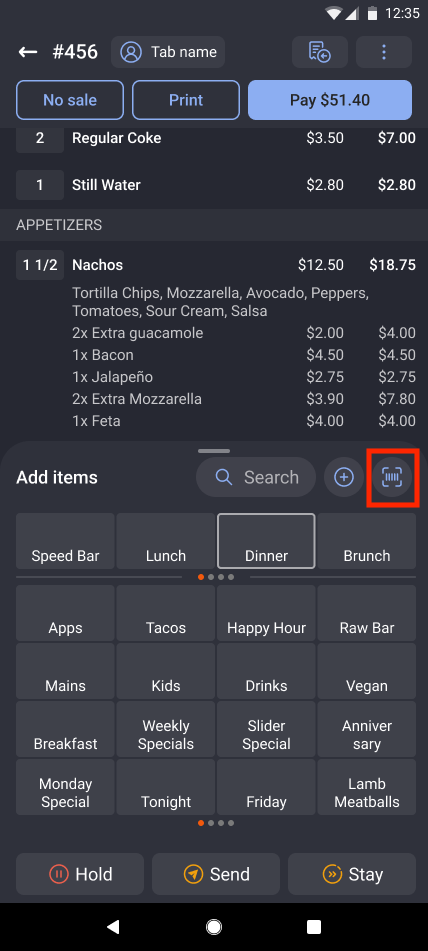
预期结果:扫描条形码会将匹配的商品添加到当前订单中。
注意:要将条形码或 UPC 添加到您的菜单项以便进行扫描,请参阅 Use Barcodes With Toast。
接受的付款方式
您的 Toast Go® 3 接受以下付款方式:
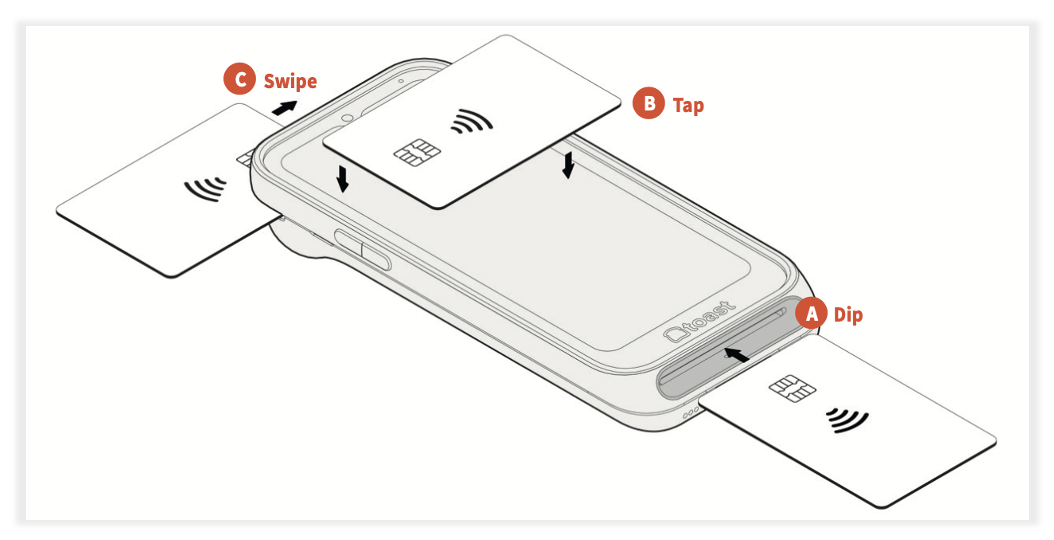
- 芯片卡:请将卡片芯片朝前插入设备底部的插槽中。
- 感应支付(非接触式):将非接触式卡片或支持 NFC 的设备轻触感应支付区,即可使用 Apple Pay®、Samsung Pay 或 Google Pay™ 进行支付。
- 磁条卡:在设备顶部的刷卡槽中刷卡。
为您的 Toast Go® 3 充电
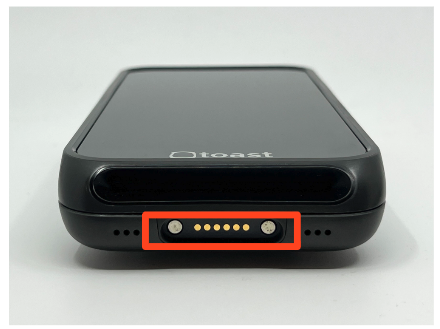
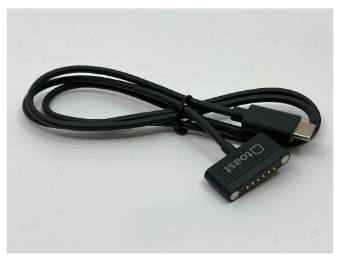
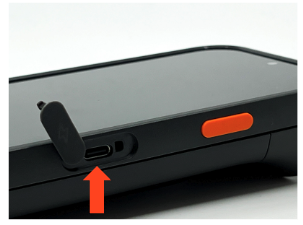
您可以使用磁吸充电端口、USB 充电端口或充电座为您的 Toast Go® 3 充电。
磁吸充电端口(底部):该端口位于设备底部,适用于 Toast 磁吸充电线或充电座。对齐磁吸接口,它会自动吸附到位。此选项非常适合柜台或多设备充电站。
USB 充电端口(侧面):该端口位于设备侧面,可通过 USB 线和电源适配器进行充电。设备不附带 USB 线。此选项适合个人或移动充电使用。
使用 Toast Go® 3 充电底座充电
为未安装保护套的 Toast Go® 3 充电:
- 将 Toast Go® 3 直接放入充电插槽,底部的磁性充电触点会自动对齐。
- 将 USB 电源线(位于小型配件盒中)插入橙色标签附近的底座底部,然后用指旋螺钉固定。
- 将电源线穿过底座的背面插槽,使底座平稳放置。
- 将电源适配器连接到墙壁插座。设备会自动开始充电。
为安装了保护套的 Toast Go® 3 充电:
- 从充电插槽中取出塑料插件,为保护套腾出空间。
- 将带有保护套的 Toast Go® 3 放入底座插槽中,使底部的磁性充电触点对齐。
- 将 USB 线缆插入橙色标签附近的底座底部,然后用指旋螺钉固定。
- 将线缆穿过背面的插槽,使底座平稳放置。
- 将电源适配器连接到墙壁插座。设备会自动开始充电。
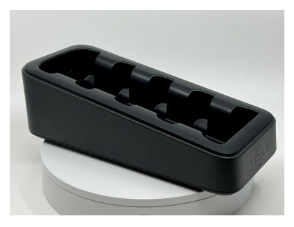
预期结果:充电底座指示灯显示设备正在充电。有关每种指示灯颜色的含义,以及在设备无法充电或开机时的帮助信息,请参阅 获取 Toast Go® 3 手持设备的相关帮助。
相关文章
- 查找您的 Toast Wi-Fi 密码
- 获取 Toast Go® 3 手持设备的相关帮助
- 在场外运营中使用 Toast
- 在 Toast 中使用条形码
- 识别您的 Toast 硬件
- Toast Go® 3 手持设备升级计划常见问题解答