翻译仅供参考。您与 Toast 签署的任何法律协议(包括但不限于《商户协议》和《终端用户许可协议》),其订立语言可能不同于以上页面所使用的语言,无论是否提供本页面其他语言的译文,均应以您所签署的协议条款为准
设置您的 P630 读卡器
上次更新时间:2026年8月12日 11:58
本文提供了设置P630读卡器的分步说明。
本文内容:
P630 读卡器组件
注意:您需要一根以太网线进行安装。此线缆未提供。
- P630 Plus 读卡器
- 以太网加密狗
- 用于充电的 USB 线和特定地区的电源插头
P630 硬件安装
请按照以下步骤安装您的 P630 读卡器:
- 首先,打开新设备的包装,取出 P630 Plus 读卡器、电源和电源线加密狗。
- 开始时,请将面板向读卡器顶部滑动。将以太网加密狗插入插槽,然后将面板滑回原位。请轻柔操作,因为插针非常脆弱,很容易损坏。确保线缆穿过面板上的孔。
- 将以太网线的一端插入加密狗上标有 ETH 的端口末端。将另一端插入路由器的以太网端口。
- 将电源线插入以太网加密狗上的电源端口。建议使用扎带将其固定,因为它很容易松动。将电源线的另一端插入墙壁插座,读卡器将自动开机。此过程可能需要几分钟。
- 将读卡器连接到网络后,您需要将读卡器与您的 Toast 设备配对。如果网线已正确连接到读卡器和路由器,屏幕右上角将显示以太网连接符号 (<>)。一旦显示该符号,您就可以继续下一步了。
- 选择读卡器屏幕底部的 Board Terminal。您的门店位置将显示在设备上。选择您的位置并选择 Confirm。如果您不确定显示的门店位置是否正确,请联系 Toast Support。读卡器将进行更新,并可能会重启多次。整个过程最多可能需要 30 分钟才能完成。
- 设备完成设置过程后,屏幕将显示带有 Toast 徽标的界面,且右上角会显示以太网连接。这意味着您的读卡器已准备就绪。
P630 设备设置
我们现在可以开始将您的读卡器与 Toast 设备进行配对。
- 登录 Toast 设备上的 Toast 应用,然后导航至设置 > 设备设置。
- 向下滚动至读卡器部分,然后选择+ 添加新读卡器。
- 在“读卡器型号”选项中,选择Adyen (网络)。
- 选择扫描二维码。请注意,如果餐厅仍处于测试模式,则无法在 Toast 应用中设置读卡器。
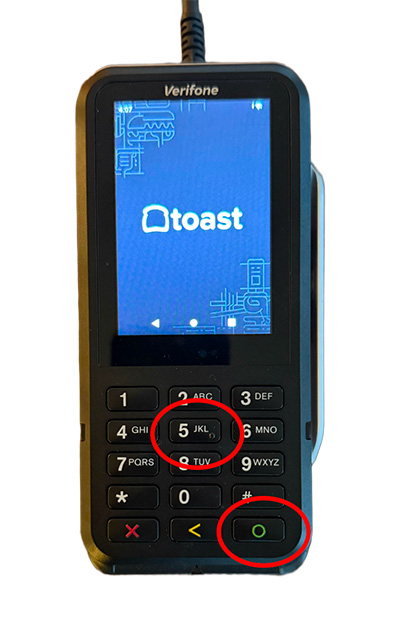
- 在读卡器屏幕上,选择选项 5 (设备信息),然后选择键盘上的绿色圆形按钮。
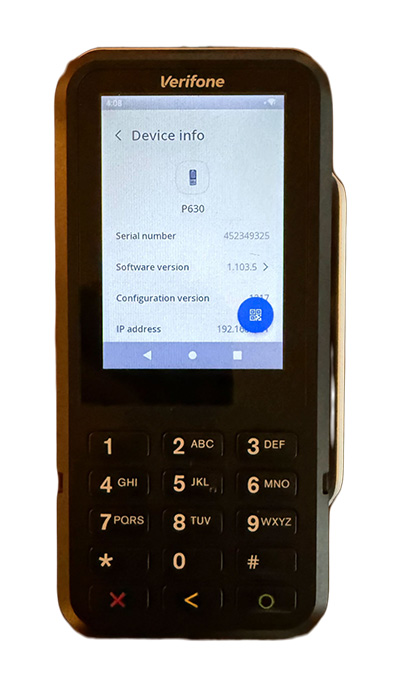
- 设备信息屏幕的右下角将显示一个二维码徽标。 选择屏幕上带有二维码符号的蓝色圆圈。
- 将读卡器举至您正在配对的 Toast 设备摄像头前,待定代码被读取。(提示:调高读卡器的屏幕亮度)
- 选择 Toast 设备屏幕底部的完成设置。设备已成功配对!
- 为测试一切是否正常,请选择红色 X返回读卡器主页。
- 在此处,您只需导航至 Toast 设备上的付款屏幕即可测试读卡器。
- 在付款屏幕上选择信用卡后,工作流程将转至读卡器。
- 选择小费金额。如果您的设备尚未启用小费功能,读卡器将显示付款屏幕,等待出示卡片。
- 刷卡、插卡或感应 P630 Plus 读卡器上的支付卡。
- 支付将进行处理,并在读卡器显示屏上显示支付完成。工作流程将切换回 Toast 设备。
- 您现在已设置好使用 P630 Plus 读卡器进行支付。如果您需要更多信息或故障排除,请联系 Toast 支持。
P630 设备信息
在读卡器的主屏幕上,选择 5 按钮,然后选择 绿色圆形按钮。
在下一页,您将看到设备信息,例如
- 型号
- 序列号
- 软件版本
- 配置版本
- IP 地址
- 商户账户
- 门店 ID
注意: P630 的 IP 地址是从与其连接的 Toast Flex 获取的。与旧款读卡器型号不同,它不会显示 127.0.0.1。
P630 网络设置
- 在读卡器的主屏幕上,选择 9 按钮,然后选择 绿色圆形按钮。
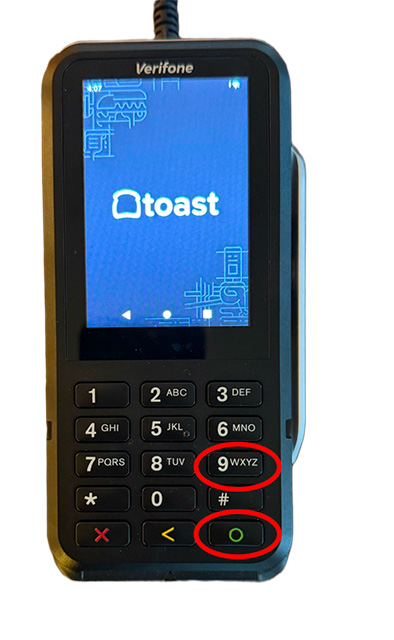
- 系统可能会提示您输入密码;如果提示,请输入 8678 (TOST)。
- 下一页将提示您一个选项列表;对于网络设置,请选择 网络。
- 网络 - 以太网和 Wi-Fi 的网络信息
- 软件 - 更新设备软件
- 配置 - 查看当前配置、更新和删除配置(需要重新入网)
- 交易 - 最近交易页面
- 电源选项 - 重启和关机选项
- 在 网络 中,您将看到以下选项。
- 选择 以太网 以调整网络或 IP 信息设置。
- 选择 Wi-Fi 以连接或调整无线网络设置。
- 概览 - 已连接网络信息
- 以太网 - 以太网详细信息和设置
- USB 小工具 - 未使用
- USB 以太网 - 未使用
- Wi-Fi - Wi-Fi 设置,默认关闭,但可以使用
- 诊断 - 连接测试
- 在 以太网 部分,您将看到列出的 DHCP 信息。如果设备正在使用/需要分配静态 IP,则 DHCP 复选框将处于未选中状态,您可以手动填写静态 IP 信息。若要调整IP信息,需要提供以下信息:
- IP地址
- 子网掩码
- 路由器IP
- 首选DNS
- 备用DNS
- 完成后,选择保存。
- 在Wi-Fi 部分,您将看到可用网络列表。如果需要连接到SSID,请选择屏幕右下角的+ 添加网络按钮。然后选择正确的SSID并输入密码。