翻译仅供参考。您与 Toast 签署的任何法律协议(包括但不限于《商户协议》和《终端用户许可协议》),其订立语言可能不同于以上页面所使用的语言,无论是否提供本页面其他语言的译文,均应以您所签署的协议条款为准
设置您的 Epson L100 或 L90 标签打印机与 Toast 配合使用
上次更新时间:2026年9月17日 10:36
请按照本文中的步骤设置您的 Epson L100 标签打印机以配合 Toast 使用。
注意:本指南也适用于设置 Epson L90 打印机。
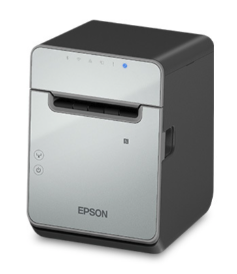
Epson L100 标签打印机概述
Epson L100 标签打印机已与 Toast Mobile 集成,可在应用内发现。
注意:此型号的 Epson L100 需要以太网连接。
设置通过 Toast 购买的 L100
如果您是通过 Toast 购买的 L100,请按照以下步骤进行设置:
- 按照 打印机设置概述 中列出的步骤执行初始设置。
- 连接到 Toast 网络(如果您尚未设置网络,请参阅 设置您的 Toast 网络)。
设置在 Toast 之外购买的 L100
如果您是从第三方来源购买的 Epson L100,请按照以下步骤进行设置:
- 按照 打印机设置概述 中列出的步骤执行初始设置。
- 连接到 Toast 网络(如果您尚未设置网络,请参阅 设置您的 Toast 网络)。
- 请确保您的打印机已使用 打印机设置 工作流程正确配置。
- 禁用取纸传感器。
- 禁用打印机蜂鸣器。
禁用 Epson L100 标签打印机的取纸传感器
如果这些打印机是从第三方来源购买的,则会附带一个已启用的传感器,称为 取纸传感器。如果已启用,在取走一张标签之前,它将不会打印下一张标签。发生这种情况时,Toast 应用将显示打印机忙碌或离线。要禁用取纸传感器:
- 关闭打印机电源,按住 进纸 按钮,然后开启打印机电源;此时会打印出自检页。
- 再次按住 进纸 按钮,直到打印出 模式选择 页面。
- 按 进纸按钮 2 次,然后待定以选择 2。自定义值设置。
- 按 进纸按钮 13 次,然后待定以选择 13。其他设置。
- 按 进纸按钮 5 次,然后待定以选择 5。纸张移除待定。
- 按 进纸按钮 2 次,然后待定以选择 2。待定。
- 设置更改后,关闭并重新开启打印机,更改即会生效。
禁用 Epson L100 标签打印机的打印机蜂鸣器
另一个通常作为标准配置的设置是蜂鸣器。如果您不需要蜂鸣器,请按照以下步骤操作。
- 关闭打印机电源,按住 进纸按钮,然后开启打印机电源;打印自检页
- 再次按住 进纸按钮,直到打印出 模式选择 页面。
- 按 进纸 按钮 2 次,然后待定以选择 2。自定义值设置。
- 按 进纸 按钮 13 次,然后待定以选择 13。其他设置。
- 按 进纸 按钮 5 次,然后待定以选择 8。选择蜂鸣器。
- 按 进纸 按钮 # 次,然后待定以选择 禁用蜂鸣器。
- 设置更改后,关闭并重新开启打印机,更改即会生效。