开始使用电子支付和电子菜单
上次更新时间:2026年10月2日 11:12
了解如何启用、配置电子支付和电子菜单,并充分利用它们。
- 电子支付和电子菜单概述
- 开始之前
- 第 1 步:为收据开启支付二维码
- 第 2 步:设置带有二维码的电子菜单
- 第 3 步:调整电子菜单的菜单可见性
- 第 4 步:在 POS 上设置服务员通知
- 第 5 步:培训您的员工
- 您的客人将看到的内容
- 通过电子支付注册 Toast 会员计划
- 相关文章
电子支付和电子菜单概述
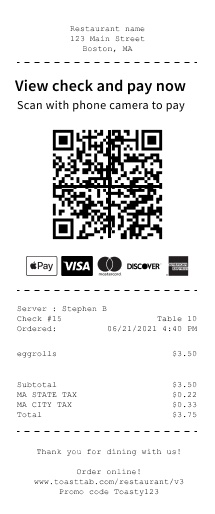
电子支付和电子菜单让客人可以使用手机摄像头扫描二维码、查看您的菜单并在餐桌上支付账单。许多餐厅经营者将其简称为收据或桌牌上的“二维码”。
Toast 提供两种相关的电子用餐选项:
- 电子支付让客人可以通过扫描二维码支付现有账单。此功能包含在 Core POS 订阅中,可直接从您的 Toast 账户中启用。
- Toast 移动点餐与支付®让客人既能通过手机点餐和支付,也能在同一账单上连续下单,并拆分付款。欲了解更多信息,请参阅 Toast 移动点餐与支付® 概览。
注意:所有电子支付均按您合同约定的手动输入交易费率处理,也称为移动交易或非面对面交易费率。由于手动输入支付存在额外的欺诈风险,这些成本通常高于刷卡交易。电子支付或电子菜单不收取额外功能费用。
开始之前
适用范围:Toast Web, Toast POS
所需权限:
- 访问 Toast Web 中的支付和前厅设置
您将完成以下操作:在收据上启用支付二维码,设置带有二维码的电子菜单,控制客人可见的菜单,并开启服务员通知,以便员工了解客人何时下单或付款。
第 1 步:开启收据付款二维码
如果您使用 Toast Pay,请参阅 Toast Pay 入门 以设置电子支付。截至 2023 年 12 月,所有 Toast 新客户默认均可使用 Toast Pay,尚未开始使用 Toast Pay 的餐厅可以免费更新至该功能。
如果您未使用 Toast Pay,请按照以下步骤开启打印在收据上的付款二维码:
- 在 Toast Web 中,导航至 付款 > 付款方式 > Toast Pay。
- 找到 收据上的二维码 设置并将其设置为 开启。
- 根据需要查看其他 Toast Pay 设置。
- 选择 保存,然后选择 发布。
预期结果:付款二维码开始在顾客收据底部打印。二维码可能需要最多一天的时间才能开始出现在收据上。
注意:如果您想停止在收据上打印二维码,请参阅 从收据中移除二维码。
第 2 步:设置电子菜单和二维码
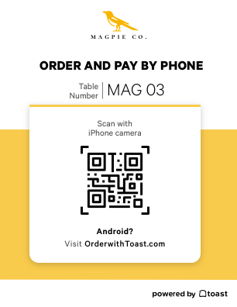
电子菜单让顾客可以在餐桌上扫描二维码,在手机上查看您的菜单。
- 在 Toast Web 中,导航至 前厅 > 移动餐饮解决方案 > Toast 移动点餐与支付™ 及电子菜单。
- 开启您希望顾客看到的菜单,然后选择 继续。当您选择 继续 时,此屏幕上的任何更改都会发布。
- 选择应放置带有二维码的桌牌(标识)的餐桌,然后选择 继续。您可以在页面顶部更改服务区域。
- 查看您餐厅的徽标。要添加或更新它,请在“餐厅信息”下上传您的徽标。要了解更多信息,请参阅 更新餐厅信息。
- 选择 继续。
- 选择一种颜色来衬托您的徽标。要设置透明度,请在 Alpha 标题下输入 0.0(完全透明)到 1.0(完全不透明)之间的数字,或使用颜色选择器或十六进制代码。选择 继续。
- 通过扫描屏幕上的二维码预览客人体验,或进行更改,例如选择哪些菜单可用。选择 继续。
- 选择获取标识的方式,然后选择 继续:
- 选择 自行打印标识 以下载定制桌牌的 PDF 文件。
- 选择 下单订购标识 以通过 Toast 推荐的打印机订购标识。
- 选择 下载二维码 以下载二维码图片或各桌的 URL,用于您自己的标识设计。
预期结果:您的定制桌牌或二维码将下载到您的电脑上,可随时打印并放置在餐桌上。
注意:通过 Toast 订购二维码标识仅适用于美国境内的客户。美国境外的客户必须自行打印标识。我们还建议购买标识架,例如 此处(外部链接)提供的加重菜单卡架,以便标识在客人面前更加醒目。
第 3 步:调整电子菜单的菜单可见性
通过调整菜单可见性设置,选择客人可以查看的菜单。
- 在 Toast Web 中,导航至 菜单 > 批量管理 > 高级属性。
- 使用页面右上角的 显示/隐藏 筛选器,选择 可见范围。
- 在您希望客人查看的菜单旁边,将 可见范围 设置更改为 POS 和电子菜单。
- 选择 保存,然后选择 发布。
预期结果:当客人扫描二维码时,您设置为 POS 和电子菜单 的菜单将会显示。根据您的餐厅所使用的 Toast 产品,您的设置界面可能会有所不同,因此请确保您希望客人查看的每个菜单都已针对电子菜单设置为可见。
第 4 步:在 POS 上设置服务员通知
当客人使用移动餐饮解决方案下单、付款或付款失败时,服务员通知会提醒您的员工。根据您的配置,通知会发送到 Toast Go® 和 POS 设备。
- 在 Toast Web 中,导航至 前厅 > POS 通知 > 通知设置。
- 选择您的通知设置:
- 选择要发送给服务员的通知。
- 选择提醒是发送给分配到账单的服务员,还是发送给所有服务员。
- 选择是否将通知发送到 Toast Go® 设备。只有 Toast Go® 2 设备可以被排除在接收通知之外。
- 选择 保存,然后选择 发布。
预期结果:服务员会在其分配的设备上收到您选择的通知。支付失败通知意味着客人尝试通过扫描二维码进行支付,但支付未成功,通常是因为卡号输入错误或银行卡被拒。如果服务员无法帮助客人解决支付被拒的问题,他们可以改用 POS 设备收款。
第 5 步:培训您的员工
在与客人使用电子支付和电子菜单之前,请让您的员工熟悉该流程,并创建一个简短的脚本来介绍该选项。友善、令人安心的语气会有所帮助,同时还需要制定一个经理何时需要介入的计划。
如果您的员工不熟悉二维码技术,请分享以下资源:
- 使用 iPhone、iPad 或 iPod Touch 扫描二维码(外部链接)
- 从三星手机扫描二维码(外部链接)
培训中需要涵盖的几点内容:
- 一旦客人准备好点餐,请使用 Toast 设备上的桌边服务模式在客人的餐桌下单。
- 输入订单后,客人的餐桌显示为黄色,支付完成后会从黄色变为白色,这样您就可以在客人离开前确认他们已付款。
- 选择 发送、留桌 或 待定 以将项目添加到客人的 支付账单 标签页中。
- 如果客人分摊账单,每位客人都会收到一个带有其个人明细收据的独立二维码。
您的客人将看到的内容
客人用餐完毕后,服务员会打印一张底部带有二维码的明细收据,并将其留给客人。如需支付,客人需使用手机摄像头扫描二维码。
客人接下来看到的内容取决于其所在位置和设备:
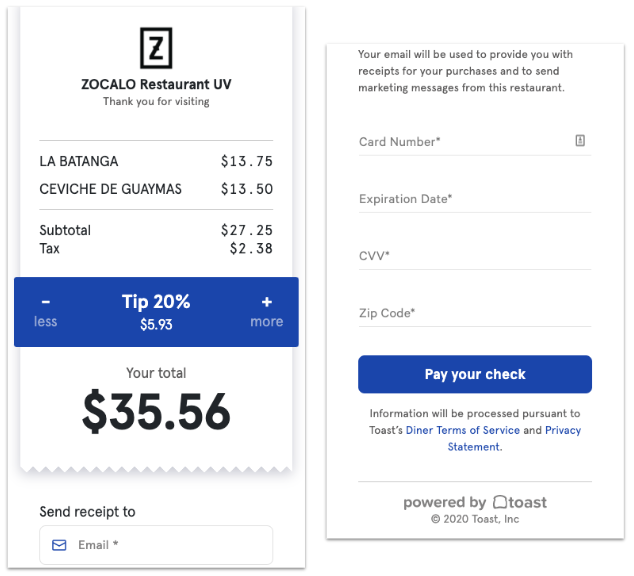
- 对于美国境外的客人,二维码会打开一个网站,他们在该网站输入电子邮件地址和支付信息,并可以添加小费。
- 对于美国境内的客人,二维码会打开一个网站(Android)、Toast Local 应用程序(iOS,如果已安装)或 App Clip(iOS 上 Toast Local 应用程序的精简版)。Android 版 Toast Local 应用程序目前不支持电子支付,因此 Android 用户使用网页体验。如果应用商店离线,iOS 用户也会看到网页体验。随后,客人输入其电子邮件地址和支付信息,并可以添加小费。
当客人使用电子菜单时,扫描桌上的二维码会打开一个屏幕,他们可以在该屏幕上选择 查看菜单 来浏览商品、图片、描述和修改选项。当他们准备好点餐时,可以直接向工作人员下单。如需付款,他们需重新扫描二维码并选择 支付账单。
预期结果:付款完成后,客人会看到一条确认消息。如果客人在服务员输入订单之前打开 支付账单 选项卡,他们会看到以下消息:“目前无需付款。我们目前无法找到该编号的未结账单。请重试。”
注意:如果客人的手机上显示付款已完成,但 POS 上的账单尚未更新,则您的 POS 设备可能处于离线状态。您可以使用 支付 页面上的 查找账单并退款 功能在 Toast Web 中验证付款。有关客人支付体验的更多解答,请参阅 Toast 电子支付与电子菜单常见问题解答。
通过电子支付注册 Toast 会员计划
如果您使用 Toast 会员计划,客人可以在使用电子支付或电子菜单结账时注册奖励,无需额外设置。Toast 会员计划目前仅适用于美国境内的客户。
其工作原理如下:
- 在付款时,Toast 会检查客人结账时输入的电子邮件地址下是否存在会员账户。
- 如果客人已有账户,他们的购买积分将自动添加。
- 如果未找到账户,系统会提示客人输入其首选电子邮件地址或电话号码(取决于您的注册方式)以领取积分。
相关文章