翻译仅供参考。您与 Toast 签署的任何法律协议(包括但不限于《商户协议》和《终端用户许可协议》),其订立语言可能不同于以上页面所使用的语言,无论是否提供本页面其他语言的译文,均应以您所签署的协议条款为准
接受卡支付(加拿大、爱尔兰和英国)
上次更新时间:2026年4月8日 10:10
了解如何在加拿大、爱尔兰和英国的Toast POS上接受卡支付。
在 POS 上接受卡支付
支付流程从 POS 开始,通过选择 支付 按钮来启动支付工作流程。
注意: Apple Pay 和 Samsung Pay 可用于 位于加拿大、爱尔兰和英国的餐厅。
按照以下步骤在您的 POS 上进行支付:
- 在终端或手持设备上的 POS 应用中选择需要支付的开放账单。
- 选择 支付。
- 选择 卡 以启动卡支付。
- 在这里,POS 将显示一个屏幕,上面写着 信用卡支付,并列出小计、税费和应付余额,底部有一个选项可以 取消支付。
- 接下来,支付流程将在外部读卡器上继续,而 POS 屏幕将显示上一步列出的信息。
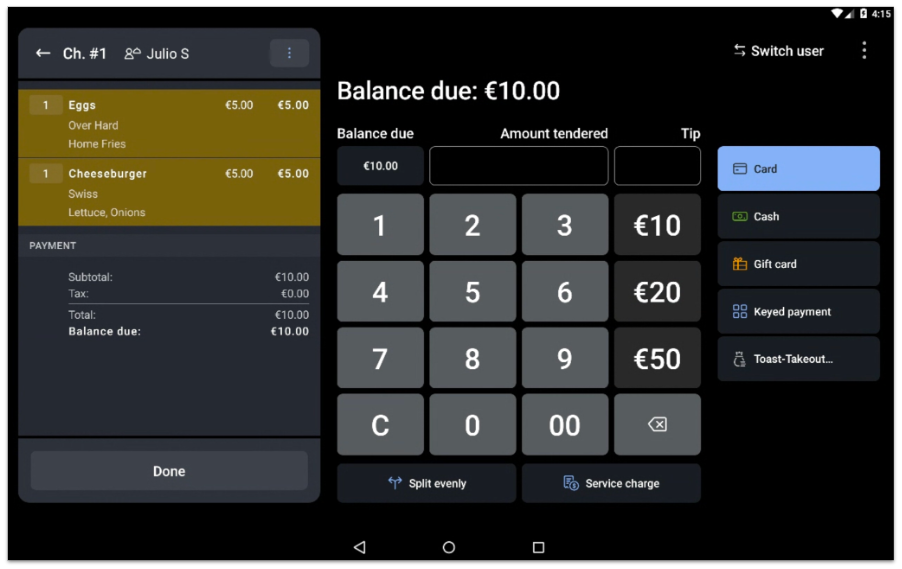
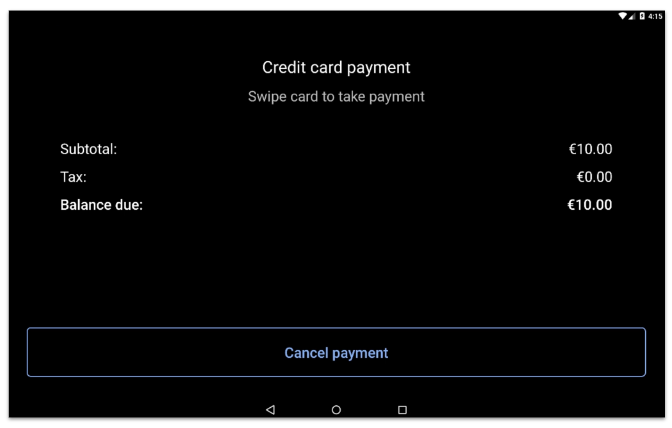
注意:支付将在 Flex + v400/p400 和 S1 手持设备的外部读卡器上继续。继续以下步骤。
现在,请按照以下步骤在卡读卡器屏幕上完成付款:
- 在卡读卡器屏幕上选择小费选项。
- 在外部卡读卡器上刷卡、插卡或轻触卡片。
- 付款将在卡读卡器上处理,并在卡读卡器显示屏上显示付款完成。
- 此时,工作流程将切换回Toast POS应用程序,用户可以选择收据选项。
现在,检查将进入关闭状态。在卡读卡器上完成付款后,检查可以在支付终端的关闭部分找到,因为付款是即时完成的。
注意:一旦付款金额被授权,就无法向上调整为更高的金额(例如,将小费金额调整到交易中)。
服务器发起的小费输入
注意:此功能适用于位于加拿大、爱尔兰和英国的餐厅。
如果客人要求您在账单上添加小费,您可以在收取卡片付款之前在您的Toast设备上进行操作。
- 在终端或手持设备上的 POS 应用中选择需要支付的开放账单。
- 在POS上选择付款。
- 在POS的小费字段中输入所需金额。
- 在POS上选择信用卡选项。
付款将在卡读卡器上处理,客人将在完成付款之前被要求确认小费金额。
向上调整付款
或者,如果您的客人要求您将他们的总付款向上调整以添加小费,您可以在您的Toast设备上使用支付金额字段输入他们希望支付的金额(例如,如果应付余额为€8.50,而客人要求您向上调整到€10.00)。当您选择信用卡时,您的Toast设备上会弹出一个窗口,询问您是否确认将额外金额作为小费添加,并按照上述方式进行客人的付款处理。
手动输入信用卡付款
- 从POS中,在未结账单上选择付款。
- 选择键入支付从屏幕右侧的支付选项中选择。
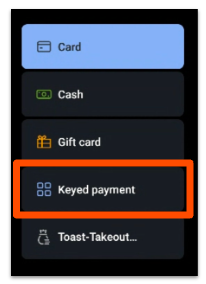
键入将在外部读卡器上完成。
注意:建议使用文本支付选项,而不是记下卡号。
存款报告
以下财务报告可在Toast Web中供具有所需权限的用户使用:
- 存款总览 - 查看已结算的信用卡存款批次的总额
- 已结算存款每日明细 - 按位置查看已结算的信用卡存款批次
在此支持中心文章中了解有关这些报告的更多信息: 付款报告概览。