设置文本提醒和经理通知
上次更新时间:2026年9月17日 18:03
想在餐厅营业期间优化员工沟通吗?经理文本提醒允许餐厅员工通过Toast POS设备实时向接收者的手机发送文本消息,请求经理和支持人员的即时协助。这些通知可用于维护酒保安全,请求经理批准使用促销折扣或向不满意的客人发出信号。此外,经理通知允许经理直接向POS设备发送通知。
设置文本提醒
在Toast Web中,您可以启用文本提醒并创建可以通过文本消息发送给特定用户的预写消息。例如,如果一顿餐点被免单,您可能希望能够向经理发送文本提醒。目前,这些文本提醒是非自动的 - POS上的用户需要手动从POS发送文本提醒。
为了设置和管理文本提醒,您必须将3.27发送通知权限分配给您的账户。要了解更多信息,请查看权限参考指南。
要设置文本提醒,需要配置三件事:消息、接收者和发送者。让我们开始吧!
- 在Toast Web中,导航到前台> 员工SOS> 文本警报。
- 选择是以启用文本警报设置。
继续管理您希望用于餐厅的短信。
配置消息内容
文本警报功能提供四个预设的短信(短消息系统)文本消息:
- 需要客户满意度协助
- 音量增加,需要协助
- 紧急客户问题,需要立即协助!
- 请求补偿/作废/折扣
启用文本警报后,您将能够在文本警报设置页面的短信消息部分中根据需要添加、编辑、重新排序或删除消息。 一旦您的消息配置完成,就可以确定哪些员工接收文本警报,以及谁可以从您的POS设备发送文本警报。
配置文本警报用户和消息接收者
在文本警报设置页面的短信消息部分,您将看到谁可以接收短信警报设置。在此列表中,您可以选择哪些角色(例如“所有者”或“经理”)将接收发送到他们为Toast Web账户设置的电话号码的文本警报。
要了解员工如何添加他们的电话号码,请查看此支持中心文章:更新您的Toast Web用户账户。
文本警报设置页面的最后部分显示谁可以发送短信警报设置。在这里,您可以勾选所有允许从POS系统发送文本消息的职位。
注意:员工需要被分配一个工作以发送消息。
保存和发布所有在文本警报设置页面上所做的更改。
从POS发送文本警报
要从POS设备发送文本警报,请按照以下步骤操作:
- 选择设备屏幕右上角的三个点溢出图标 (⋮),然后选择发送文本警报。
- 选择您想要发送的预设文本警报。
- 选择您想要发送警报的员工。
- 选择发送。
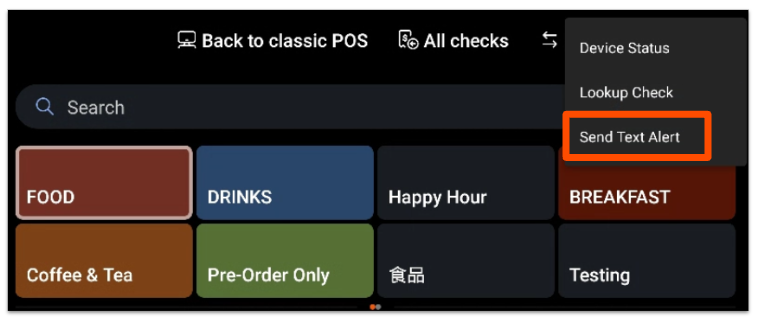
设置为接收警报的员工角色将收到包含所选警报的文本消息。
每个文本警报将包含以下信息:
- 发件人姓名:当前登录到用于发送警报的设备的员工姓名。
- 警报内容:所选的预设消息。
- 起点:员工用于发送警报的POS设备名称。
注意:对于多地点餐厅集团,警报将包含餐厅位置的名称,而不是POS设备的名称。
将经理通知发送到POS设备
您还可以从 Toast Web 向 POS 设备发送通知,以帮助在高峰营业时间传达重要信息。
以下是一些可能派上用场的示例:
- 如果厨房进度滞后,提醒员工。
- 提醒外带员工在订单上报价更长的取餐/配送时间。
- 如果某个备餐站需要帮助,请与员工沟通。
按照以下步骤向您的 POS 发送通知:
- 在 Toast Web 中,导航到 前台 > POS 通知 > 发送通知。
- 填写您的消息详细信息。
- 如果您是多地点集团的一部分,请选择一个 餐厅(或多个餐厅!)。
- 可选:选择应接收此通知的 设备类型 和 工作。
- 输入您的消息文本。
- 选择 发送。
当用户登录设备时,消息将作为通知显示。用户可以选择 黄色铃铛图标 查看通知,并可以选择 清除 在阅读后删除通知。目前,无法移除黄色铃铛图标。
所有 活动通知 列在此页面底部。如果您不再希望向您的 POS 设备发送通知,可以通过选择通知旁边的 垃圾桶图标 来删除活动通知。