Toast 薪资:开始使用休假 (TAFW) 功能
上次更新时间:2026年10月8日 16:46
在 Toast Payroll 中管理 TAFW 层级、批准请求、更新余额、运行报告以及提交休假请求。
TAFW 概述
Time Away from Work (TAFW) 是 Toast Payroll 的带薪休假 (PTO)、度假和病假管理系统。它让您可以直接在 Toast Payroll 中跟踪和管理员工休假,包括应计余额、申请审批和余额调整。
层级是提供休假的政策(也称为计划),例如州强制病假、小时制 PTO 和薪资制 PTO。每个 TAFW 层级(也称为休假计划)都有其自己的一套优惠存储桶类型。每位员工只能分配一个 TAFW 层级。
存储桶类型是贵公司优惠的休假类别,例如 PTO、度假、病假、丧假、陪审义务、育儿假等。每个存储桶分别跟踪余额。
规则定义了存储桶的应计方式。每种存储桶类型都有其自己的一套规则。存储桶的规则包括但不限于应计类型(按工作小时、按工资发放周期、预存等)、应计费率、应计工时的最高余额上限以及结转规则。
开始之前
适用范围:Toast Payroll(TAFW 需要 Toast Payroll Pro)
所需权限:
- HR+ 或经理角色,以便以经理身份管理 TAFW
- 员工访问权限,用于查看余额和提交申请
您将完成以下任务:在本指南结束时,经理将能够管理 TAFW 请求、查看和更新员工余额,以及运行 TAFW 报告。员工将能够查看其余额并提交、更新或取消休假请求。
对于经理
设置或修改 TAFW 层级和政策
您可以自行 将员工分配到新的 TAFW 层级,但创建新的 TAFW 层级、添加存储桶或更改应计率需要联系客户服务部。这些更改在 Toast Payroll 中无法自助完成。
何时联系客户服务部进行 TAFW 层级设置:
- 首次设置 TAFW
- 添加新的 TAFW 存储桶(带薪休假、度假、病假或其他)
- 创建或修改层级规则(应计类型、应计率、最高上限、结转规则等)
- 更改分配到某个层级的员工(如果需要批量更改)
在联系客户服务部之前,请准备好以下信息:
- 您的公司代码
- 您想要设置或更改的每个 TAFW 层级和存储桶的名称(例如,小时制员工层级的病假存储桶)
- 每个存储桶的应计类型:按小时(每工作一小时)、按发薪周期、按周年纪念日(周年纪念日一次性发放)或预付(期初一次性发放)
- 每个存储桶的应计率或一次性金额(例如,每工作一小时 0.0385 小时,或每年 40 小时)
- 总应计小时数是否有最高上限
- 年底结转规则(例如,最多结转 40 小时,或不结转)
- 任何受影响的具体员工
州和地方合规性:如果您的餐厅所在的州或城市有强制性的带薪病假法律,您的 TAFW 配置可能需要遵循特定的应计规则。请参阅 Toast Payroll:TAFW 默认带薪病假配置,了解各司法管辖区的默认配置。
为员工分配层级:在客户服务部设置您的 TAFW 层级后,您可以自行将个别员工分配到 TAFW 层级。请参阅 Toast Payroll:请参阅“为员工分配 TAFW 层级”了解具体步骤。
要为职位分配默认层级以便自动为新员工注册,请参阅 Toast Payroll:为职位分配默认 TAFW 层级。
管理 TAFW 请求
您可以从 Toast Payroll 主仪表板(通过通知)或 TAFW 仪表板批准或拒绝 TAFW 请求。
| 注意:如果尚未在 设置 > 工作流 中配置 TAFW 审批工作流,则所有 TAFW 请求都会自动获得批准。如果您的餐厅在批准 TAFW 之前需要经理签字,请联系客户服务部以设置审批工作流。
如果您在屏幕左侧没有看到 设置,请从左侧的 Toast Web 导航栏中选择 薪资,以显示 Toast Payroll 导航栏。 |
从仪表板管理 TAFW 请求
- 登录 Toast Payroll。
- 在主仪表板上,找到通知列表。待处理的 TAFW 请求会作为通知出现在此列表中。
- 选择您要处理的 TAFW 通知。从出现的选项中选择 批准、拒绝 或 标记为新建。
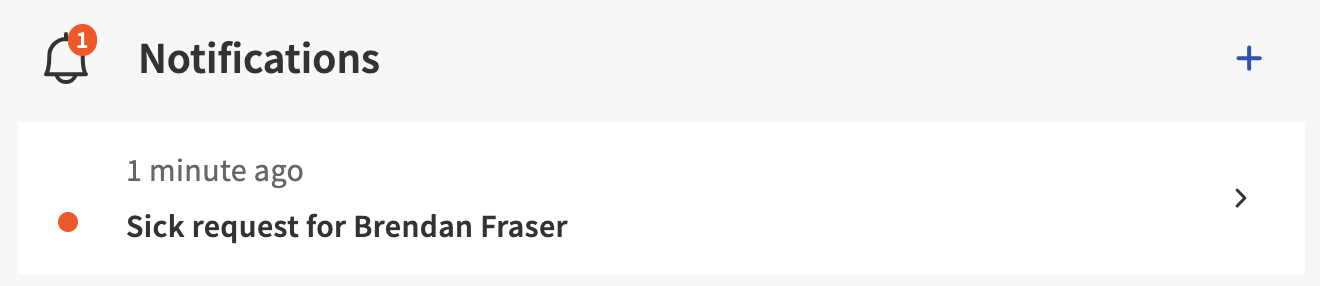
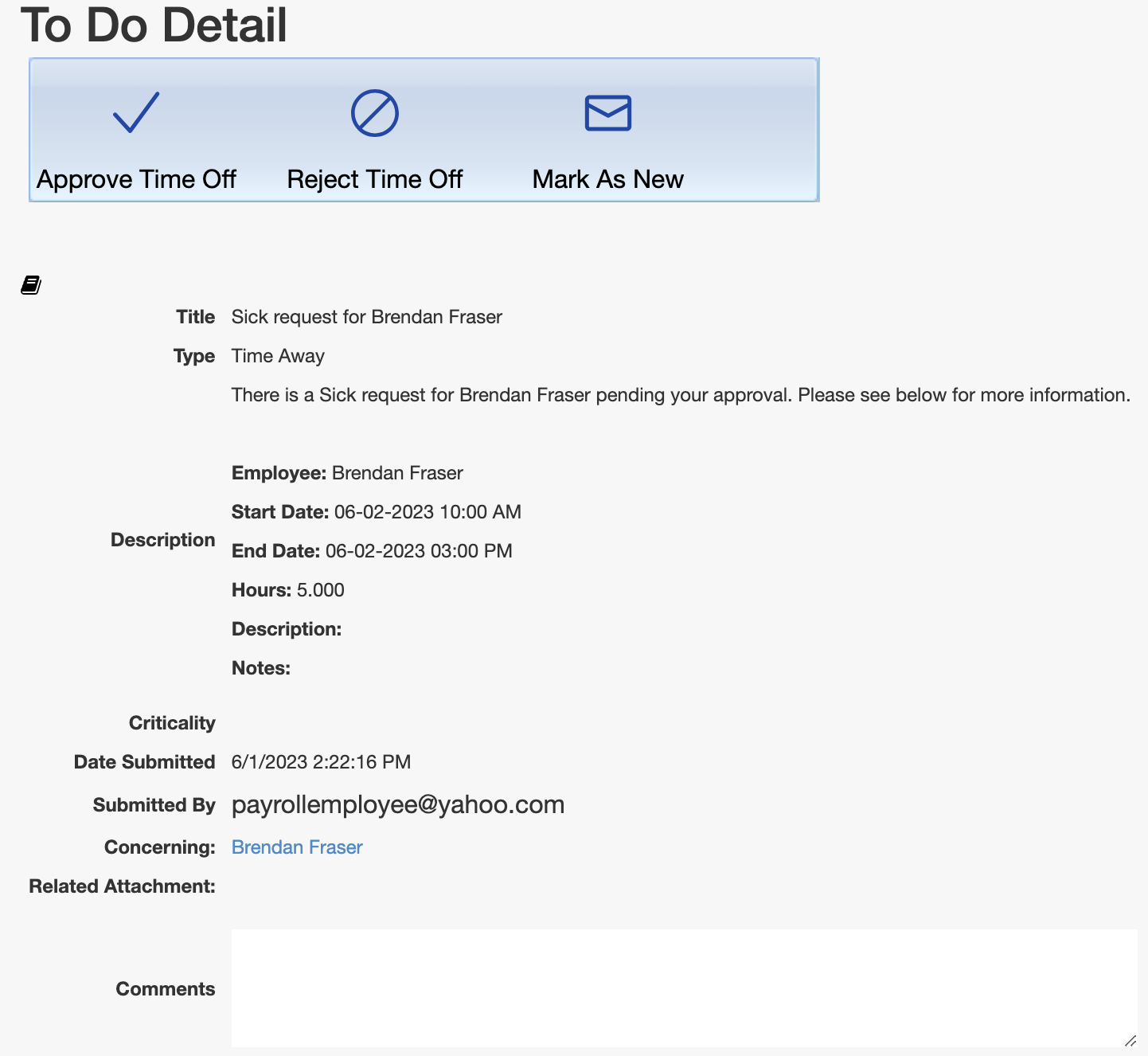
预期结果:请求状态更新,员工会收到关于该决定的通知。
重要提示:在运行工资发放之前批准或拒绝 TAFW 请求。已批准的 TAFW 工时将包含在工资发放中。未批准的请求不会进行支付。
从 TAFW 仪表板管理 TAFW 请求
- 在 Toast Payroll 中导航至 时间>休假。如果您在屏幕左侧没有看到 时间,请从左侧的 Toast Web 导航栏中选择 工资发放,以显示 Toast Payroll 导航栏。
- 使用 日历 视图按日期查看请求,或选择 列表 以列表形式查看所有请求。
- 要缩小查看范围,请选择左上角的 筛选 按钮。按员工、类别、日期范围或状态进行筛选。
- 选择一个请求以将其打开。选择 批准 或 拒绝。
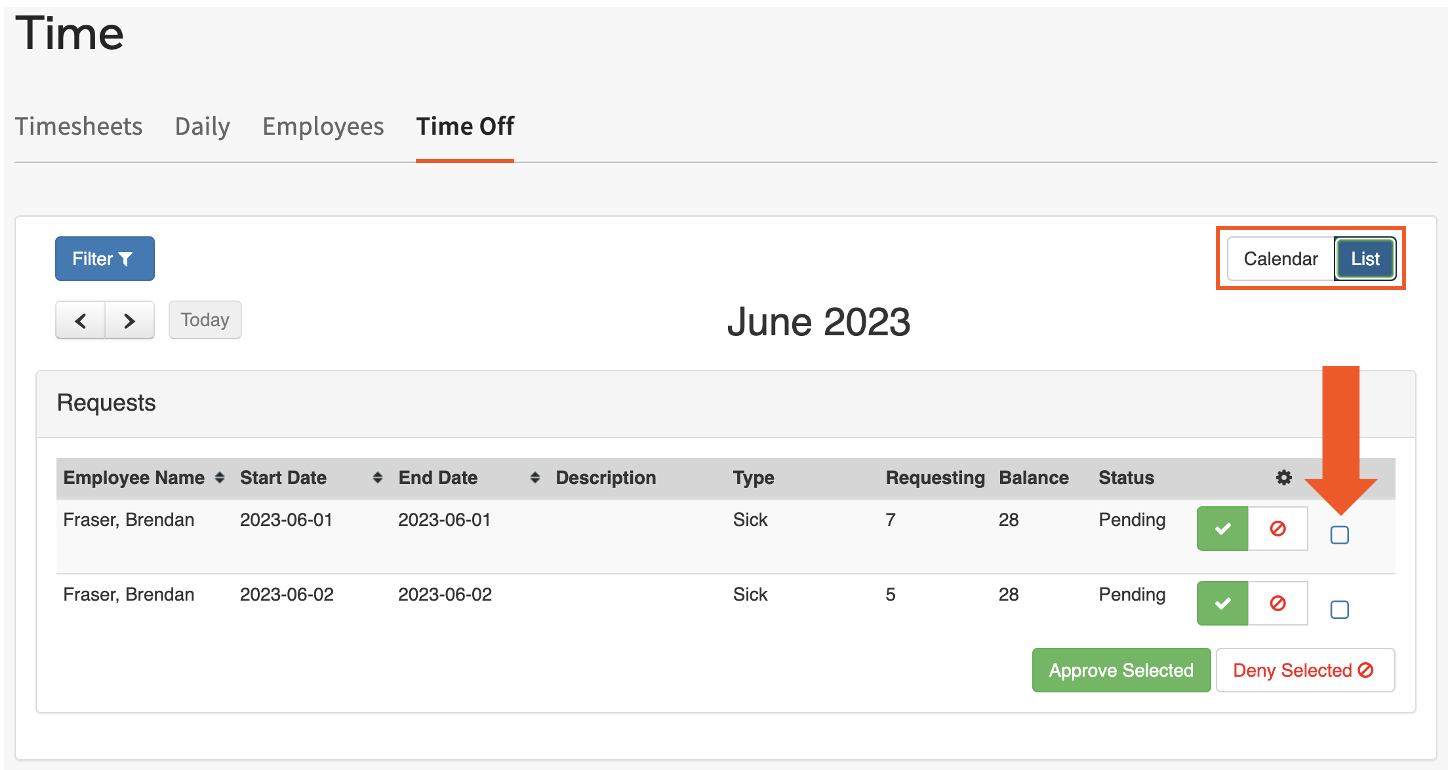
预期结果:请求状态已更新。橙色显示的请求为待处理;绿色显示的请求为已批准。
重要提示:在运行工资发放之前批准或拒绝 TAFW 请求。已批准的 TAFW 工时将包含在工资发放中。未批准的请求不会进行支付。
查看员工 TAFW
若要查看特定员工的 TAFW 余额、分配或请求历史记录:
- 导航至 Toast Payroll 中的团队页面,或使用搜索功能查找该员工。
- 当您在 Toast Payroll 中选择 团队 时,您应该会看到一个以 payroll.toasttab.com 开头的 URL。访问 在 Toast Web 中导航 Toast Payroll 以了解新的 Toast Payroll 导航的工作方式。
- 选择员工姓名以打开其个人资料。
- 选择 休假 选项卡。
休假 选项卡包括:
- 显示已请求休假的日历。
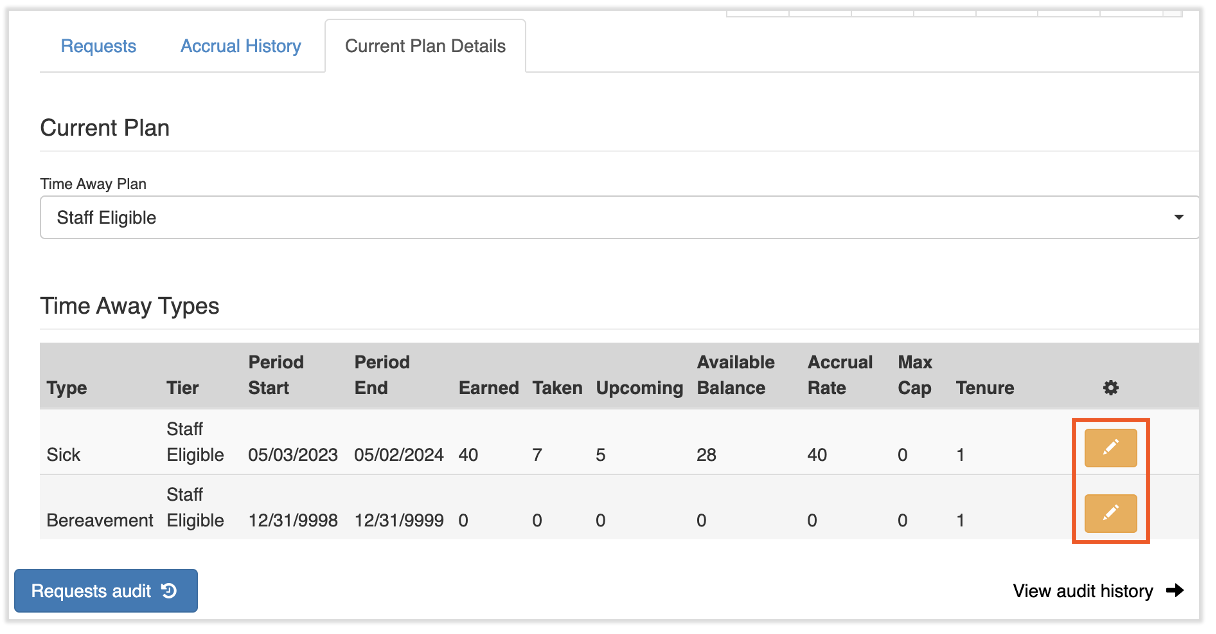
- 当前计划详情 — 员工当前的 TAFW 层级分配以及当前可用的 TAFW 存储桶余额
- 应计历史记录 — 以往应计项目的日志
- 请求 — 所有已提交的 TAFW 请求及其审批状态
了解 TAFW 余额列
TAFW 余额在 Toast Payroll 中显示为四列。下表定义了每一列:
| 列 | 含义 |
|---|---|
| 已赚取 | 迄今为止累计的总工时(包括添加的任何手动调整)。不扣除已休工时。 |
| 已休 | 在工资单运行中已支付的 TAFW 总批准工时。 |
| 即将到来 | 尚未支付的请求的批准工时(未来日期的请求)。 |
| 可用 | 员工可申请的工时。计算公式为:已赚取 − 已使用 − 即将到来 = 可用。这就是员工通常所说的“我还有多少时间”的余额。 |
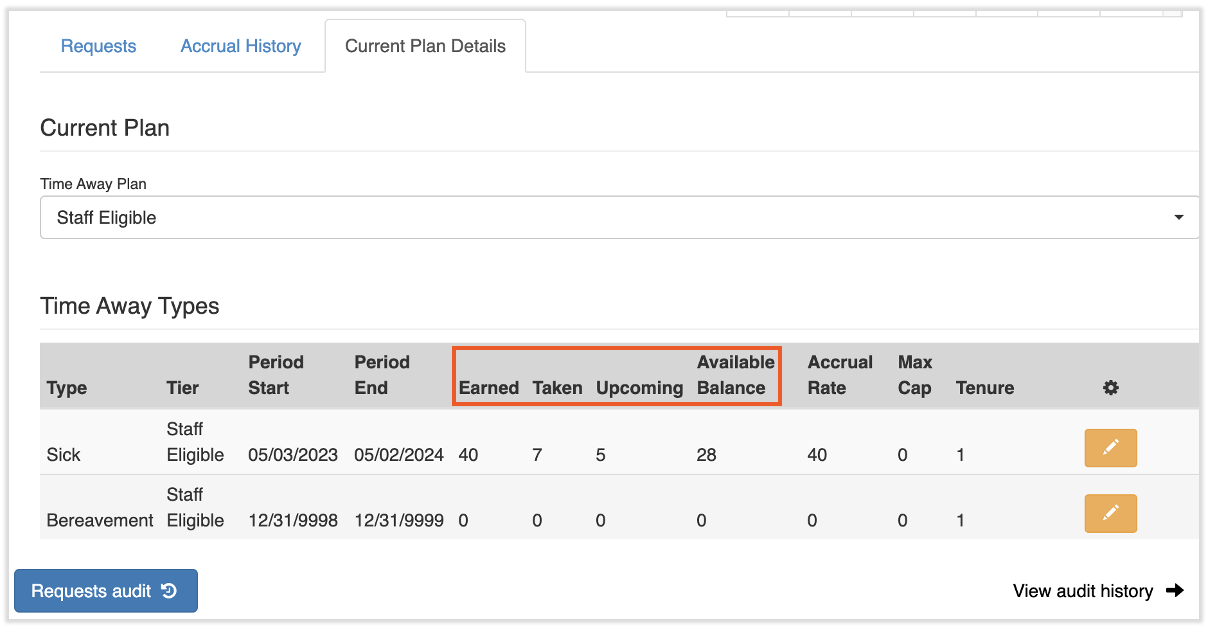
有关应计计算逻辑、结转行为和余额更正场景的详细说明,请参阅 Toast Payroll:了解休假余额。
手动更新 TAFW 余额
使用手动余额更新来更正差异、应用一次性奖金或在休假后调整余额。
- 导航至 Toast Payroll 中的 团队 页面,然后选择您要更新其余额的员工。
- 当您在 Toast Payroll 中选择 团队 时,您应该会看到一个以 payroll.toasttab.com 开头的 URL。访问 在 Toast Web 中导航 Toast Payroll 以了解新的 Toast Payroll 导航的工作方式。
- 选择 休假 选项卡。
- 选择您要调整的存储桶上的黄色编辑铅笔图标(例如,带薪休假、年假或病假)。
- 在 编辑余额 弹出窗口中,输入以下字段:
- 选择您想要修改的日期。这可以设置为任何一天,但出于跟踪目的,通常选择当前日期。
- 输入工时数,并选择您是要增加还是减少该 TAFW 存储桶的总余额。
- 输入调整说明(可选)
- 已休假:当此项设置为 是 时,Toast Payroll 将从“已赚取”和“已休假”两列中扣除工时。当员工使用了 TAFW 工时,但这些工时未在 Toast Payroll 中反映时,请将其设置为 是。注意:当您增加总余额时,Toast 不建议将其设置为 否。
- 选择 完成
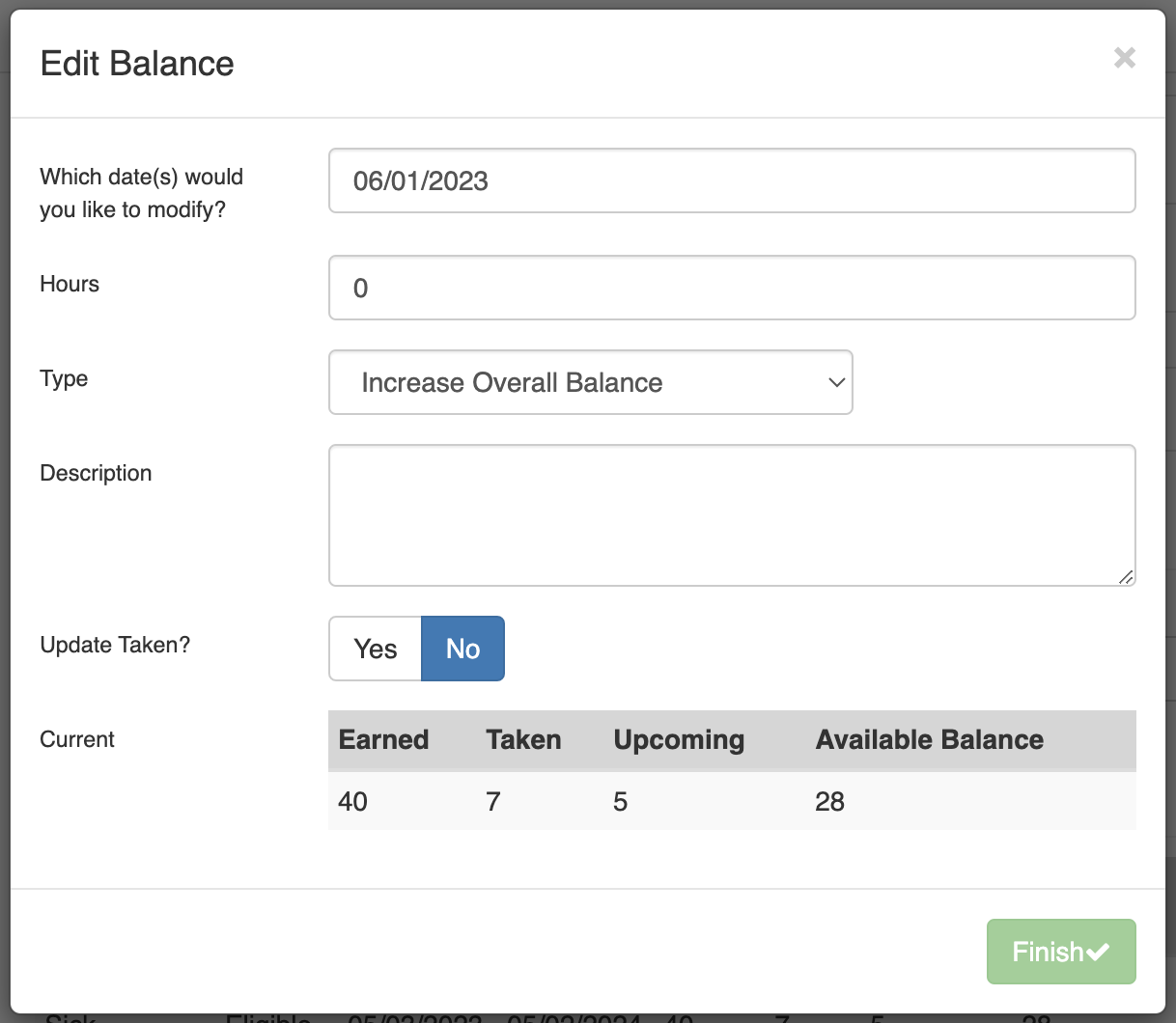
余额会立即更新。刷新页面以反映更新后的余额。
预期结果:员工的“可用”余额会反映该调整。更改会连同您输入的理由一起显示在他们的“余额历史记录”中。
有关详细场景(包括更正应计额、扣除工时或调整休假),请参阅 Toast Payroll:调整“离岗休假”(TAFW)。
TAFW 报告
Toast Payroll 包含三份标准 TAFW 报告。要访问这些报告,请导航至 报告 > 标准 并筛选 TAFW 报告。当您在 Toast Payroll 中选择 报告 时,您应该会看到一个以 payroll.toasttab.com 开头的 URL。请访问 在 Toast Web 中导航 Toast Payroll 以了解新的 Toast Payroll 导航功能。
提供以下报告:
| 报告 | 显示内容 |
|---|---|
| TAFW 应计历史记录报告 | 每位员工每次应计事件的详细日志——每个工资周期赚取的工时、手动调整以及当前余额。使用此报告审核余额计算。 |
| TAFW 余额报告 | 所有员工当前已赚取、已使用、即将到来和可用余额的快照。在发放工资前或年终处理期间使用此报告查看余额。 |
| TAFW 请求和手动更改报告 | 所有已提交 TAFW 请求的列表,包含状态(待处理、已批准、已拒绝)和日期范围。使用此报告跟踪审批工作流程,并在发放工资前识别未批准的请求。 |
重要提示:对于拥有大型团队或较长应计历史的餐厅,应计历史报告可能会占用大量数据。缩小日期范围或按员工筛选以缩短加载时间。
对于员工
查看您的 TAFW 余额
- 登录 Toast Payroll。如果您在登录时需要帮助,请参阅 登录 Toast 产品或设备。
- 导航至我的个人资料>休假。
- 如果您在屏幕左侧没有看到 我的个人资料,请从左侧导航栏中选择 薪资,以显示 Toast Payroll 导航栏。
您的 TAFW 仪表板显示:
- 您每个类别(带薪休假、度假、病假或其他)当前的 可用 余额
- 即将到来且尚未支付的已批准休假
- 已使用在之前工资运行中已支付的工时
- 已赚取的累计工时(截至目前)
- 您的累计历史记录 — 记录了您的余额随时间变化的情况
- 请求 — 所有已提交的 TAFW 请求及其审批状态
有关各余额列含义的说明,请参阅上方的了解 TAFW 余额列。
有关如何计算累计工时的详细说明,请参阅Toast Payroll:了解休假余额。
申请休假
- 注意: 如果您因病或其他原因无法在已排班的日期工作,请务必与您的经理沟通。告知他们您的情况,询问公司关于病假的政策,并询问您应该如何处理缺勤事宜。根据您公司的政策,仅在此模块中添加病假可能不足以完成此申请。
- 登录 Toast Payroll。如果您在登录时需要帮助,请参阅登录 Toast 产品或设备。
- 导航至我的个人资料>休假。
- 如果您在屏幕左侧没有看到 我的个人资料,请从左侧导航栏中选择 薪资,以显示 Toast Payroll 导航栏。
- 选择右上角的Request+
- 选择您申请的日期以及您想要使用的 TAFW 类型。然后选择Next。
- 如果您只想请假一天,请在日历中双击该日期。
- 如果您想连续请假多天,请先选择 TAFW 的开始日期,然后再选择结束日期。
- 输入您想要申请请假的每一天的工时。在此步骤底部查看申请的总工时以及申请后的剩余余额。然后选择Next。
- 输入您想要随申请一起提交的任何备注或评论。审批经理将看到这些备注。选择 下一步。
- 选择 完成。
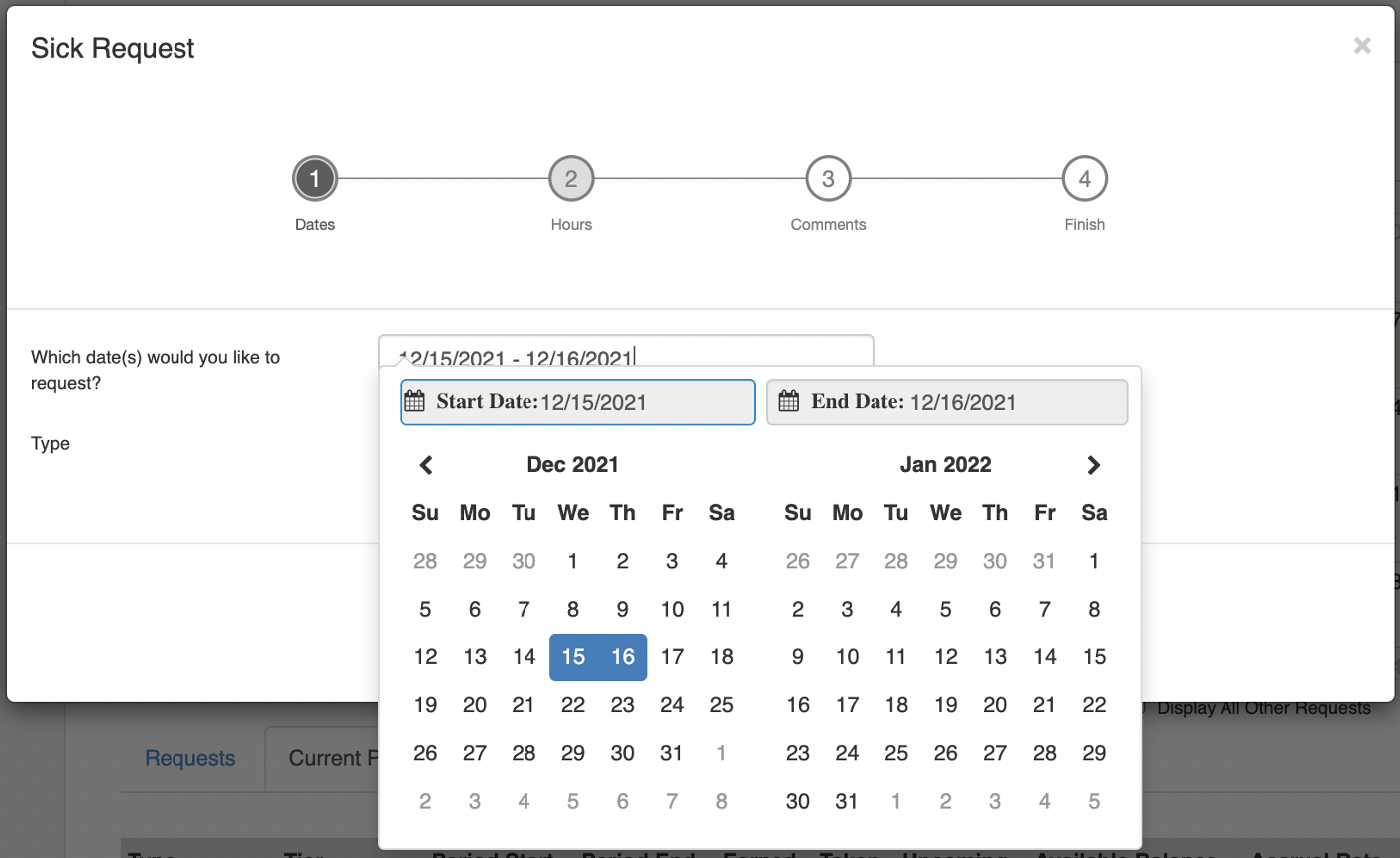
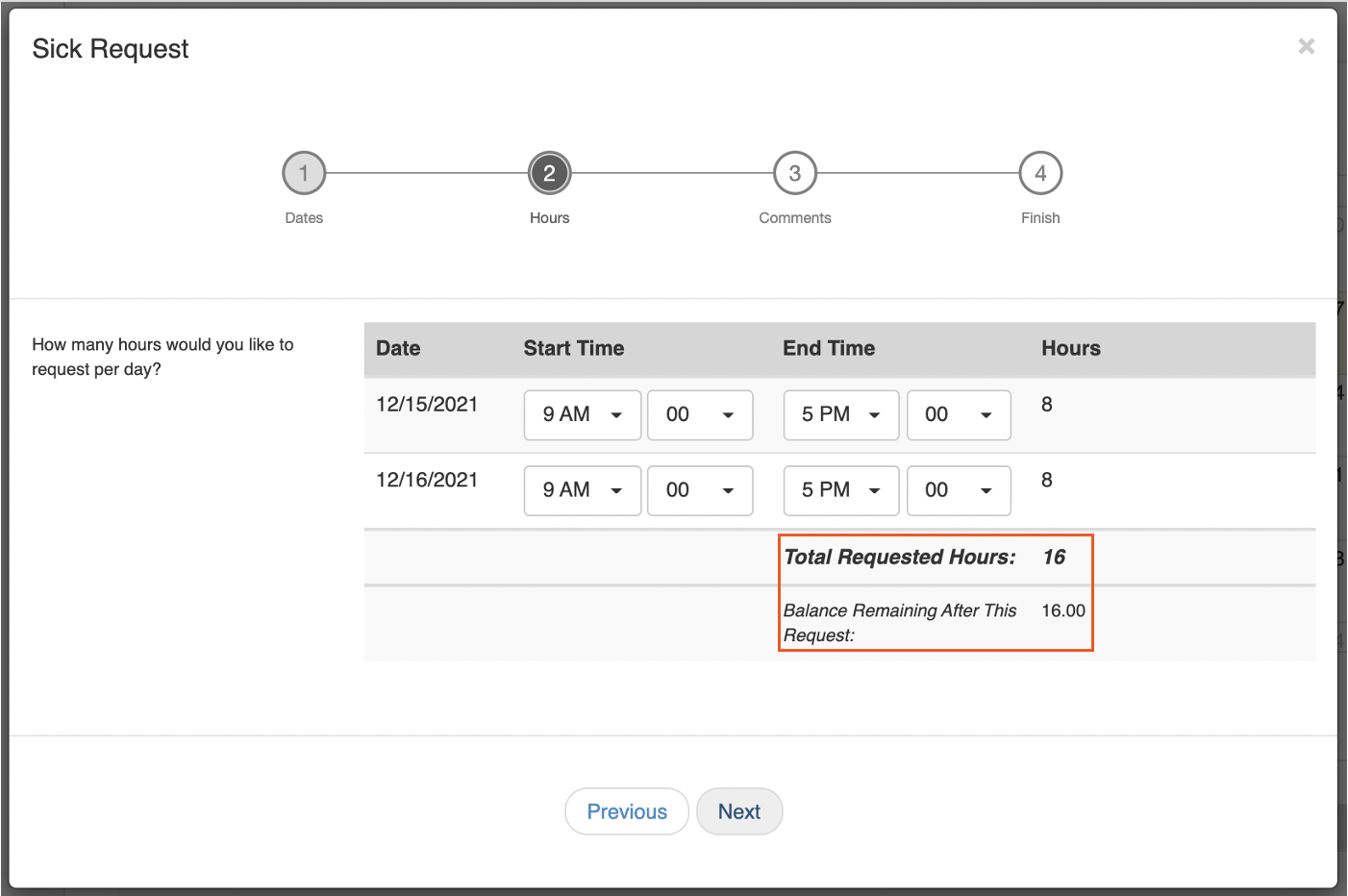
预期结果:您的请求已提交,您的经理将收到通知。在获得批准并支付之前,这些工时在您的余额中显示为 即将到来。如果您的雇主尚未设置审批工作流程,该请求将自动获得批准。
更新或取消 TAFW 请求
要更改已提交的请求,请将其删除并使用正确的信息重新提交。
- 在 Toast Payroll 中,导航至 我的个人资料>休假。
- 如果您在屏幕左侧没有看到 我的个人资料,请从左侧导航栏中选择 工资单 以显示 Toast Payroll 导航栏。
- 选择 请求 选项卡。
- 找到您想要取消的请求。选择其旁边的 垃圾桶 图标。
- 注意:您只能删除尚未在工资单运行中支付的请求。换句话说,您只能在请求日期为未来日期时删除请求。如果休假已在工资单中处理,您将看不到垃圾桶图标,因此请联系您的经理进行手动余额调整。
- 注意:您只能删除尚未在工资单运行中支付的请求。换句话说,您只能在请求日期为未来日期时删除请求。如果休假已在工资单中处理,您将看不到垃圾桶图标,因此请联系您的经理进行手动余额调整。
- 确认删除。
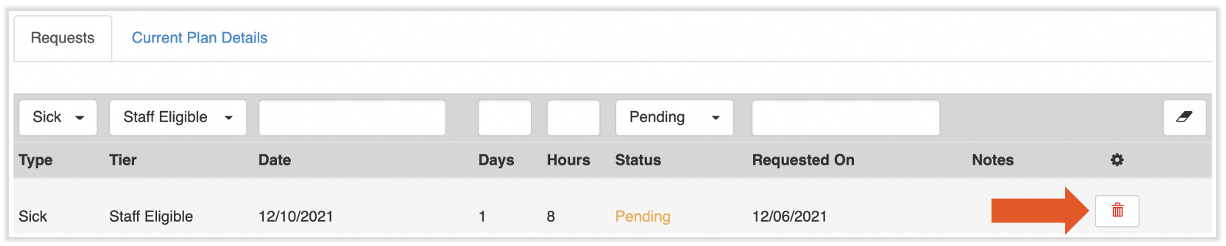
预期结果:请求已删除,且您的余额中不再显示 即将到来 的工时。要提交更正后的请求,请按照上述 申请休假 中的步骤操作。
TAFW 请求通知
当您的经理批准或拒绝您的 TAFW 请求时,您将收到:
- 发送至您 Toast Payroll 个人资料中电子邮件地址的电子邮件通知
- 登录 Toast Payroll 时可见的仪表板通知
如果您在提交请求后未收到通知,请检查您 Toast Payroll 个人资料中的电子邮件地址是否正确,并与您的经理确认是否已配置审批工作流程。
相关文章
- Toast Payroll:获取有关休假 (TAFW) 的帮助
- Toast Payroll:调整休假 (TAFW)
- Toast Payroll:了解休假 (TAFW) 余额
- Toast Payroll:为员工分配 TAFW 层级
- Toast Payroll:TAFW 默认带薪病假配置
此内容仅供参考,不作为法律、税务、人力资源或其他专业建议。请咨询律师或其他专业人士以获取建议。