获取有关报表中“小费差异”的帮助
上次更新时间:2026年7月22日 11:35
确定为什么两份 Toast 报告显示的小费总额不同,并应用正确的修复方法,或者在联系客户服务部之前收集正确的信息。
- 在开始之前
- 概览步骤
- 快速修复
- 如果班次审查处于打开状态或未关闭
- 如果员工被自动签退
- 如果小费在班次审查关闭后进行了调整
- 如果小费预扣金额与预期不符
- 如果销售摘要中缺少未来订单的小费
- 如果您正在将 Toast 小费管理工具的总额与其他报表进行比较
- 如果小费未从 Toast Web 同步到 Toast Payroll
- 常见问题解答
- 在联系客户服务之前
- 相关文章
在开始之前
适用范围:Toast Web、Toast Payroll、Toast 小费管理工具(如适用)、小费池政策(如适用)
所需权限:
- 4.1 销售报告 — 用于打开销售摘要、小费管理和订单报告
- 4.3 劳动力报告 — 用于打开班次和工时录入管理报告
您将完成以下任务:确定为什么两份 Toast 报告显示的小费总额不同,并应用正确的修复方法,或者在联系客户服务部之前收集正确的信息。
概览步骤
当两份报告之间的小费总额不匹配时,请按照以下高阶步骤进行操作:
- 确认两份报告使用相同的日期范围、地点和营业日截止时间。
- 确定您正在比较哪两份报告(例如,薪资导出与Toast 小费管理工具 或销售摘要)。正确的解决方法取决于具体的报告组合。
- 使用下方的 快速修复表 将您遇到的问题与最常见的原因进行匹配。
- 如果原因是班次审查未完成、自动签退或班次关闭后进行的小费调整,请遵循下方决策树中的相应部分。
- 如果比较涉及 Toast 小费管理工具 或 Toast Payroll,请跳转至相应部分,查看哪篇规范文章提供了相关说明。
快速修复
使用此表将您的症状与最常见的原因及最快的修复方法进行匹配。
| 症状 | 最常见原因 | 快速修复 | 自助服务? |
| 工资导出的小费总额与“劳动力汇总”或“销售汇总”不符 | 轮班审查处于打开状态,或者员工从未打卡完成审查 | 关闭打开的轮班审查并重新运行工资导出。请参阅 如果轮班审查处于打开状态或未关闭。 | 是 |
| 工资导出上的小费低于员工实际带回家的金额 | 小费在轮班审查关闭后被添加或调整 | 重新打开同一营业周的轮班审查。请参阅 如果小费在轮班审查关闭后进行了调整。 | 是 |
| 工资导出显示某位进行了小费轮班的员工小费为零 | 员工被自动签退,且从未完成轮班审查 | 在“工时录入管理”中编辑“签退时间”字段并完成轮班审查。请参阅 如果员工被自动签退。 | 是 |
| 报表上的小费预扣金额看起来不对 | 小费预扣百分比设置得高于或低于预期,或者它同时适用于信用卡和借记卡付款 | 请在 员工 > 工资管理 > 小费预扣 中核实百分比。请参阅 如果小费预扣与您的预期不符。 | 是 |
| 小费预扣未显示在“日结”或“日终”报表上 | 当天的轮班审查尚未关闭 | 关闭营业日的所有班次审核。仅在班次关闭后才会显示小费预扣。 | 是 |
| 销售摘要中缺少预定订单的小费 | 该订单预定于未来的营业日 | 小费会显示在订单下单当天的班次审核中,并显示在订单完成当天的销售摘要“小费”字段中。请参阅 If Tips for a Future Order Are Missing From the Sales Summary。 | 是 |
| Toast 小费管理工具总额与销售摘要不符 | 销售摘要显示汇总前的小费;小费管理工具显示汇总后的小费 | 请参阅 If You're Comparing Toast Tips Manager Totals to Other Reports。 | 已委派 |
| 小费未从 Toast Web 同步到 Toast Payroll | 收入代码映射或员工档案映射问题 | 请参阅 If Tips Don't Sync From Toast Web to Toast Payroll。 | 已委派 |
| 大型聚会的自动小费未显示在班次审核中 | 强制性小费属于服务费,而非小费 — 它不会显示在小费收入代码下 | 确认您的服务费是否配置为“分配给账单所有者”。请参阅 Frequently Asked Questions。 | 已委派 |
| 您有无法核对的具体金额差异 | 报告时间、作废交易或账户级配置 | 收集 Before You Contact Customer Care 中列出的项目。 | 否 |
如果班次审核处于打开状态或未关闭
如果班次审核未关闭,或者员工从未打卡完成审核,则该期间收取的任何小费都不会出现在工资单导出中。
确认班次是否未关闭
- 导航至 Toast Web > 报告 > 劳动力 > 班次,将日期范围设置为单日并选择地点。
- 选择 更新。
- 查找“未结班次”部分。如果员工出现在该部分,则说明其班次审核未完成。
预期结果:您将看到该营业日所有未结班次列表。
注意:页面顶部的日期范围必须设置为单日;否则,将不会显示未结班次。
关闭未结班次审核
有关关闭未结班次审核的分步说明,请参阅 获取现金抽屉和班次审核帮助 中的 更正未结班次审核 部分。
要求今后进行班次审核
为确保要求员工完成班次审核:
- 在 Toast Web 中,导航至 员工 > 班次审核 > 高级班次审核设置。
- 在 班次审核 > 要求班次审核 下,选择 必选。
- 选择 保存,然后选择 发布。
预期结果:今后的班次若未进行班次审核,将无法保持打开状态。
如果员工被自动签出
当员工被 Toast 自动签出且之后未完成班次审查时,该班次的任何小费可能会在工资单导出中丢失。
检查自动签出
- 在 Toast Web 中,导航至 报告 > 劳工 > 工时录入管理。
- 根据需要调整日期范围和地点。
- 如果自动签出开关旁边显示数字,请启用该开关以查看受影响的员工。
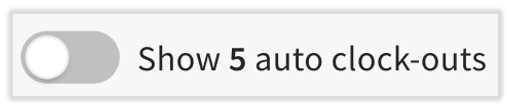
预期结果:您可以看到在所选日期范围内被 Toast 自动签出的员工。
更正记录
- 直接在“工时录入管理”页面编辑签出时间字段,以反映正确的签出时间。
- 如果员工在同一个营业周内被自动签出,请按照获取现金抽屉和班次审查帮助中更正未完成的班次审查部分的说明进行操作。
预期结果:下次同步后,员工的小费和工时将正确显示在工资单导出中。
要了解有关编辑工时记录的更多信息,请参阅编辑员工工时记录。
如果小费在班次审查关闭后进行了调整
在班次审查关闭后进行的小费调整不会回传到已关闭的班次审查中。工资单导出反映的是班次审查关闭时的数据,而不是后续的调整。
查找关闭后进行的小费调整
- 在 Toast Web 中,导航至 报告 > 销售 > 订单。
- 使用筛选器缩小到特定的日期、班次和员工。
- 每个订单都会显示其最终的小费详情。将这些与已关闭的班次审查进行对比,以查找审查后发生的任何调整。
预期结果:您可以看到班次审查关闭后小费总额发生变化的订单。
重新打开班次审查(如果在同一个营业周内)
如果调整是在营业周结束前发现的,您可以重新打开班次审查以同步更改。请参阅 重新打开员工之前的班次。
如果某位特定员工缺少小费(而非整个报告缺少),请参阅 为什么我的员工班次审查中缺少小费?。
如果小费预扣与您的预期不符
小费预扣是您的餐厅从员工的银行卡小费和酬金中收回的百分比,用于支付银行卡处理费。百分比配置错误(或对该功能作用的预期偏差)是导致小费差异的最常见原因之一。
验证您的小费预扣百分比
- 在 Toast Web 中,导航至 员工 > 薪资管理 > 小费预扣。
- 如果您打算使用此功能,请确认已选中 启用餐厅小费预扣。
- 确认 小费预扣百分比 字段中的值。
预期结果:显示的百分比与您期望在班次审查和报告中扣除的金额相符。
小费预扣的适用范围
- 小费预扣适用于信用卡和借记卡付款——这两种卡类型都有手续费。
- 小费预扣适用于信用卡小费,以及信用卡酬金(通过卡支付的强制性或自动酬金)。
- 小费预扣不应适用于其他付款方式。
- 小费预扣仅在班次审查关闭后才会对班次生效。如果班次审查处于打开状态,则尚未应用预扣金额。
小费预扣显示在哪里
- 班次审查 — 一旦班次关闭,原始小费金额和预扣小费金额都会显示;支付小费现金 条目等于原始小费减去预扣金额。
- 日结和 Z 报告打印件 — 一旦当天的所有班次审查关闭,预扣金额就会显示在“服务员小费支出”部分。
- 销售摘要 — 预扣金额显示为所赚取小费和酬金总额的子集。
- 班次报告 — 若要查看每个班次中每位员工的预扣金额,请导航至 报告 > 销售 > 销售摘要,选择 班次 选项卡,选择 显示/隐藏列,并勾选 预扣小费。
有关完整的配置步骤、屏幕截图和 Toast Payroll 行为,请参阅 优化小费预扣。
如果销售摘要中缺少未来订单的小费
归属于未来订单的小费与当天小费的处理方式不同。它们会在两个不同的时间出现在两个不同的地方。
未来订单小费如何显示
- 小费会显示在下单当天的班次审查中。
- 付款会显示在“销售摘要”报告的“付款摘要”中,以及信用卡/借记卡小费部分。
- 在订单完成当天之前,小费不会显示在“销售摘要”报告顶部的小费字段中。
检查内容
- 在 Toast Web 中,导航至 报告 > 销售 > 销售摘要。
- 将日期范围设置为下单当天。
- 找到 付款摘要,并在信用卡/借记卡小费部分查找该小费,而不是顶部的 小费 字段。
- 若要在顶部 小费 字段中查看该小费,请将日期范围设置为订单完成当天。
预期结果:您可以在下单日期查看信用卡/借记卡小费部分的小费,并在完成日期查看顶部 小费 字段中的小费。
有关更多信息,请参阅 未来订单/发票报告。
如果您正在将 Toast 小费管理工具的总额与其他报告进行比较
Toast 小费管理工具是 Toast 的小费汇总和分配模块。它显示的总额不能直接与销售摘要或薪资导出进行比较——它们衡量的是不同的内容。
为什么数字会有差异
- 销售摘要显示的是 汇总前 总额——即在应用分配规则之前收集的原始小费和酬金。
- Toast 小费管理工具报告显示的是 小费汇总后 总额——即应用小费汇总政策后每位员工实际赚取的金额。
如何正确比较
- 在 Toast Web 中,导航至 报告 > 劳动力 > 小费管理。
- 选择日期范围,然后选择 下载 图标以下载小费管理报告。
- 下载的报告包含汇总前和小费汇总后的数据,以及一列“已应用小费调整”,其中记录了在员工小费计算页面的“已赚取额外小费(非现金)”字段中进行的任何手动输入。
- 将下载文件中的汇总前总额与销售摘要中“收入摘要”表里的“小费”行进行比较。
预期结果:小费管理下载文件与销售摘要的“收入摘要”表中的汇总前总额相匹配。小费管理报告与员工实际所得金额中的小费汇总后总额相匹配。
如果汇总前总额仍然存在差异,请返回“快速修复”表——根本原因是上述班次审查或小费调整场景之一,而非 Toast 小费管理工具的问题。
有关完整比较、每一列的定义以及“为什么我的 Toast 小费管理工具总额与销售摘要不符?”的解答,请参阅“Toast 小费管理工具报告”。
如果小费未从 Toast Web 同步到 Toast Payroll
如果小费在 Toast Web 中显示正确,但在 Toast Payroll 中缺失或错误,则问题通常是同步或映射问题,而不是 Toast Web 中的报告问题。
常见原因
- 员工的职位在 Toast Web 中未配置为可获小费的职位。
- 在班次审查期间未输入申报的现金小费。
- Toast 小费管理工具的汇总规则排除了该员工。
- 该员工的 Toast Web 个人资料未映射到其 Toast Payroll 个人资料。
首先要检查的内容
- 在 Toast Web 中,确认 员工 > 员工管理 > 职位 中的 小费员工 设置已 启用。
- 在 Toast Payroll 中,确认员工的个人资料已正确映射到其 Toast Web 个人资料。请参阅 带有 Toast Payroll 的小费管理工具。
有关完整的诊断演练(包括收入代码映射、直接同步问题以及 Toast 小费管理工具汇总排除项),请参阅 Toast Payroll:小费未从 Toast Web 同步 以及 Toast Payroll:管理和集成小费。
常见问题解答
为什么我的大型聚会自动小费没有显示在班次审查中?
大型聚会的自动小费属于服务费,而非小费。只有当服务费配置为“分配给账单所有者”时,服务费才会显示在班次审查的小费收入代码下。验证方法:
-
- 在 Toast Web 中,导航至 付款 > 账单和收据设置 > 服务费。
- 按名称选择服务费。
- 查看 分配给账单所有者 选项。
有关完整的配置步骤,请参阅 Toast Payroll:管理和集成小费 以及 服务费和强制小费入门。
其他常见问题:
-
- 我为 8 人及以上的团体设置了自动小费,但我的班次审查中没有反映出大型团体的小费。我该如何解决这个问题?
小费预扣是否从自动小费中扣除?
是的。小费预扣适用于信用卡小费之外的信用卡自动小费。它不适用于现金支付。有关小费预扣涵盖范围的完整详细信息,请参阅 优化小费预扣。
其他常见问题:
-
- 小费预扣是否适用于强制性小费?
- 小费预扣是否用于支付从自动小费中扣除的信用卡处理费?
Toast Web 中的小费预扣在哪里?
小费预扣在 Toast Web > 员工 > 薪资管理 > 小费预扣<7> 中进行配置。启用后,您将看到 启用餐厅小费预扣 选项和 小费预扣百分比 字段。
为什么我的薪资导出中的小费与销售汇总或劳动力汇总中的小费不符?
薪资导出是一份静态报告——它基于已关闭和已完成的班次审查,在导出生成时捕获数据。劳动力汇总和销售汇总则是基于已结账单信息的实时报告。如果账单在薪资导出生成后在班次审查之外进行了编辑或付款已完成,则更改会出现在实时报告中,但不会出现在静态的薪资导出中。使用 快速修复 表格来查找具体原因。
为什么我的 Toast 小费管理工具总额与我的销售汇总不符?
销售汇总中“收入汇总”表格的“小费”行是汇总前的金额。小费管理报告的总额是汇总后的金额——即应用分配规则后的金额。下载小费管理报告;它包含汇总前和汇总后的数据,以便您直接进行比较。请参阅Toast 小费管理工具报告。
为什么某位特定员工的班次审查中缺少小费?
如果某位员工缺少小费——而不是整份报告缺少——最常见的原因是在班次审查关闭后添加或调整了小费。使用每份可疑订单上的订单详情 > 查看更新历史路径进行确认。有关分步说明,请参阅为什么我的员工班次审查中缺少小费?。
联系客户服务之前
如果您的差异涉及特定金额,且在完成上述部分后仍无法核对,请收集以下信息以加快解决速度。大多数升级处理的小费差异都需要进行账户级调查,而这需要此背景信息。
- 确切的日期或日期范围,以及您运行每份报告时所选的地点。
- 您预期的具体金额与每份报告中显示的金额。
- 您正在比较的两份报告的截图——例如,薪资导出和销售摘要,或者 Toast 小费管理工具报告和销售摘要。
- 如果问题涉及单个员工,请提供员工姓名和职位。(请使用 Toast Web 中的员工记录——请勿在消息中包含个人身份信息。)
- 相关的班次审查是处于开启、关闭还是重新开启状态。
- 您是否已经尝试过快速修复表中的任何步骤。
注意:客户服务部门无法为您重新计算小费,但有了这些信息,他们可以调查可能导致问题的根本原因,例如时间问题、作废交易或账户级设置。
相关文章