翻译仅供参考。您与 Toast 签署的任何法律协议(包括但不限于《商户协议》和《终端用户许可协议》),其订立语言可能不同于以上页面所使用的语言,无论是否提供本页面其他语言的译文,均应以您所签署的协议条款为准
Toast Go® 手持卡读卡器 / 付款阻止问题
上次更新时间:2026年9月17日 08:46
在 Toast Go® 手持设备更新到 Android 12 后,您可能会遇到“无法识别读卡器”的错误,可以通过重置读卡器暂时解决。
| 如果您在 Toast Go® 手持设备与信用卡读卡器之间遇到连接问题,建议优先重启设备作为潜在解决方案。 |
在 Toast Go® 手持设备更新到 Android 12 后,您可能会遇到“无法识别卡读卡器”的错误,可以通过重置卡读卡器暂时解决。
在排查 Toast Go® 手持设备的问题时,清除存储(如下所述)仅在采取其他较少侵入性的故障排除步骤并未解决问题的情况下使用。如果使用了 清除存储,请确保按照必要步骤 重新启用位置和附近设备权限。
在本文中:
重置卡读卡器
- 唤醒 卡读卡器,方法是按下密码屏幕左下角的卡片图标(如果此步骤成功,卡片图标将保持蓝色)
- 通过关闭 Toast Go® 手持设备并重新打开来进行电源循环。这可能需要您重新登录到您的 Toast 账户。如果您忘记了 Toast 密码,请查看 在您的 POS 设备上登录 Toast 以获取重置密码的说明。
- 从 Android 设置中清除缓存:
- 通过选择屏幕底部的 方形图标,向左滑动到底部,然后选择 关闭所有. 强制退出 Toast 应用。
- 通过导航到终端的主屏幕并选择 清除缓存 图标来清除终端的缓存。然后,选择屏幕右上角的清除缓存按钮。
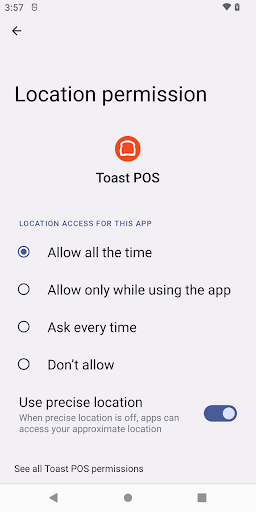
- 确保位置权限设置为“始终允许”,方法是导航到(选择您的设备):
- Toast Go® 2:设置 > 应用和通知 > Toast POS > 权限 > 位置,,在这里应该选择始终允许设置。如果没有,请继续选择它,并启用使用精确位置。
- Toast Go® 3:设置和工具 > 服务设置 > 应用 > Toast POS > 权限 > 位置 > 始终允许。
- 最后的手段:从Android设置中清除存储
- 注意:清除存储将需要在设备上重新启用位置和附近设备权限。 清除存储是一个常见的故障排除步骤,如果已经执行过,请按照这些步骤重新应用位置和附近设备权限。
- 如果这些权限未在设备上启用,可能会导致PCI阻止横幅。
- 请确认读卡器已连接,并且在读卡器测试应用中其功能正常。有关更详细的故障排除说明,您可以参考这篇文章:获取有关您的读卡器的帮助:步骤2 测试支付。
返回顶部
- 确保位置权限设置为“始终允许”,方法是导航到(选择您的设备):
- Toast Go® 2:设置 > 应用和通知 > Toast POS > 权限 > 位置,,在这里应该选择始终允许设置。如果没有,请继续选择它,并启用使用精确位置。。
- Toast Go® 3:设置和工具 > 服务设置 > 应用 > Toast POS > 权限 > 位置 > 始终允许
- 确保附近设备权限设置为“允许”,方法是导航到 设置 > 应用和通知 > Toast POS > 权限 > 附近设备 并选择 允许。
- 重启设备并尝试进行测试支付。
- 如果测试支付不成功,清除缓存,并再次尝试测试支付。
- 如果测试支付仍然不成功,清除存储.请注意,此操作将重置位置权限,因此您需要通过上述导航重新设置它们(选择您的设备):
- Toast Go® 2:设置 > 应用和通知 > Toast POS > 权限 > 位置,,在这里应该选择始终允许设置。如果没有,请继续选择它,并启用使用精确位置。。
- Toast Go® 3:设置和工具 > 服务设置 > 应用 > Toast POS > 权限 > 位置 > 始终允许
- 请确认读卡器已连接,并且其功能在读卡器测试应用中正常工作。 有关更详细的故障排除说明,您可以参考这篇文章:获取有关您的读卡器的帮助:步骤 2 测试支付。
视频教程
位置权限