翻译仅供参考。您与 Toast 签署的任何法律协议(包括但不限于《商户协议》和《终端用户许可协议》),其订立语言可能不同于以上页面所使用的语言,无论是否提供本页面其他语言的译文,均应以您所签署的协议条款为准
Toast Payroll:文档快递
上次更新时间:2026年7月14日 13:50
“文档快递”允许您向员工发送文件,并查看 Toast 或您的员工发送给您的文件。
找到文档快递
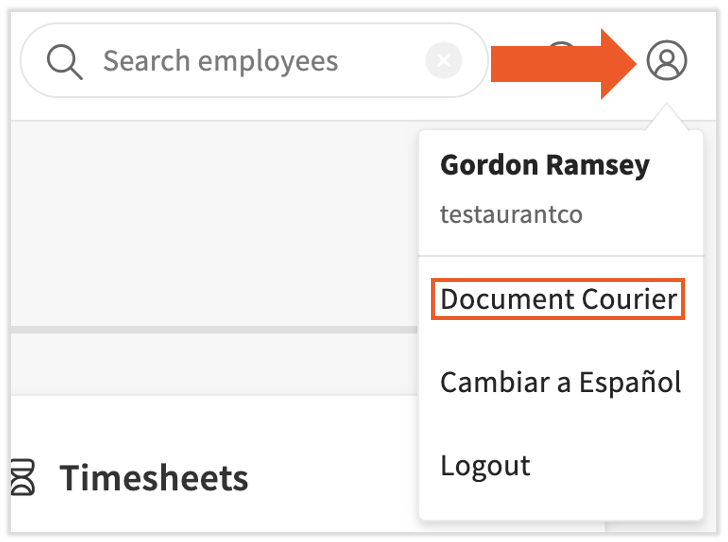
登录 Toast Payroll 后,选择右上角的 头像图标,然后选择 文档快递。
页面顶部有两个选项卡。文档快递选项卡允许您向其他员工发送文件和文档。您还可以查看员工发送给您的任何文件。我的报告选项卡包含您最近运行的每份工资单报告。
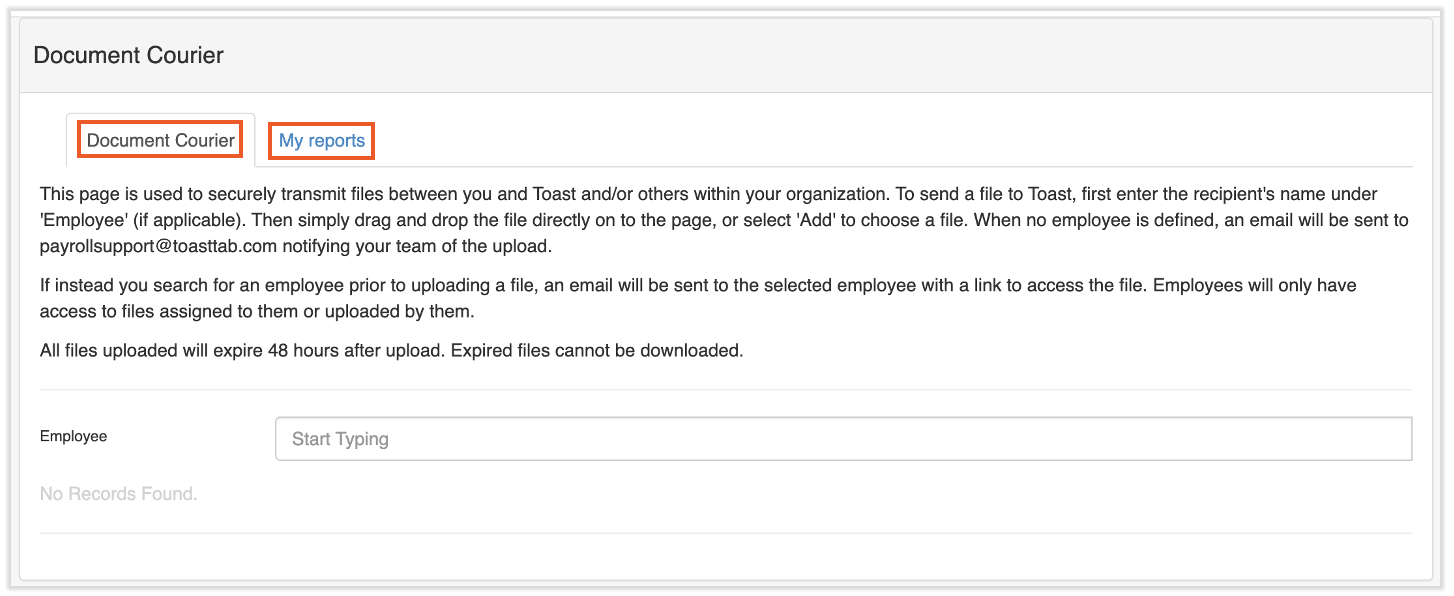
文档快递选项卡
所有安全角色都有权访问文档快递。员工可以将文件发送给他们的经理,或系统中他们有权访问的任何人。如果未选择接收文件的员工,Toast Payroll 将收到上传通知,并且只有我们的内部团队才有权打开该文件。
注意:上传到文件快递的所有文件将在首次上传48小时后过期。因此,我们不建议上传供Toast代表访问的文件。相反,请通过选择页面右下角的蓝色聊天圆点与Toast薪资部门发起聊天。然后选择回形针图标,为Toast代表上传您的文件。
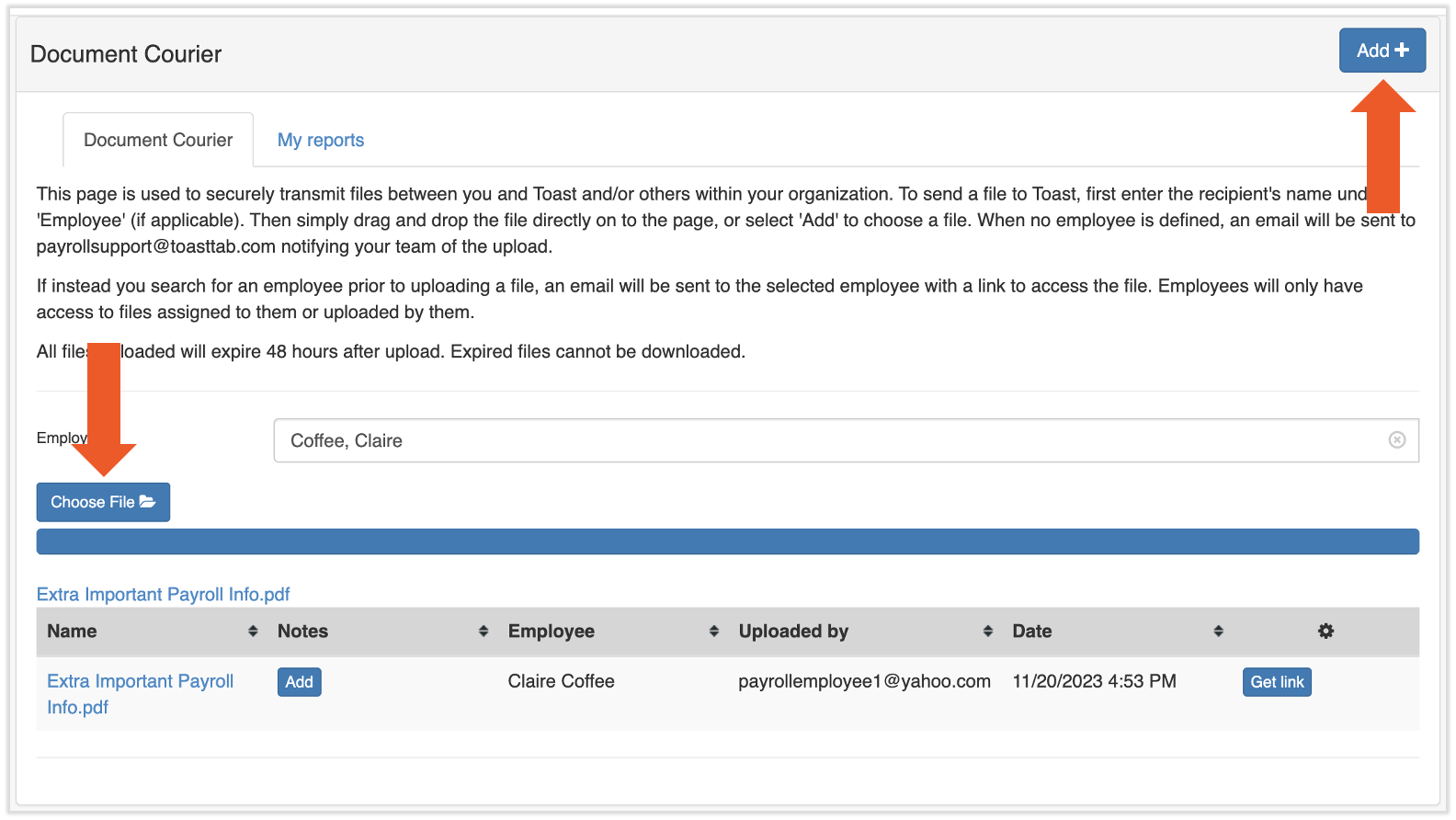
- 要发送文件,请在员工字段中输入员工姓名。Toast薪资部门将尝试为您自动填充此字段。
- 接下来,选择右上角新的添加+按钮。此按钮仅适用于HR+用户。
- 您现在将看到该模块左下角的选择文件按钮。选择此按钮以打开您的资源管理器并选择要发送的文件。完成这三个步骤后,您的屏幕应如下所示:
- 此时,文件已成功上传。您可以选择备注列中的添加按钮,为文件添加备注(可选)。
- 系统会向您指定的员工发送电子邮件通知,告知其文件快递中有一份文档。他们可以通过选择电子邮件中的链接来查看该文档。
注意:HR+用户将能够查看整个公司的文件快递历史记录。
文件快递:我的报告选项卡
在通过 报告库 将某些数据量大的报告加入队列后,您将被重定向到此页面的“我的报告”选项卡。此页面每 30 秒自动刷新一次,但您也可以使用 刷新 按钮。
此处的报告可能处于以下三种状态之一:已排队、处理中 和 下载。
- 已排队 的报告正在排队等待运行。这种情况通常发生在系统负载较高时,但报告在此状态下停留的时间很少会超过一分钟。
- 处理中 的报告目前正在收集所有数据并将其整合到您的报告中。您的报告将在接下来的几秒钟内准备就绪。
- 下载 表示报告已完成。选择此链接以下载并查看您的报告。
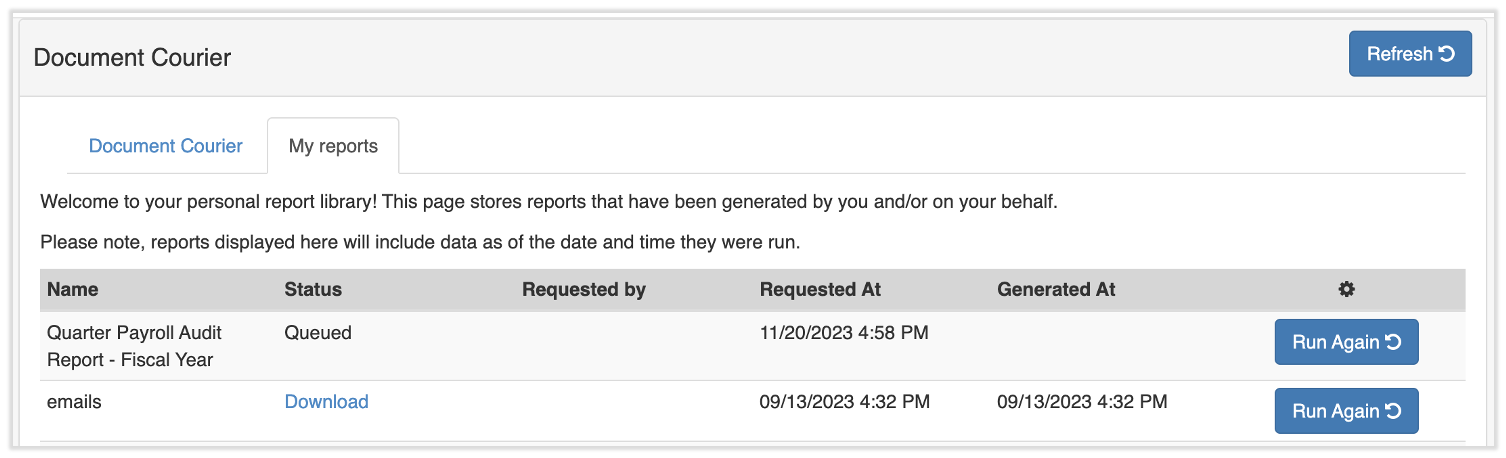
您也可以通过选择 再次运行 按钮来重新运行您的报告。请记住,使用此功能将使用您最初指定的相同数据参数来运行报告。
此内容仅供参考,不作为法律、税务、人力资源或其他专业建议。请联系律师或其他专业人士以获取建议。