Toast Payroll:优化报表库
上次更新时间:2026年10月9日 15:04
了解如何访问和使用 Toast 薪资报告库——包括管理、标准、自定义、收藏和税务申报报告。
关于 Toast Payroll 报表库
Toast Payroll 报表库是所有薪资报表的中心枢纽。在 Toast Payroll 中,导航至 报表 以访问五个选项卡:管理(精选热门报表)、标准(实时报表完整库)、自定义(您逐字段构建的报表)、收藏(您标记为标准使用的报表)以及 税务申报(季度税务包、W-2 表格文件和年终文档)。排队等待的报告(包括自定义报告)在处理完成后,将通过 Document Courier 进行交付。
当您在 Toast Payroll 中选择 报告 时,应该会看到一个以 payroll.toasttab.com 开头的 URL。访问 在 Toast Web 中导航 Toast Payroll 以了解新的 Toast Payroll 导航功能如何工作。
谁可以使用报告库
- HR+ 用户拥有全部五个选项卡的完全访问权限,并可以查看所有员工的数据。
- 经理 用户在选择“报告”时,会直接导航至“标准”报告列表。经理只能提取向其汇报的员工的数据。
- 员工 用户无法访问报告库。
报告库选项卡概览
在 Toast Payroll 中,导航至 报告 以查看以下选项卡:
| 选项卡 | 包含内容 | 使用时机 |
|---|---|---|
| 管理 | 精选的热门报告,涵盖 TAFW、薪资准备和员工人口统计信息 | 从此处开始处理日常管理任务 |
| 标准 | 涵盖员工生命周期、人力资源、薪资历史、税务和财务的完整实时报告库 | 当您需要“管理”下未显示的特定报告时使用 |
| 自定义 | 通过选择特定数据字段和筛选器构建的报告 | 当没有标准报告满足您的确切数据需求时使用(例如,按员工划分的收入明细、401(k) 人口普查) |
| 收藏 | 您从“管理”、“自定义”和“标准”选项卡中标记的报告 | 用于快速重新运行您经常使用的报告 |
| 税务申报 | 季度税务包、W-2 表格文件、W2 审计报告、W3 报告和年终文件 | 用于访问税务文件并管理员工 W-2 配送偏好 |
管理报告
当您导航至 Toast Payroll 中的 报告 时,管理 选项卡是默认视图。它显示了为日常餐厅管理精心挑选的报告,包括:
- 休假 (TAFW) 报告
- 薪资准备数据
- 员工人口统计和紧急联系信息
管理 下的每份报告也存在于 标准 选项卡中——管理 选项卡是一个精选快捷方式。如果您在此处找不到所需内容,请查看 标准 选项卡或构建自定义报告。
标准报告
Toast Payroll 的 标准 报告涵盖了员工生命周期的各个方面:人力资源主题、历史薪资数据、税务、薪资财务和考勤管理。标准报告提取实时数据。
要查找并运行标准报告:
- 登录Toast Payroll并导航至报告>标准。
- 当您在 Toast Payroll 中选择 报告 时,应该会看到一个以 payroll.toasttab.com 开头的 URL。访问 在 Toast Web 中导航 Toast Payroll 以了解新的 Toast Payroll 导航功能如何工作。
- 在顶部的搜索框中搜索关键字,或选择一个灰色类别筛选选项卡,按报告类型缩小列表范围。
- 选择箭头图标将报告加入下载队列,或选择查看或预览图标,在运行报告前阅读其说明。
预期结果:报告要么立即下载,要么被发送到我的报告选项卡下的文档快递中。页面每 30 秒刷新一次。一旦状态显示为下载,请选择它以接收您的报告。
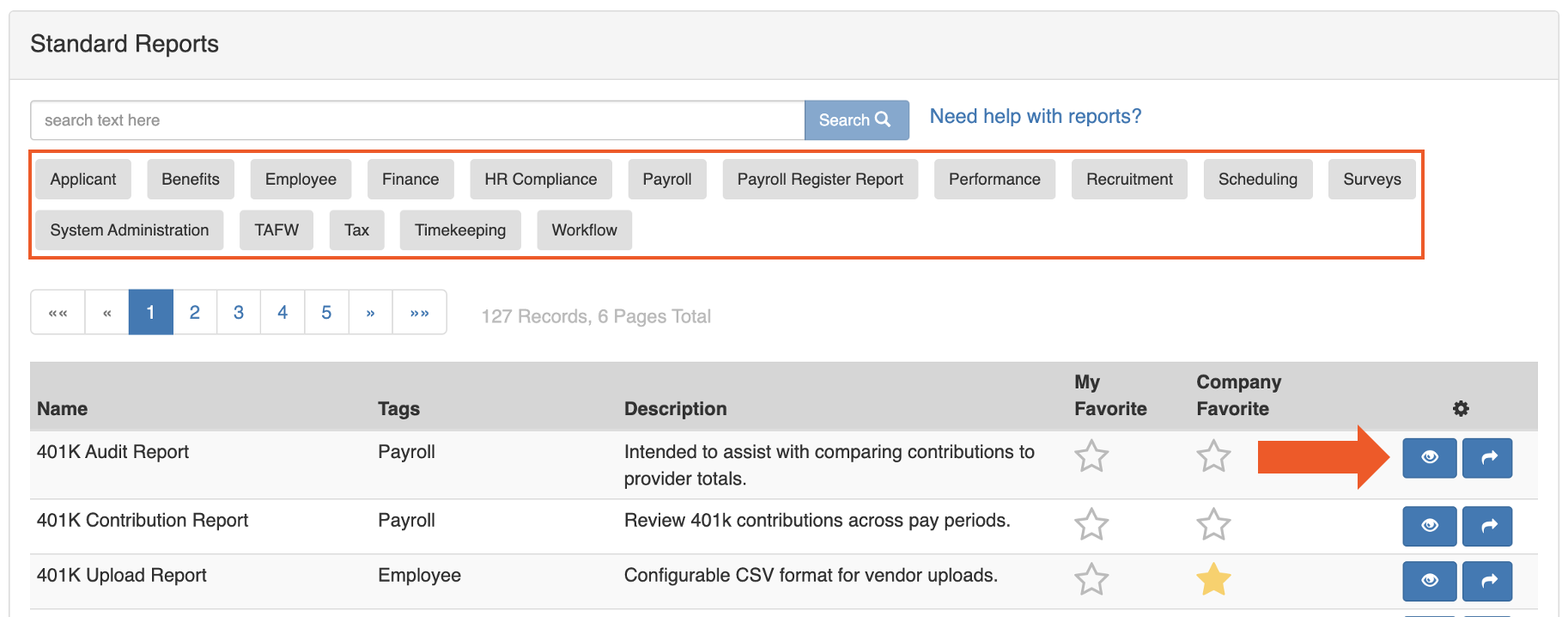
注意:有关最常用标准报告的说明和用例,包括季度员工工资审计报告 (QEPAR)、工资员工工资审计报告 (PEPAR) 以及按日期范围划分的工时/收入报告,请参阅 Toast Payroll:查看常见工资报告。
自定义报告
自定义报告允许您选择特定的数据字段并应用筛选器,以构建符合您业务需求的报告。常见用例包括:
- 管理福利扣除额
- 加班分析
- 验证员工电子邮件地址
- 401(k) 普查报告
- 年初至今 (YTD) 工资总额报告
- 按员工或收入类别划分的收入明细
要运行或编辑现有的自定义报告:选择报告名称以编辑其设置,或选择箭头图标以立即运行它。
创建自定义报告
- 登录 Toast Payroll 并导航至 报告>自定义。
- 当您在 Toast Payroll 中选择 报告 时,应该会看到一个以 payroll.toasttab.com 开头的 URL。访问 在 Toast Web 中导航 Toast Payroll 以了解新的 Toast Payroll 导航功能如何工作。
- 选择 添加+ 按钮开始。
- 为您的报告输入 名称,添加 描述(可选),并在选择 保存 之前选择以下 模板 之一:
- 员工属性 — 所有员工信息,包括个人资料、入职日期、雇佣状态、时薪、离职日期等
- 员工扣款 — 员工扣款汇总
- 员工收入 — 员工收入汇总
- 工资单 — 从日历年内已提交的工资单中提取数据;请参阅 工资单报告模板 以了解此模板的工作原理
- 在报告创建器中,查看并配置页面顶部的资料框:
- 报告名称 — 编辑报告名称
- 安全级别 — 设置为 HR+ 以限制访问;无法使 员工 安全级别的用户访问报告
- 描述 — 添加或编辑描述,以便将来轻松识别报告的用途
- 选择任何字段名称旁边的 + 图标,将该字段添加到您的报告中。
- 字段在报告中显示的顺序与添加顺序一致。选择并待定一个字段以将其向上或向下拖动。对于每个字段,您可以:
- 分配标题 — 生成的报告第 1 行中显示的标签。如果未分配标题,则使用字段标题。
- 应用筛选器 — 根据您在下方第 8 步中定义的条件对报告数据进行排序。
- 移除字段 — 选择–图标以将其移除。
- 配置报告后,选择 保存 将其保存到您的“自定义报告”列表中,或选择 排队 以保存并立即运行报告。
- 如果您选择了排队并对一个或多个字段应用了筛选器:请选择要包含在报告中的数据值,然后选择排队以生成报告。例如,如果您对收入名称字段应用了筛选器,并选择了薪资和标准,则报告将仅包含这些收入代码。
- 您将被带到文档快递页面,报告处理完成后即可在此下载。页面每 30 秒自动刷新一次。一旦状态显示为下载,请选择它以获取您的报告。
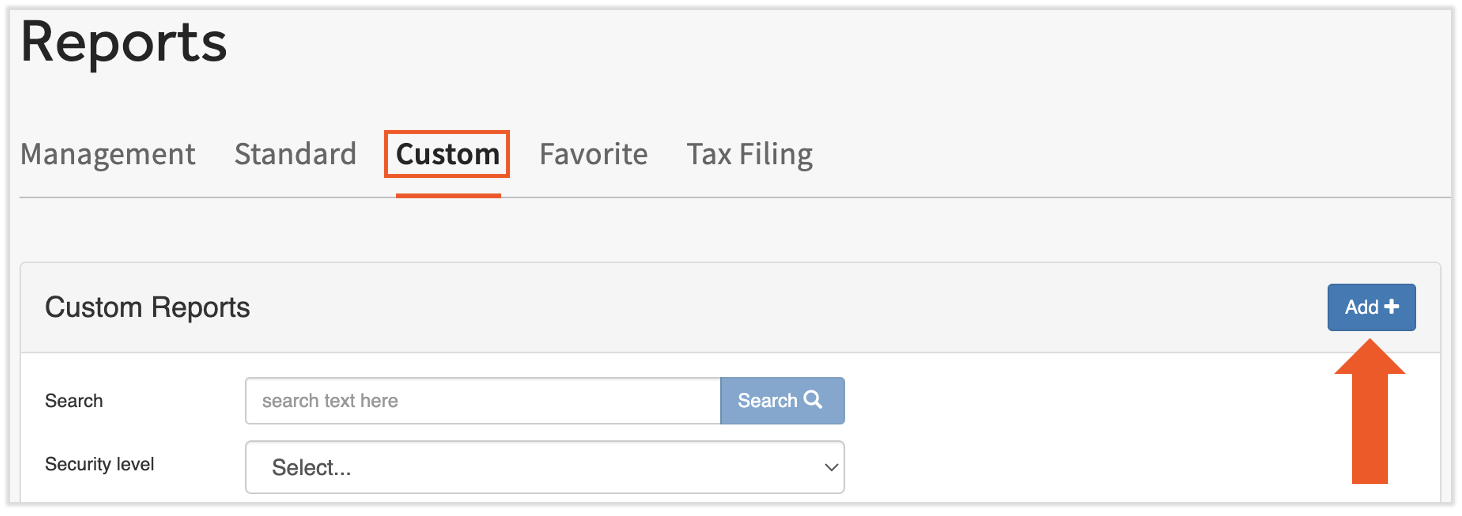
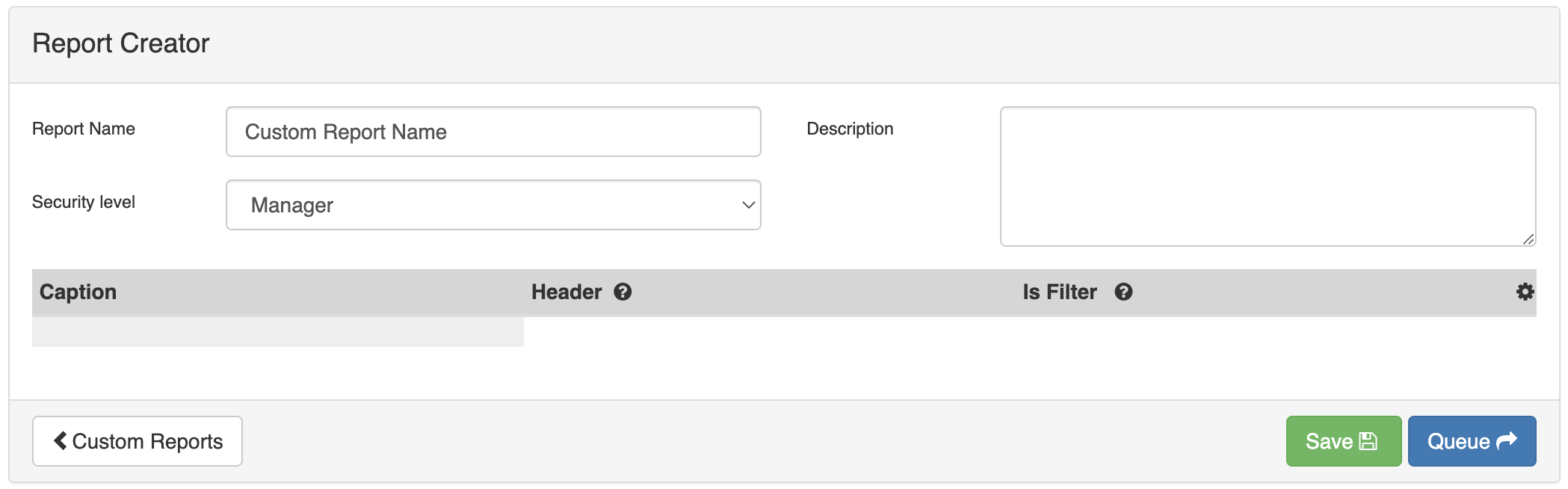
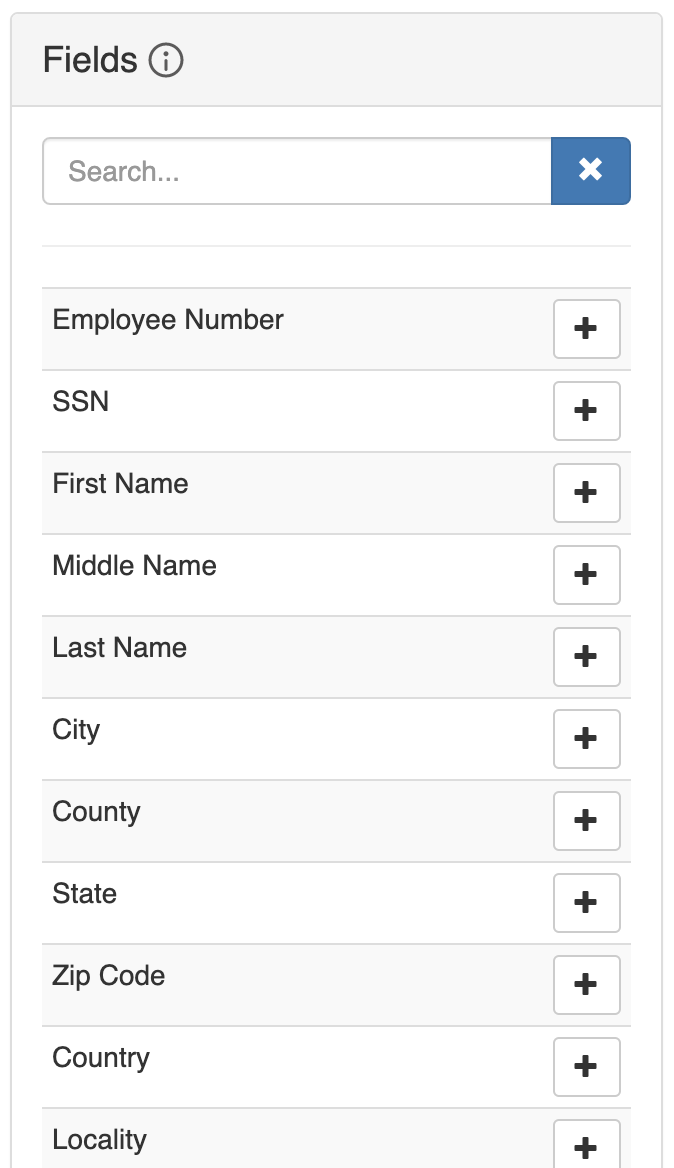
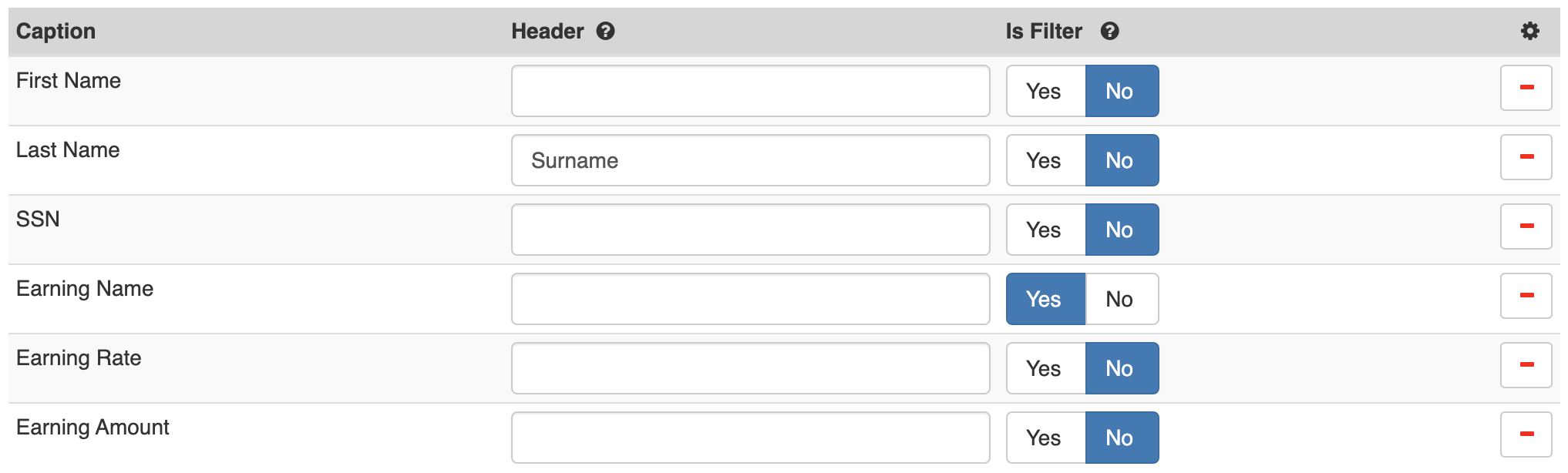
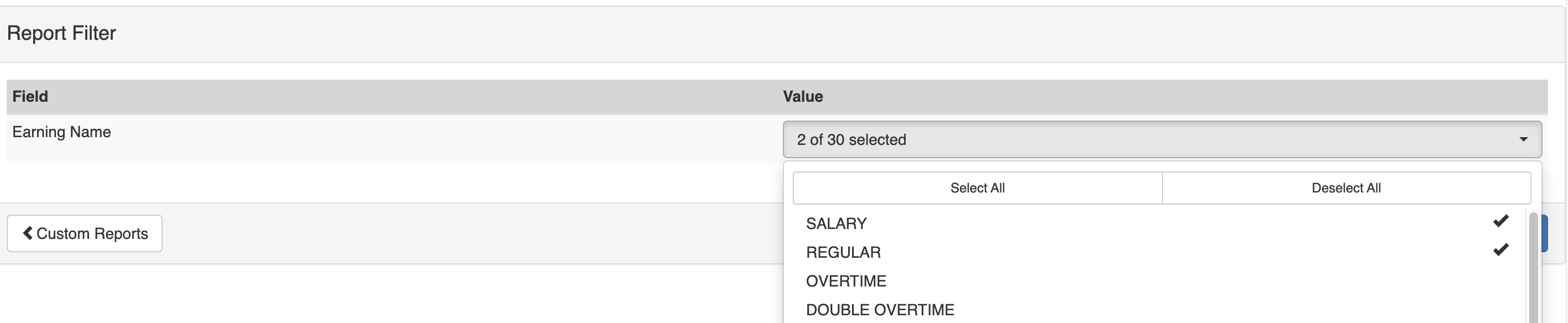
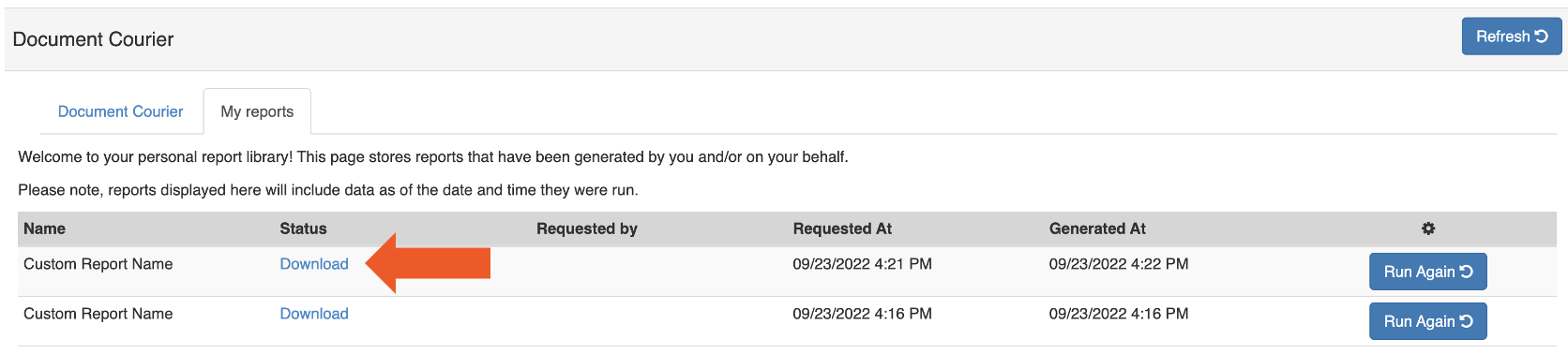
预期结果:您的自定义报告已保存,可在 Toast Payroll 下的 报告 > 自定义 中找到。如果您选择了 排队,报告将在处理完成后从 文档快递 下载。
薪资报告模板
薪资模板比其他自定义报告模板更复杂。关键详情:
- 数据源:从提交的薪资周期中提取 — 而非即时快照。显示的数字、员工和总计金额与 薪资汇总报告 和 每薪资周期员工薪资审计报告 (PEPAR) 中显示的内容一致。
- 页眉和页脚:您可以在报告格式中构建页眉行(电子表格的第一行)和页脚行(最后一行)。如果您将报告上传至第三方供应商,可能需要此操作。要添加页眉或页脚,请从 字段 下的 页眉和页脚 部分选择相应的字段。
- 分组选项:使用以下设置之一对报告输出进行分组:
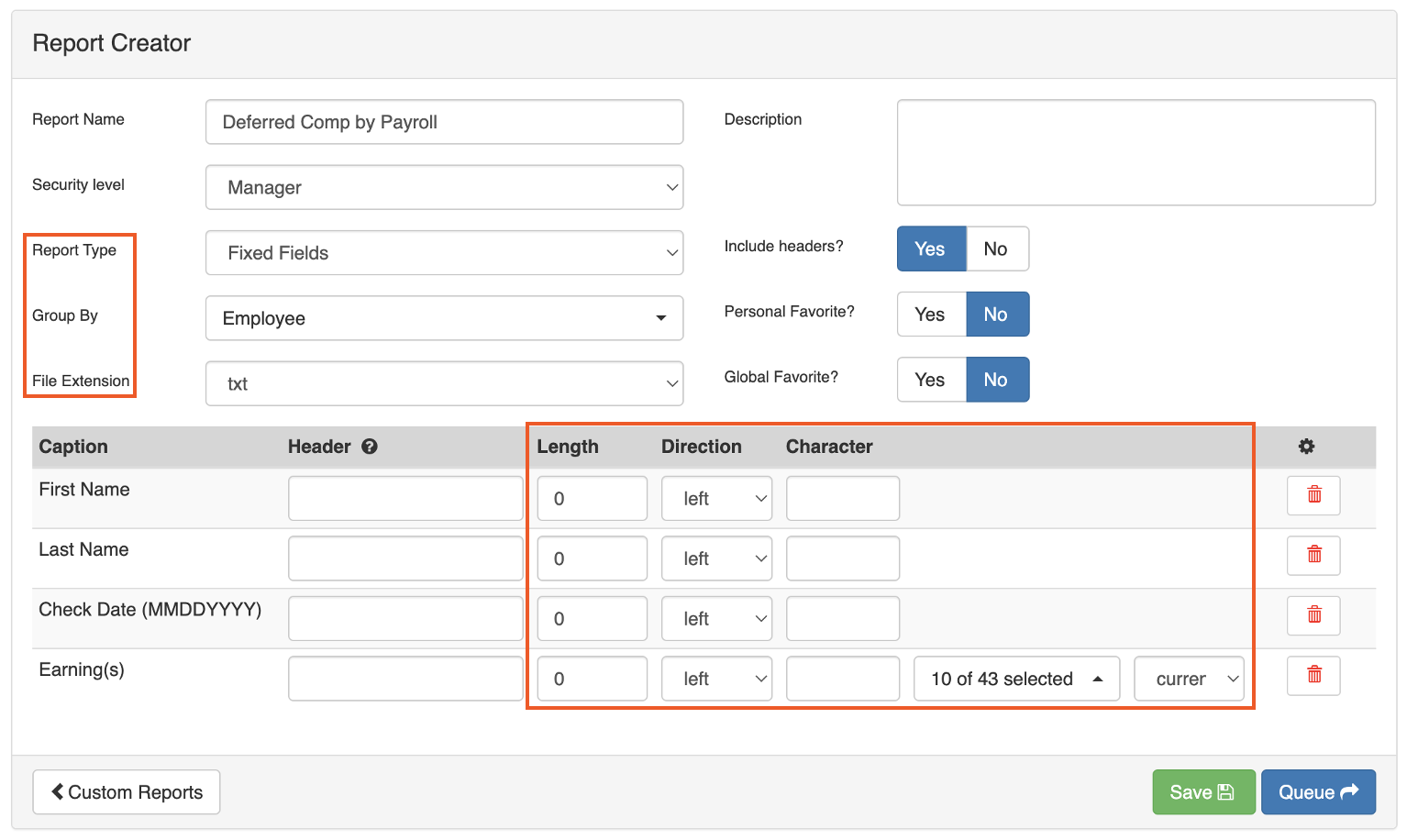
- 员工 — 每位员工一行,汇总报告日期范围内所有薪资周期的总计金额
- 薪资 — 一行汇总所有薪资周期的总计金额,不包含特定员工信息
- 固定字段:如果第三方上传有要求,请以 固定字段 格式运行报告。固定字段 允许您编辑每个字段的长度、方向和字符。如果使用 固定字段,请将 文件扩展名 类型更改为 txt。
税务申报报告
要查看税务申报报告,请登录 Toast Payroll 并导航至 报告 > 税务申报。(当您在 Toast Payroll 中选择 报告 时,您应该会看到一个以 payroll.toasttab.com 开头的 URL。)请访问 在 Toast Web 中导航 Toast Payroll 以了解新的 Toast Payroll 导航功能的工作方式。) 选择正确的 年份 和 FEIN(联邦雇主识别号码)以查找您的文档,然后选择箭头图标以运行或下载报告。
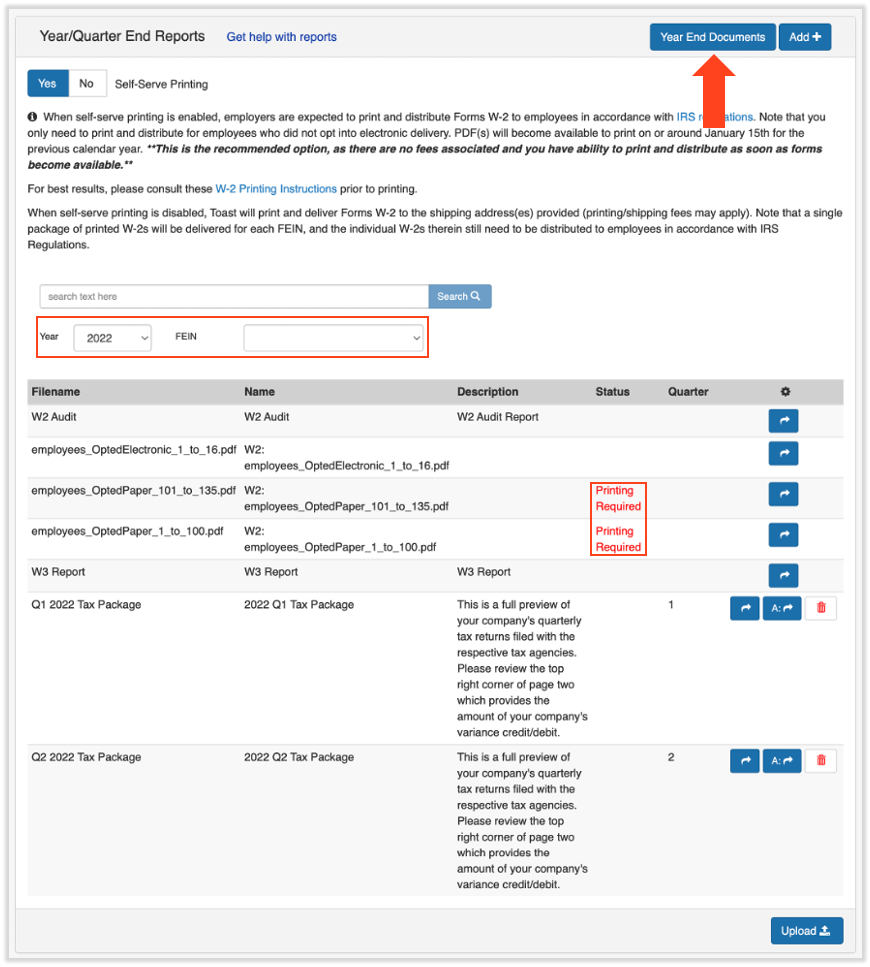
无论年份如何,税务申报 中始终提供两份报告:
| 报告 | 描述 |
|---|---|
| W2 审计报告 | 所选年份所有员工的所有 W-2 表格摘要 |
| W3 报告 | FEIN 内所有 W-2 表格的总和 |
季度税务包
在您使用 Toast 处理工资单的每个季度结束后的三到四周左右,您的季度税务包会出现在 报告 > 税务申报 下。(当您在 Toast Payroll 中选择 报告 时,您应该会看到一个以 payroll.toasttab.com 开头的 URL。)请访问 在 Toast Web 中导航 Toast Payroll 以了解新的 Toast Payroll 导航功能的工作方式。)季度税务包包含工资税信息,包括特定于您的 FEIN 的任何税务差异。
注意:有关如何阅读季度税务包(包括“调节摘要”和“差异”部分)的演练,请参阅 Toast Payroll:阅读您的季度税务包。
W-2 表格文件和年终文件
一旦可用,您员工在所选年份和 FEIN 的 W-2 表格文件将出现在 Toast Payroll 的 报告 > 税务申报 下。(当您在 Toast Payroll 中选择 报告 时,您应该会看到一个以 payroll.toasttab.com 开头的 URL。)请访问 Navigate Toast Payroll Within Toast Web 以了解新的 Toast Payroll 导航功能的工作方式。
文件标记如下:
- employees_OptedElectronic — 选择电子版 W-2 表格配送的员工
- employees_OptedPaper — 选择接收纸质版 W-2 表格的员工
对于要求纸质版 W-2 表格的员工,必须在每年 1 月 31 日的 SSA 截止日期前将其打印并分发。有关打印说明,请参阅 Toast Payroll:下载并打印 W-2 表格(针对雇主)。
要查看和管理员工的 W-2 配送偏好:
- 选择 Year End Documents 按钮,查看哪些员工选择了电子配送,哪些选择了纸质配送。检查 Electronic forms? 列。
- 要更改员工的 W-2 配送设置:选中其姓名旁边的复选框,然后选择 Edit。
- 这必须在提交年度最后一次工资单之前完成。
预期结果:员工的 W-2 配送偏好已更新。此更改适用于当前及未来的纳税年度。
Related Articles
- Toast Payroll:查看常见工资单报告
- Toast Payroll:文档快递
- Toast Payroll:查看工资单报告
- Toast Payroll:工资单汇总报告
- Toast Payroll:阅读您的季度税务资料包
此内容仅供参考,不作为法律、税务、人力资源或任何其他专业建议。请咨询律师或其他专业人士以获取建议。