Toast Payroll:员工入职(员工指南)
上次更新时间:2026年10月22日 15:06
完成您的 Toast Payroll 新员工入职清单——注册、添加您的 SSN、完成您的 I-9 和 W-4 表格,并设置您的付款方式。
- Toast Payroll 新员工入职概览
- 开始之前
- 第 1 步:打开欢迎邮件并注册
- 第 2 步:创建密码并登录
- 第 3 步:添加个人信息和社会保障号码
- 第 4 步:完成 I-9 表格
- 第 5 步:完成税务表格 (W-4)
- 第 6 步:签署公司文件
- 第 7 步:设置付款方式
- 第8步:设置直接存款(可选)
- 完成及后续可选步骤
- 常见问题解答
- 相关文章
Toast Payroll新员工入职概览
祝贺您入职新工作!当您被录用时,Toast Payroll会在您的仪表板上为您提供一份新员工清单。您需要按顺序完成每个板块,以完善您的个人资料并获得薪资。此清单涵盖创建您的账户、添加个人信息、填写I-9和W-4税务表格、签署任何公司文件以及选择您的薪资发放方式。
必须完成这些步骤才能获得薪资。整个过程大多数新员工大约需要10到15分钟。
开始之前
适用范围:Toast Payroll
所需权限:
- 员工安全角色 — 每位新员工均需完成各自的入职清单
您将完成:在Toast Payroll中完成您的新员工清单 — 注册您的账户、添加您的社会安全号码、填写I-9和W-4表格,并设置您的支付方式 — 这样您就可以准备好领取薪资了。
注意:本文假设您将一次性完成这些步骤。如果您需要暂停并稍后继续此工作,请使用您在第 2 步中设置的电子邮件和密码登录 payroll.toasttab.com。
第 1 步:打开您的欢迎邮件并注册
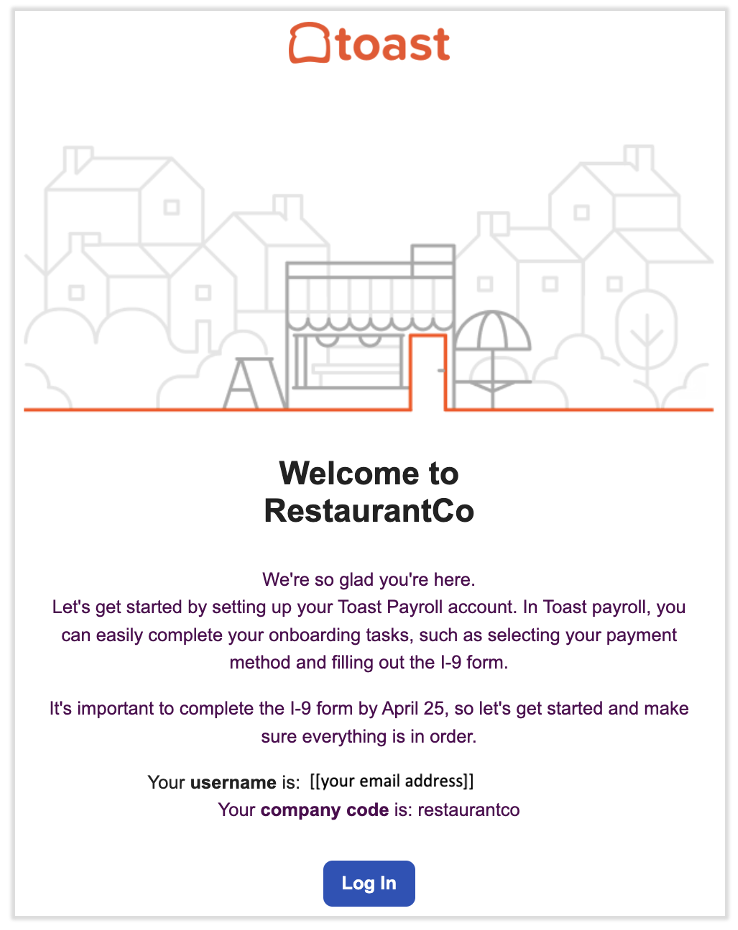
您的入职流程从一封欢迎邮件开始。您一收到邮件即可开始。
- 打开来自 noreply@toasttab.com 且主题为 欢迎加入团队! 的邮件。其中包含一个用于注册 Toast Payroll 的链接。
- 选择电子邮件中的 登录 以开始注册。
预期结果:Toast Payroll 注册页面将在您的浏览器中打开。
注意:如果您没有立即看到该邮件,请检查您的垃圾邮件或骚扰邮件文件夹。该邮件由 noreply@toasttab.com 发送。如果您仍然找不到该邮件,请让您的经理或人力资源团队重新发送您的入职欢迎邮件。关于他们需要执行的步骤,请参阅 Toast Payroll:重新发送新员工入职邮件。
第 2 步:创建您的密码并登录
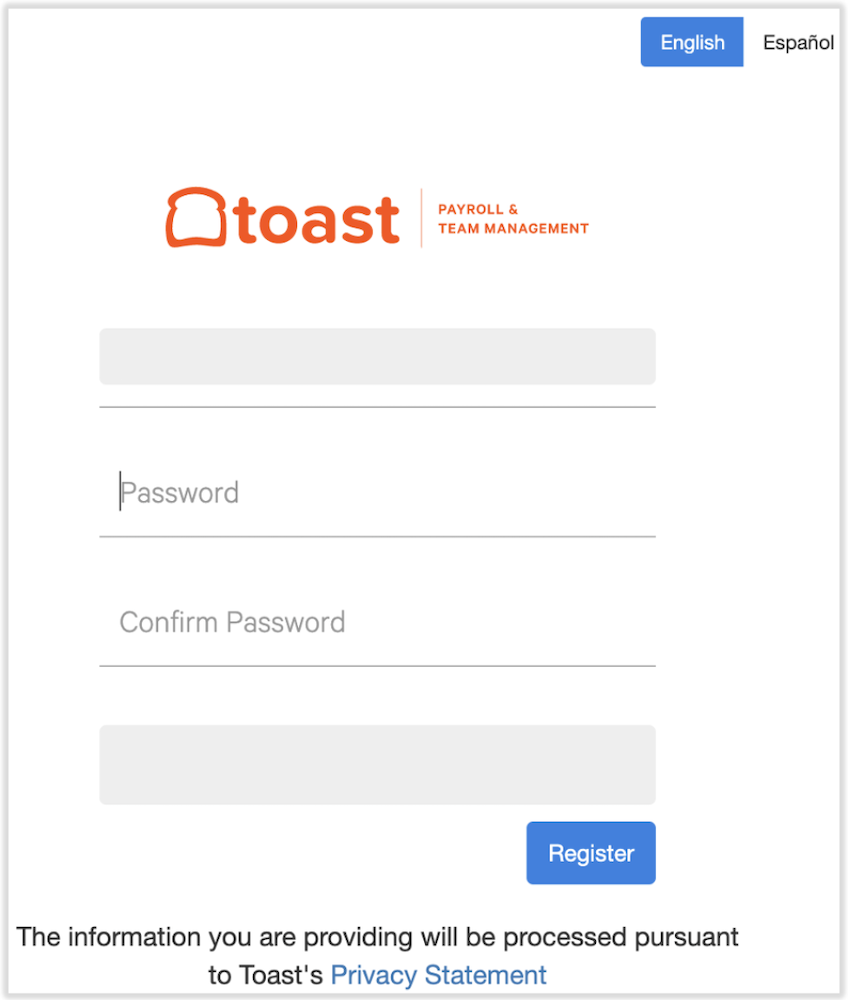
接下来,创建您用于登录 Toast Payroll 的密码。
- 输入一个唯一的密码并确认。您的密码必须至少包含八个字符,且包含一个字母、一个数字和一个特殊字符。
- 选择 注册。请将此密码保存在安全的地方以备后用。
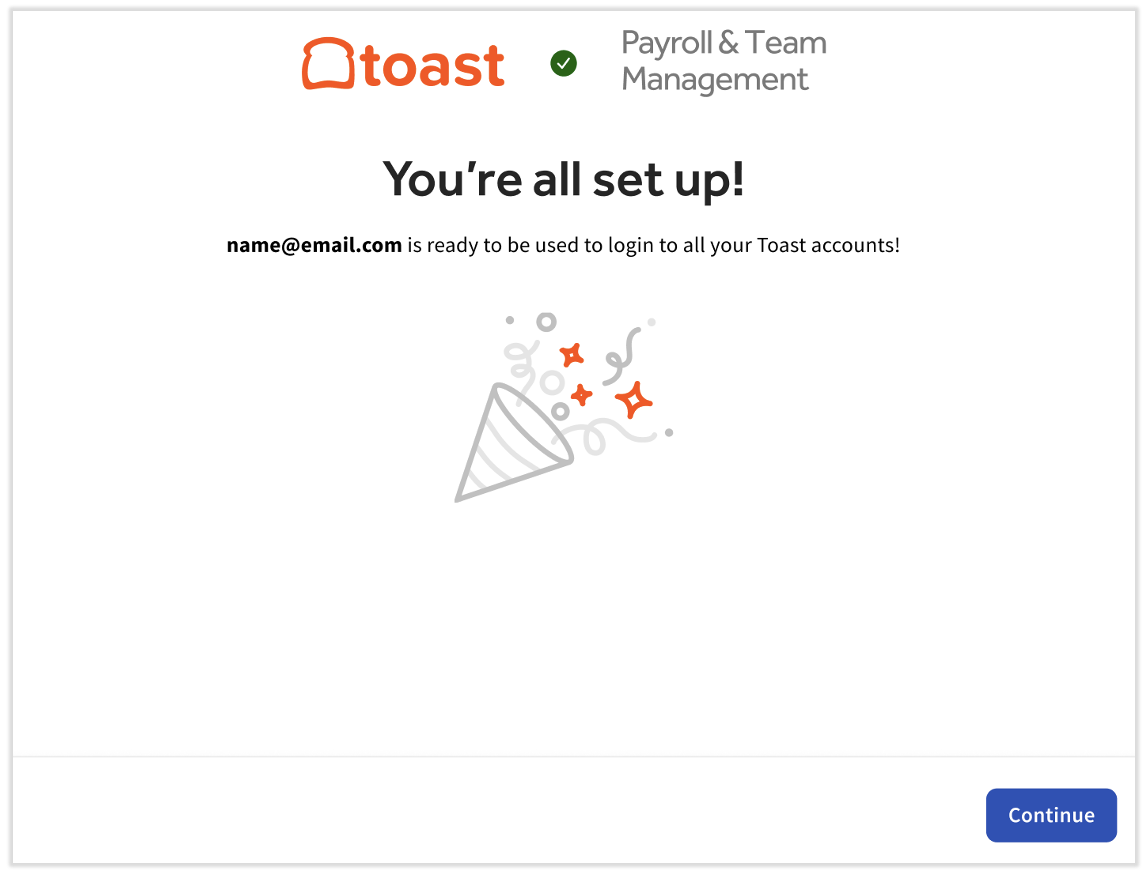
- 继续执行剩余步骤以创建您的 Toast 登录凭据(电子邮件和密码)。
预期结果:您已登录 Toast Payroll,仪表板随即显示。如果系统未自动引导您登录,请导航至 payroll.toasttab.com 并使用您的新凭据登录,然后继续执行以下步骤。
第 3 步:添加您的个人信息和社会安全号码
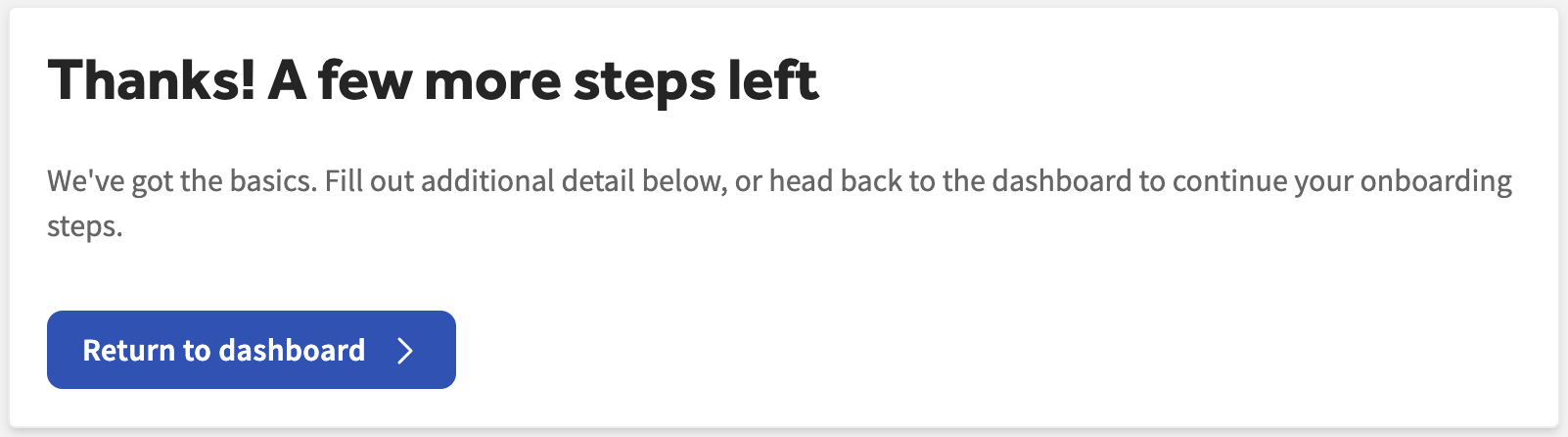
在您的仪表板上,完成新员工入职清单磁贴。创建您的账户步骤已完成,因为您已设置密码并登录。从下一个磁贴开始。
- 在 Toast Payroll 仪表板上,选择 添加您的个人信息 磁贴。
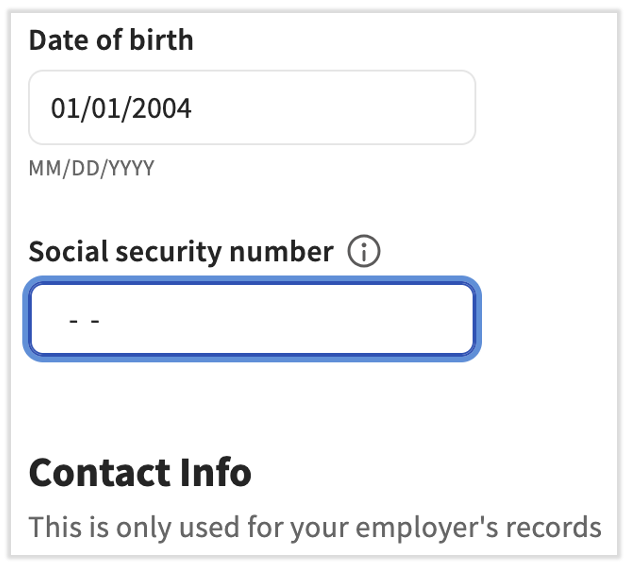
- 输入并核实您的个人信息,包括您的 出生日期、联系方式 和 家庭住址。
- 输入您的社会安全号码 (SSN)。需要准确的 SSN,以便 Toast Payroll 正确归档您的 W-2 表格。如果 SSN 以 9、000 或 666 开头,中间两位数字为 00,以 0000 结尾,或者为 123-45-6789 等序列,Toast 会将其识别为无效。
- 选择 保存更改 以继续,然后滚动到页面顶部并选择 返回仪表板。
预期结果:“添加您的个人信息”步骤在您的仪表板上显示为已完成。
注意:个人纳税人识别号 (ITIN) 不能代替 SSN 输入,因为 Toast Payroll 不归档 W-7 表格。如果您是 1099 承包商,则无需输入 SSN,因为 Toast Payroll 不会为 1099 个人归档年终税务文件。有关更多详细信息,请参阅 Toast Payroll:没有 SSN 或持有 ITIN 的团队成员。
如果您输入 SSN 时出错并需要更正,或者看到“请输入有效的 SSN”消息,请参阅 Toast Payroll:验证或更新我的社会安全号码 (SSN)。
第 4 步:完成您的 I-9 表格
I-9 表格用于确认您的身份和工作授权。
- 在 Toast Payroll 仪表板上,选择 填写您的 I-9 磁贴。
- 完成并签署 I-9 表格的 第 1 部分。如果您在填写任何字段时需要帮助,请选择表单顶部的“I-9 表格说明”链接。
- 选择 下一步 以保存您的信息并返回清单。
预期结果:您的 I-9 表格第 1 部分已签署,“填写您的 I-9”步骤显示为已完成。
注意:根据美国法规,您必须在入职第一天之前完成第 1 部分。只有您自己可以填写或编辑您的 I-9 表格。如果您不确定自己的公民身份或移民身份,请在确认身份后再进行选择。有关各部分的更多详细信息,请参阅 Toast Payroll:填写 I-9 表格。
第 5 步:填写您的税务表格 (W-4)
您的 W-4 表格会告知 Toast Payroll 应从您的工资中预扣多少税款。
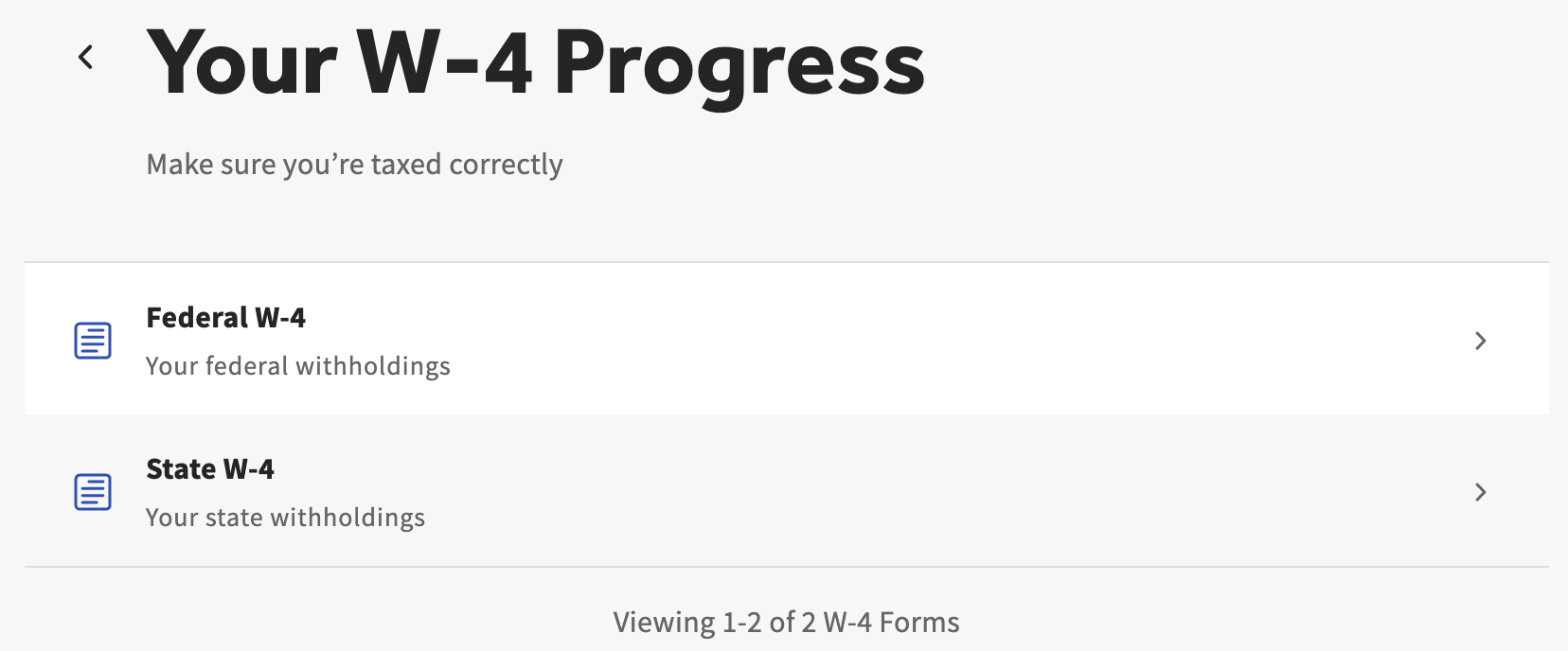
- 在 Toast Payroll 仪表板上,选择 填写您的税务表格 磁贴。
- 填写联邦 W-4 表格以及您的州 W-4 表格(如果您的州有此要求)。任何适用的表格都会自动显示在此处。
- 完成后,选择 返回仪表板 以继续完成清单。
预期结果:“填写税务表格”步骤将在您的仪表板上显示为已完成。
注意:完成联邦和州 W-4 表格可确保从您的收入中扣除适当的税款。Toast 无法就如何填写这些表格或应输入哪些信息提供建议——如果您对预扣税款有疑问,请咨询税务专业人士。
第 6 步:签署公司文件
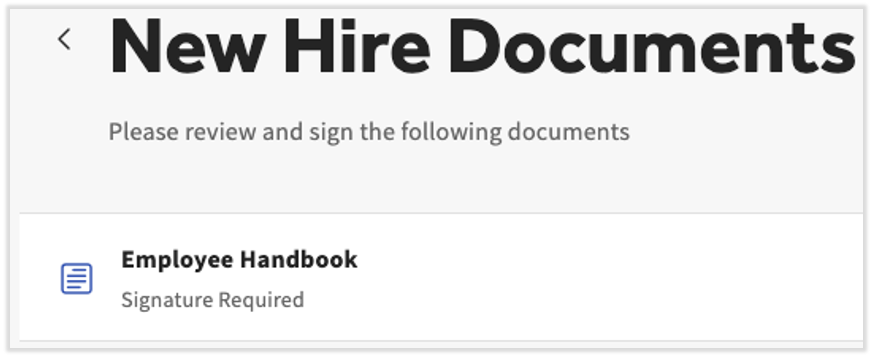
一些企业会要求新员工阅读并签署公司文件,例如员工手册或公司政策。并非所有餐厅都使用公司文件,因此您可能在此处看不到任何需要签署的内容。
- 在 Toast Payroll 仪表板上,选择 签署文件 磁贴。
- 阅读并以电子方式签署出现的任何公司文件。
- 在您查看并签署这些文件后,请选择 返回仪表板。
预期结果:“签署文件”步骤显示为已完成;如果您的雇主不使用公司文件,则该步骤为空。
第 7 步:设置您的付款方式
最后一个必需步骤是选择您的收款方式。
- 在 Toast Payroll 仪表板上,选择 设置您的付款方式 磁贴。
- 选择您希望的收款方式。如果您希望通过纸质支票收款,则无需在此页面进行任何进一步操作——纸质支票是默认选项。
预期结果:您选择的付款方式已保存。如果您选择了纸质支票,您的入职清单即已完成。如需改为设置直接存款,请继续执行下方的第 8 步。
注意:如需全面了解纸质支票、直接存款和 Toast Pay 卡的对比,请参阅 Toast Payroll:设置付款方式。
第 8 步:设置直接存款(可选)
若要将工资直接汇入您的银行账户,请在付款方式页面设置直接存款。
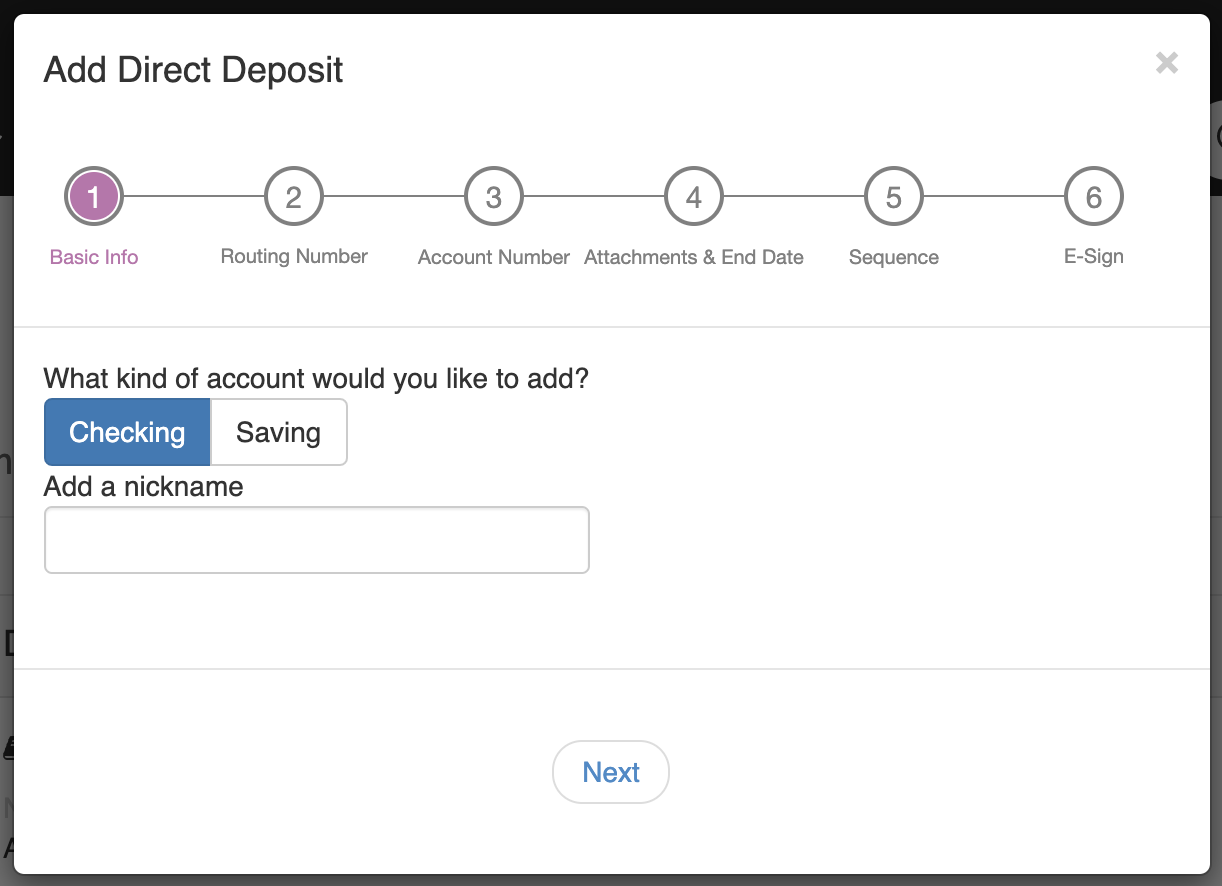
- 选择 直接存款 磁贴,然后选择 + 添加银行账户。
- 当系统要求确认您的身份时,请选择 验证。Toast 会向您 Toast 账户中留存的电话号码发送一个六位数的验证码。在 Toast Payroll 的弹出窗口中输入该代码。
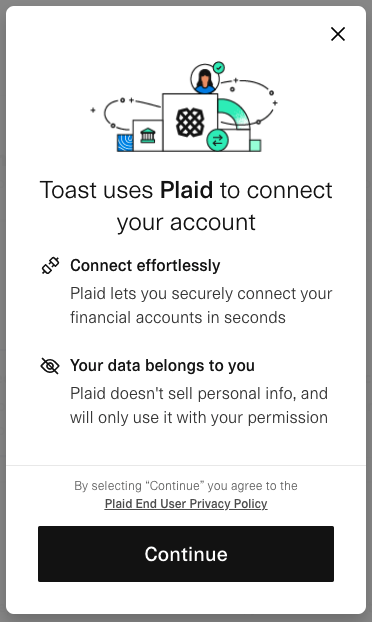
- 在 Plaid 窗口中,按照提示查找并选择您的银行,然后使用您的网上银行凭据登录。Plaid 是验证银行账户信息的行业领导者。
- 选择您要使用的账户,然后继续,直到看到 成功 消息。
预期结果:您的银行账户已保存并显示在您的付款方式页面上。
注意:Toast 代表绝不会向您索要六位数的验证码。请勿与任何人分享,即使是声称来自 Toast 的人。
如果验证弹出窗口未出现,请禁用您的广告拦截器并重试。完成后,您可以重新启用它。
如果您的银行未在 Plaid 中列出,或者 Plaid 返回错误,出于安全原因,您无法自行手动输入银行详细信息。请让您所在企业的 HR+ 用户(通常是所有者或其他 HR 联系人)手动添加您的直接存款账户。有关 Plaid 故障排除、支持的账户类型和手动输入的信息,请参阅 Toast Payroll:获取有关直接存款账户的帮助。
完成和可选的后续步骤
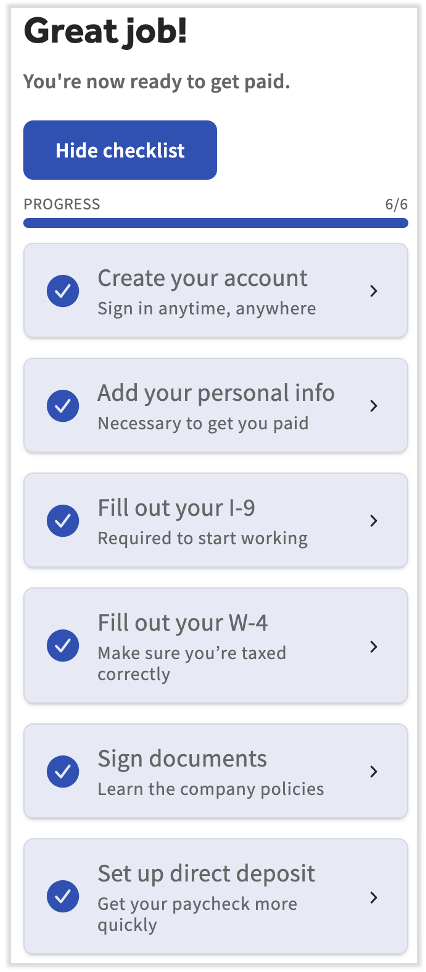
做得好——所有必需步骤均已完成。此时您还有几个可选步骤:
- 如果您想从仪表板中删除清单,请从 Toast Payroll 仪表板中选择 隐藏清单。
- 告诉您的经理您已完成 I-9 表格的第 1 部分,以便他们知道是时候完成第 2 部分了。
- 有关 Toast Payroll 的其他问题,请参阅 Toast Payroll:获取员工资源帮助或咨询您的经理或人力资源团队。
常见问题解答
我的入职邮件来自哪里?
您的入职邮件来自 noreply@toasttab.com,主题行为 欢迎加入团队!。其中包含您用于注册 Toast Payroll 的链接。如果您没有看到该邮件,请检查您的垃圾邮件或废件箱,或让您的经理或人力资源团队重新发送。
也称为:
- 入职办理的邮件是从哪里发出的?
- 发送新员工链接的邮箱是什么?
- Toast 入职邮件是真的吗?
我从未收到欢迎邮件。我该如何开始入职办理?
如果您从未收到欢迎邮件,则在重新发送之前无法注册。首先检查您的垃圾邮件或废件箱中是否有来自 noreply@toasttab.com 的邮件。如果找不到,请让您的经理或人力资源团队重新发送您的入职邮件。关于他们需遵循的步骤,请参阅 Toast Payroll:重新发送新员工入职邮件。
也称为:
- 老板让我办理入职,但我没有收到邮件?
- 没有链接我该如何完成入职?
- 我该去哪里开始我的入职流程?
我必须设置直接存款才能完成入职吗?
您无需设置直接存款即可完成入职。纸质支票是默认的付款方式,因此您无需输入任何银行信息即可完成 设置您的付款方式 步骤。您可以稍后在您的付款方式页面添加直接存款。
也称为:
- 我可以用纸质支票完成入职吗?
- 我需要银行账户才能入职吗?
如果我的银行不支持 Plaid 怎么办?
如果您的银行不支持 Plaid,出于安全考虑,您无法自行手动输入账户详细信息。请让您公司的一位 HR+ 用户(通常是所有者或其他 HR 联系人)代表您手动添加您的直接存款账户。有关详细信息,请参阅 Toast Payroll:获取有关直接存款账户的帮助。
也称为:
- 我的银行不在 Plaid 上,我该如何添加直接存款?
- 我可以使用我的路由号码和账号代替 Plaid 吗?
- 没有 Plaid 我该如何输入直接存款信息?
我的社会保障号码输错了。我该如何修改?
要修改您输入错误的社会保障号码:
-
- 登录 Toast Payroll。
- 导航至 我的个人资料 > 个人资料。
- 如果您在屏幕左侧没有看到 我的个人资料,请从左侧的 Toast Web 导航栏中选择 薪资,以显示 Toast 薪资导航栏。
- 选择 编辑 并更新 社会安全号码 字段。
- 选择 保存更改。
- 如果您收到“请输入有效的社会安全号码”的消息,请确认该号码不是 Toast 识别为无效的号码。有关完整步骤和无效社会安全号码规则,请参阅 Toast 薪资:验证或更新我的社会安全号码 (SSN)。
也称为:
- 我输入了错误的社会安全号码?
- 我该如何更新我的社会安全号码?
- 它显示请输入有效的社会安全号码,但它是正确的?
我的税务表格显示为缺失,即使我已经填写了它们。我该怎么办?
如果您的税务表格显示为缺失,即使您已经填写完毕,请返回仪表板上的“填写您的税务表格”磁贴,并确认您的联邦 W-4 表格和任何必需的州 W-4 表格均已完成。如果您的所在州要求提供尚未出现的单独表格,或者在您填写完成后状态未更新,请联系您的经理或人力资源团队。如果问题仍然存在,请联系 Toast 客户服务部。
也称为:
- 税务表格显示缺失,但我已经填写了?
- 为什么我的 W-4 表格仍然显示未完成?
为什么我在打卡时被要求提供社会安全号码?
您在打卡时被要求提供社会安全号码,是因为 Toast 薪资系统需要准确的社会安全号码来为您申报税款,而您的号码缺失或已被标记。请勿忽略此消息。您可以通过登录 Toast 薪资 并导航至 我的个人资料 > 个人资料 来添加或更正您的社会安全号码。(如果您在屏幕左侧没有看到 我的个人资料,请从左侧的 Toast Web 导航栏中选择 薪资,以显示 Toast 薪资导航栏。)有关完整步骤,请参阅 Toast Payroll:验证或更新我的社会保障号码 (SSN)。
也称为:
- Toast POS 在我打卡上班时要求提供 SSN?
- 为什么 POS 系统需要我的社会保障号码?
相关文章
- Toast Payroll:设置付款方式
- Toast Payroll:获取有关直接存款账户的帮助
- Toast Payroll:填写 I-9 表格
- Toast Payroll:验证或更新我的社会保障号码 (SSN)
- Toast Payroll:获取员工资源方面的帮助
此内容仅供参考,不作为法律、税务、人力资源或其他专业建议。请咨询律师或其他专业人士以获取建议。