Toast 工资发放:进行薪酬变更
上次更新时间:2026年10月8日 17:08
在 Toast Payroll 中更新员工的薪资费率,包括追溯性变更、批量薪资变更和辅助职位费率。
开始之前
适用于:Toast 工资发放
所需权限:
- HR+ 安全角色,或经理安全角色(仅限直接下属)
您将完成的工作:更新员工的薪资费率,以便新金额适用于正确的工资周期和工时表。
重要提示:在选择 预览 打开工资单之前,必须保存薪资变更。如果工资单已打开,您必须 重置工资单,新费率才会显示。
为一名员工加薪或更改薪资
了解如何使用“薪资变更抽屉”进行薪资变更。
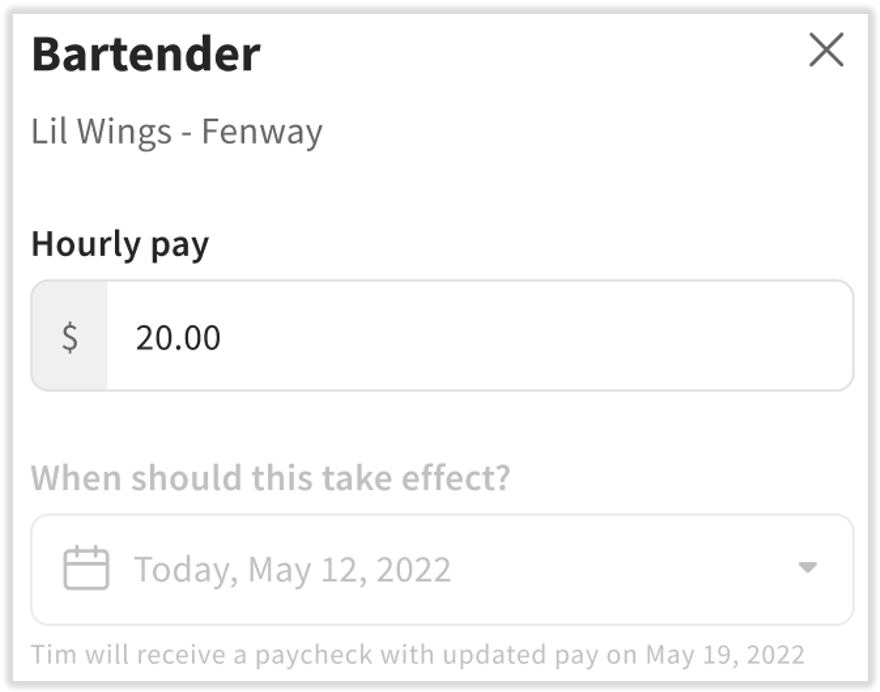
- 在 Toast Payroll 中,导航至员工概览页面并选择 更改薪资。薪资变更抽屉会在屏幕右侧打开。第一个字段预填了员工当前的薪资或时薪。
- 通过访问 在 Toast Web 中导航 Toast Payroll,了解新的 Toast Payroll 导航如何工作。
- 在第一个字段中输入新费率。
注意:如果已安排了未来的薪资变更,则在应用或删除之前的变更之前,您无法保存新的变更。选择垃圾桶图标以删除待处理的未来薪资变更,然后再继续。
设置薪资变更生效日期
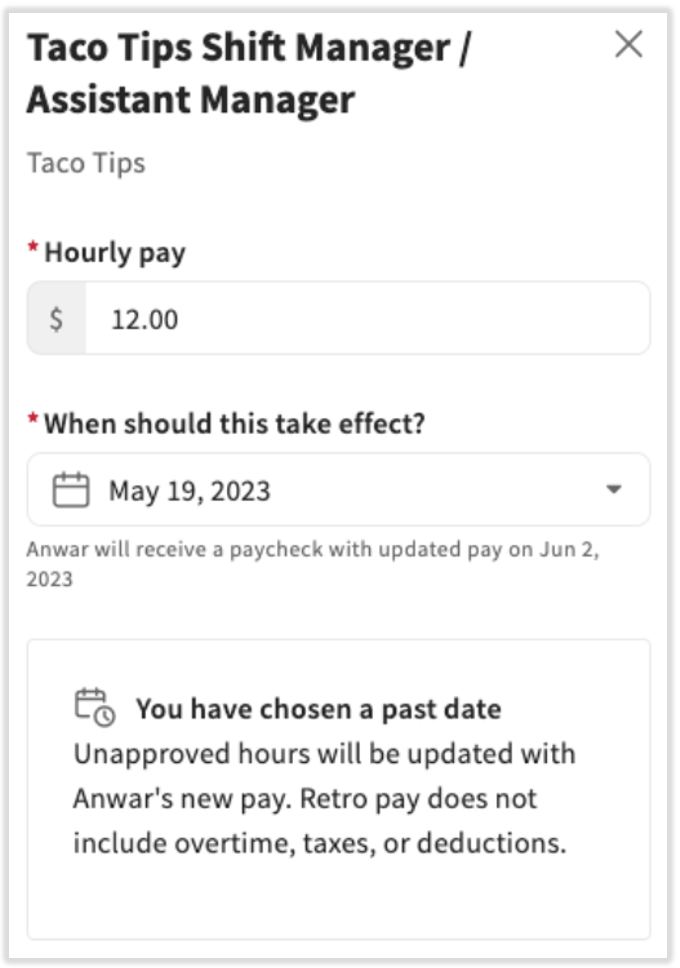
- 选择 此变更何时生效 日期。此日期可以是过去的日期。作为参考,Toast Payroll 在日历上将发薪日显示为实心蓝色圆圈,将工资期开始日期显示为虚线蓝色圆圈。
- 如果所选日期处于尚未批准的时间表中,Toast Payroll 会自动调整员工自生效日期起所有已记录工时的薪资。一旦批准进入工资单运行(如适用),时间表就会反映此更改。
处理过去日期的追溯薪资
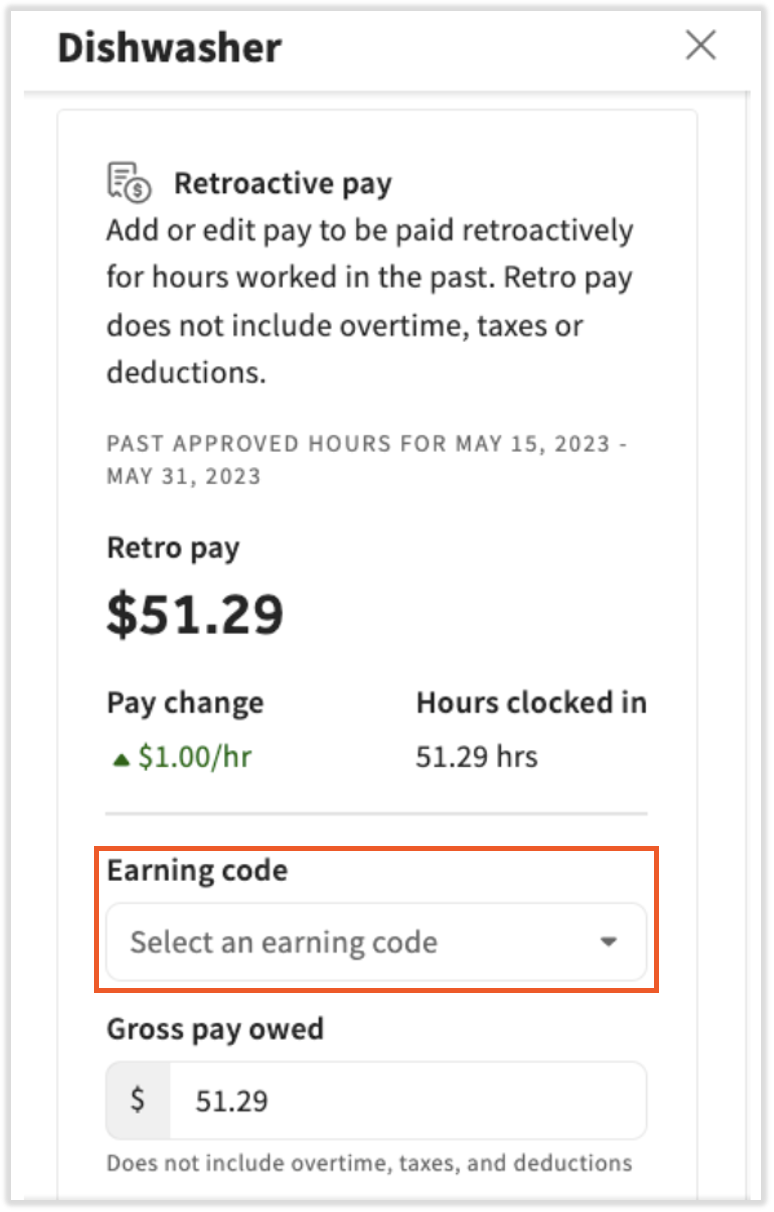
- 如果所选日期处于已批准的时间表中,则会出现 追溯薪资计算器。使用此计算器将追溯薪资作为一次性总付金额添加,用于员工从生效日期到当前工资期内所工作的工时。
- 选择用于记录追溯薪资的收入代码(例如,追溯薪资)。
重要提示:追溯薪资计算器不考虑这些日期内发生的混合加班费或扣款。根据您选择的收入代码,当这些收入在工资单运行中计算时,员工将就此纳税。
- 选择 保存 以完成薪资变更。
预期结果:新费率会与 Toast Web 同步。对于当前的薪资变更,员工的个人资料会立即反映更新后的费率。对于未来的薪资变更,该费率将在生效日期起适用。
查看已安排的未来薪资变更
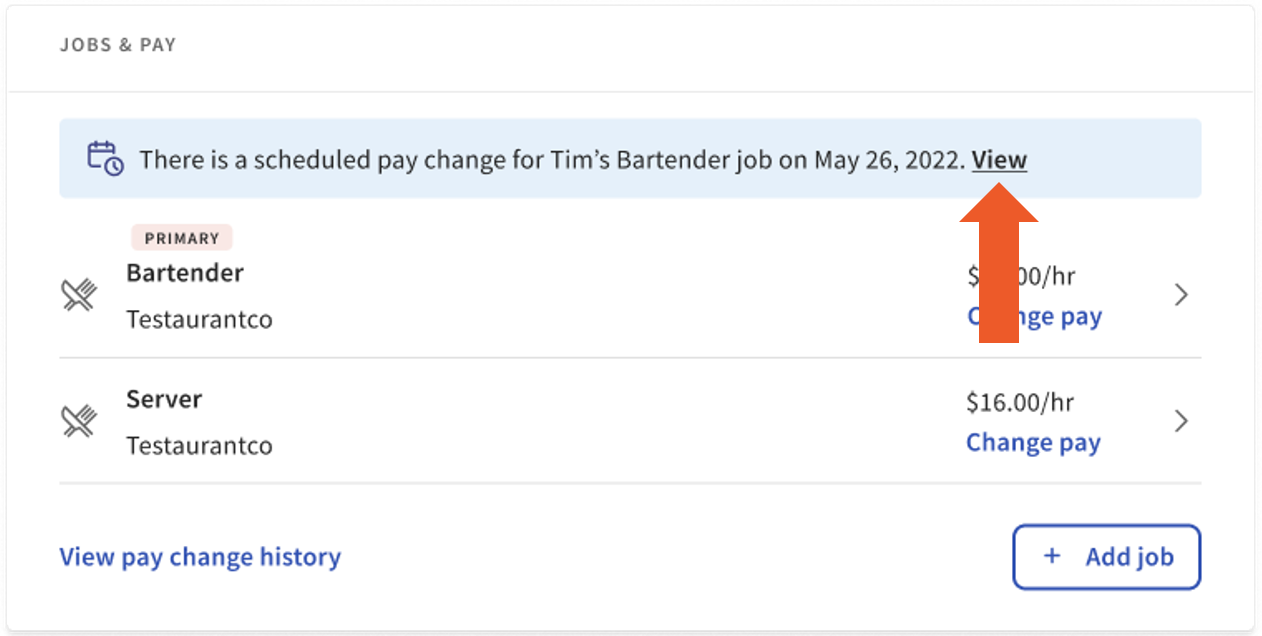
如果薪资变更设定为未来日期,员工个人资料中的职位上方会出现一个蓝色横幅。
选择 查看 以重新访问或编辑已安排的薪资变更。
在工资发放期间验证变更
在工资的员工收入步骤中,验证工资变更详情。
如果员工是按小时计薪的,请确认正确的工资适用于正确的小时数。
若要设置提醒以便在处理工资发放当天进行检查,请使用工资待办事项。
预期结果:单个员工工资变更已完成。
为多名员工加薪(批量工资变更)
重要提示:在选择 预览 打开工资单之前,必须保存薪资变更。
- 登录payroll.toasttab.com并导航至团队>团队操作>批量工资变更。
- 当您在 Toast Payroll 中选择团队时,您应该会看到一个以payroll.toasttab.com开头的 URL。访问在 Toast Web 中导航 Toast Payroll以了解新的 Toast Payroll 导航如何工作。
- 选择开始以开始工资变更流程。
- 原因步骤:从下拉菜单中选择一个原因代码。最低工资增长通常在此处被选中。
- 薪资类型步骤:选择时薪或年薪。您一次只能更新一种薪资类型。
- 员工步骤:选择您想要更新费率的员工。要一次性更新所有员工,请勾选员工列标题左侧的复选框以选中所有人。
- 薪资变更步骤:选择全额(直接输入新费率)或差额(输入费率变更金额)。然后输入费率变更生效日期。选择是否将此变更应用于辅助费率(职位):
- 如果您选择 是,费率更新将同样应用于每位员工的所有主要和辅助职位。
- 如果您选择 否 且员工有需要更新的辅助费率,请按照 通过电子表格上传更新辅助费率 中的步骤操作。
- 审核步骤:核实您的选择。选择 完成 以提交。
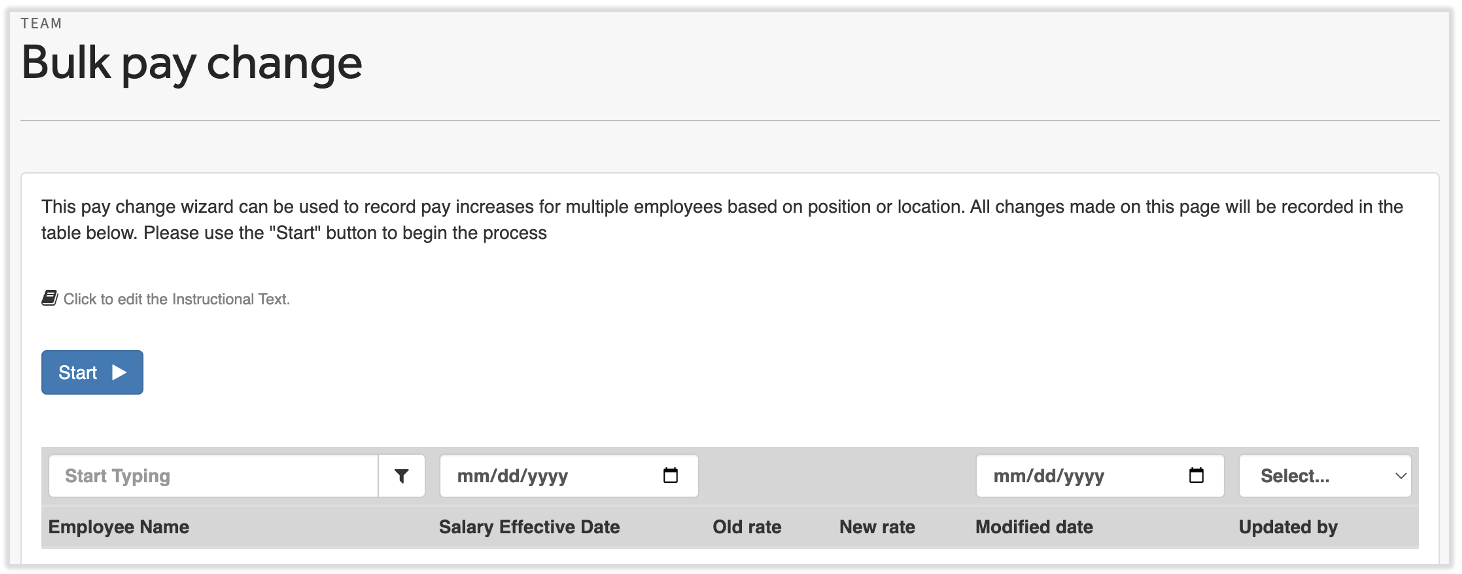
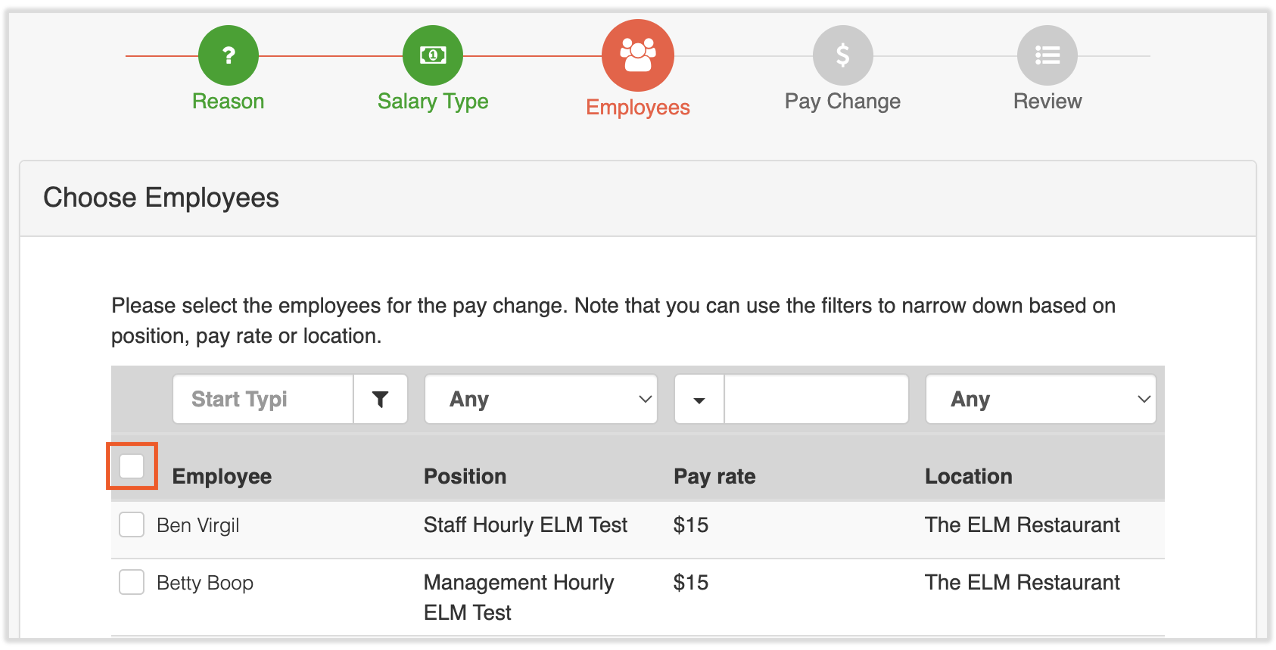
预期结果:批量薪资变更已应用。所有选定员工的档案均会反映更新后的费率。
通过电子表格上传更新辅助费率
当员工的辅助职位费率未在批量薪资变更期间更新,或者您需要为每位员工的每个职位设置不同费率时,请使用此流程。
- 登录 payroll.toasttab.com 并导航至 设置 > 薪资 > 职位。
- 滚动至页面底部并选择 下载。
- 打开下载的电子表格文件。Toast 建议在编辑前先进行备份——保存一份副本作为更新前的费率记录,并使用第二份副本进行编辑。
- 仅更新 时薪 列。
注意:检查是否存在费率不同的重复职位角色。费率冲突的重复职位可能会导致薪资发放期间出现差异。
- 如果您不确定导入流程,请先用一名员工进行测试:仅更新该员工的行,完成下方的上传步骤,然后导航至其个人资料,核实职位费率是否已正确更改。确认无误后,对所有剩余员工重复执行完整导入。
- 将更新后的文件保存为 .csv 格式(而非 .xls 或 .xlsx)。
- 返回 职位 页面并选择 上传。
- 向下滚动并选择 更新现有并导入新数据。
- 选择 选择文件 并选择您刚才保存的 .csv 文件。
- 选择文件下方的 上传 按钮。
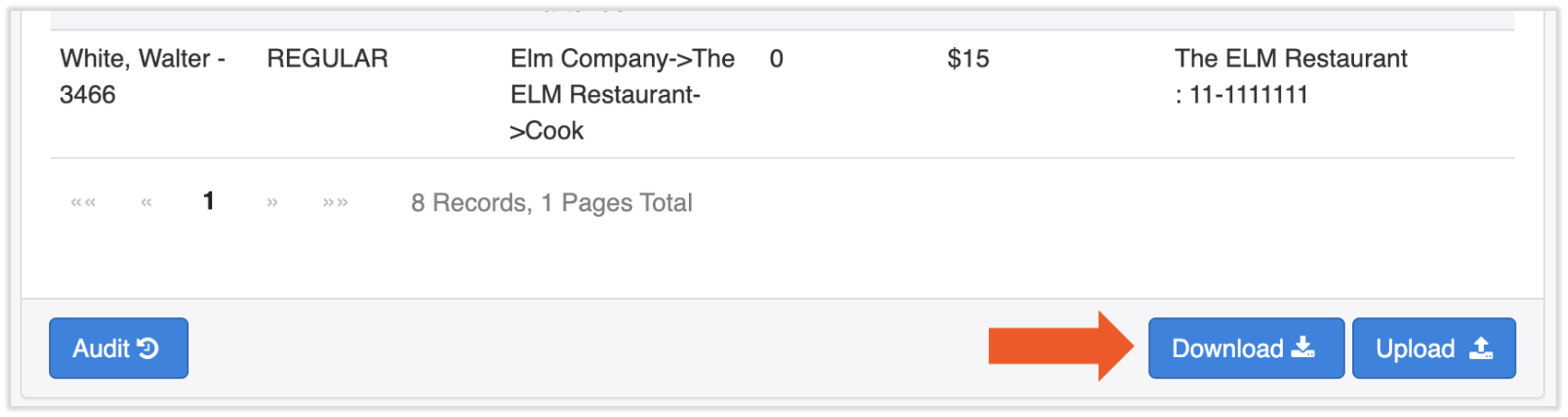
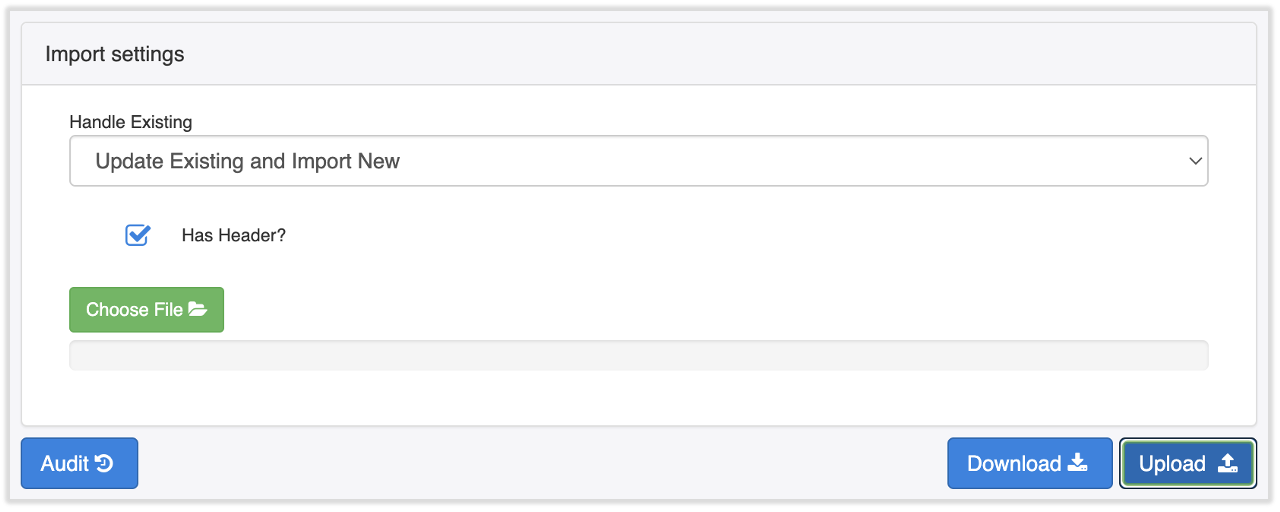
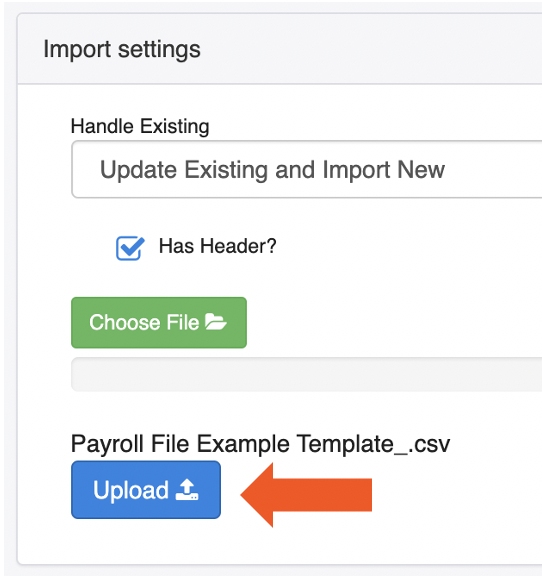
预期结果:辅助费率更新已完成。导航至员工个人资料并选择其职位,以确认新的费率显示正确。
薪资变更后更新考勤管理费率
当员工有以旧费率记录且需要手动更正的未结考勤条目时,请使用此流程。
- 登录 payroll.toasttab.com 并导航至 设置 > 考勤管理 > 设置。
- 确认 将考勤表设为只读 设置已设为 否。这允许您在 Toast Payroll 中编辑考勤表。
- 导航至 考勤。如果您在屏幕左侧未看到 考勤,请从左侧的 Toast Web 导航栏中选择 薪资,以显示 Toast Payroll 导航栏。
- 选择相应员工的 考勤表 链接。
- 选择考勤表上的 日期 链接以加载条目详情。
- 选中保存时更新费率复选框。这将按更新后的费率重新保存员工的打卡记录。
- 选择保存。
- 对每位员工的每条打卡记录重复此操作,直到所有考勤表条目都反映出更新后的费率。
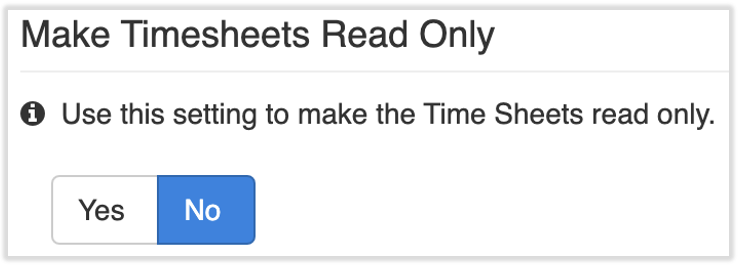
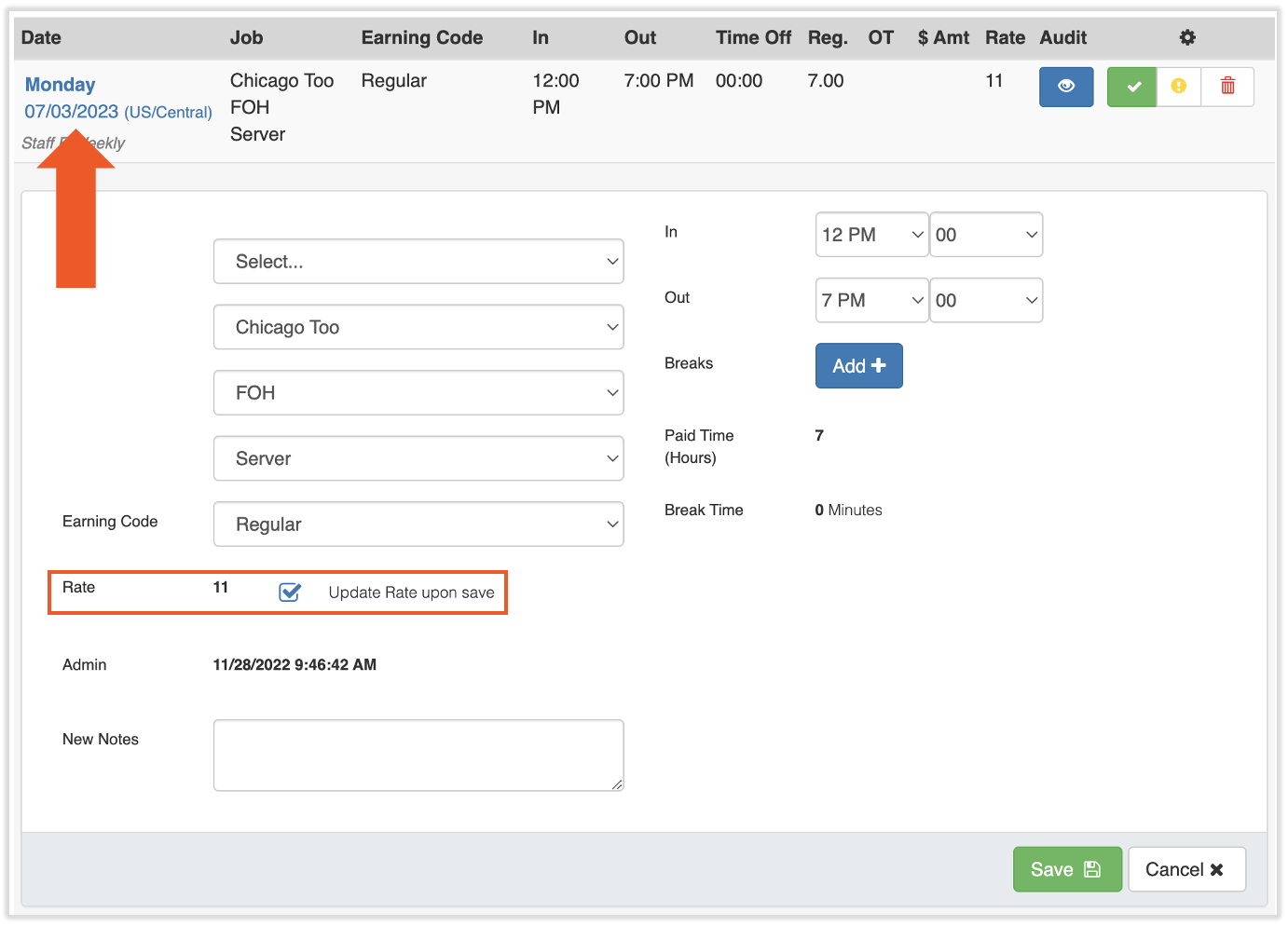
预期结果:所有考勤表条目均显示新费率。批量薪资变更流程现已完成。
常见问题解答
我可以追溯薪资变更(即加薪从过去某个日期开始生效)吗?
常见问题如下:
-
- 如何发放追溯性加薪?
- 我可以更改员工过去某个日期的薪资吗?
- 如何将加薪日期追溯到过去?
可以,您可以将薪资变更追溯到过去的日期。在“薪资变更”抽屉中选择此变更何时生效日期时,请选择任意过去的日期。
- 如果该日期在未审批的考勤表范围内,Toast Payroll 会自动将记录的工时追溯调整至该日期,并按新费率计算。
- 如果该日期在已审批的考勤表范围内,则会显示追溯薪资计算器。使用它来针对差额发放一次性总付薪资。请参阅处理过去日期的追溯薪资。
当我追溯薪资变更时,Toast Payroll 会自动计算追溯薪资吗?
常见问题如下:
-
- 追溯工资会自动发放吗?
- 我需要手动计算补发工资吗?
仅当生效日期处于尚未批准的时间表内时,Toast Payroll 才会自动计算追溯工资。在这种情况下,系统会自动将新费率应用于追溯至生效日期的所有已记录工时,无需额外操作。
如果时间表已获批准,您必须使用“追溯工资计算器”来发放一次性总额。该计算器不考虑该期间的混合加班费或扣款。
我的薪资变更已保存,但未在当前工资单中显示。我该怎么办?
常见问题如下:
-
- 我的加薪未应用于工资单
- 员工仍按旧费率领取工资
- 新费率未在工资单中显示
这种情况发生于薪资变更在工资单已打开(选择 预览 后)才保存时。要将更改应用于当前工资单,请 重置工资单,然后重新打开。更新后的费率将出现在工资单中。
我可以在批量薪资变更中为不同的员工提供不同的加薪金额吗?
常见问题如下:
-
- 我可以为每个人更新不同的费率吗?
- 批量薪资变更可以针对每位员工设置不同的金额吗?
不可以,批量薪资变更工具会同时对所有选定员工应用统一的费率调整。要为每位员工设置不同的金额,您可以选择通过“薪资变更抽屉”完成个人薪资变更,或者使用辅助费率电子表格上传功能,为每位员工的每个职位分配唯一的费率。
进行更改后,我在哪里可以查看员工的薪资历史记录?
常见问题如下:
-
- 我该如何查看旧的薪资费率?
- 是否有薪资变更的审计日志?
您可以前往员工的“概览页面”并选择“查看薪资变更历史记录”,以查看员工的薪资变更历史。
相关文章
此内容仅供参考,不作为法律、税务、人力资源或其他专业建议。请咨询律师或其他专业人士以获取建议。