Toast 薪资:审核和提交步骤
上次更新时间:2026年6月9日 10:51
在提交之前,请了解 Toast Payroll 中的审核和提交步骤——预计提款、会计摘要、报告和例外情况。
关于审核和提交步骤
审核和提交步骤是运行薪资的第三个也是最后一个步骤,在预览薪资步骤和员工收入步骤之后。这是您在提交之前审核薪资数据和进行更改的最后机会。要到达此步骤,您需要在薪资周期仪表板上选择预览,然后逐步进行之前的步骤,直到 Toast 计算您的薪资。
在此步骤中,您可以看到将被扣款的金额(您的预计提款)、正在支付的员工数量、您的薪资报告以及在提交之前需要注意的任何事项。运行薪资的最后一步是选择提交薪资在右上角。
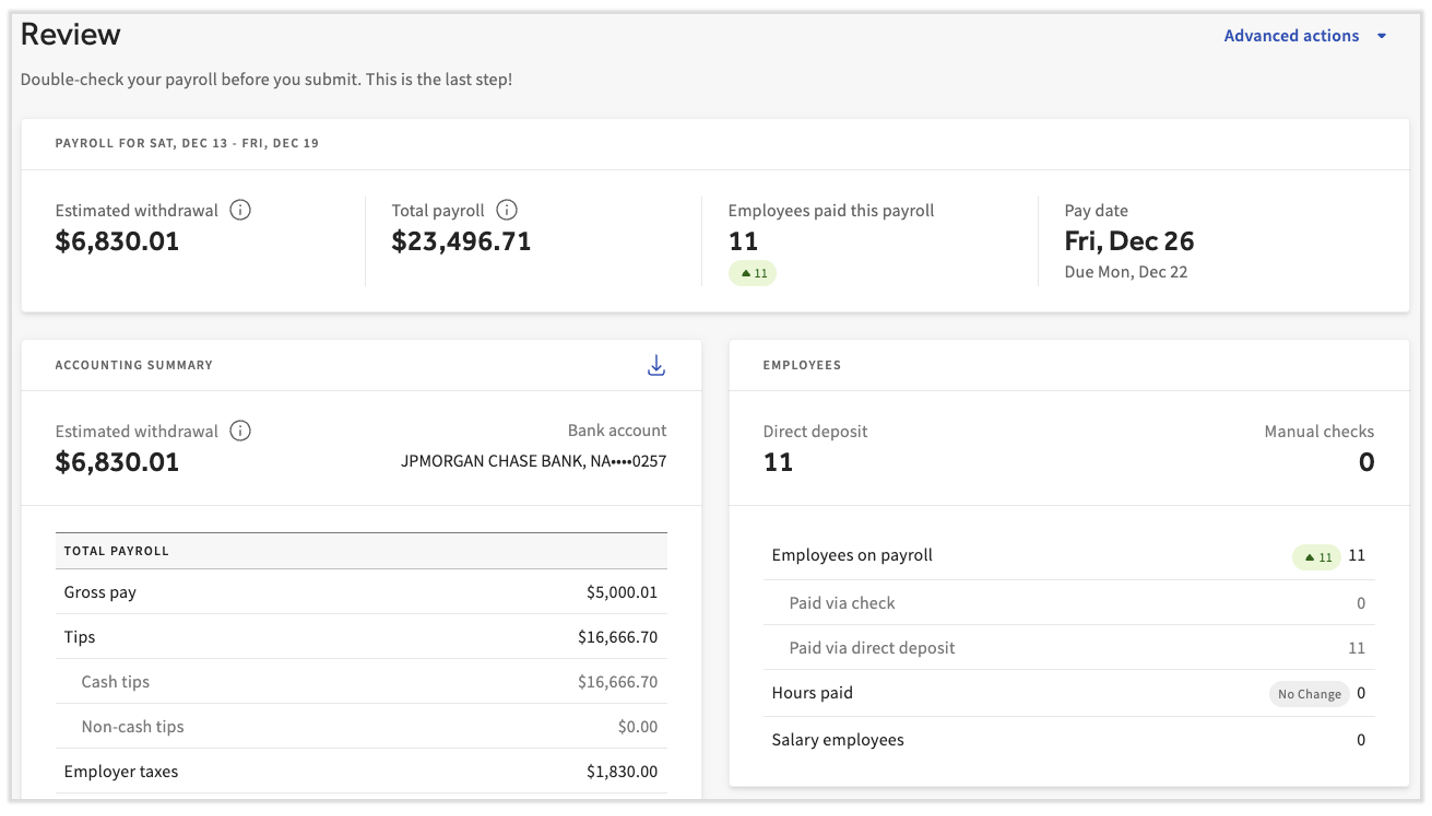
在您选择提交工资单后,您将进入确认页面。它看起来与审核和提交步骤相似,但工资信息无法再进行编辑。在确认页面上,您可能会看到一个连接到QuickBooks按钮。如果您使用QuickBooks Online和Toast Payroll,您可以将工资数据直接同步到QuickBooks Online。有关设置,请参见开始使用工资会计同步。
注意:提交工资单也称为发布或处理工资单。这些都意味着相同的最终操作。
预计提款与。您的实际银行借记
此步骤中显示的预计提款是Toast将从您的账户中借记的金额的估算,在您提交之前计算得出。这与最终金额或实际从您的银行提取资金的日期不同。
从您的账户中借记(提取)的金额及其发生的日期在提交工资单并将ACH文件发送到您的银行后确认。有关员工何时获得薪水以及Toast何时借记您的账户,请参见Toast Payroll:运行您的工资单。
注意:估算金额可能与从您的账户中提取的确切金额不匹配。差异通常由下面描述的Toast未提取的项目部分中的项目解释。
会计摘要块
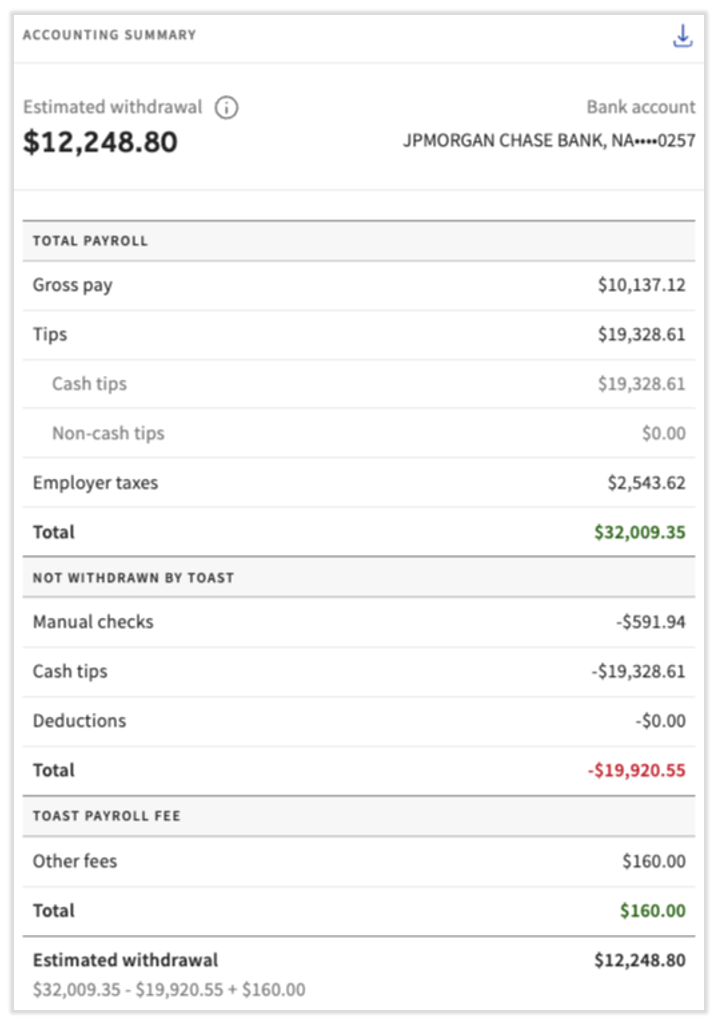
会计摘要瓷砖显示您负责的金额,以便您在提交之前可以看到将被扣除的金额,而不是等到工资单提交后再查看。
您的提款账户的最后四位数字和您的金融机构名称出现在顶部,紧挨着您的预计提款金额。要更仔细地查看金额,请选择下载箭头以打开Toast工资单:工资单摘要报告。
总工资部分是所有员工在此工资单上的总收入(总工资加小费),加上雇主负责的工资税。这以绿色显示。
Toast未提款部分列出了您不会被Toast扣除的金额。总额以红色显示。这些金额为:
- 手动(现场)支票 — 通过支票而不是直接存款或Toast支付卡支付的员工。这些金额在员工兑现或存入支票时离开您的账户,因此Toast不会扣除它们。
- 现金小费 — 已支付给员工的小费,通常是每日或每夜的小费。它们在工资单上记录以便征税,但因为您已经支付了它们,所以不会从您的账户中扣除。
- 扣除 — 减少员工收入的金额。因为它们从收入中扣除,所以Toast不会从您的账户中扣除它们。
您还可能会看到Toast工资单费用部分。在每个月的第一份工资单上,这部分包含您的SaaS(软件即服务)费用。它还可能包括适用于此工资单的其他费用。此金额由Toast扣除。有关费用的更多信息,请参见Toast工资单:发票和账单信息。
要达到预计提款,Toast会将绿色金额(总工资和Toast工资费用,如果适用)减去红色金额(未被Toast提款)。此数字为估算值,可能与从您的账户中扣除的总金额不符。
注意:少数客户可能会看到简化的会计摘要图块。当某些扣除配置或提款时间导致行项目不可用时,会发生这种情况。
即时存款
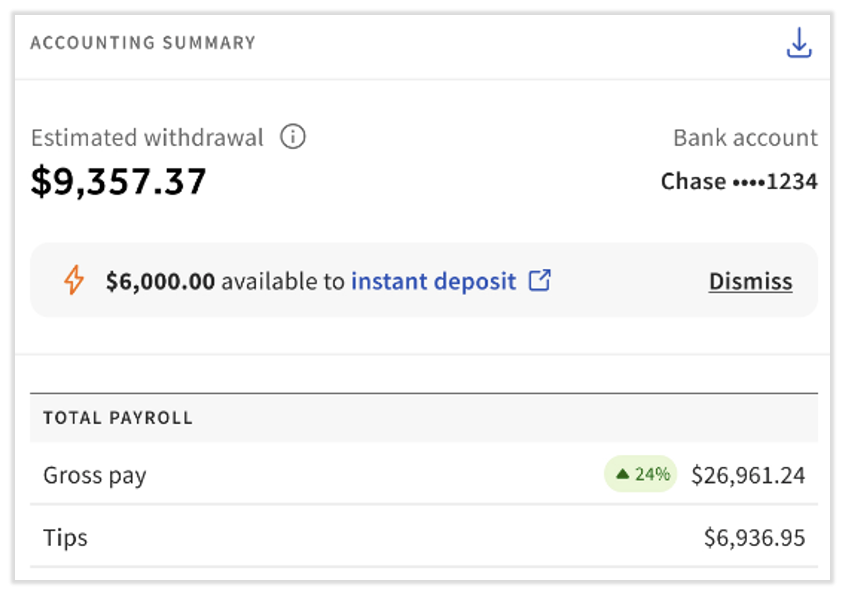
一些客户可能会在此步骤中看到即时存款作为选项。即时存款显示您可用的资金,如果您需要补充工资资金。要了解更多信息,请参见开始使用即时存款。
员工图块
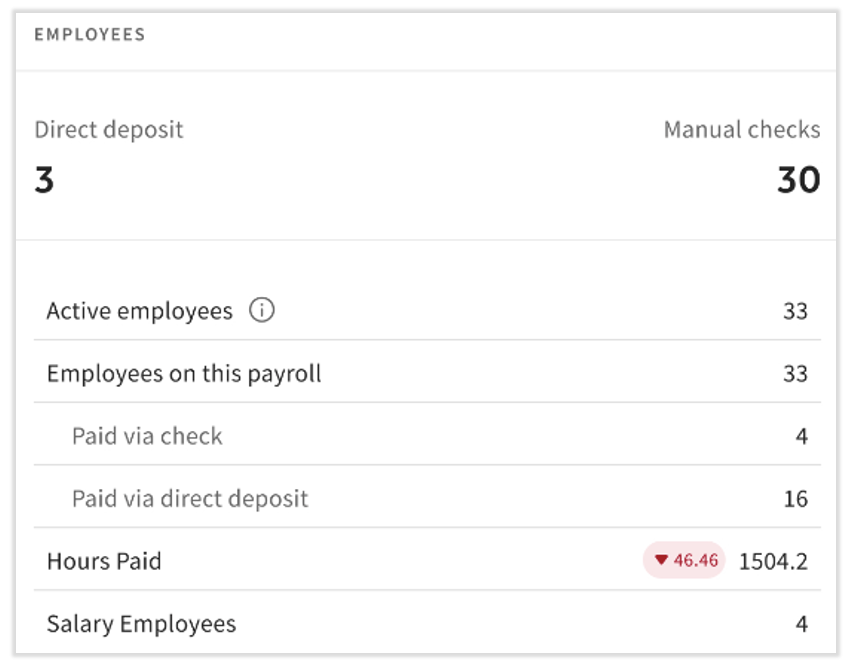
员工图块列出了在此工资单上支付的员工人数及每位员工选择的支付方式。有关支付方式的详细信息,请参见Toast工资单:支付方式。
如果您使用每位员工每月(PEPM)计费模型,则此图块以及亮点和例外图块将为您提供有关如何开具发票的预览。在您选择提交工资单后,您将看到确切的费用金额。
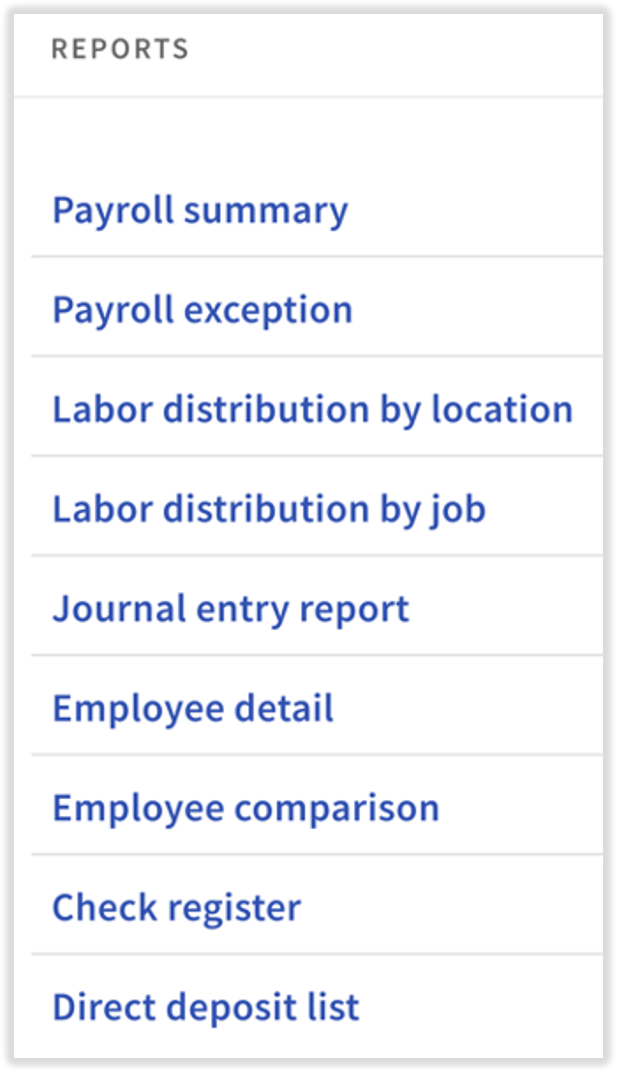
报告图块
报告图块提供您在提交工资单前后可以查看的工资报告。最常用的报告是 工资汇总、员工详细信息 和 工资异常 报告。有关每个报告的解释及其使用时机,请参见 Toast Payroll:查看工资报告。
您还可以使用 Toast IQ 以不同方式显示您的工资数据,例如提取特定地点或时间段的工资汇总报告。要了解更多信息,请参见 Toast IQ AI 助手概述。
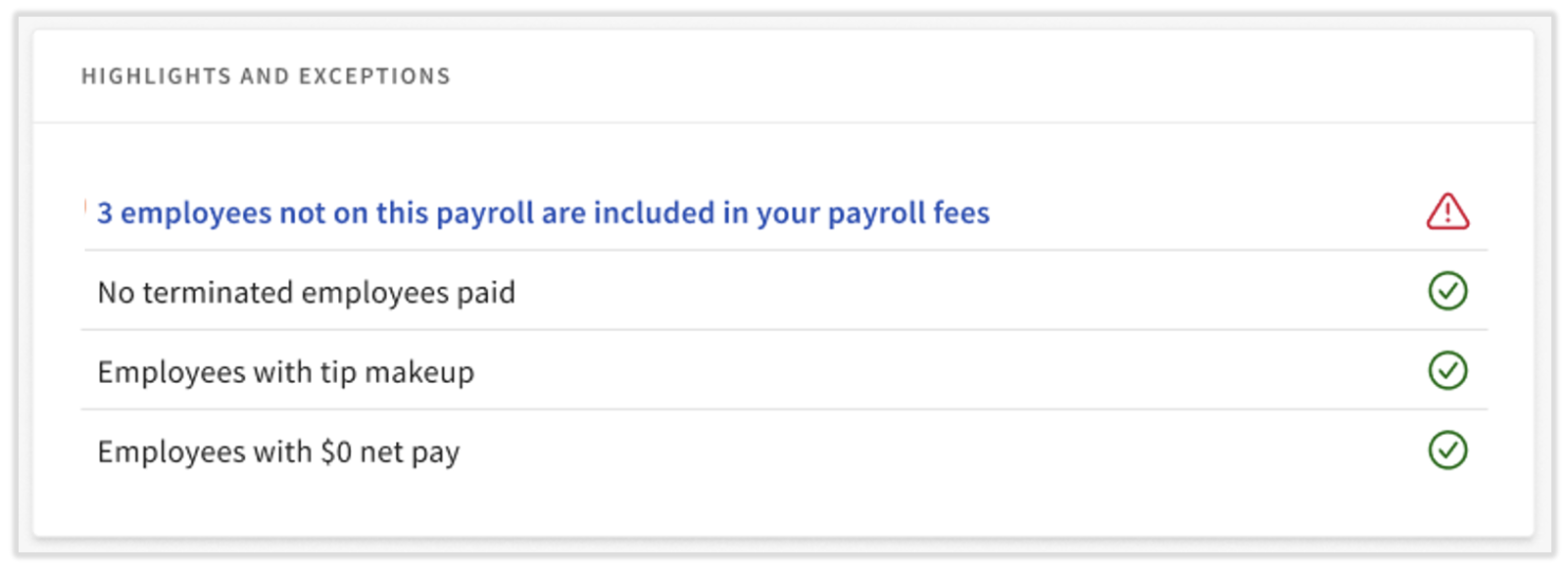
亮点和异常图块
亮点和异常图块标记了此工资运行中的重要信息。如果您在任何项目旁边看到红色感叹号图标,最好在提交之前解决它(尽管在某些情况下,预期会有异常,您可以在未解决的情况下提交)。
- 在包含每月第一次支票日期的工资运行中,第一行列出了未在此工资运行中但仍包含在您的工资费用中的员工数量。使用此功能来决定员工是否需要状态更改。请参见 Toast Payroll:进行员工状态更改。
- 选择任何红色感叹号通知的文本以查看受影响的员工。
- 要进行调整,请在右上角选择 上一个 返回到 Toast Payroll:员工收入步骤。有关编辑的帮助,请参见 Toast Payroll:添加或编辑收入和扣除。
- 小费补偿是为了将员工的收入提高到最低工资而增加的金额。Toast Payroll 会自动将此金额添加到合适的员工身上,并且无法为单个工资禁用。有关详细信息,请参见Toast Payroll:获取小费补偿的帮助。
常见问题解答
预计的提款与Toast从我的账户中扣除的金额相同吗?
预计的提款与Toast从您的账户中扣除的金额不同。在审核和提交步骤中的预计提款是在您提交之前计算的,并且是一个估算值。实际从您的账户中扣除的金额及其发生的日期在工资单提交后确认。有关扣款时间,请参见Toast Payroll:运行您的工资单。
也被问到:
- Toast何时从我的账户中扣款?
- 为什么提款与估算不同?
- 工资单扣款的日期是什么时候?
为什么提款金额与我预计的提款不同?
提款金额可能与您的预计提款不同,因为某些金额并未被Toast扣除。会计摘要图块中的“未被Toast扣除”部分列出了这些:手动(实时)支票、已支付的小费和员工扣款。Toast从您的总额中减去这些金额以达到估算,因此您的实际银行扣款仅反映Toast收取的金额。
也被问到:
- 为什么提款与屏幕上的金额不匹配?
- 我的工资单扣款中包含什么?
“未被Toast扣除”是什么意思?
"未被Toast扣除的金额"是指出现在您的工资单上但Toast并未从您的账户中扣除的金额。这包括手动(现场)支票,当员工兑现支票时会从您的账户中扣除;您已经支付的现金小费;以及员工扣款。这些金额在工资单上记录,但不包括在Toast提取的金额中。
也被问到:
- Toast未收取的资金是什么?
- 为什么纸质支票的金额被列出但未被扣除?
我提交后还能编辑我的工资单吗?
您不能在提交后编辑您的工资单。一旦您选择提交工资单并到达确认页面,工资信息将无法更改。在提交之前,请查看会计摘要、员工、报告以及亮点和例外信息。如果您需要在提交之前重新开始工资单,请参见Toast工资单:重置工资单。
也被问到:
- 提交后我该如何修复工资单?
- 我可以撤销已提交的工资单吗?
相关文章
此内容仅供参考,不应视为法律、税务、人力资源或任何其他专业建议。请联系律师或其他专业人士以获取建议。