翻译仅供参考。您与 Toast 签署的任何法律协议(包括但不限于《商户协议》和《终端用户许可协议》),其订立语言可能不同于以上页面所使用的语言,无论是否提供本页面其他语言的译文,均应以您所签署的协议条款为准
Toast Payroll:使用 XPunch 进行考勤管理
上次更新时间:2026年10月16日 15:48
没有使用 Toast POS 的公司可以使用 XPunch 考勤管理系统来记录员工工时。了解如何打卡上下班以及管理 XPunch。
| XPunch 功能不再向加入 Toast Payroll 的新客户提供。但是,XPunch 打卡系统仍可供所有正在使用它的现有客户使用。 |
XPunch 在哪里?
- 首先登录 Toast Payroll。
- 登录后,请注意 URL 中的公司代码。公司代码位于“payroll.toasttab.com”之后。
- 然后,通过访问 https://payroll.toasttab.com/xpunch/[INSERT COMPANY CODE] 导航至您公司的 XPunch 主页。
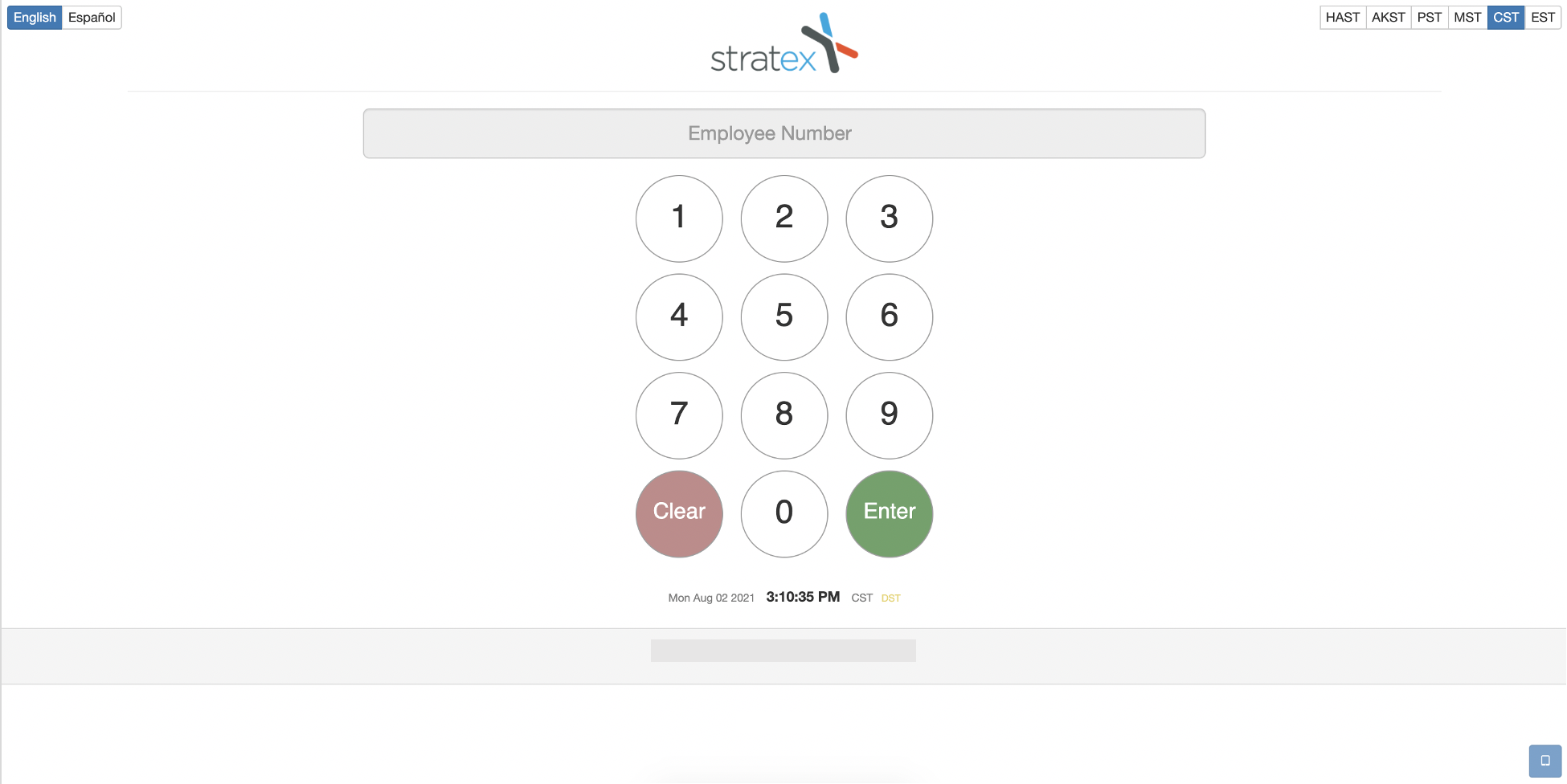
XPunch:创建考勤记录
使用 XPunch 上班打卡
以下是使用 XPunch 进行考勤管理的上班打卡步骤:
- 输入 员工编号 并选择 输入。员工编号可以在员工 Toast Payroll 配置文件的左侧找到。
- 输入员工社会保障号码的后四位。
- 选择 上班打卡。
- 选择今天正在执行的工作。
- 选择 完成 以成功打卡。
使用 XPunch 休息或下班
以下是使用 XPunch 进行考勤管理的休息或下班步骤:
- 输入 员工编号 并选择 输入。员工编号可以在员工 Toast Payroll 配置文件的左侧找到。
- 输入员工社会保障号码的后四位。
- 选择休息或下班。
- 如果下班,员工可以根据需要申报小费或添加备注。
- 选择 完成 以成功输入此打卡记录。
打卡上下班后,考勤表将填充到 Toast Payroll 中。通过导航至 考勤 查看此考勤表。
编辑 XPunch 的考勤记录
XPunch 记录会填充到员工的 Toast Payroll 考勤表中,也可以在那里进行编辑。您可以在屏幕左侧的 考勤管理 下找到工时表。
以下是使用 XPunch 进行考勤管理的工时条目编辑步骤:
- 在 Toast Payroll 中,导航至 考勤管理。
- 如果您在屏幕左侧没有看到 考勤管理,请从左侧的 Toast Web 导航栏中选择 薪资,以显示 Toast Payroll 导航栏。
- 选择包含您要调整的工时条目的工时表。
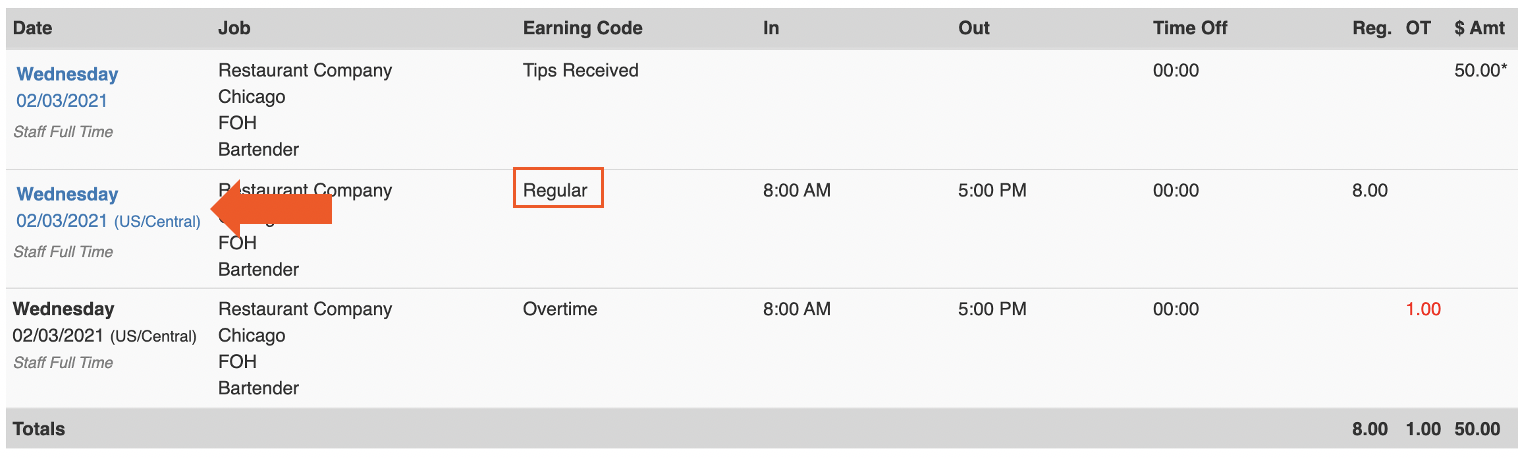
- 接下来,选择要编辑工时条目的日期。如下图所示,每天可能会有多个条目。选择具有正确收入代码(通常为 标准)的条目。
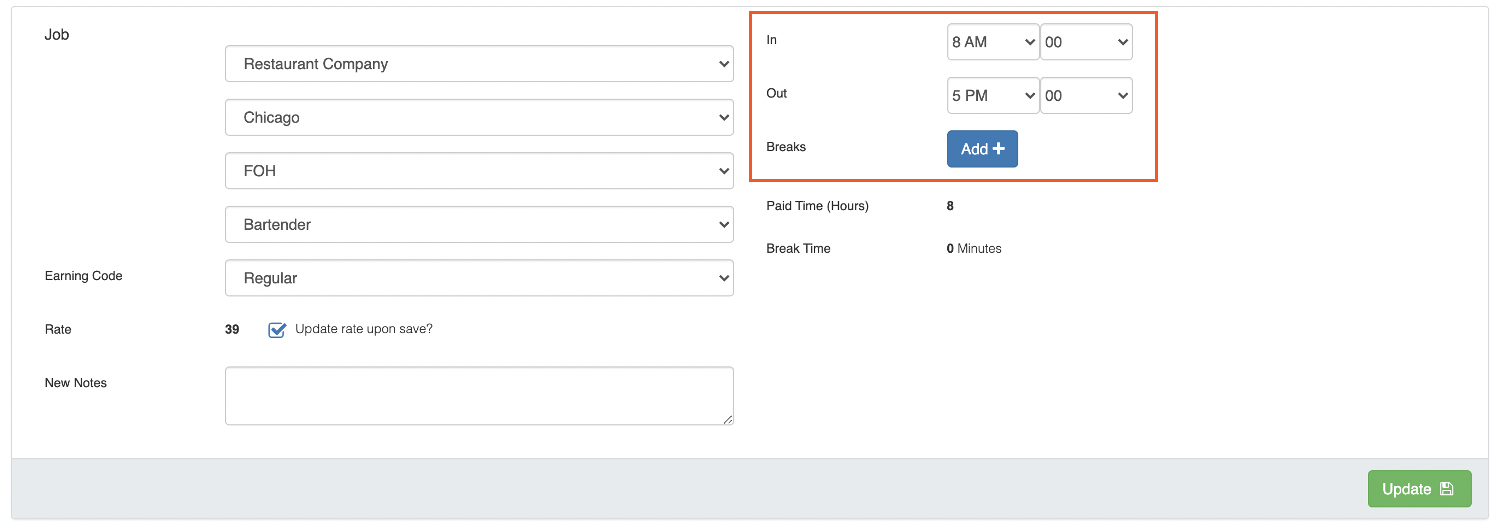
- 使用下方橙色框中的下拉菜单来更改此班次的 上班 或 下班 时间。您也可以使用 添加+ 按钮来添加休息时间。休息时间也在此处使用下拉菜单进行编辑。
- 编辑完成后,选择 更新。
注册设备以使用 XPunch
新计算机、移动设备或浏览器需要先注册,才能用于打卡上下班。每当浏览器中的缓存/Cookie 被清除时,您也需要重新注册。这是一种安全层,旨在防止员工在未经授权的设备上打卡。
以下是在 XPunch 上注册设备以进行考勤管理的步骤:
- 通过访问 https://payroll.toasttab.com/xpunch/[INSERT COMPANY CODE] 打开 XPunch 主页。您的公司代码与您登录 Toast Payroll 网站时使用的代码相同。
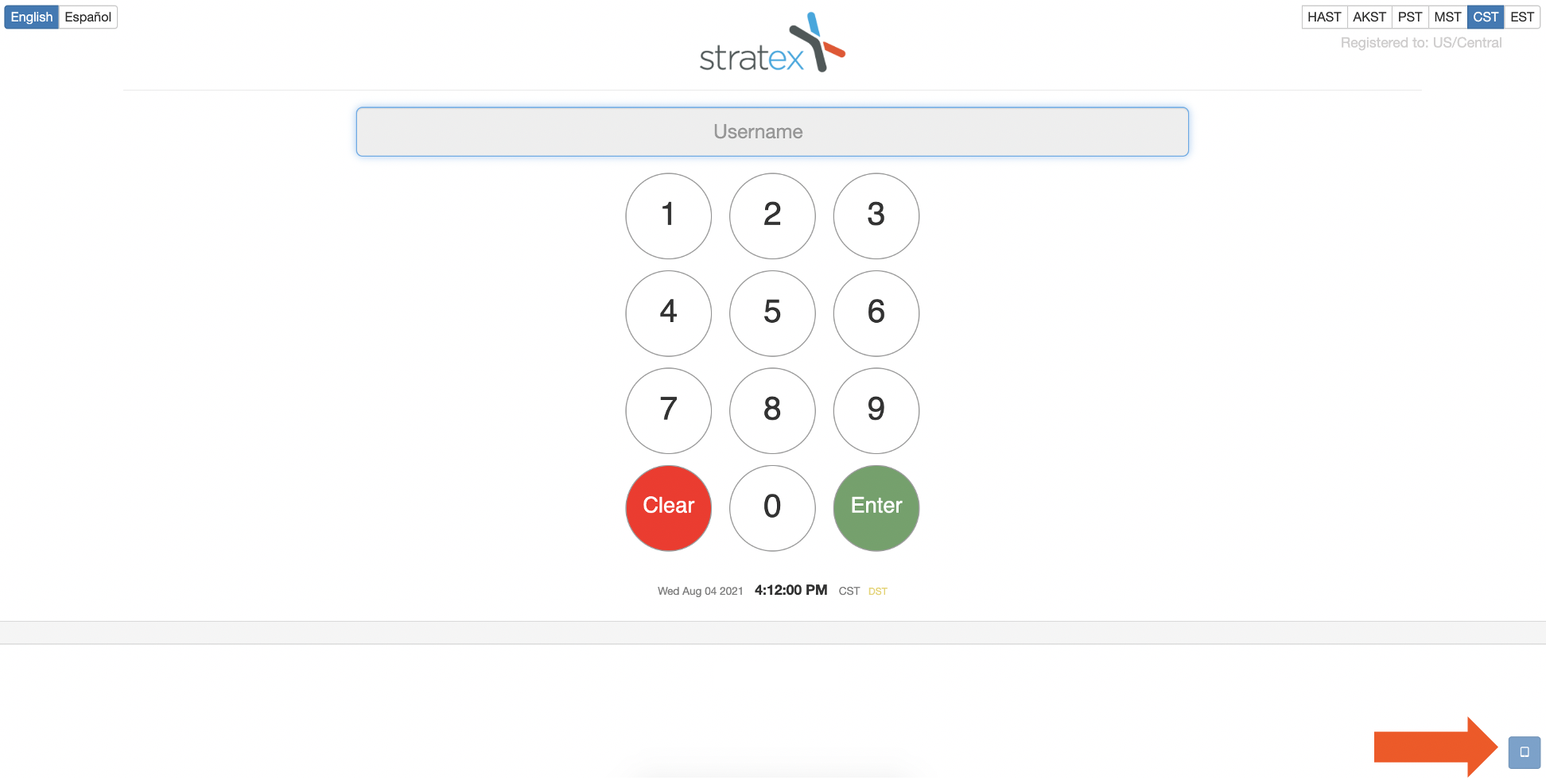
- 选择页面右下角的小蓝色设备图标。
- 然后选择设备注册与设置。
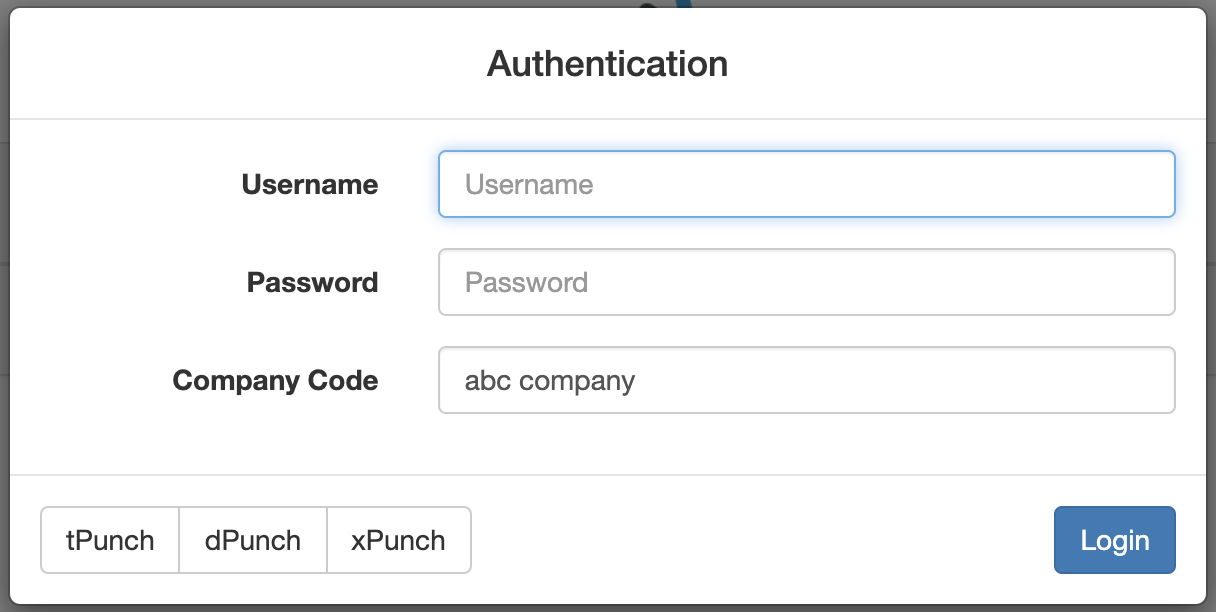
- 输入您的 Toast Payroll 登录凭据并选择登录。如果您没有此信息,请联系您的经理或薪资管理员。
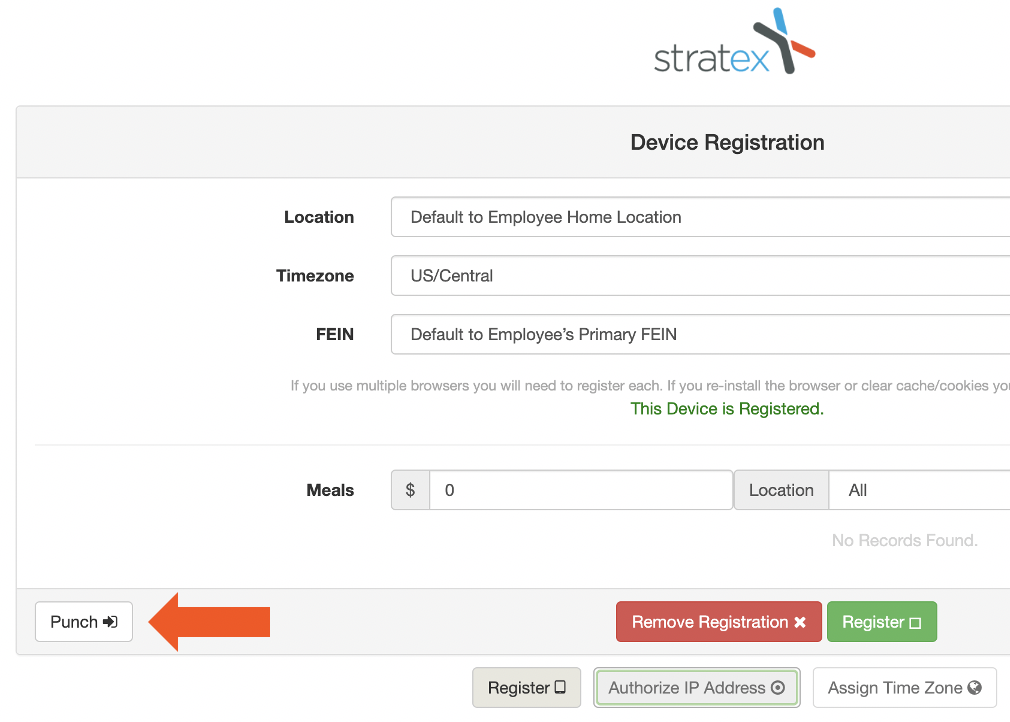
- 在大多数情况下,您可以保留每项设置的默认值。选择绿色的注册按钮以提交您的注册详情。系统将再次要求您输入登录凭据。
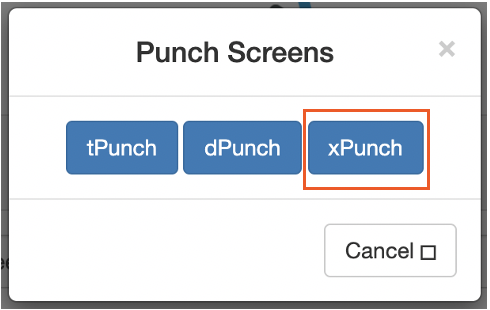
- 先选择白色的打卡按钮,然后选择蓝色的XPunch按钮以导航回主页。
XPunch 与时区
时区可以设置为按地点默认。
- 您可以在Toast Payroll中通过导航至设置 > 考勤管理 > 分配时区来完成此操作。
- 如果您在屏幕左侧没有看到设置,请从左侧的 Toast Web 导航栏中选择薪资,以显示 Toast Payroll 导航栏。
- 更新为地点分配时区部分下的设置。
一旦设置完成,系统将为员工的地点级别使用匹配的时区。如果未为某个地点分配特定时区,系统将默认为这些考勤记录使用中部时间。
虽然我们可以根据位置设置时区,但设备可能不会显示该时区,因为在员工考勤管理打卡之前,我们无法获知其位置。
- 当设备注册后,经理可以为其注册一个时区以在设备上显示,或者他们可以点击右上角(如果是平板电脑或笔记本电脑)来更改显示时区。
- 如果未向设备分配任何内容,它将默认为CST。
此内容仅供参考,不作为法律、税务、人力资源或其他任何专业建议。请联系律师或其他专业人士以获取建议。