翻译仅供参考。您与 Toast 签署的任何法律协议(包括但不限于《商户协议》和《终端用户许可协议》),其订立语言可能不同于以上页面所使用的语言,无论是否提供本页面其他语言的译文,均应以您所签署的协议条款为准
Toast Tap™(直接连接)安装指南
上次更新时间:2025年11月21日 13:55
设置您的 Toast Tap™(直接连接)很简单!我们将引导您完成安装和配置步骤。
Toast Tap™(直接连接)概述
使用Toast Tap™,卡片可以:
- 在读卡器顶部轻触
- 将卡片芯片朝上插入前插槽
- 在任何方向上滑动,卡条朝上
这是您新硬件的快速概述。查看下面的图像以查看读卡器的具体组件。
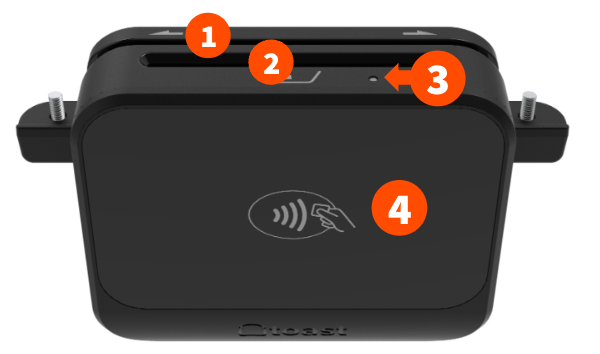
- 滑动时条纹朝上(仅适用于没有芯片的卡,或如果芯片故障)。
- 插入芯片卡时,芯片朝上以进行插卡支付。
- 读卡器在准备接受支付时会在此处发出蓝光
- 适用于Apple Pay、Google Pay、Samsung Pay和触碰卡支付的底座。
Toast Tap™组件
如果您收到带有新终端的 Toast Tap™(直接连接),它可能已经连接好!但是,您可能只是获取了读卡器并替换当前的读卡器。如果是这样,Toast Tap™(直接连接)附带:
- Toast Tap™(直接连接)读卡器
- 3 个螺丝将硬件固定到您的终端上
- 读卡器清洁卡
Toast Tap™(直接连接)和 Toast EMV 读卡器的安装步骤
要学习如何安装您的直接连接 Toast Tap™,请观看以下视频或阅读下面的步骤。
注意:您应该遵循下面相同的安装步骤来安装您的 Toast MSR 读卡器。
- 移除您终端上当前的读卡器。 您只能为您的终端使用一个读卡器。卸下您已连接的读卡器并物理移除它。您只需要一个十字螺丝刀。
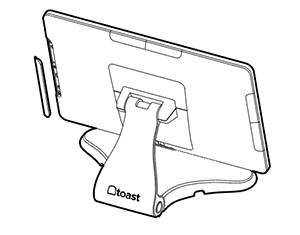
- 将 Toast Tap™ 连接到您的终端。 移除覆盖您终端侧面(左侧、右侧或顶部)3 个端口的板。
- 通过将其插入现在暴露的开放端口来连接您的 Toast Tap™(直接连接)读卡器。
- 注意:将板子放在安全的地方,以防您想在以后更换读卡器的位置。
- 使用提供的三个螺丝将读卡器固定到终端上。这些将从底部插入。
EMV配置步骤
注意:此配置仅在您的Toast Tap™(直接连接)时需要。
一旦插入您的Toast系统,您的Toast Tap™将自动检测。您需要启用EMV以便能够接受芯片和非接触式支付。
- 一旦Toast Tap™正确插入您的Toast硬件,请重启您的终端。
- 在Toast应用的主菜单中,导航到设置 > 设备设置。
- 向下滚动并选择启用EMV选项。确保此设置为是。
- 在设备设置中,您将在EMV设置下看到卡读取器选项。您的新Toast Tap™设备列为BBPOS Chipper 2X(USB)。确认此设备已列出。您可能还会被提示更新读取器的软件。如果是,请选择更新。
注意:更换读取器会自动关闭EMV设置。即使您已经启用它,EMV也需要再次打开。如果EMV未保持启用,请确保您的Toast POS应用已更新到最新版本,并尝试重启您的终端。重启后确认设备设置中的设置.
其他资源
请注意,如果您希望与Toast Tap™一起使用,您需要重新配置您的经理刷卡卡片。查看文章管理员工/经理刷卡卡片以了解如何操作。
如果您想查看安装说明PDF,您可以在这里查看。
有故障排除问题吗?查看 获取有关卡片阅读器的帮助。