排查您的自动开始烹饪设备故障
上次更新时间:2026年9月30日 16:17
- 在开始之前
- 快速修复
- 如果您在 POS 上看到“自动开始烹饪不可用”
- 如果您的自动开始烹饪设备因互联网中断而离线
- 支付终端上的自动开始烹饪设备离线横幅
- 如果线上订单或第三方订单未自动开始烹饪至厨房
- 如果线上订单显示负数或过期的开始烹饪时间
- 如果线上点餐的自动批准已暂停
- 在联系客户服务之前
- 常见问题解答
- 相关文章
在开始之前
适用于:Toast POS、Toast Web、Toast 线上点餐
需要权限:
- 访问 Toast POS 设备上的设备设置
- 访问 Toast Web 中的外带和配送设置
您将完成以下操作:确认一台自动发送设备在线,并将您的在线和第三方订单发送至厨房。
快速修复
从这里开始,将您看到的情况与最常见的原因及应采取的首要措施进行匹配。每一行都链接到下方的完整部分。
| 症状 | 最常见原因 | 快速修复 |
|---|---|---|
| POS 上显示“无法自动发送”消息 | 未分配自动发送设备,或者分配的设备已关机或断开连接 | 分配一台设备进行自动发送,并确认其已开机且通过以太网连接 |
| 自动发送设备显示离线 | 餐厅互联网、网络或 ISP 中断 | 确认设备已开机、已登录且已连接;检查订单中心是否有网络错误 |
| 在线或第三方订单未自动发送至厨房 | 存在多台自动发送设备、设备错误或设备处于设备组中 | 确认仅有一台推荐的有线设备被设置为自动开始烹饪,且该设备未处于设备组中 |
| 线上订单的开始烹饪时间为负数或已过期 | 自动开始烹饪设备上的连接或配置问题 | 禁用 Wi-Fi,确认以太网连接,然后在设备设置中关闭并重新开启自动开始烹饪功能 |
| “Toast 线上点餐的自动批准功能当前已暂停” | 自动开始烹饪设备停止批准订单已达五分钟 | 使自动开始烹饪设备恢复在线,然后发送一个测试线上订单 |
如果您在 POS 上看到“自动开始烹饪不可用”
此消息表示 POS 无法自动将订单开始烹饪至厨房。最常见的原因依次为:未指定自动开始烹饪的设备、指定了多台设备,或者指定的设备已关机或断开连接。
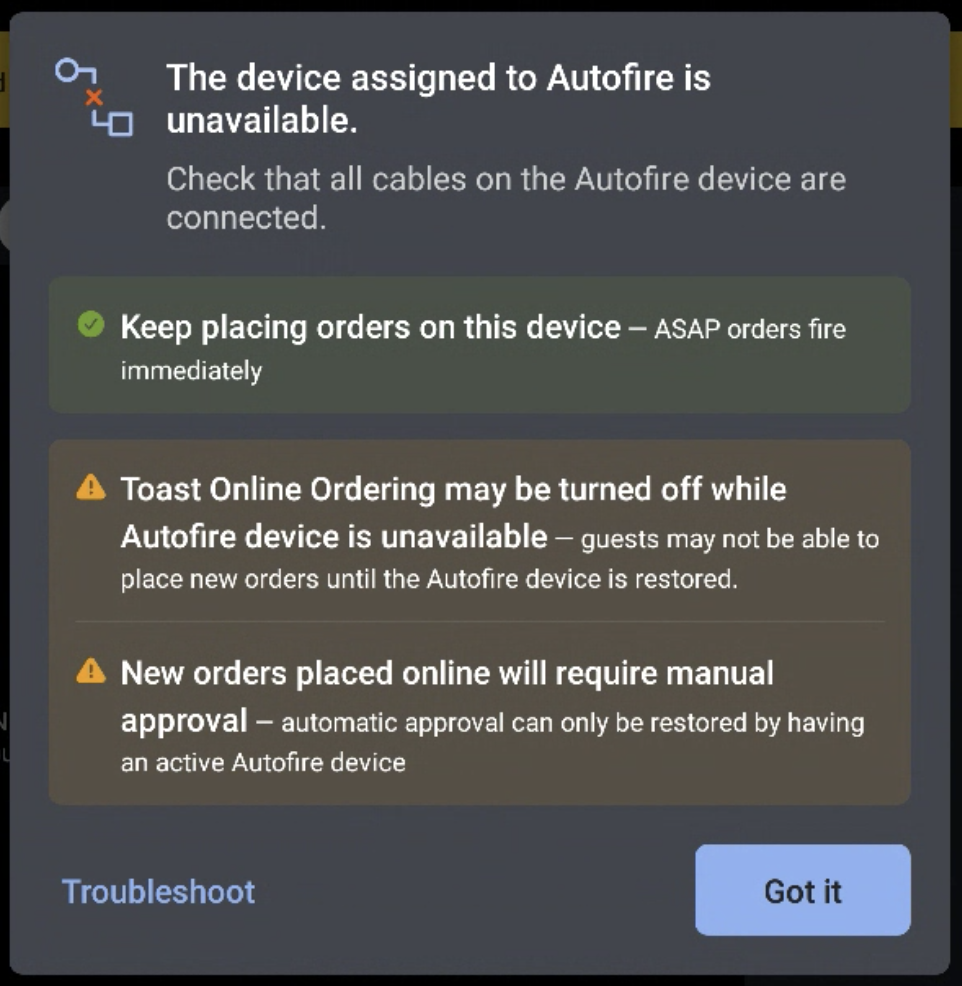
- 确认仅有一台 POS 终端被指定用于自动开始烹饪。要查看指定了哪台设备,请在 POS 上导航至 设备设置 > 订单自动开始烹饪。
- 如果未设置自动开始烹饪的设备,请指定一台(且仅限一台)设备。
- 确认自动开始烹饪设备已开机,线缆已连接并插入正常工作的电源插座。
- 确认以太网线已连接,并且您已在该设备上登录 Toast。
- 检查自动开始烹饪设备上的订单中心,查看是否有任何网络连接错误。
预期结果:“自动开始烹饪不可用”消息消失,新订单自动开始烹饪至厨房。
注意:如果您的自动开始烹饪设备并非推荐设备,请将其更改为推荐设备。推荐设备拥有最佳的有线连接,可供线上订单进入系统。请参阅 Check and Manage Auto-Fire Devices in Your Restaurant 获取步骤。
如果您的自动开始烹饪设备因互联网中断而离线
如果您的餐厅遇到互联网、网络或 ISP 中断,自动开始烹饪设备可能会显示为离线,并且您可能会在 POS 上看到横幅。中断期间,某些设备的开始烹饪行为会发生变化。

- 非自动开始烹饪设备上的预定订单开始烹饪时间可能显示不准确。
- 请仅在自动开始烹饪设备上放置和管理预定订单。预定订单只能从自动开始烹饪设备上开始烹饪。
- 您可能会看到负数的开始烹饪时间,这表示订单已逾期。这可能不准确——请检查自动开始烹饪设备以确认订单是否正在开始烹饪。
- 预定订单和现有订单仍会从自动开始烹饪设备上开始烹饪。连接恢复后,非自动开始烹饪设备上的预定订单将移动到相应的订单中心状态。
- 如果自动开始烹饪设备停止批准和开始烹饪线上订单达五分钟,Toast 线上点餐可能会停止接受客人的订单。
注意:在 ISP 中断期间,如果打印机已针对备餐站和传菜员进行设置,且存在本地网络连接,则自动开始烹饪设备仍会开始烹饪并打印厨房小票。要查看打印机设置,请在 Toast Web 中检查您的备餐站设置,路径为 Kitchen > Kitchen stations > Prep stations,并检查您的厨房和传菜员设置,路径为 Kitchen > Printers, tickets, & KDS devices > Kitchen。在本地网络中断期间,自动开始烹饪设备无法打印厨房小票,且在网络恢复之前,已开始烹饪的订单不会在其他终端或厨房显示系统 (KDS) 上更新。
要了解网络、ISP 和 Toast 中断之间的区别,请参阅 Troubleshoot Toast Online Ordering Error Messages。
支付终端上的自动开始烹饪设备离线横幅

支付终端用户现在会在自动开始烹饪设备因任何原因(不仅是在互联网中断期间)离线时收到应用内横幅通知。横幅会出现在支付终端屏幕上,并提醒员工在线订单和预定订单可能无法自动开始烹饪到厨房。
如果您看到此通知,请检查自动开始烹饪设备上的网络连接,并确保Toast POS应用程序正在运行且已在该终端上登录。
如果在线订单或第三方订单无法开始烹饪到厨房
如果在线订单或第三方订单(例如DoorDash、Uber Eats或Grubhub)未能出现在您的厨房显示系统(KDS)或Toast POS上,原因通常是设备或配置问题。请按顺序执行这些步骤。
- 确认仅有一台设备设置为自动开始烹饪。多台自动开始烹饪设备会导致重复的订单票据和其他开始烹饪问题。
- 确认自动开始烹饪设备是推荐的有线设备,且不是手持设备。
- 确认自动开始烹饪设备不在设备组中。设备组中的设备将无法接收在线订单。
- 检查POS上的待处理订单以查看等待批准的订单,并在需要时批准它们。
- 确认自动开始烹饪设备上没有会导致在线订单无法发送的非打印准备工作站。有关详细信息,请参阅 排查在线订单无法开始烹饪的问题。
预期结果:新的在线订单和第三方订单会在自动开始烹饪设备上开始烹饪。
注意:如果执行这些步骤后第三方订单仍然无法开始烹饪,请联系Toast客户服务部。
如果在线订单显示负数或逾期的开始烹饪时间
“开始烹饪倒计时”是指在线订单应发送到厨房进行准备的时间。如果订单倒计时达到零但未开始烹饪,则可能是自动开始烹饪设备或其连接存在问题。
- 在 POS 上,导航至 设备设置 并检查自动开始烹饪设备设置。
- 禁用 Wi-Fi 并确认设备已通过以太网连接。
- 在 设备设置 中,将 自动开始烹饪 关闭然后再打开。
- 在 Toast Web 中,检查线上点餐批准设置。
预期结果:订单开始烹饪并发送至厨房,且开始烹饪时间显示正确。
如果线上点餐的自动批准已暂停
您可能会在 POS 或 Toast Web 上看到此消息:“Toast 线上点餐的自动批准当前已暂停。在 [time] 检测到自动开始烹饪设备出现问题。Toast 线上点餐可能已关闭,导致顾客无法下单,并且在自动开始烹饪设备恢复在线之前,您可能无法收到新订单。”这意味着自动开始烹饪设备停止了批准和开始烹饪线上订单,通常是因为它已离线。
- 使用上述 如果您在 POS 上看到“自动开始烹饪不可用” 中的步骤,使自动开始烹饪设备恢复在线。
- 在自动开始烹饪设备上,开始一个新的快速订单,并将用餐选项设置为 线上点餐 - 外带。
- 将订单发送到厨房并确认其已发送。
- 确认该订单在订单中心中列为活动订单。
- 在 Toast Web 中,刷新 外带与配送 选项卡以确认消息已清除。这可能需要几分钟时间。
预期结果:暂停消息清除,线上点餐恢复接受和开始烹饪订单。
在您联系客户服务部之前
如果您已完成上述步骤,但自动开始烹饪设备仍显示离线或不可用,请在联系 Toast 客户服务部之前收集以下信息:
- 设备是否已开机、已登录 Toast 并通过以太网连接
- 餐厅的其他设备是否在线
- POS 或订单中心上显示的任何错误消息
- 在线订单、第三方订单或预定订单是否受到影响
如果执行这些检查后自动开始烹饪设备仍然离线,请联系 Toast 客户服务部。
常见问题解答
设置自动开始烹饪设备的最佳实践是什么?
自动开始烹饪设备的最佳实践是仅指定一台设备,使用硬连线终端,并在您的在线订餐营业时间内保持其登录状态。仅设置一台设备进行自动开始烹饪,因为多台自动开始烹饪设备会导致重复的票据打印。请使用保持登录 Toast POS 应用的硬连线终端,且不要指定手持设备。请勿将自动开始烹饪设备放入设备组中,否则它将无法接收在线订单。定期进行测试订单,以确认订单在 Toast、POS 和任何第三方集成之间正常流转。
注意:Toast Go® 2 或 Toast Go® 3 不能用作自动开始烹饪设备。选择一台在服务期间保持开机并连接的固定终端。
常见问题:
-
- 我应该如何设置我的自动开始烹饪设备?
- 哪台设备应该作为我的自动开始烹饪设备?
- 手持设备可以作为自动开始烹饪设备吗?
我的自动开始烹饪设备可以使用 Wi-Fi 吗?
您的自动开始烹饪设备不应依赖 Wi-Fi。通过 USB-C 或以太网连接该设备,禁用该设备上的 Wi-Fi,并确认线缆已牢固连接。
常见问题:
-
- 自动开始烹饪设备应该使用以太网还是 Wi-Fi?
- Wi-Fi 会损坏我的自动开始烹饪设备吗?
我该如何查看哪台设备是我的自动开始烹饪设备?
要查看哪台设备是您的自动开始烹饪设备,请在 POS 上导航至 设备设置 > 订单自动开始烹饪,或者在 Toast Web 的线上点餐页面的“批准”部分查看“自动开始烹饪设备”选项。有关更多详细信息,请参阅 检查并管理您餐厅中的自动开始烹饪设备。
常见问题:
-
- 我的自动开始烹饪设备在哪里?
- 我该如何查看我的自动开始烹饪设备的状态?
相关文章
- 设置订单自动开始烹饪
- 检查并管理您餐厅中的自动开始烹饪设备
- 排查线上订单无法自动开始烹饪的问题
- 排查 Toast 线上点餐错误消息
- 使用订单中心管理外卖订单
- 排查订单无法发送至打印机、KDS 或 POS 的问题