翻译仅供参考。您与 Toast 签署的任何法律协议(包括但不限于《商户协议》和《终端用户许可协议》),其订立语言可能不同于以上页面所使用的语言,无论是否提供本页面其他语言的译文,均应以您所签署的协议条款为准
更新 Toast 设备上的语言设置
上次更新时间:2026年9月17日 11:30
了解如何更改 Toast Flex、手持设备或 KDS 上显示的语言。
Toast 设备上的语言设置
您可以直接在 Toast 设备中切换英语、西班牙语、法语和简体中文用户界面。需要注意以下几点:
- Toast Go® 语言设置功能将影响面向客人的屏幕,例如结账和付款屏幕。如果您的客人偏好其他语言,您必须从设备主菜单中切换语言,为他们更改。
- 这不会影响 POS 显示屏中不属于用户界面或导航的部分;例如,菜单名称和单品不会被翻译。要更改单品和修改项,请访问本文: 《为 POS 和 KDS 自定义菜单单品及修改项名称》。
- 语言设置目前由设备设置,而不是由用户设置。如果用户更改 POS 语言并注销,登录界面也将使用该语言,因为它是在设备级别设置的。
- 语言设置适用于整个应用。例如,如果您在 KDS 模式下更改语言,设备上的 POS 视图也将更新为新语言。
更新您的 KDS 语言设置
- 在“厨房显示系统”屏幕上,导航到右上角,选择“溢出菜单”“(三个竖点)。
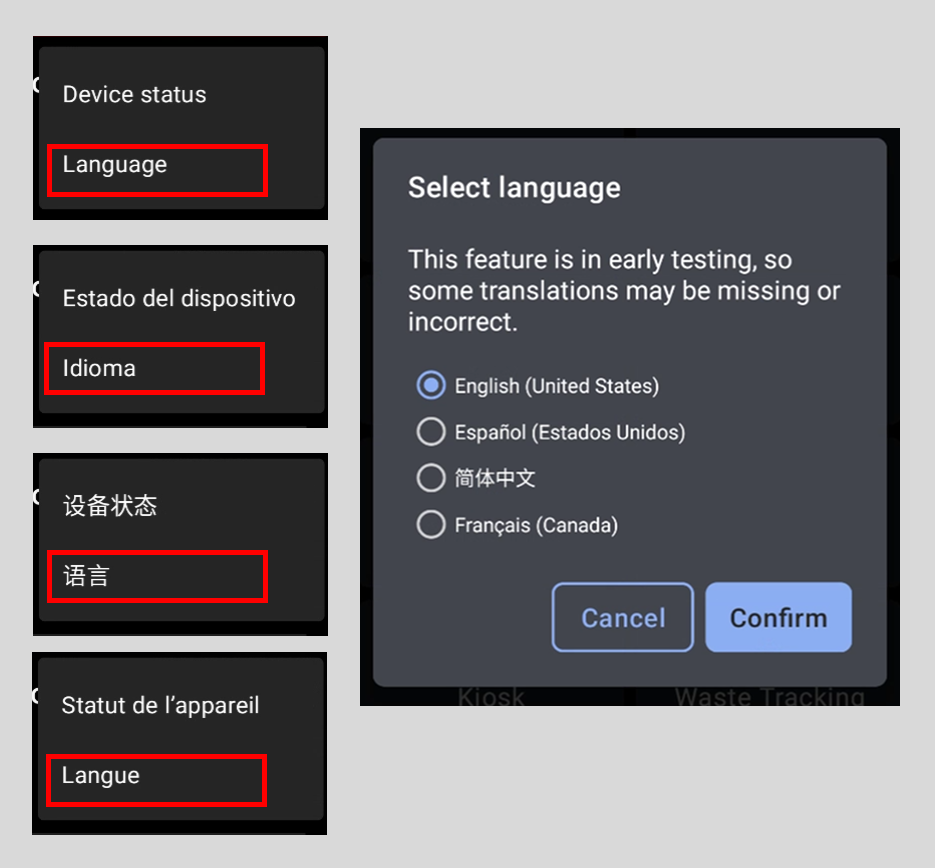
- 选择“语言”。
- 从提供的列表中选择您的首选语言。
- 选择“确认”。
更新 Toast Flex POS 语言设置
| POS 上的语言切换开关目前处于有限发布状态。如果您有兴趣启用此功能,请访问 Toast Web 中的测试厨房页面。 |
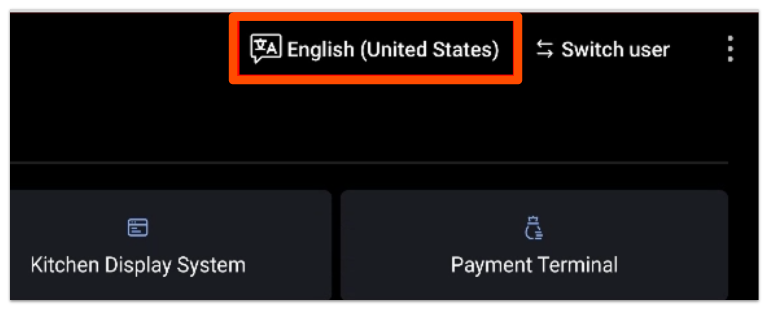
- 在 POS 机系统屏幕的主菜单上,导航到右上角并选择语言切换按钮。
- 从提供的列表中选择您的首选语言。
- 选择“确认”。
更新 Toast Go® 语言设置
| Toast Go® 手持设备上的语言切换开关目前仅有限发布。如果您有兴趣启用此功能,请访问 Toast Web 中的测试厨房页面。 |
面向客人的屏幕(如结账和付款屏幕)将使用与 Toast Go® 设备相同的语言。如果您的客人偏好其他语言,您必须通过切换设备主菜单中的语言来为他们更改,详见以下步骤。
- 在 Toast Go® 手持设备的主菜单上,导航到右上角,然后选择溢出菜单“”(三个竖点)。
- 选择“语言”。
- 从提供的列表中选择您的首选语言。
- 选择“确认”。
如果您更改了设备的语言,“语言”按钮也将更改为该语言。下图显示了“语言”按钮在各种语言中的外观,以防设置为您无法识别的语言。