将触控板与 Toast KDS 配合使用
上次更新时间:2026年9月16日 14:12
触控板概述
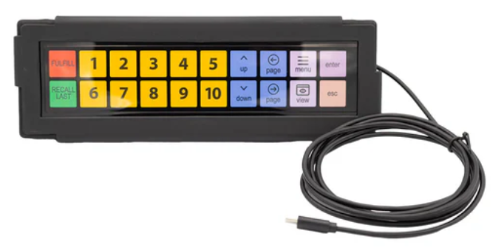
触控板是一种用于管理和组织厨房订单的设备。它通常由一系列代表不同订单或操作的按钮组成。当订单准备好上菜时,厨房工作人员会“触碰”或按下相应的按钮来完成订单,以发出订单已准备就绪的信号。这有助于简化沟通,并确保订单得到及时准备和交付。
Toast 的厨房显示系统 (KDS) 设备支持特定的第三方触控板:KRS 触控板 (外部链接)。本文将介绍如何为您的餐厅订购触控板,以及如何将其与您的 KDS 设备配合使用。
需要注意的几点:
- 触控板仅适用于新的 KDS 体验 (新 KDS 体验概述)。
- 单个触控板旨在与一个 KDS 设备集成。
- 连接触控板时,您仍然可以使用 KDS 设备的触摸屏。
- 目前,Toast KDS 仅支持 KRS 触控板。
注意:您无需访问 Toast 合作伙伴集成即可将触控板硬件与您的 KDS 一起使用。
回到顶部
订购触控板
您可以在 KRS 网站上订购触控板 此处 (外部链接)。如果需要,您可以一次订购多个触控板——将物品运送到多个地点的说明可以在 此处 (外部链接) 找到。Toast 不直接销售此产品。订单可能需要 1-2 周才能送达。
您的触控板将包含一个定制的层压 Toast 插件布局;用于连接 KDS 设备的预装 USB 线缆(除非您使用的是无线版本);以及一个触控板面板保护罩。
- 触控板提供有线或无线两种选择。有线选项配有 6 英尺或 15 英尺的线缆可供选择。如果您计划将触控板安装在 KDS 备餐站旁边,较短的线缆是理想的选择。
- 触控板将直接从 KRS 运送到您的餐厅(通常通过 UPS)。
- 由于此硬件由第三方销售,任何 Toast MSA 硬件折扣率均不适用。
设置并使用触控板与您的 KDS
对于有线触控板:
当您首次将触控板连接到 KDS 设备时,屏幕上会出现一个设置工作流程,您可以在其中选择触控板的方向。您可以根据厨房的需求垂直或水平使用触控板——插件布局是双面的,因此您可以为餐厅设置选择最佳方向。如果您将来需要更改方向,可以通过 KDS 设备主菜单中的 Setup > Device Setup > Bump Bar 进行更改。
对于无线触控板:
注意:如果无线触控板之前连接过其他设备,您需要先清除无线触控板中之前配对的任何信息。在开始这些步骤之前,请同时选择并待定无线触控板上的以下按钮:
- 对于水平方向,请按住 RECALL LAST、6, 和 esc 按钮。
- 对于垂直方向,请按住 RECALL LAST、menu, 和 enter 按钮。
如果触控板发出提示音,并且完成按钮上方的指示灯闪烁红色,则操作成功。如果未成功,请松开所有按钮并重试。
- 在您的 KDS 设备上,从屏幕顶部向下滑动。
- 在下拉菜单中,确认蓝牙设置已设置为 ON。
- 选择并待定蓝牙按钮以打开 Connected Devices 屏幕。
- 在 KDS 设备上,在 Connected Devices 屏幕上选择 Pair new device。
- 在触控板上,选择并待定 FULFILL 按钮,直到按钮上方的指示灯开始闪烁紫色,然后松开按钮。闪烁的紫色灯光表示设备已准备好配对。
- 在 KDS 上,在 Pair new device 屏幕上查找名称为 KRS- 后跟一串数字和字母的设备。
- 选择 KSR 触控板名称。Pair with 对话框随即打开。
- 选择 Pair。KRS 触控板名称应出现在 Connected Devices 屏幕上的已连接设备列表中。
- 在 KDS 上,会打开一个显示 Bump Bar Connected 的窗口,其中包含设置工作流程的后续步骤。
Note:
- 如果配对不成功,请从“已连接设备”屏幕的“可用设备”列表中选择该设备。如果尝试三次后仍未成功,请从第一步重新开始。
无需进行额外的 Toast Web 配置。插入触控板并选择方向后,您就可以开始在 KDS 设备上使用它了!KDS 设备上的前 10 张订单右下角会显示一个数字,您可以使用该数字进行触控板操作。
配置完成后,触控板将保存在 KDS 设备上。如果触控板断开连接,您会看到一条通知消息,如果您不再需要使用该触控板,可以通过此消息将其移除。如果您将新的触控板连接并配置到 KDS 设备,它将替换旧的触控板配置。
请查看我们的平台指南,了解有关如何在 KDS 设备上使用触控板的更多信息:
常见问题解答 - 触控板集成
在设置厨房和 KDS 设备时,Toast 会安装触控板吗?
不,Toast 技术人员无法为您安装或设置厨房中的触控板。您需要自行负责触控板的安装和设置。
我该如何安装触控板?
有关如何安装触控板的说明,请参阅 KRS 安装指南(外部链接)。所有支持的支架均可在 KRS 网站上找到,请点击 此处。
我该如何查询触控板订单的状态?
如需查询触控板订单状态,请通过 sales@krscorporation.com 联系 KRS。Toast 客户服务部无法代您查询订单状态。
我的触控板无法正常工作!我该怎么办?
如果您的触控板无法正常工作,请尝试以下基本硬件故障排除步骤:
- 检查线缆是否松动
- 检查设备上的指示灯是否亮起
- 闪烁红色: 设备正在连接。
- 常亮红色: 设备已连接。
如何申请更换我的触控板?
如果您需要申请更换触控板,可以通过 KRS 网站 进行申请。