新KDS体验概述
上次更新时间:2026年9月30日 16:52
了解 Toast 的全新 KDS 体验,该体验旨在优化高流量快餐店和得来速餐厅的厨房。
| 新KDS体验与Elo v1不兼容。它与Elo v2和Elo v4设备的纵向模式兼容。 |
新厨房显示系统(KDS)体验概述
Toast的新KDS体验通过更清晰、更灵活的票体验,帮助厨房团队保持服务顺畅。新KDS体验具备旧版KDS的功能和特性,以及仅在新体验中提供的新功能。 新KDS将成为未来所有客户的唯一KDS视图,从而在您的厨房系统中提供更高的灵活性和针对性。
启用新KDS体验后,您的团队可能会发现KDS的某些部分看起来与以前略有不同,但此更新旨在通过包含以下功能来帮助您的厨房团队,从而使这种调整物有所值:
- 网格视图:一种在固定网格上显示票的KDS票布局。这为厨房票提供了一种网格布局,屏幕上可显示最大数量的票。
- 付款状态:显示订单是已付款还是未付款。
- 预览票:也称为“提前开始烹饪”,即在订单完成前,在 POS 上输入商品时即可查看,以便厨房能更早开始准备。要了解更多信息,请参阅 Enable Preview Tickets on KDS Device。
- 深色模式:降低酒吧 KDS 屏幕的亮度并减少眼睛疲劳。
- 传菜员完成:在传菜员处增加的一个商品完成级别,用于跟踪单个商品的状态。要了解更多信息,请参阅 Food Runner Fulfillment on KDS。
- 部分完成指示器:一个橙色的勾选标记,用于指示何时已开始处理某项商品,或当路由至多个备餐站的商品被其中一个备餐站完成时。
- 装配线:将票从一个备餐站排序到另一个备餐站的功能。要了解更多信息,请参阅 Use Assembly Lines With KDS。
- 负载均衡和开始队列:指示何时开始处理票据以及在多个备餐站之间分配工作的功能。要了解更多信息,请参阅 Set Up KDS Start Queue and Load Balancing。
- 触控板:在 KDS 上使用触控板,以便在 KDS 设备距离较远时轻松完成票。要了解更多信息,请参阅 Use a Bump Bar With Toast KDS。
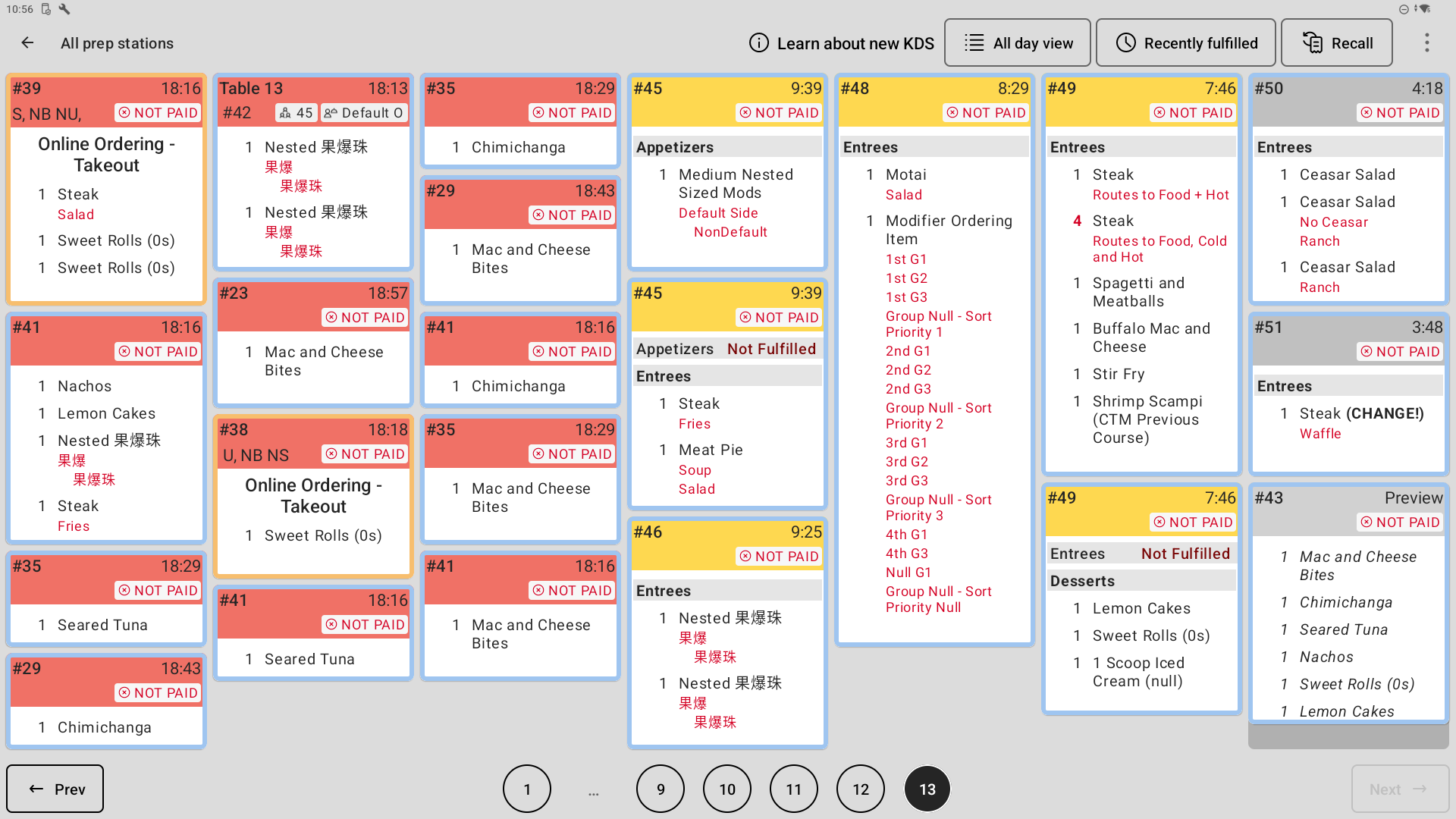
这是配置了 动态 布局、浅色模式 和七个 列 的新 KDS 体验的图像:
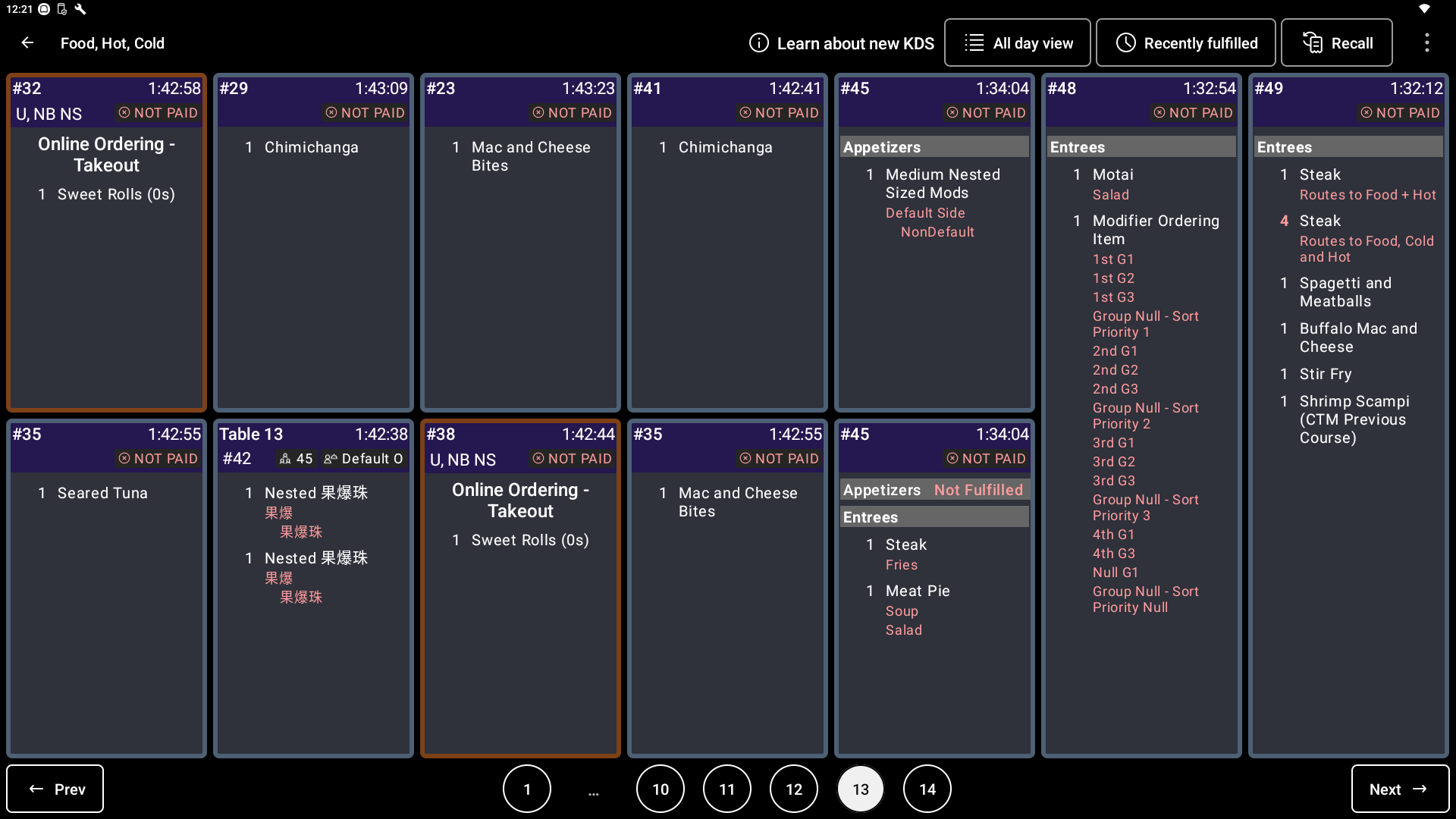
这是配置了网格布局、深色模式、七个列和两个行的新 KDS 体验的图像:
启用新 KDS 体验
新 KDS 体验是所有新客户的默认选项。如果您是现有客户,并且想要确定您的哪些设备可以使用新 KDS 体验,请导航至 Toast Web 中的 报告 > 厨房操作 > 厨房概览。要为您所在位置的多台设备启用新 KDS 体验,您可以在此页面上选择 升级剩余设备。
要从您的 KDS 设备启用新 KDS 体验,请按照以下步骤操作:
- 从您的 POS 主屏幕,导航至 设置 > 设备设置。
- 在设备设置部分下,将KDS 视图设置更改为新 KDS。
- 注意:部分客户可能仍会看到 新网格视图。
- 注意:部分客户可能仍会看到 新网格视图。
自定义您的票布局
启用新 KDS 体验后,系统将默认使用 动态 作为票布局。您可以在 KDS 右上角溢出菜单(三个垂直点)内的 KDS 外观 窗格中进一步自定义票的显示方式。
如下方图像所示,有多种自定义选项可供选择:
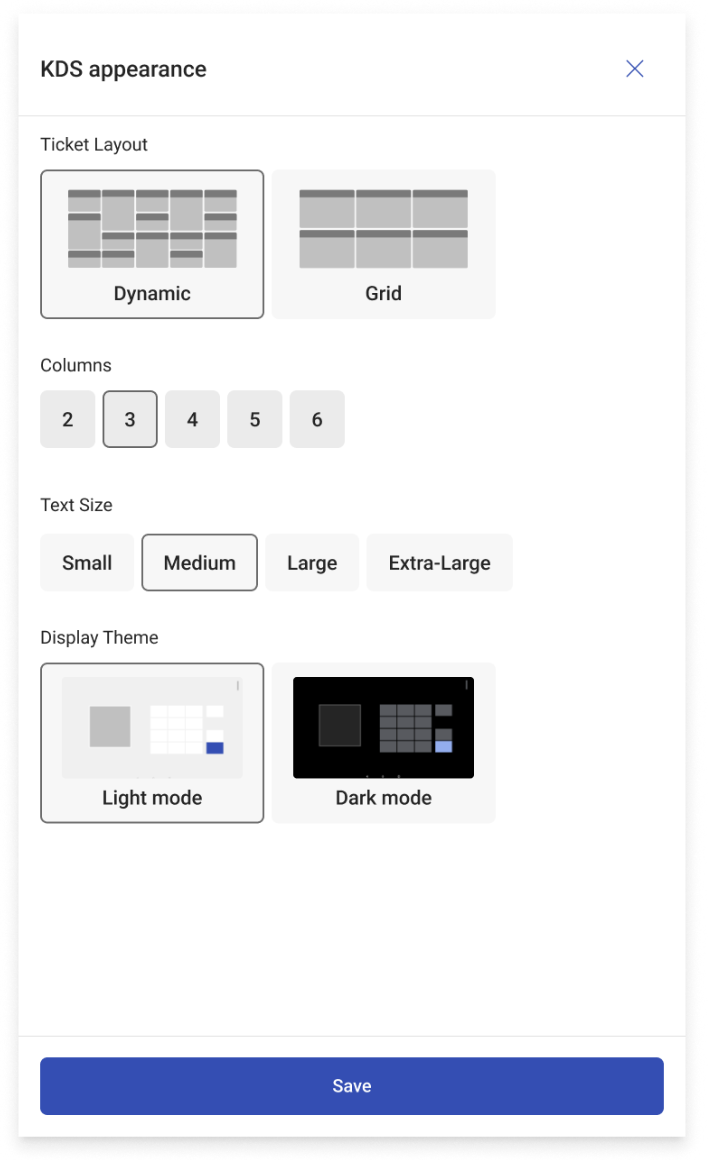
动态布局的票长度各不相同,具体取决于票上的项目数量。
网格布局 中的票据与所选网格大小对齐,因此票据视图更加统一。较长的票据可以扩展多个网格槽位。
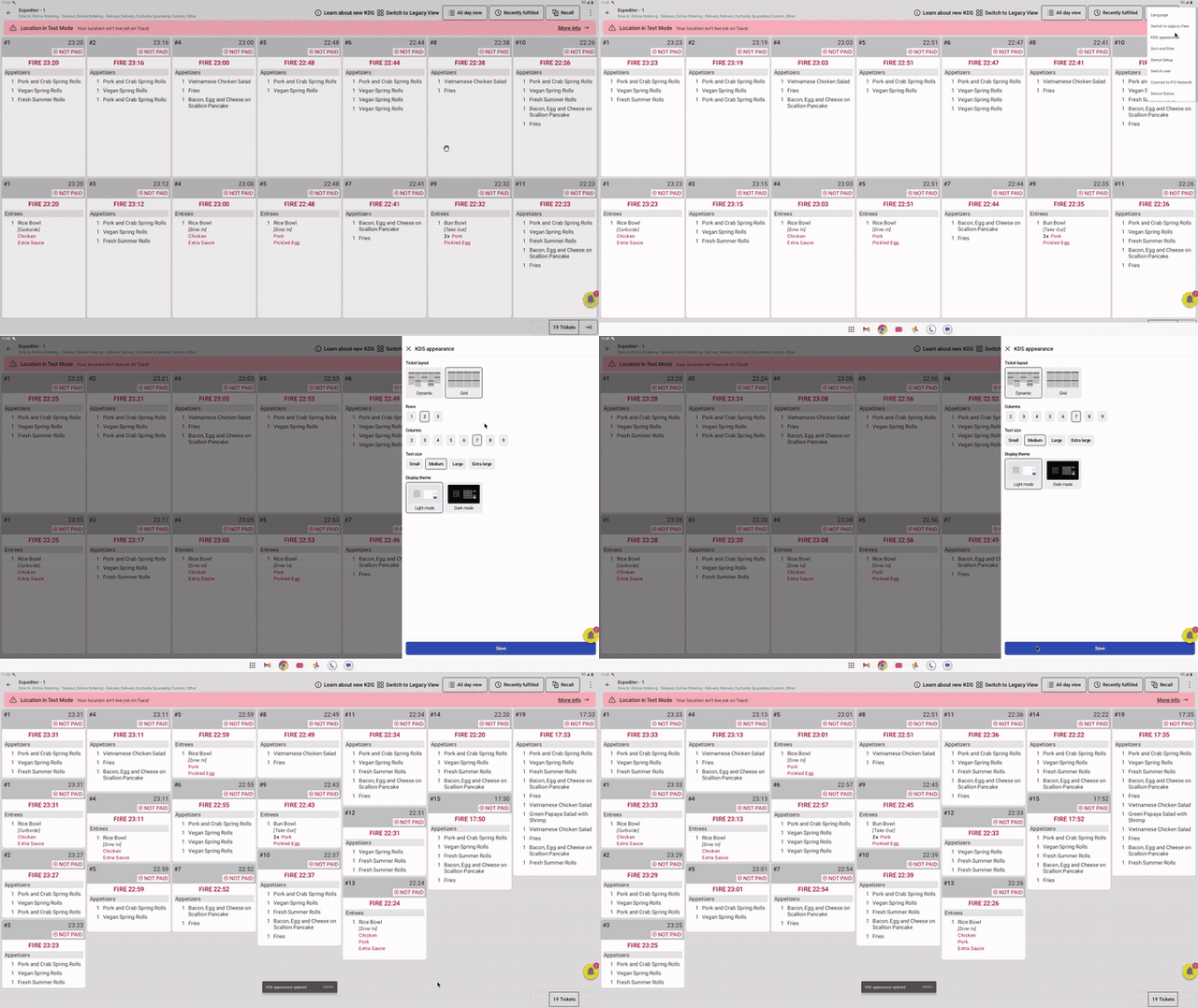
下方的视频展示了如何使用 KDS 外观面板将网格布局中的新 KDS 更改为动态布局。您会发现,当选择动态布局时,您无法选择行数。这是预期行为。
如果您在 Toast KDS 中使用触控板,前 10 张票据将通过触控板上编号为 1-10 的按钮覆盖订单履行功能。在以下文章中了解有关在 Toast KDS 中使用触控板的更多信息:在 Toast KDS 中使用触控板 和 使用触控板 - Toast 平台指南。
注意:如果您需要自定义 KDS 票据的菜品/做法颜色,请阅读本文:自定义 KDS 票据外观。文本大小只能在上述 KDS 外观面板中更改,并且取决于您选择的行数或列数,因为这会影响整体票据大小。目前无法独立于此更改文本大小。
使用新 KDS 体验
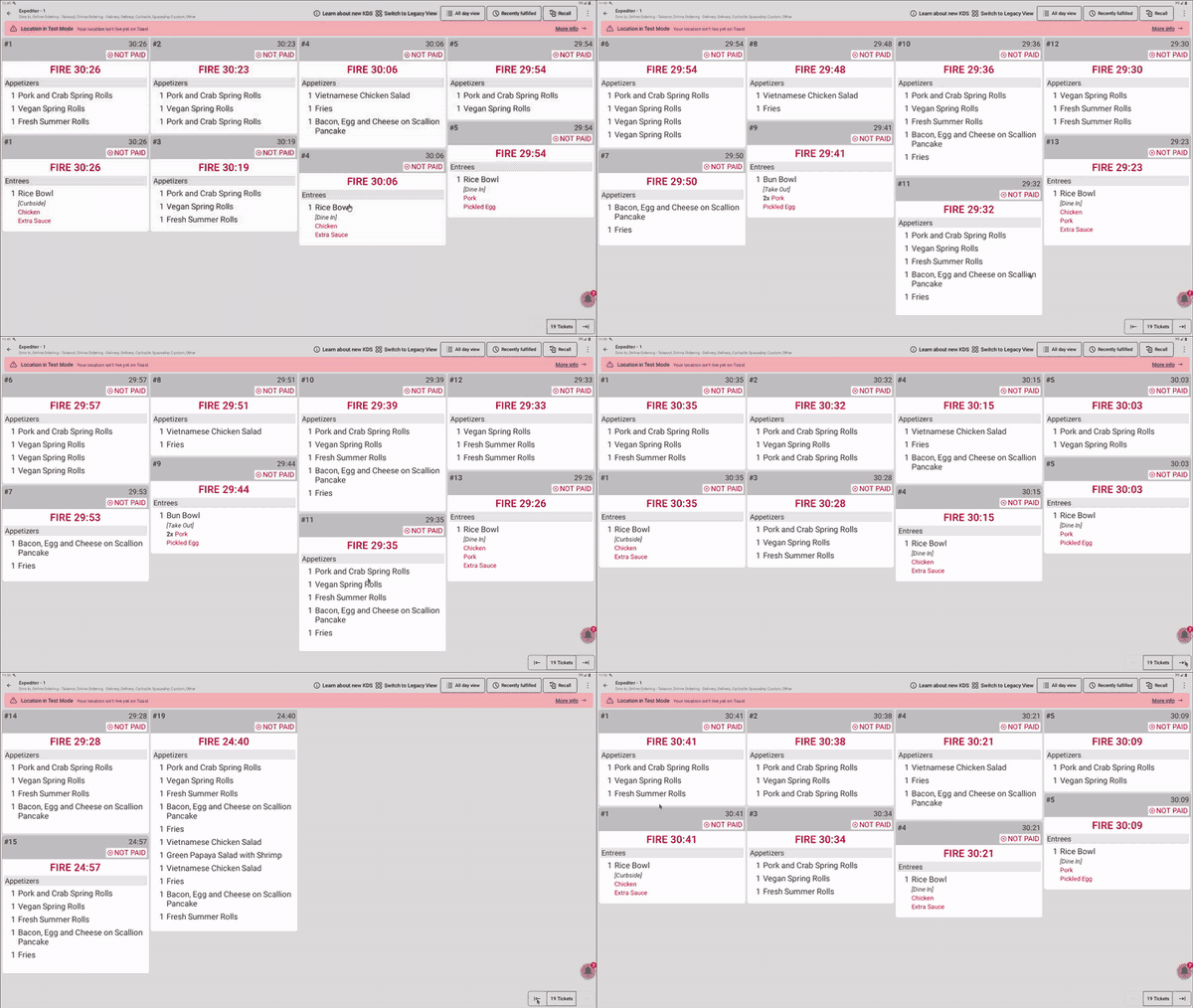
有关使用新 KDS 体验的完整工作流程示例,请查看 Toast 的技术文档: 使用网格视图的 KDS 工作流程。
使用新的 KDS 视图时,请务必记住以下准则:
- 请勿在便携式设备上使用新的 KDS 视图。新的 KDS 视图目前与 Toast Go 1 和 Toast Go 2 设备不兼容。在这些设备上使用新的 KDS 视图可能会导致内容被裁剪和格式显示不佳。
- 请勿断开本地集线器设备与路由器的连接。本地集线器设备是使用本地同步的离线模式所必需的。有关本地集线器设备的更多信息,请参阅 本地集线器设备。
- 请注意,清除新 KDS 视图设备上的应用数据或卸载 Toast POS 应用将提示您选择配置 KDS 设备外观的设置。
新 KDS 体验常见问题解答
为什么我在 KDS 上看到的票比以前少了?
您看到的票可能比以前少,这是因为您的 KDS 上的票布局和列数设置与旧版视图不同。在 KDS 外观窗格中,您可以通过更改屏幕上的列数来控制票的大小(宽度)。小、中、大和超大文本大小选项仅更改字体大小。
将 票布局 设置为 动态 也可以在每列中容纳更多票,因为动态布局会根据每张票上的项目数量调整其大小。
也问:“浪费了太多空间。”、“列数太少。”、“我的票太大了。”、“如何让 KDS 上的票变小?”,“我的票太大了,占满了整个屏幕——我该如何修复?”,“如何让我的 KDS 屏幕容纳更多订单?”
我需要做些什么来更新到新的 KDS 体验吗?会有停机时间吗?
您的 KDS 将自动更新到新体验,保留所有票,且停机时间极短或没有停机时间。
设备设置中的 KDS 视图选项去哪了?
一旦您的地点迁移至新的KDS体验,KDS视图选项将从设备设置中移除。这是预期情况,并非您的设备出现错误。在迁移之前,该设置显示在设置 > 设备设置下,并且可以更改。迁移之后,该设置不再显示在该设备上,且设备将保持在新的KDS体验中。
也问:“为什么我的设备上没有KDS视图设置?”,“设备设置下缺少KDS视图选项——它在哪里?”,“为什么我找不到更改KDS视图的设置?”
我可以将我的KDS切换回旧版视图吗?
新的KDS体验具备旧版KDS的所有特性和功能,以及仅在新体验中可用的新功能,例如预览工单、装配线、启动队列等。新KDS将成为未来所有客户的唯一KDS视图,从而在您的厨房系统中提供更高的灵活性和针对性。
我们可以推迟向新KDS体验的转换,但旧版KDS最终将被完全弃用。如需申请延期,请联系客户服务部。
请尽可能提供图片和视频——它们有助于我们识别并解决缺失的功能。
也问:“如何让我的KDS以旧方式显示工单?”,“如何将我的KDS改回旧视图?”,“我可以禁用新的KDS视图吗?”
为什么我的KDS屏幕在没有更改设置的情况下发生了变化?
您的KDS屏幕发生变化,是因为作为Toast计划推广的一部分,您的地点已被迁移至新的KDS体验。Toast会在地点迁移计划前发送预先电子邮件通知。由于视图是针对每台设备单独设置的,您可能会在某些屏幕(包括手持设备)上比其他屏幕更早看到此变化。
要查找电子邮件通知,请在您的电子邮箱中搜索“KDS upgrade”。您的电子邮件将具有以下主题行,并分别在升级前一周和前一天到达您的收件箱:
-
- 电子邮件 1:即将推出:您的KDS将于X日期升级
- 电子邮件 2:提醒:您的 KDS 升级将于明天上线
也问:“有 KDS 更新吗?”、“为什么更新后我的 KDS 看起来不一样了?”、“为什么只有部分 KDS 屏幕发生了变化?”
为什么我在 KDS 外观中只能选择一列?
当 KDS 设备上的显示缩放比例设置为大于默认值时,您只能在 KDS 外观 中选择一列。在您的 Android 设备设置中,导航至 设置 > 显示 > 显示大小 并将其设置回 默认,然后返回 KDS 外观 并设置您想要的 列 数。
也问:“为什么我的 KDS 卡在一列?”、“为什么我不能在 KDS 上添加更多列?”、“我的 KDS 外观更改没有生效——为什么?”
我的所有 KDS 设备都必须使用相同的视图吗?
您的 KDS 设备不必全部使用相同的视图。KDS 视图是针对每台设备单独设置的,因此在过渡期间,您可能会有一些屏幕使用新的 KDS 体验,而其他屏幕仍在使用旧版视图。票外观设置(例如 列、行 和 文本大小)也是在每台设备上单独设置的,因此在一个屏幕上所做的更改不会应用于其他屏幕。
也问:“KDS 视图设置是针对每台设备还是针对整个餐厅?”、“为什么只有我的一个 KDS 屏幕不同?”、“我必须分别更改每个 KDS 屏幕吗?”
如果我继续使用旧版视图,会失去哪些功能?
所有客户最终都将切换到新的 KDS 体验,但目前继续使用旧版视图意味着您无法使用仅针对新 KDS 体验构建的功能。装配线、传菜员履行、部分履行指示器和预览票据都需要新的 KDS 体验。未来新的厨房工作流程功能也将仅基于新的 KDS 体验进行构建。
也问:“装配线在旧的 KDS 视图上有效吗?”、“为什么预览票据没有显示在我的 KDS 上?”、“与现在相比,新的 KDS 能为我提供什么?”
我想对新的 KDS 体验提供反馈。我可以联系谁?
如需提供详细反馈或有其他问题,请发送电子邮件至 kitchenfeedback@toasttab.com。