使用 WE SCAN ID 集成
上次更新时间:2026年9月21日 15:50
WE SCAN 集成
WE SCAN 是一款第三方证件验证软件解决方案,适用于销售和供应酒精、烟草或其他年龄限制产品的酒吧和餐厅。 Toast 与 WE SCAN 进行了集成,允许您验证打算购买和/或消费的客人的年龄。目前,WE SCAN 证件扫描功能仅能针对酒精饮料和商品启用。其他受年龄限制的食品和产品暂不支持。
在与 WE SCAN 集成之前:
- 请确认您拥有支持该集成的兼容 Toast 硬件。有关 WE SCAN 兼容硬件的列表,请参阅WE SCAN 兼容硬件。
- 美国所有 50 个州均支持扫描身份证上的二维 (PDF-417) 条形码。此功能目前在 Toast Go 硬件上不受支持。
- 截至 2023 年,美国有 8 个州也支持刷身份证上的磁条(加利福尼亚州、路易斯安那州、科罗拉多州、密歇根州 [请参阅 区域情况]、明尼苏达州、新墨西哥州、俄亥俄州和德克萨斯州)。
- 如果您有主服务协议,则必须通过您的 客户成功经理 购买 Toast 硬件。
- 如果您没有主服务协议,可以通过 Toast 商店购买 Toast 硬件。
WE SCAN ID 工作流程集成
完成集成清单后,您可以启用 WE SCAN 集成。您可以通过 Toast 合作伙伴集成添加 WE SCAN 集成磁贴。Toast 合作伙伴集成是一个集成管理门户,您可以在 Toast Web 中访问它。
注意:您必须先拥有 Toast 合作伙伴集成的访问权限,才能添加 WE SCAN 集成。如果您想了解更多信息,可以查看此文章: 设置 Toast 合作伙伴集成。
- 在 Toast Web 中,导航至 集成 > 集成管理 > 浏览和购买集成。
- 搜索 WE SCAN 集成。选择立即添加按钮以添加 WE SCAN 集成。
- 添加集成后,当您可以启用 WE SCAN 集成时,您将收到来自 Toast 的电子邮件。您可以在 Toast Web 的 我的集成 页面上通过导航至 集成> 集成管理> 配置集成 来执行此操作。
启用后,请通过 referrals@wescanids.com 联系 WE SCAN 以完成您的账户设置。WE SCAN 团队将在 1-2 个工作日内与您联系,以设置您的账户并提供报告访问权限。一旦 WE SCAN 确认您的入驻流程完成,您就可以在 Toast Web 中自行配置服务提示 — 无需 Toast 进行任何后续操作。请参阅下方的 启用 WE SCAN ID 扫描。
WE SCAN ID 兼容硬件
注意:此列表可能会有变动。此外,当您的 POS 处于自助点餐机模式时,WE SCAN 将无法工作,因为顾客在法律上无法自行验证其年龄。当不在自助点餐机模式下时,WE SCAN 将可以在 Toast 的测试模式下工作。
| Toast POS 设备 | 读卡器 | 方式 |
| ELO v1 | Magtek Dynamag | 刷卡 |
| Magtek eDynamo | 刷卡 | |
| BBPOS Chipper (Toast Tap) | 刷卡 | |
| Zebra Scanner DS2208 | 扫描 | |
| ELO v3 | Magtek Dynamag | 刷卡 |
| Magtek eDynamo | 刷卡 | |
| BBPOS Chipper (Toast Tap) | 刷卡 | |
| Zebra Scanner DS2208 | 扫描 | |
| Toast Flex | Magtek Dynamag | 刷卡 |
| Magtek eDynamo | 刷卡 | |
| BBPOS Chipper (Toast Tap) | 刷卡 | |
| Zebra Scanner DS2208 | 扫描 | |
| Toast Go® 1 | Magtek eDynamo | 刷卡 |
| Toast Go® 2 | BBPOS Chipper (Toast Tap) | 刷卡 |
| Toast Go® 3 | 集成读卡器 | 扫描 |
启用 WE SCAN ID 扫描
要启用 WE SCAN ID 扫描,请按照以下步骤操作:
- 在Toast Web中,选择前厅 > POS 通知 > 服务提示。
- 要创建新提示,请选择+ New Prompt按钮。 在此页面上,填写以下字段:
- 这是什么类型的提示?:选择年龄验证 (WE SCAN)
- 提示名称:输入提示名称。例如,您可以输入“年龄验证”以进行身份证件检查。
- 应用于哪些用餐选项?:显示的选项与“用餐选项”页面上列出的用餐选项相同。您可以选择多个用餐选项。
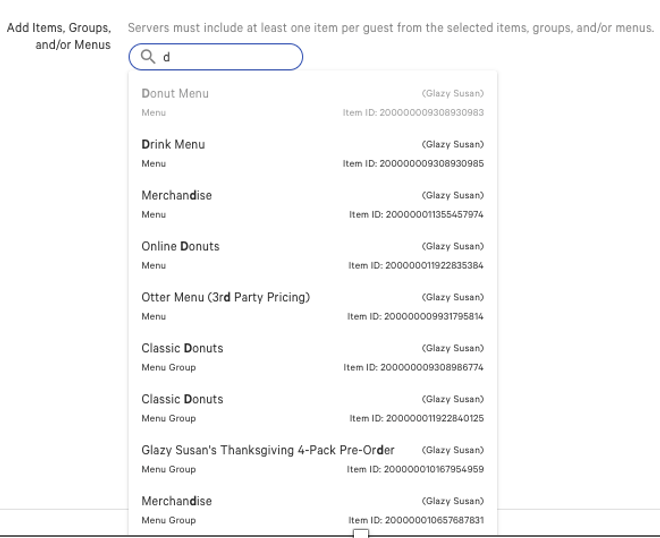
- 添加项目、组和/或菜单:输入您的菜单项、组或菜单。当您输入时,搜索字段会自动搜索并显示项目、组和/或菜单列表。
- 选择保存以保存您的提示。 提示保存后,当菜单项、组或菜单被添加到客人的订单中时,客人需要刷身份证件或扫描其身份证件条形码。
MLM客户与WE SCAN
对于使用Toast多地点管理 (MLM) 的Toast客户,WE SCAN要求每个地点单独设置集成。但是,WE SCAN将为单个计费协议下的多个地点设置组,并为每个地点提供发票。
MLM客户可以设置共享服务提示,以便在组内的各个地点之间共享。他们也可以在服务提示中选择所有地点通用的共享菜单。
注意: 如果组内的某些地点没有WE SCAN集成,但其组已在共享菜单上设置了共享服务提示,则没有该集成的地点将不会收到提示,因为他们的账户中没有该集成。
MLM地点如果愿意,也可以选择设置特定于地点的服务提示。这将允许单个地点的用户根据需要编辑服务提示,而不会对组内的其他地点产生任何影响。但是,如果主用户希望控制所有地点的服务提示,则建议使用共享服务提示。
如果MLM客户对在多个地点使用WE SCAN有进一步的疑问,他们应直接通过发送电子邮件至:support@WESCANids.com或致电与WE SCAN团队联系:(972) 252-2570 x 3
扫描身份证件
注意:此工作流程仅在有可用的互联网连接时才会发生。此工作流程在客人下单购买受年龄限制的酒精饮料后,于POS机上进行。
选择菜单项后,订购屏幕上会出现身份证件验证提示。这会提示员工请客人刷身份证,或将身份证交给他们以扫描身份证条形码。选择覆盖按钮以覆盖身份证验证,或选择 关闭 按钮以退出并关闭提示。
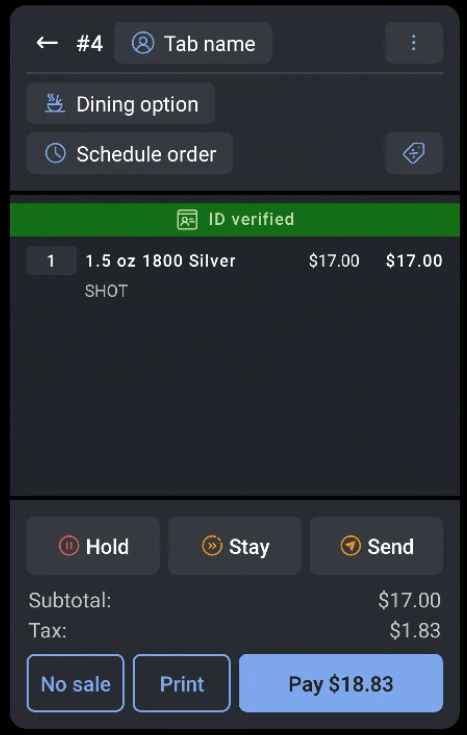
如果身份证验证成功,身份证验证提示将关闭,并且账单顶部会出现一个绿色的身份证验证横幅。客人的年龄已通过验证,无需再次扫描客人的身份证即可将其他受年龄限制的商品添加到订单中。
如果身份证验证失败,则会出现错误消息: 年龄验证失败。客人未达到购买此商品的法定年龄。
回到顶部
支持的身份证件
WE SCAN 支持扫描以下类型的身份证件:
- 美国驾照
- 美国身份证件
- 加拿大驾照
目前,WE SCAN 不支持扫描某些类型的身份证件。如果您选择验证提供以下身份证件类型的客人年龄,则需要使用覆盖功能如下所述:
- 美国护照
- 军人身份证件
- 墨西哥身份证件
- 美国居民身份证件
覆盖身份证扫描
在身份验证提示界面,您可以因各种原因选择跳过身份扫描。要手动跳过身份验证,请在提示界面点击 跳过 按钮。
- 选择跳过原因:
- 顾客年龄超过 35 岁
- 年龄已预先验证
- 已手动验证身份证件
- 选择 确认 按钮以确认跳过,或选择 取消 按钮以关闭提示。
离线模式
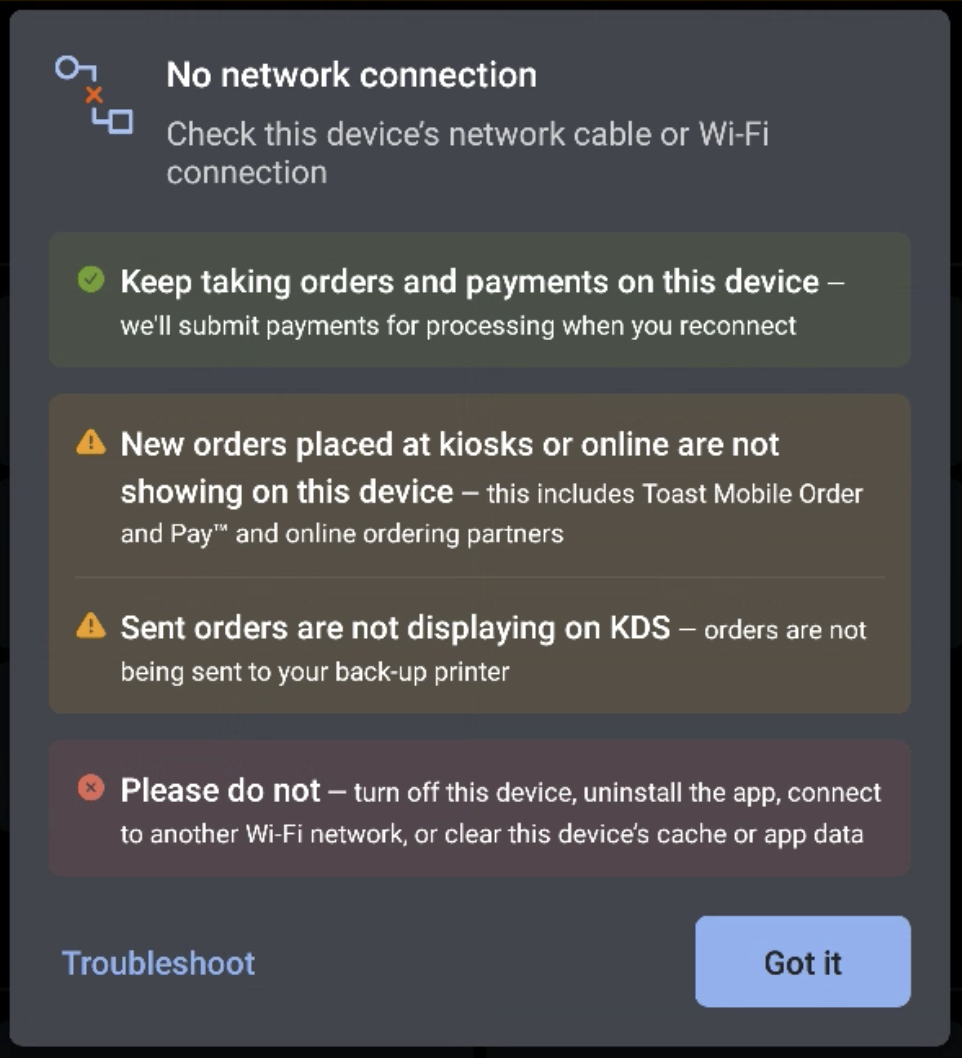
当您的 POS 设备离线且没有可用的互联网连接时,POS 设备会显示一个黄色的离线横幅。如上所述,您需要有效的互联网连接才能正常使用 WE SCAN,因此在离线模式下您将无法使用该功能。
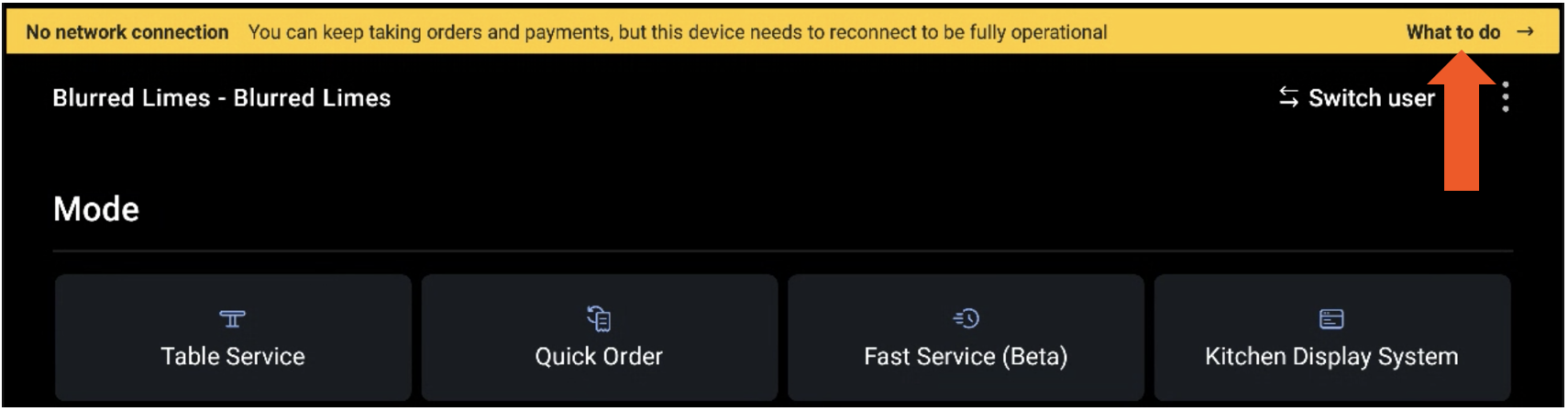
如果您选择该横幅,将会出现一个模态框,显示您在离线模式下应该做和不应该做的各种步骤。
区域情况
由于近期驾驶执照和州签发身份证件的变更,密歇根州的门店在进行验证时,可能会处理一些不包含用于刷卡的磁条、仅包含用于扫描的条形码的身份证件。这些门店可以选择购买上述 Zebra 扫描仪型号,以确保能够正确扫描身份证件,或者在这些情况下审慎选择 跳过 身份验证。
回到顶部
WE SCAN 故障排除与支持
若您遇到与 Toast 产品(软件或硬件)或网络/连接问题无关的 WE SCAN 账户或集成问题,请直接联系 WE SCAN。如需咨询一般性 WE SCAN 问题或寻求支持,请发送电子邮件至 support@WESCANids.com 或致电 (972) 252-2570 转3,服务时间为上午 9 点至晚上 10 点中部时间 (CT)。