翻译仅供参考。您与 Toast 签署的任何法律协议(包括但不限于《商户协议》和《终端用户许可协议》),其订立语言可能不同于以上页面所使用的语言,无论是否提供本页面其他语言的译文,均应以您所签署的协议条款为准
验证您的互联网连接
上次更新时间:2026年1月29日 15:37
了解如何验证您的设备的互联网连接。
| 在开始排查之前,请与您的互联网服务提供商 (ISP) 联系,查看您所在地区是否有互联网中断。 |
检查有线设备连接
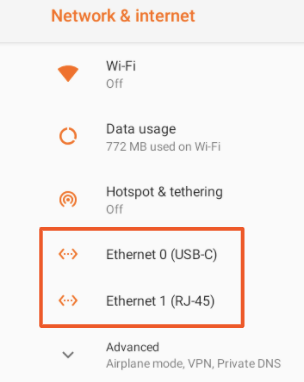
下面的截图展示了Toast Flex设备的界面。
- 关闭Toast应用以访问设备的主菜单。
- 选择齿轮图标以打开设备设置。
- 找到网络和互联网设置并选择以太网。选择最能反映您设备设置的选项。例如,如果您使用连接到Toast Flex的Toast打印机,请选择USB-C电缆选项,因为它同时提供电源和网络连接。
- 确保仅启用1个以太网。
- 如果您使用USB-C连接到终端,以太网USB-C应为开启。
- 如果您使用以太网电缆连接到终端,以太网RJ-45应为开启。
- 您还可以通过关闭以太网连接然后再打开来尝试重置它。
- 注意:如果您有Elo V1或V2,您将只看到一个以太网选项。
- 确保仅启用1个以太网。
- 在以太网设置页面,确保您的以太网已切换开启。
- 最后,导航到您设备的 Wi-Fi 页面,确认 Wi-Fi 是关闭。

注意:对于有线设备,以太网应始终开启,而 Wi-Fi 应始终关闭。如果您的网络是自我管理的,这可能会有所不同,我们鼓励您联系网络管理员以获取指导。
检查无线设备连接
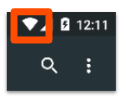
- 在设备屏幕的右上角查找 Wi-Fi 图标,以验证您是否已连接到互联网。
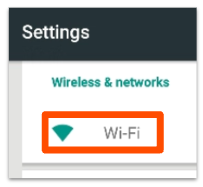
- 通过打开设备设置并在Wi-Fi下选择无线和网络部分,确认您已连接到正确的网络。
- 选择 Toast 支持的安全 Toast 网络。它通常被命名为:"您的餐厅名称_安全".登录 Toast POS 后,这将自动切换到"您的餐厅名称_TOAST".
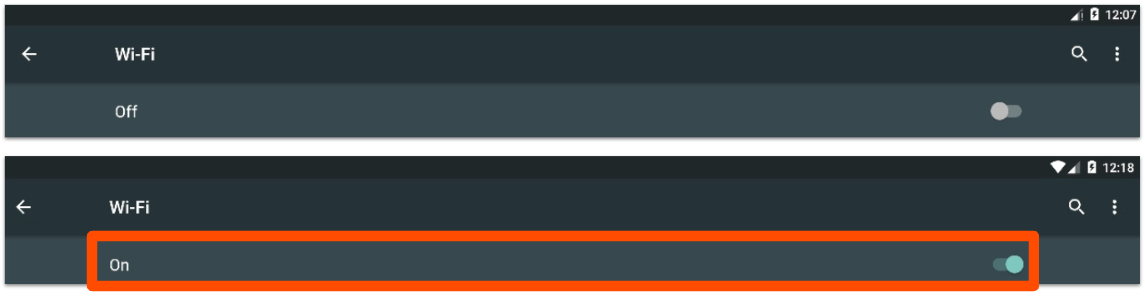
- 确保 Wi-Fi 已开启。当启用时,切换按钮将显示彩色,而在禁用时将显示灰色,如下所示:
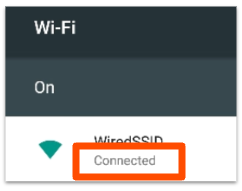
- 连接后,网络名称将显示在其下方直接标有“已连接”。
- 如果 Wi-Fi 未启用,请将按钮切换到开启。在下面的屏幕上找到您的网络名称。如果 Wi-Fi 已 启用,请查看屏幕右侧以确保平板电脑连接到您商店/位置的正确网络。
- 注意: 如果您的终端已连接到 Wi-Fi,但您的支付处于待处理状态且无法处理,可能是因为您未连接到餐厅的安全 Toast Wi-Fi 网络。
当互联网断开时,排查您的 Toast 路由器
Toast 建议立即解决连接问题。很多时候,这些问题有简单的解决方案,比如电源线断开或平板电脑未连接到正确的 Toast Wi-Fi 网络。使用以下步骤快速找到并解决问题:
- 确保设备连接到专用的 Toast 网络。(请参阅之前关于 有线 或 无线 设备的说明)
- 重启您的设备以排除任何设备问题。
- 通过检查您其他餐厅网络(如“访客”或“个人”Wi-Fi)在其他设备上是否通过您的互联网服务提供商具有活动的互联网连接,确保这是一个仅限 Toast 网络的问题。
- 找到您的专用 Toast 路由器,通常可以通过其黑色、白色或银色设计以及“Cisco”、“Pronto(Toast 路由器)”或“Meraki”品牌识别。
- 确保路由器的电源线已插入,并且路由器已插入活动插座。
- 检查路由器的指示灯图标是否为白色。橙色图标可能表示路由器未连接到您的互联网服务提供商。
- 如有必要,通过拔掉/重新插入电源线或按下小重置按钮来重启路由器。路由器可能需要 30-60 秒才能重启,并且在成功连接到互联网之前会显示黄色灯光,然后指示绿色灯光。注意: 如果您知道互联网服务提供商出现故障,请不要 重启路由器。这会导致打印问题。
如果您仍然无法实现互联网连接,请与我们的 客户支持 团队 在这里 开始实时聊天。聊天功能可在 Toast Web 和薪资管理网页版中使用(每个页面右下角的蓝色支持按钮)以及 Toast Now 应用中的 支持 选项卡。
有关如何联系支持的更多信息,请查阅 《如何联系客户支持》 或访问 support.toasttab.com。
排查互联网连接问题
如果您遇到影响 Toast 和非 Toast 设备的互联网连接问题,特别是在高峰时段,我们建议您评估以下内容:
- 要检查您的 Toast 平板电脑上的 Wi-Fi 信号强度,请查看屏幕顶部通知栏中的 Wi-Fi 图标。为了获得最佳性能,平板电脑应显示四到五个信号条。如果您只看到一或两个信号条,请尝试将平板电脑移动到其他位置,或调整 Wi-Fi 路由器或接入点的位置,使其更靠近设备。
- 禁用通过您的互联网连接运行的任何其他设备或服务。
- 使用 iTunes 或其他音乐和视频服务等流媒体应用可能会减慢您的 Toast 系统,并阻止任务正确完成。同样,重度使用共享同一互联网连接的其他 Wi-Fi 网络(如私人办公室或访客网络)也可能对 Toast 的性能产生负面影响。
- 通过拔掉/重新插入设备来重启路由器。这将清除导致路由器无法有效工作的任何临时问题。
- 联系您的互联网服务提供商,检查是否存在任何邻里/区域范围的连接问题,或报告影响所有通过其服务运行的设备的连接问题。
- 考虑升级到更快的互联网套餐或购买备用的 4G Wi-Fi 解决方案。