xtraCHEF:通过 GL Analytics 开始支出
上次更新时间:2026年4月28日 16:19
GL 支出概览
总账 (GL) 代码使您的组织能够快速输入和计算在公用事业、食品等特定领域的支出。您的 GL 支出 分析为您提供了关于支出在特定地点分布的概览和详细数据。在本文中,我们将探讨如何访问您的 GL 支出分析以及在哪里找到您需要的信息以监控和控制运营成本。
要访问您的 GL 支出分析页面,请导航到 xtraCHEF 左侧的 报告。滚动到成本可视化部分并选择 GL 支出。
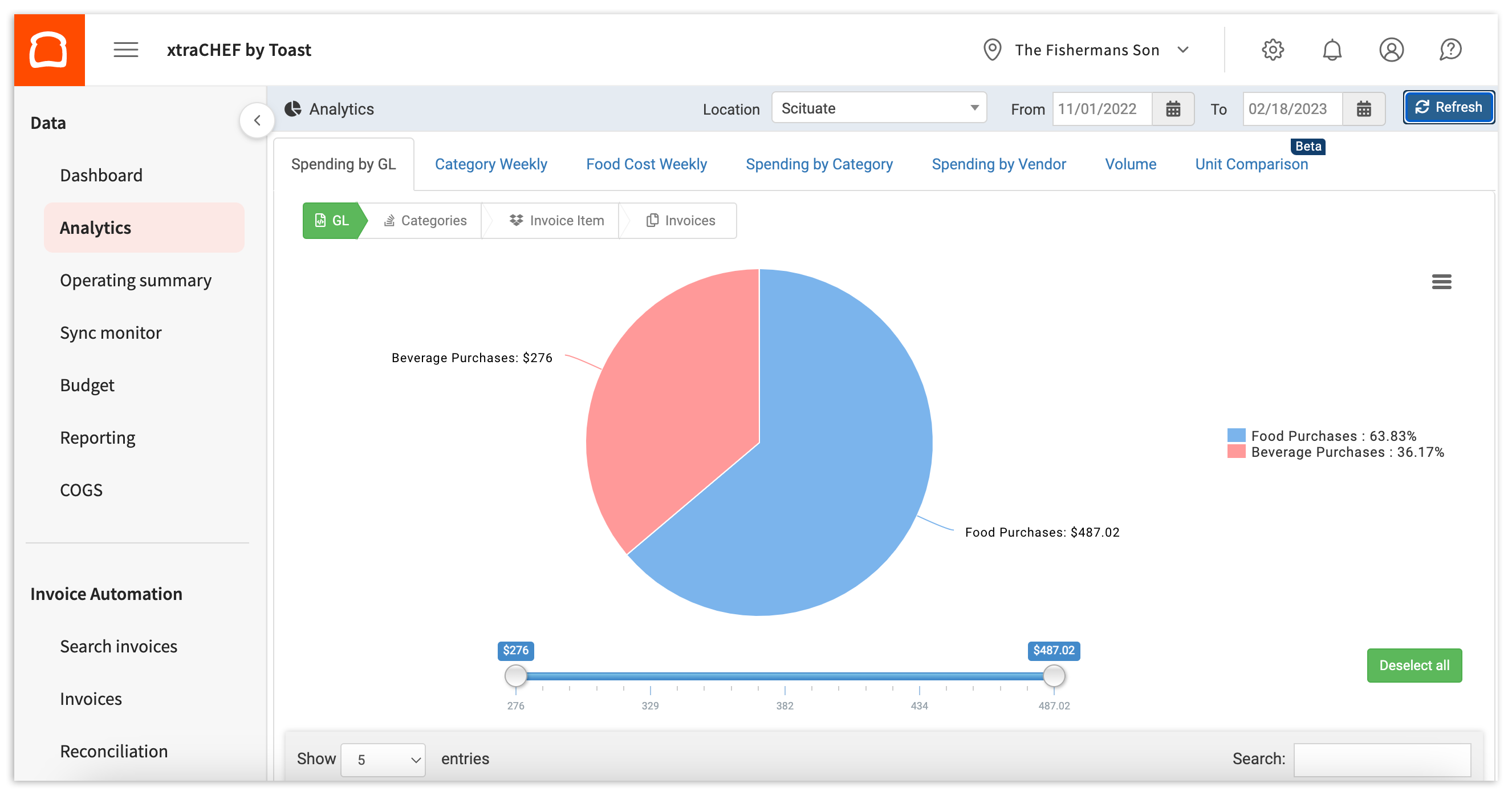
此选项卡提供两种查看数据的方式:饼图或表格(位于饼图下方)。这两种选项显示相同的信息,因此请选择最适合您的版本。
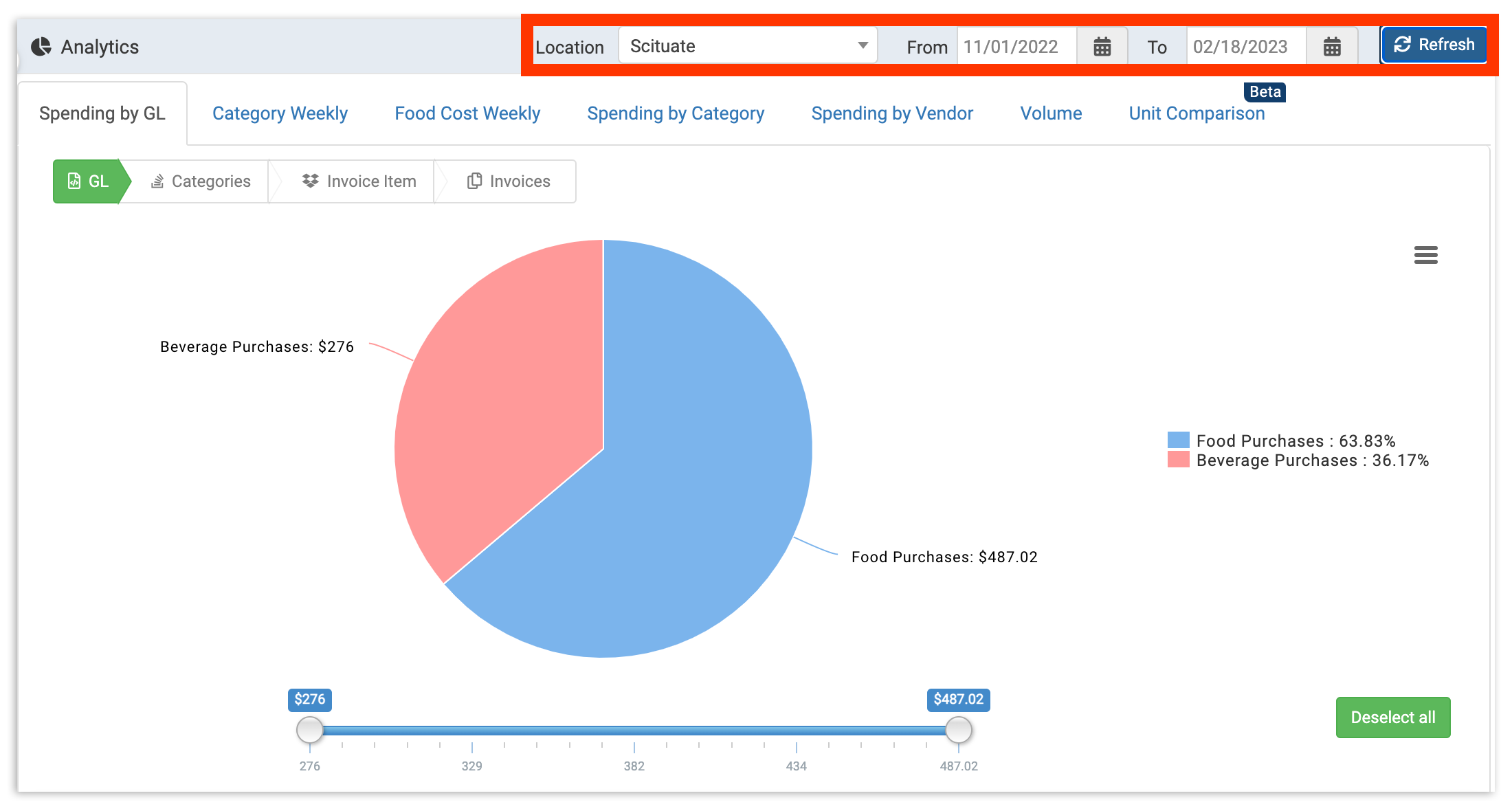
分析将默认为最近的日历周,除非您在 租户配置 中选择了其他周的开始日期(例如周一到周一)。要自定义您的数据,请从页面顶部的栏中选择您的 地点 和 日期范围,然后选择 刷新。
GL 视图
xtraCHEF 分析可以在多个层次上报告支出,使您能够获得对您地点支出的越来越详细的视图。第一个也是最一般的视图是您的默认 GL 视图。使用此视图来整体了解您的不同GL如何影响您的总体支出。
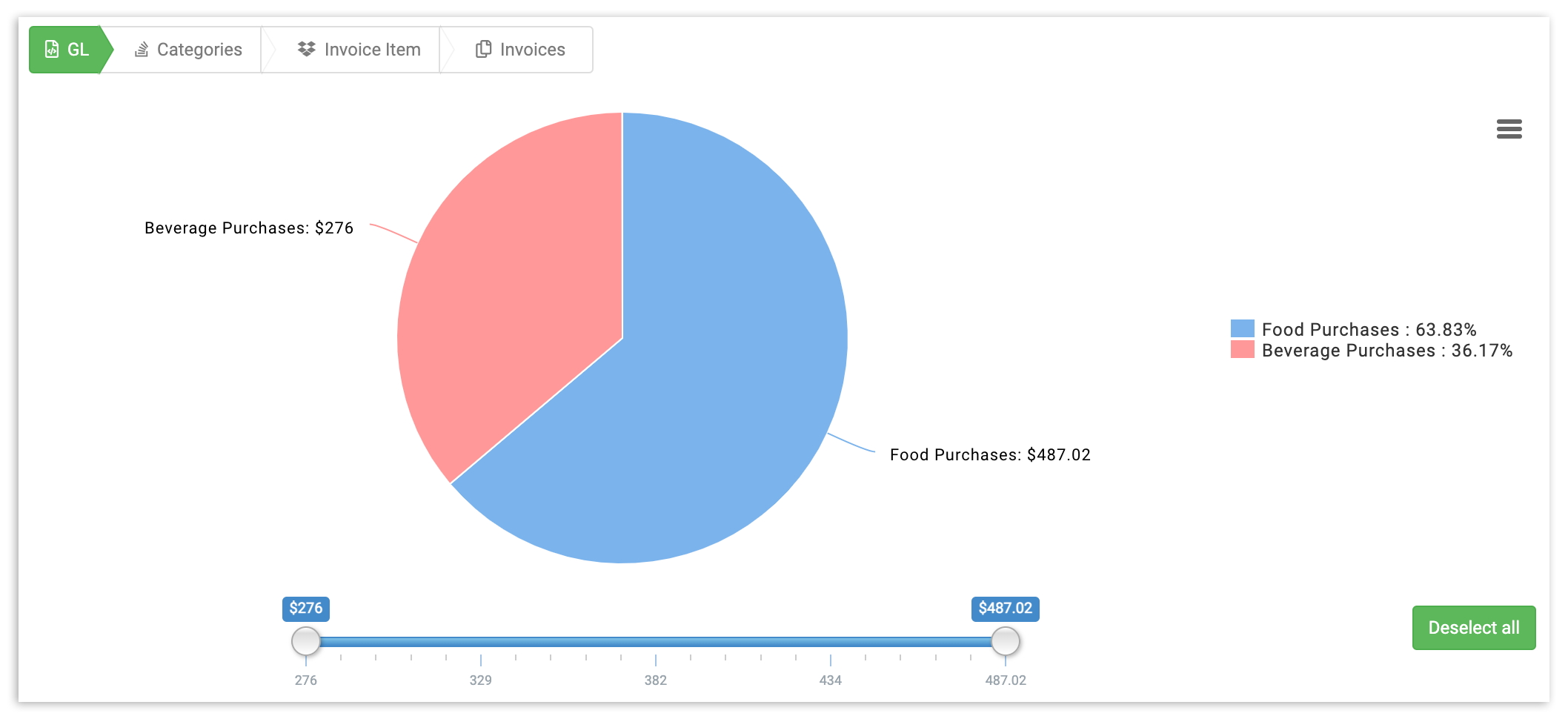
想要缩小您的结果吗?在饼图的右侧,您将看到所有GL代码的列表。选择一个GL代码以将其从您的饼图和表格中移除。如果您有很多GL代码,您可能更喜欢选择取消全选按钮,然后重新添加您想要包含的GL代码。
您还可以调整结果,仅包括特定的支出阈值或范围。为此,只需调整饼图下方的滑块。这将移除任何不符合您支出标准的GL。
类别视图
要获取有关您支出的更具体细节,请选择任何GL。您可以通过选择该GL在饼图中的部分,或在表格中选择该GL来实现。您将被带到该特定GL代码的类别视图。
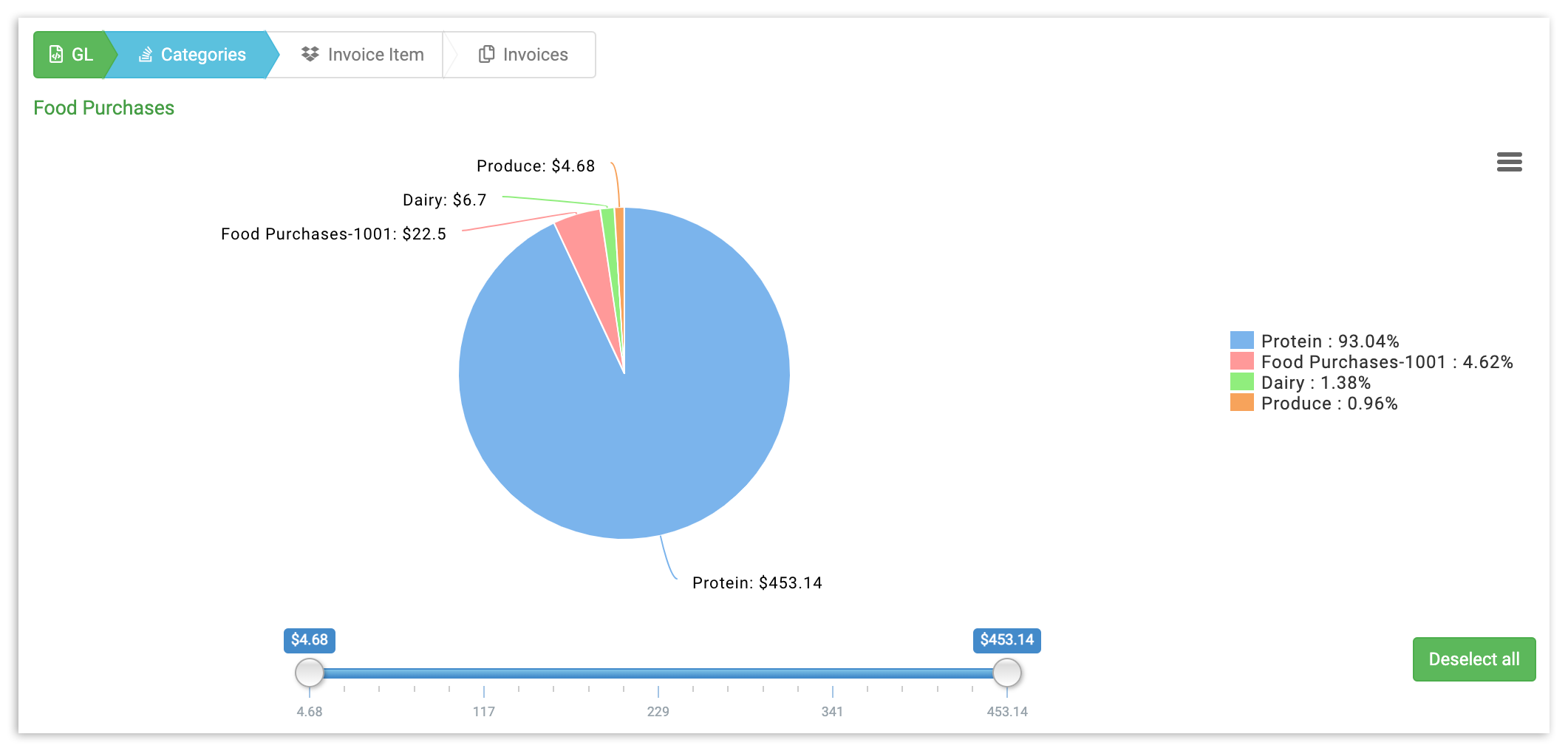
类别视图将您的GL分解为多个部分,使您能够理解您的支出如何影响整体GL结果。要调整您的结果,您可以从饼图右侧取消选择类别,或调整其下方的支出滑块。
发票项目视图
准备更深入地分析您的数据吗?选择任何类别(无论是在饼图还是表格中)以获取该类别中所有单个发票项目的列表。这为您提供了关于发票项目确切成本的逐项洞察。
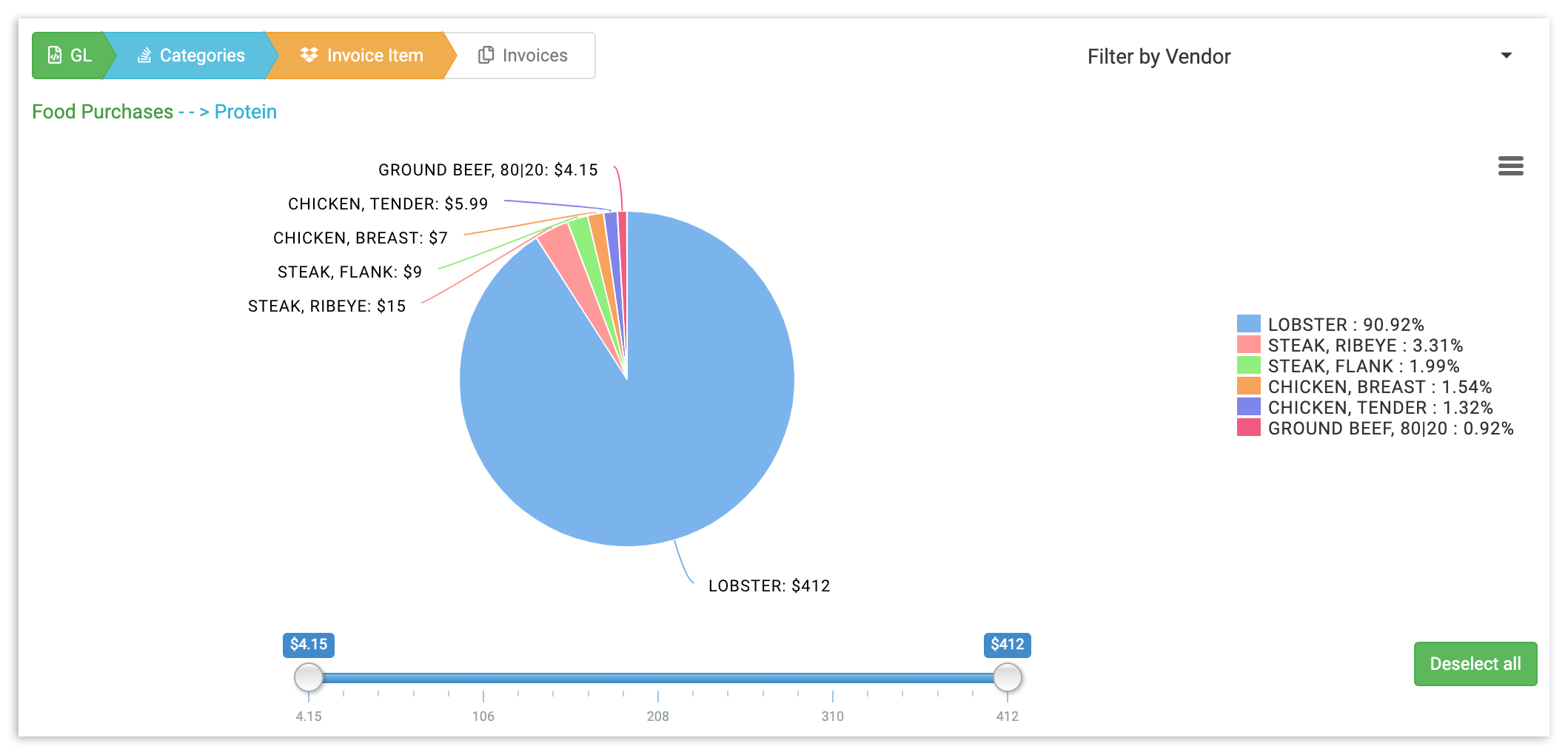
与其他视图一样,您可以通过选择发票项目(或选择全不选)来指定您想要查看的确切类别和价格,或者通过调整其下方的价格滑块。
发票
有什么看起来不对吗?或者,您只是想再次检查任何支出吗?选择任何发票项目以查看您购买它的时间线,并附上您最初扫描或上传的发票以供交叉参考。
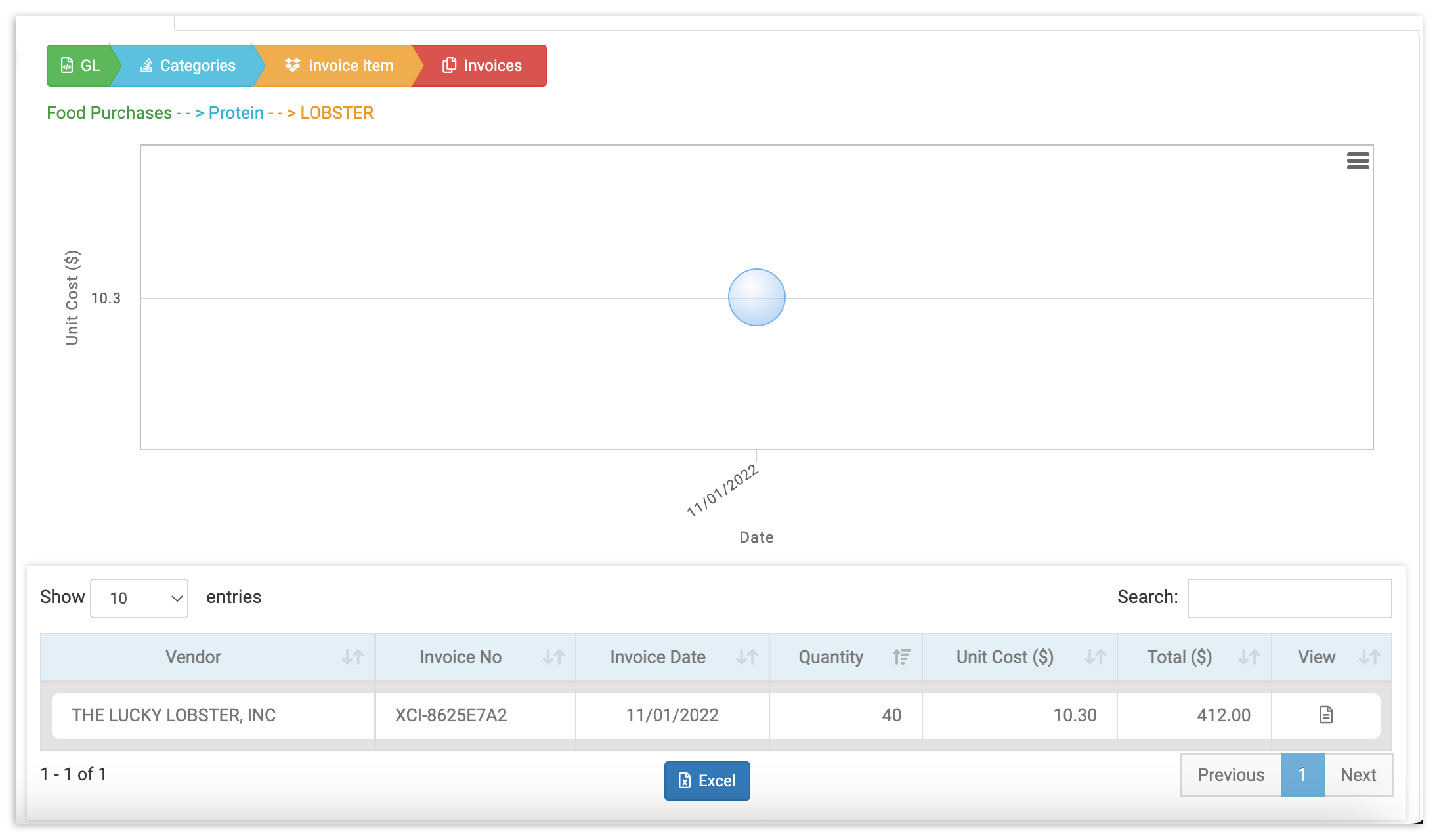
在您的发票时间线上选择一个数据点或从下表中选择一张发票,以调出告知您结果的确切发票。