xtraCHEF:创建和编辑采购类别
上次更新时间:2026年8月20日 11:50
与总账 (GL) 代码相比,类别有助于以更细致的粒度跟踪您的资金支出情况。了解如何创建和编辑采购类别。
采购类别概述
在 xtraCHEF 中, 采购类别 允许您将总分类账 (GL) 代码进一步细分为更具体的组。采购类别不会影响您的会计摘要,但它们确实能在我们的许多分析和报告功能中提供额外的洞察层面。
此 4 分钟视频将引导您了解如何在 xtraCHEF 中创建和编辑采购类别。它还重点介绍了在您的总分类账代码中创建采购类别系统后,您将获得的洞察信息。
注意:“采购类别”是 xtraCHEF 中的类别屏幕——齿轮图标下没有单独的“类别”条目。如果您看到的唯一选项是“采购类别”,那么您就找对地方了。在整篇文章和产品中,诸如 + 添加类别、编辑类别、停用类别 和 激活类别 等按钮均作用于您的采购类别。
创建采购类别
选择下方的按钮,获取在 xtraCHEF 中创建采购类别的产品内指南。您必须登录 xtraCHEF 才能查看此演练。
注意:如果齿轮图标显示为灰色、无法点击,或者根本没有显示“采购类别”,则这是访问权限问题,而不是导航问题。xtraCHEF 访问权限与您的 Toast Web 管理员权限是分开授予的,因此作为 Toast Web 的管理员或所有者本身并不能授予 xtraCHEF 管理员访问权限。现有的 xtraCHEF 租户管理员可以在 齿轮图标 > 用户 下授予访问权限。如果您还没有拥有该访问权限的人员,请按顺序尝试以下步骤:
- 在新的浏览器窗口或隐私/无痕窗口中直接登录 app.xtrachef.com。
- 清除浏览器缓存和 Cookie,然后重新登录。
- 请您所在企业的另一位 xtraCHEF 租户管理员确认您的 xtraCHEF 用户角色。
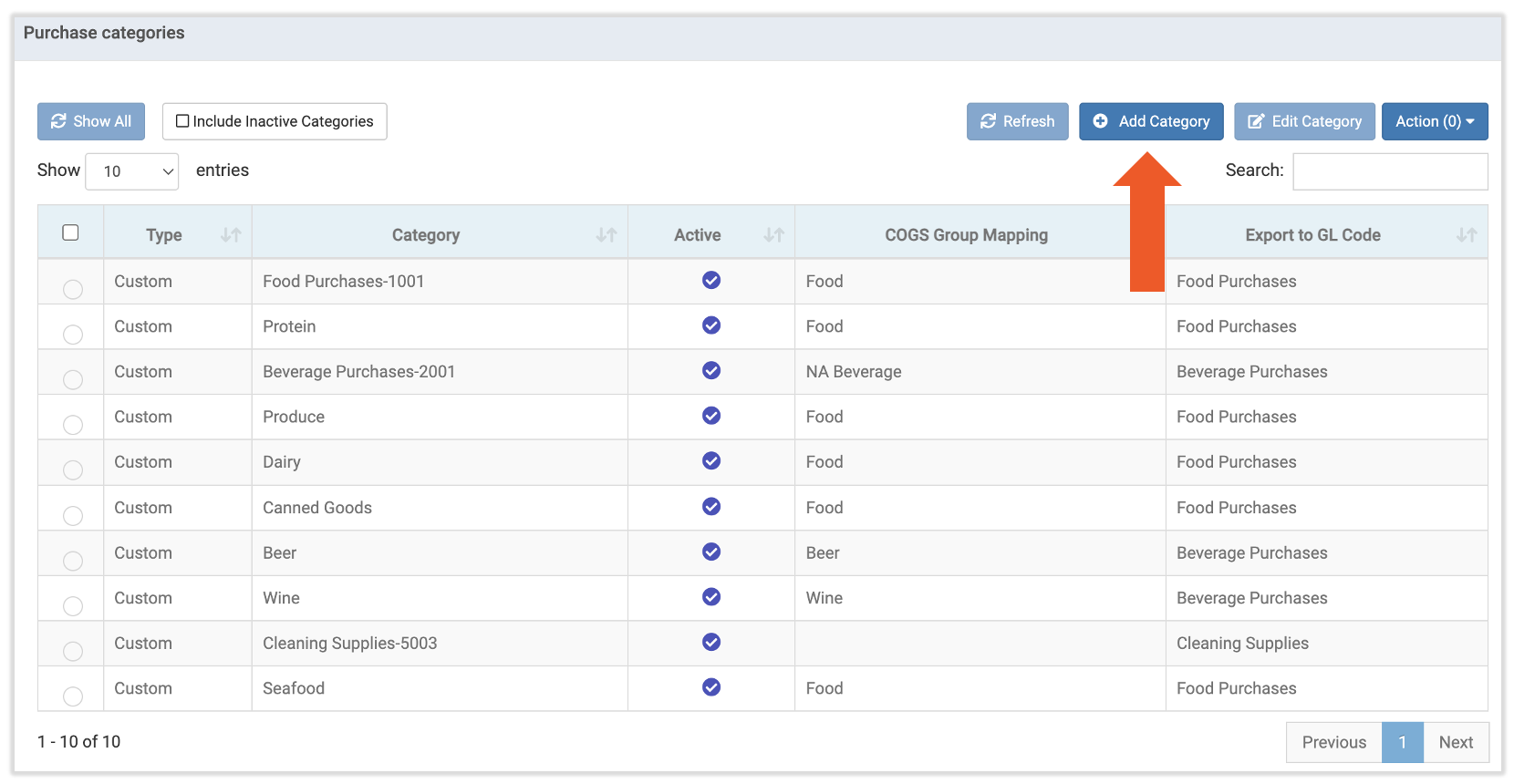
要创建新的采购类别,请选择右上角的 齿轮图标,然后选择 采购类别。您可能已经在此处看到了一些采购类别,因为 xtraCHEF 为新用户提供了一组默认类别。在此页面上,选择顶部的 + 添加类别 按钮。
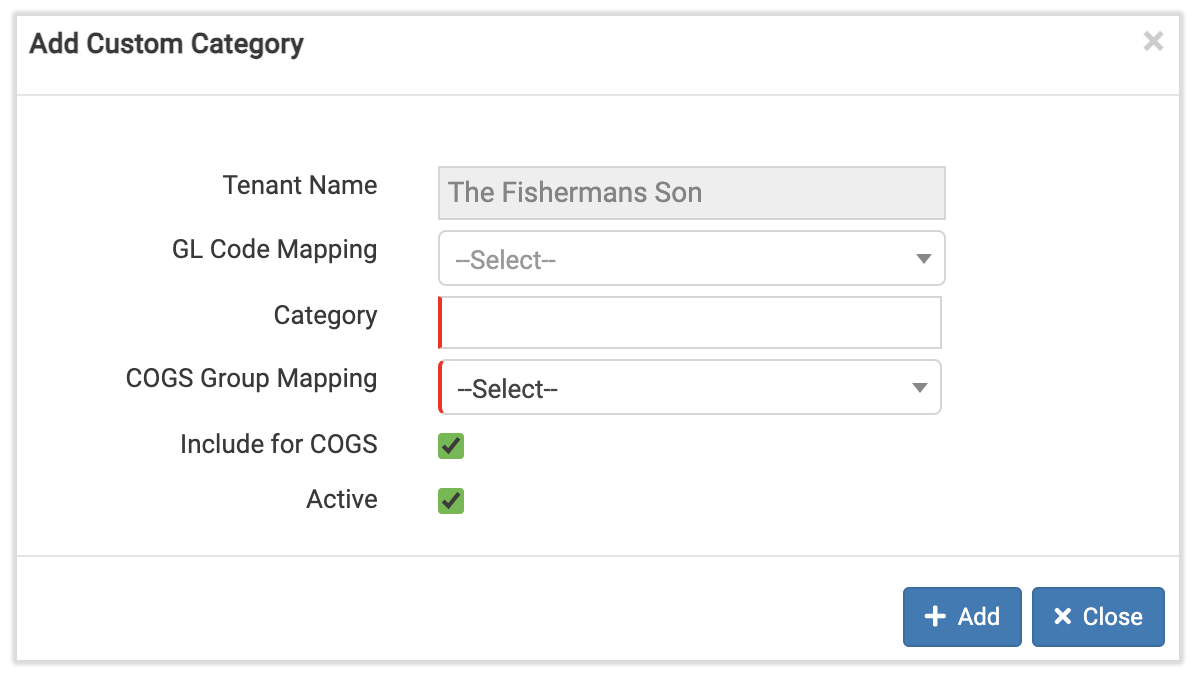
为此新采购类别命名,并选择您希望该采购类别从中拆分的 总账代码映射 和 销货成本 (COGS) 组映射。如果您希望将 销货成本 (COGS) 组 映射到采购,请选择 包含在销货成本 (COGS) 中。访问 xtraCHEF:销货成本 (COGS) 映射 以了解有关销货成本 (COGS) 映射的更多信息。 最后,选择 +添加 以锁定您的新采购类别。
编辑采购类别
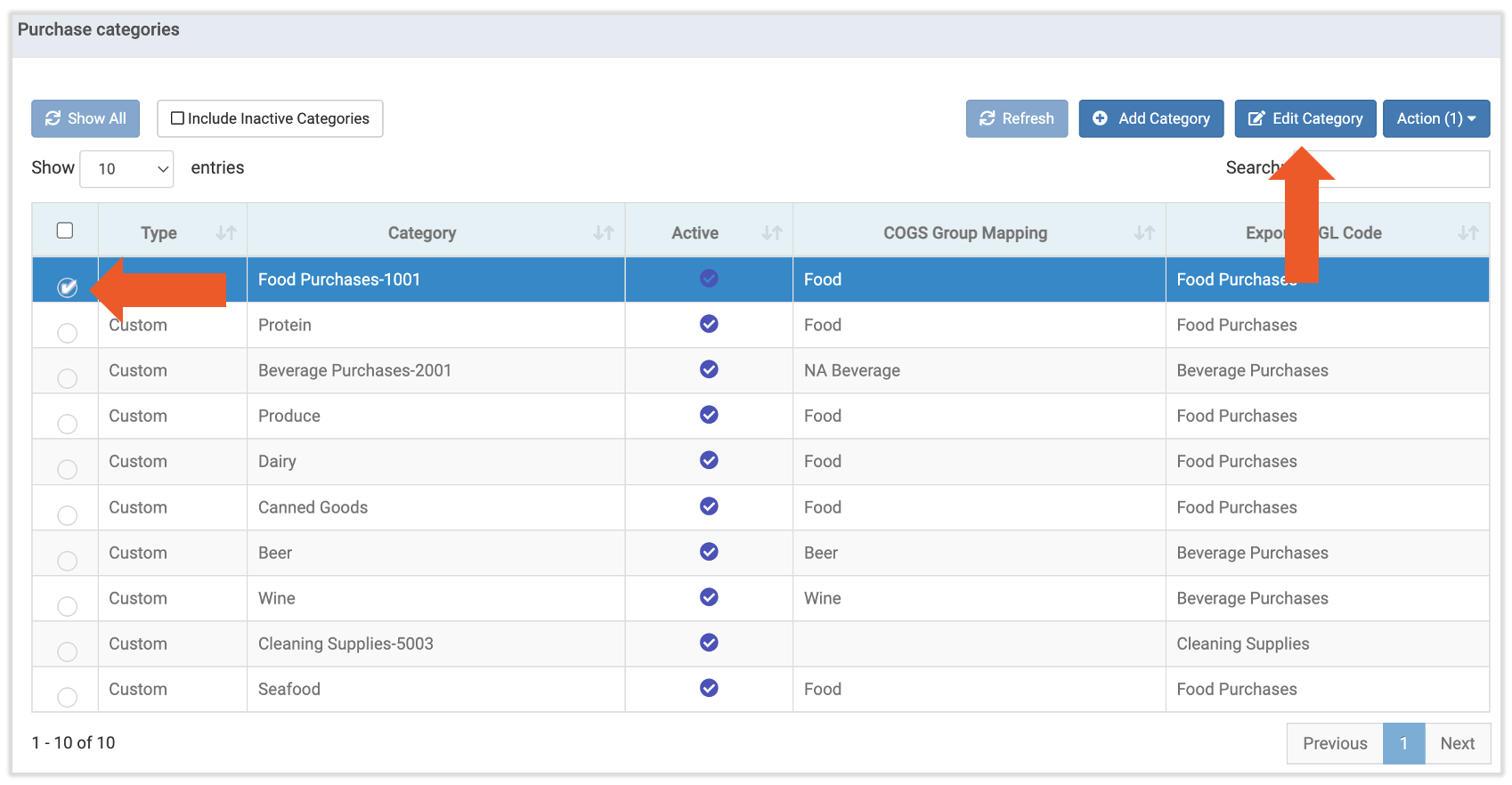
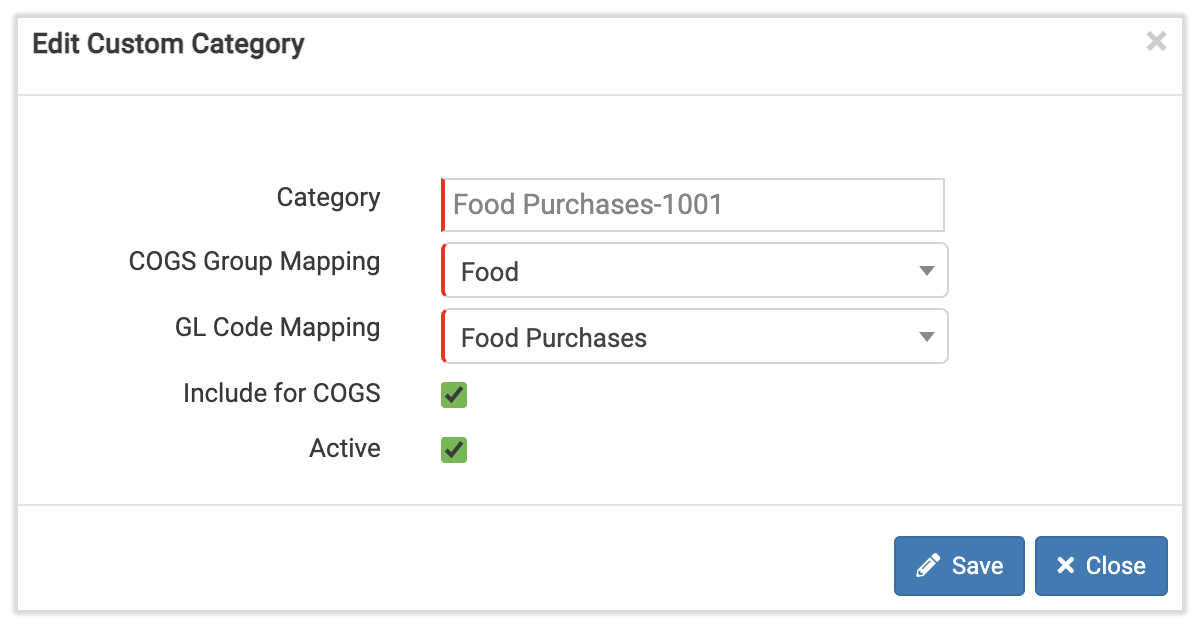
选择 xtraCHEF 右上角的 齿轮图标,然后选择 采购类别。要编辑采购类别,请选中其 复选框,然后选择 编辑类别 按钮。
在此处,您可以更改采购类别关联的 COGS 组映射 或 GL 代码映射。通过选择下拉菜单、选择 选择 并取消勾选 包含在 COGS 中<5> 的框来移除 COGS 组映射。您还可以通过取消选中 启用<7> 框来使活动的采购类别变为非活动状态。完成后选择 保存,您的更改将立即生效。
停用/激活采购类别
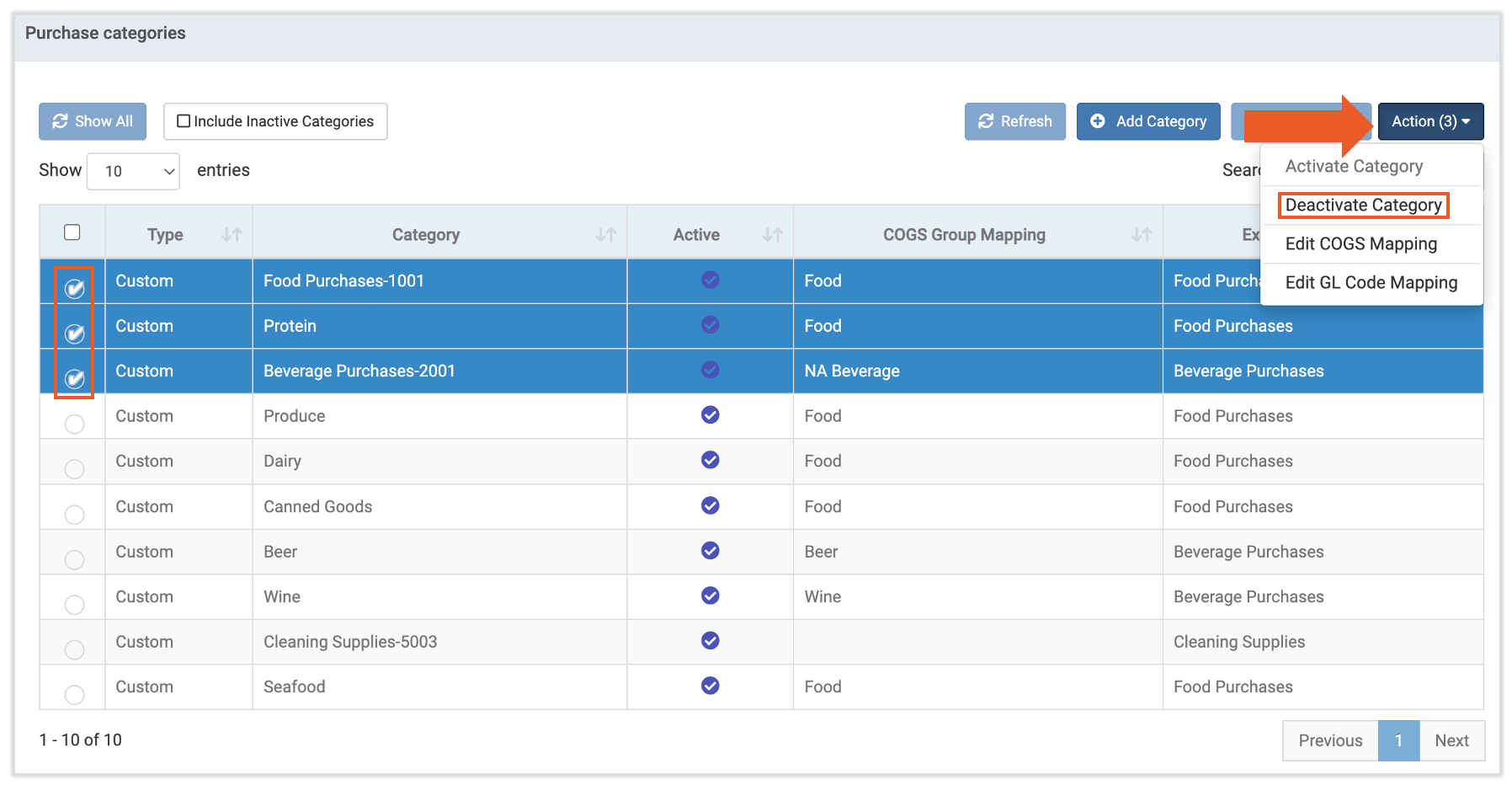
如果您希望停用或激活采购类别,可以单独或批量进行操作。导航至 齿轮图标> 采购类别。现在,选中您想要管理的每个采购类别的复选框。接下来,选择 操作 >停用类别。
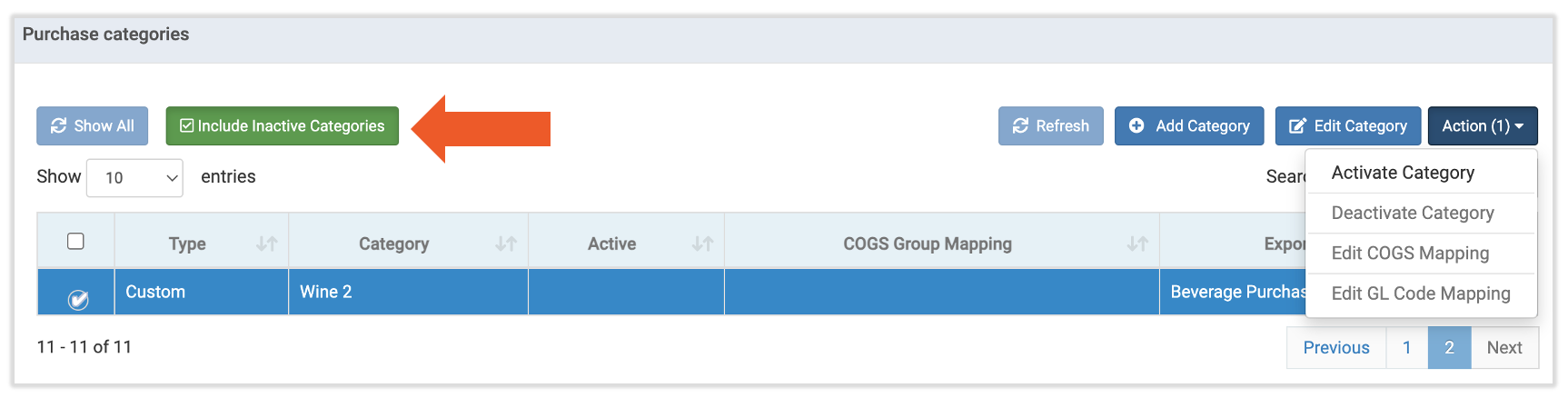
默认情况下,除非选中 包含停用类别,否则停用的采购类别不会出现在此页面上。启用此筛选器后,请按照上述步骤选中采购类别的 复选框,然后导航至 操作 > 激活类别。注意:停用的采购类别仍然可以查看,但无法再分配项目。
编辑采购类别
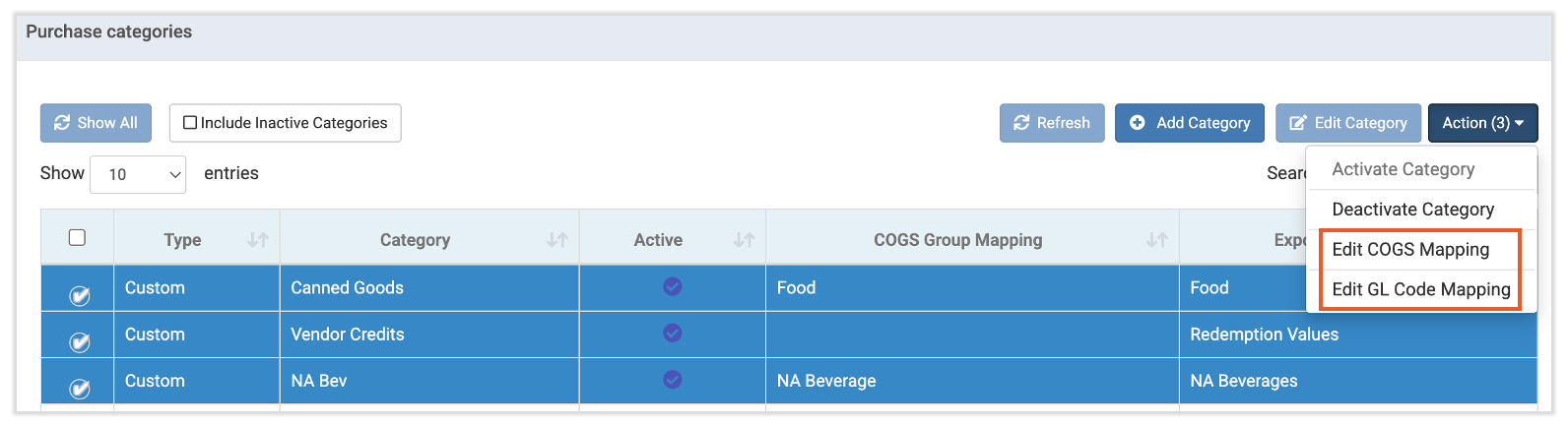
您可以轻松地一次更新多个采购类别。首先,选中您想要包含的每个采购类别的 复选框。然后选择 操作 ,并选择 编辑销货成本 (COGS) 映射 或 编辑总账 (GL) 代码映射。选定您预期的销货成本 (COGS) 组或总账 (GL) 代码后,选择 保存。