xtraCHEF:编辑发票行项目
上次更新时间:2026年9月8日 15:54
| 手动更改正在处理的发票上的行项目信息可能会导致您的会计账单不平衡或不准确。为防止这种情况,请确保您的发票总金额在提交发票编辑前是正确的。 |
编辑发票项目概述
一旦您上传的文档(发票和收据)进入 xtraCHEF 系统,我们的人工智能就会开始解析并记录信息,包括:
- 供应商
- 发票编号和日期
- 发票项目信息,例如项目描述、数量和单价
- 发票总值
- 以及更多!
在某些情况下,xtraCHEF 可能会误读某条信息。在大多数情况下,这是由于:
- 上传的文档扫描件或照片中的信息被裁剪掉
- 扫描件或照片部分模糊不清
- 污迹或难以辨认的手写修改内容
- 其他与上传相关的错误
回到顶部
编辑您的发票和发票项目
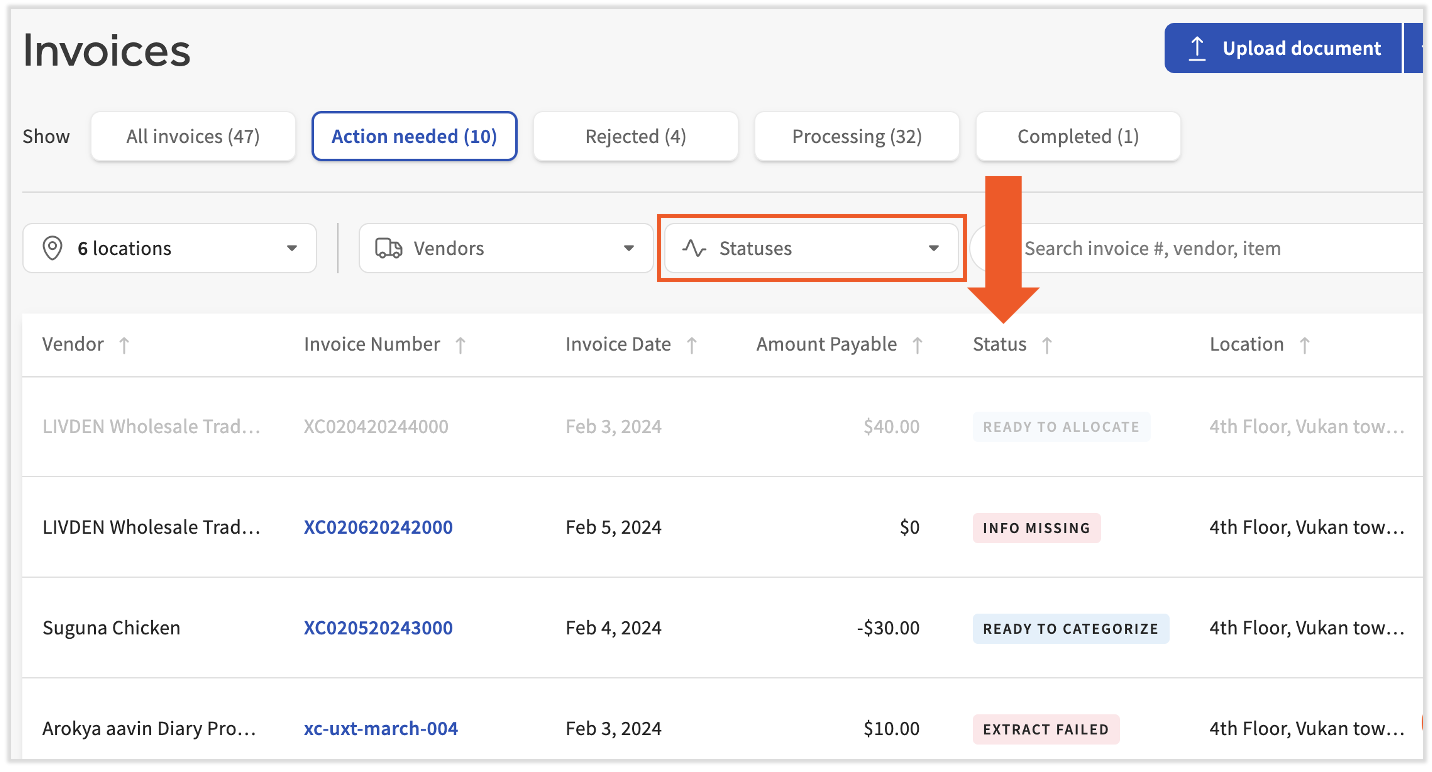
如果您的发票处理因缺少信息而暂停,您可以通过导航至 发票 > 需要操作 选项卡找到它。使用 状态 下拉菜单筛选特定的 需要操作状态。通常,标记为 信息缺失 状态的发票可能需要您编辑行项目详情。
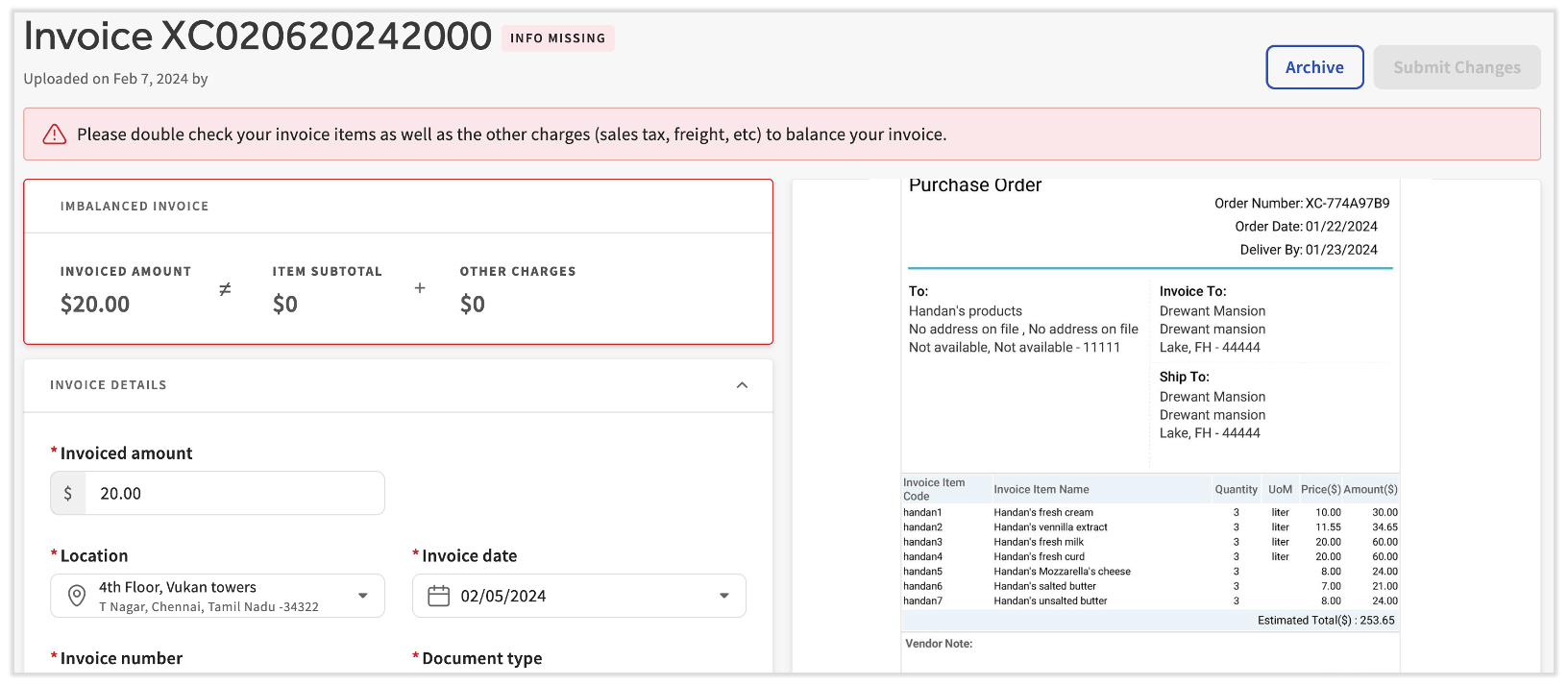
选择一张发票。在发票顶部,找到所需特定操作的详细信息。在 发票详情 部分,您可以编辑发票抬头级别的详细信息,例如发票金额、日期、单据类型、发票编号等。请注意旁边带有 红色星号 的字段;它们是必填字段。
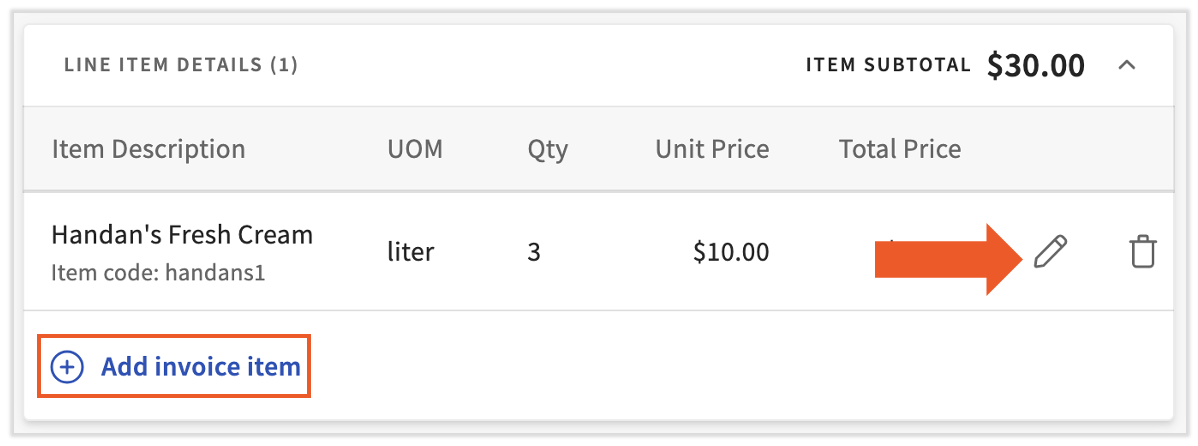
向下滚动页面左侧。在“行项目详情”磁贴中,您可以通过选择 编辑铅笔图标 来查看和编辑发票项目信息。使用 + 添加发票项目 按钮创建新的发票项目。
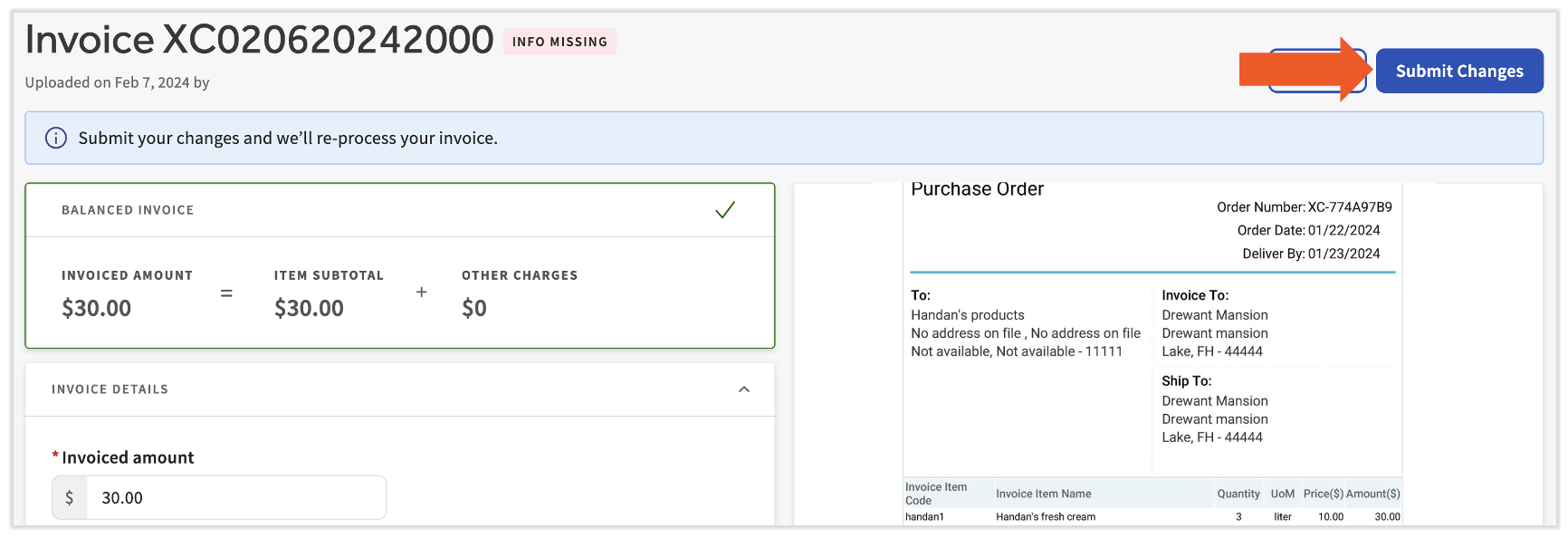
在“发票详情”和“行项目详情”磁贴之间进行相应的更新。一旦您的发票金额与项目小计相符且所有必填字段均已填写,提交更改 按钮即会对您可用。选择 提交更改 以重新处理您更新后的发票。
回到顶部
平衡您的异常
如果您的发票不平衡,您会在页面顶部看到一个用红色勾勒出的“不平衡发票”磁贴。 为了使发票平衡,发票金额字段需要与项目小计 + 其他费用相匹配。
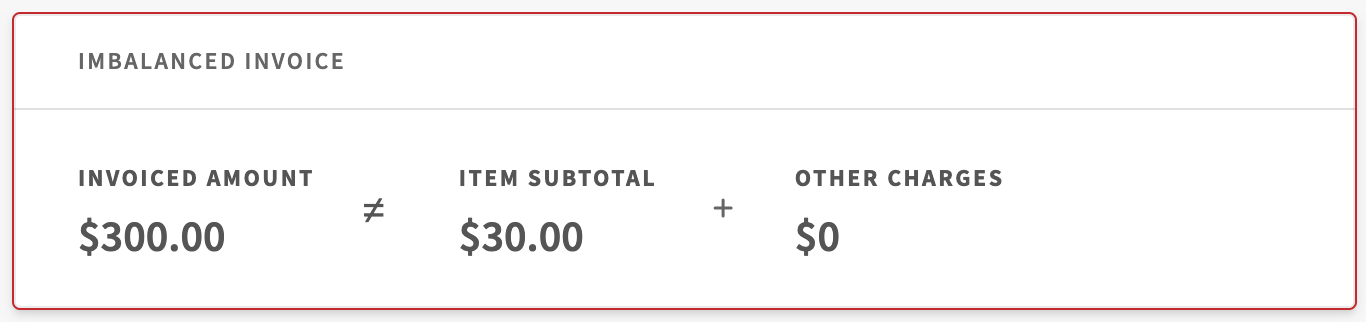
下方的“行项目详情”磁贴(上方的“项目小计”字段)更有可能包含不匹配项。您可能需要添加发票项目,或使用编辑铅笔修改现有的发票项目之一。
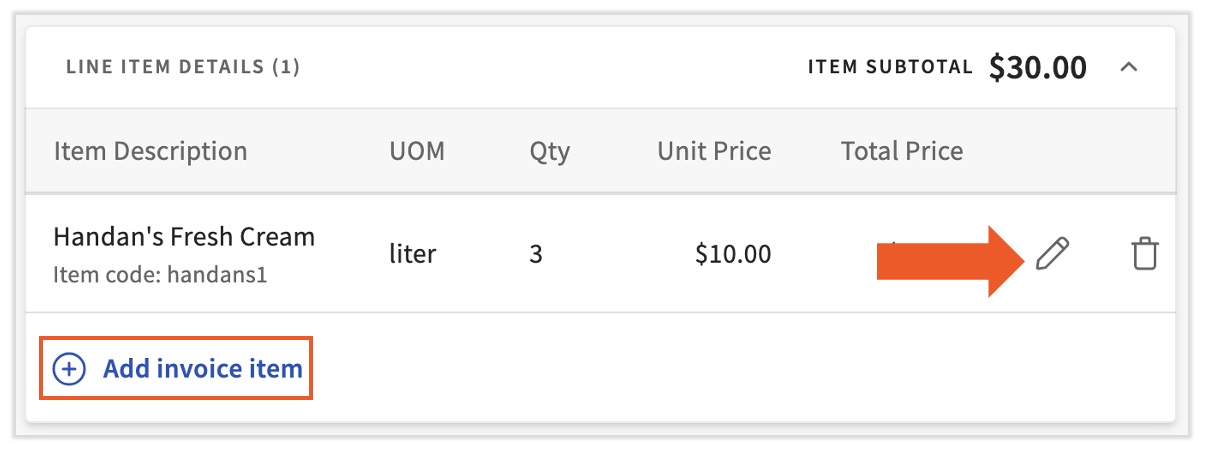
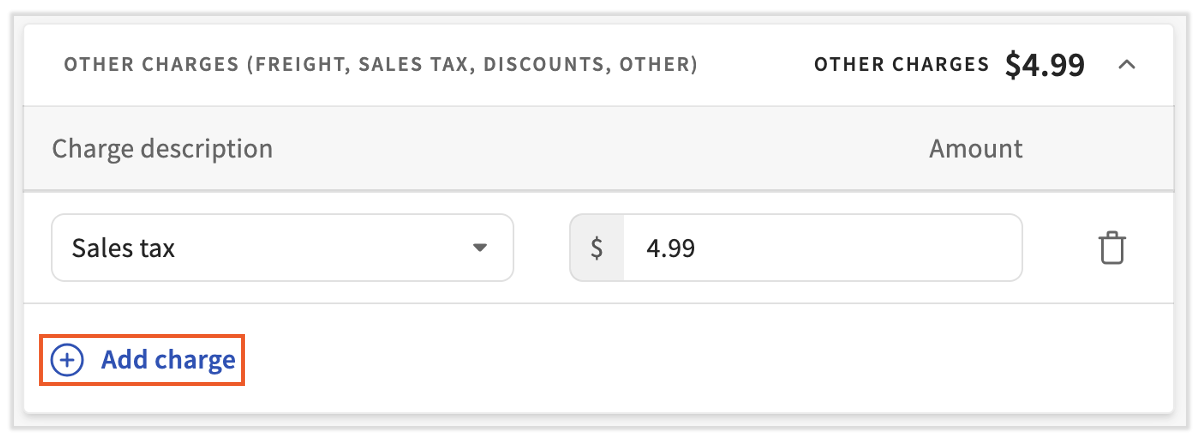
如果您的“项目小计”看起来仍然不正确,请继续更正“行项目详情”磁贴,或向下滚动并更正其他费用(运费、销售税、折扣、其他)磁贴。
发票金额字段位于最上方。如果您仍然无法使发票平衡,请最后编辑此框。 此外,如果发票被 xtraCHEF 误读,我们的客户服务团队可以通过向 support@xtrachef.com 创建票来为您重新处理发票。