xtraCHEF:开始对账
上次更新时间:2026年8月18日 08:51
对账概览
正在寻找一种简化的方式来监控您的发票上传,同时确保不会遗漏任何待办事项?您的 对账 选项卡正是通过按处理阶段突出显示所有发票和收据的位置来实现这一点的。 对账也是您可以监控通过“xcinvoice”电子邮件地址上传的发票的地方。
要访问此功能,请从 xtraCHEF 导航栏中选择 对账。
对账仪表板
选择后,您本周所有发票的状态将以柱状图形式显示。您可以通过选择不同的地点、新的日期范围或按上传来源进行筛选来设置特定的对账参数。
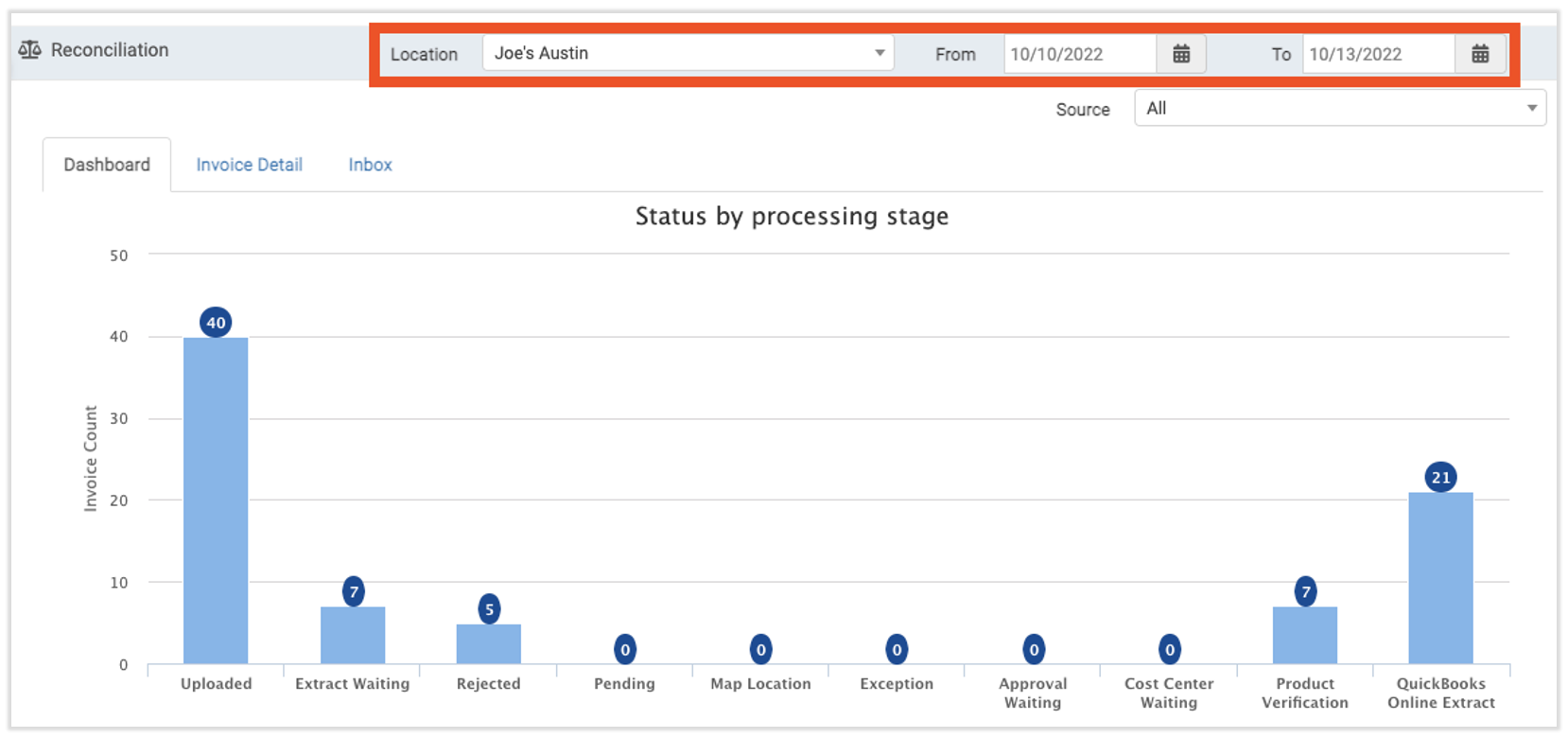
- 所选日期范围内的所有发票都位于最左侧标题为 已上传 的列中,并随后根据其当前状态进一步划分到右侧的列中。选择此列可跳转至 发票详情选项卡。
- 选择 已拒绝、信息缺失 或 提取失败:缺少供应商代码列,无法在发票页面上打开这些发票。在此,您可以根据需要处理它们。
- 选择任何其他列以在发票详情选项卡中查看相关发票。
您的簿记员或会计团队可以使用此数据轻松地将定期供应商对账单与单张发票进行交叉核对,而无需追踪您的主厨、总经理或任何其他可能负责这些发票的人员。
发票详情
通过选择包含发票的任何列或选择发票详情,可以进一步筛选您的“对账”选项卡。
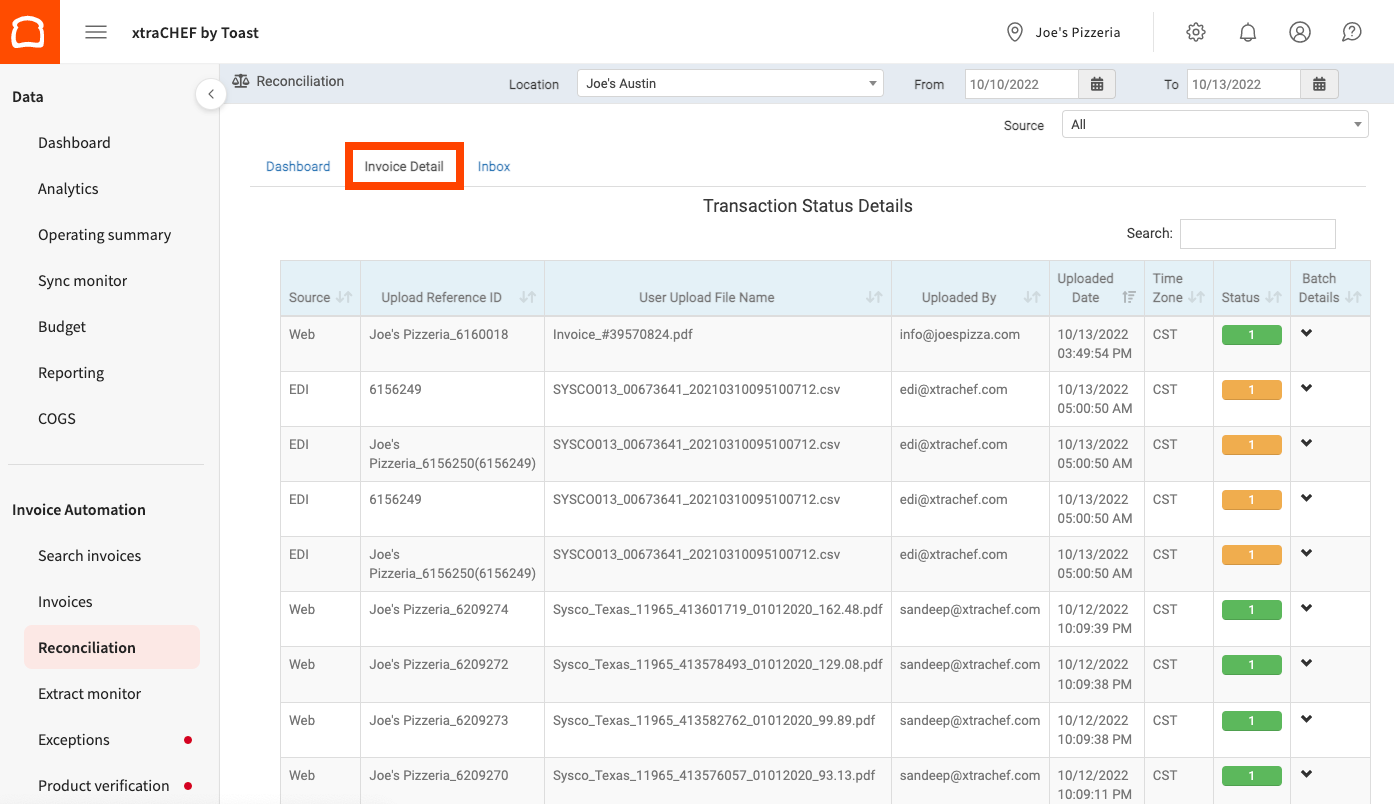
在“发票详情”选项卡中,您将看到来自上一个“对账仪表板”中所有列的发票,并按上传日期列出。想要将其缩小到特定发票吗?使用位于交易状态详情表格右上角的搜索功能。
注意:“对账”和“发票详情”选项卡允许您按状态(例如:已拒绝)和日期范围筛选及搜索发票,但目前无法从这些选项卡中将筛选后的列表导出为可下载的报告。
“发票详情”选项卡提供了有关发票上传时间、上传人以及发票是否已处理(绿色)或仍处于处理阶段(黄色)的有价值数据。此外,选择批次详情下的^图标可以快速显示更多信息。
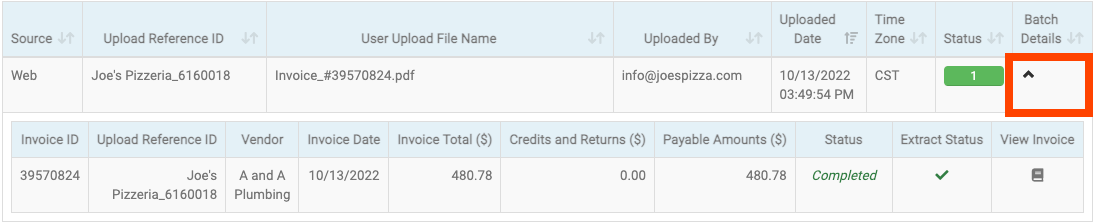
您甚至可以通过选择查看发票下方的发票图标来查看或核实发票详情和行项目,从而调出您最初扫描的发票进行审核。
收件箱
您的收件箱选项卡包含通过您的“xcinvoice”电子邮件地址上传的所有发票。从您的对账导航中选择收件箱以查看这些消息。
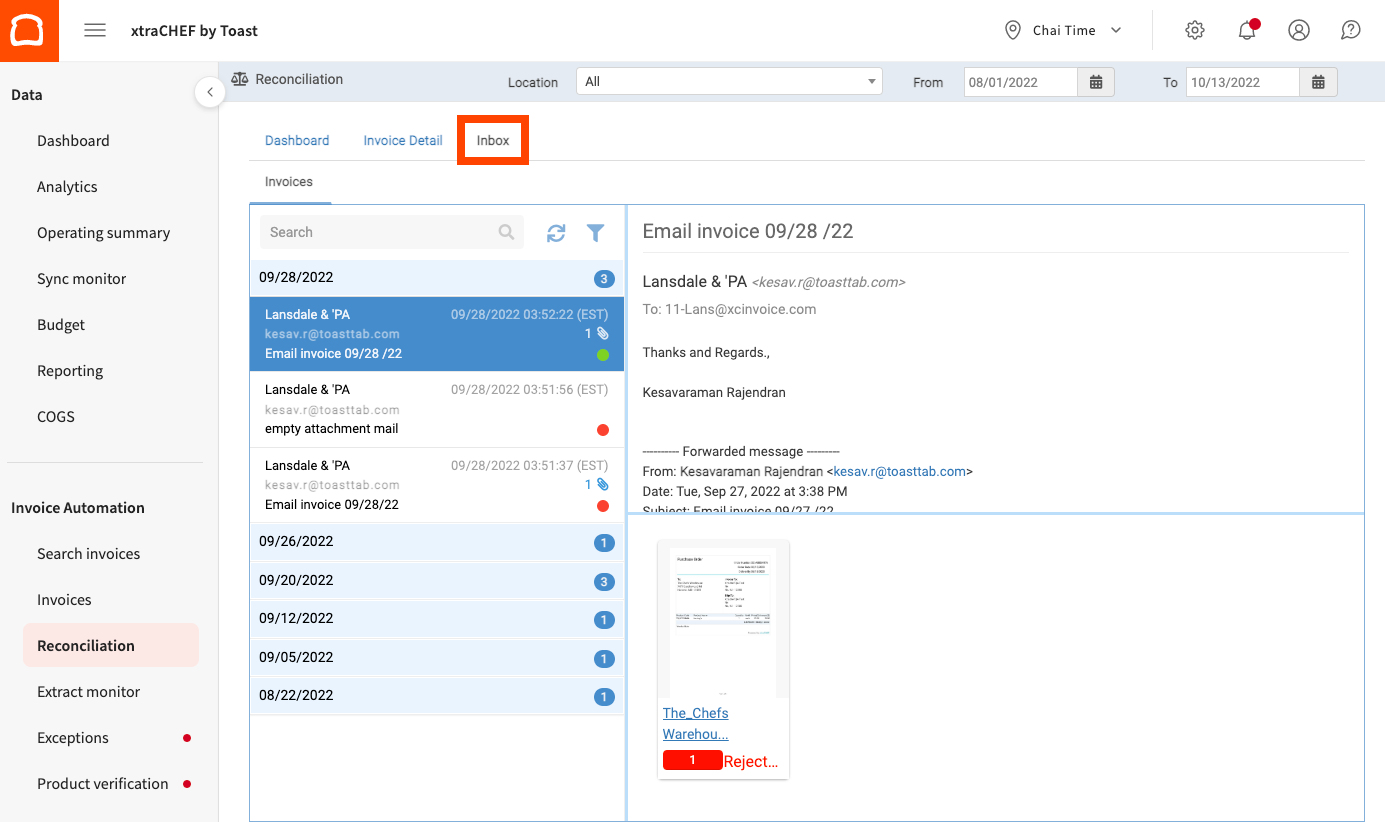
在此处,注册用户收到的电子邮件将按接收时间从近到远显示。此外,系统会显示绿色或红色符号,以验证其是否被接受(绿色)或拒绝(红色)。
注意:只有来自您 xtraCHEF 账户中注册用户且带有 PDF 发票文件的电子邮件才会被接受。