翻译仅供参考。您与 Toast 签署的任何法律协议(包括但不限于《商户协议》和《终端用户许可协议》),其订立语言可能不同于以上页面所使用的语言,无论是否提供本页面其他语言的译文,均应以您所签署的协议条款为准
xtraCHEF:移动审批
上次更新时间:2026年4月28日 16:20
如果您被分配审批发票,您可以直接在xtraCHEF应用程序中处理您的审批。
下载xtraCHEF应用程序
准备好随时随地了解您餐厅的财务、库存等信息吗?首先下载xtraCHEF应用程序。该应用程序可以通过苹果应用商店(适用于苹果产品用户)或谷歌Play商店(适用于安卓用户)下载。
下载后,您就可以登录了!
移动审批概述
审批规则为可能通过xtraCHEF自动对账的发票增加了额外的审批层(当xtraCHEF的机器学习足够时)。这些规则可以根据多种不同标准设置,以标记发票。如果发票符合您的审批规则,它将暂停对账,直到您或您的团队成员批准它。
注意:要了解更多关于建立审批规则的信息,请查看xtraCHEF:审批
如果您被分配审批发票,您可以直接在xtraCHEF应用程序中处理您的审批。继续阅读以了解如何操作。
移动审批流程
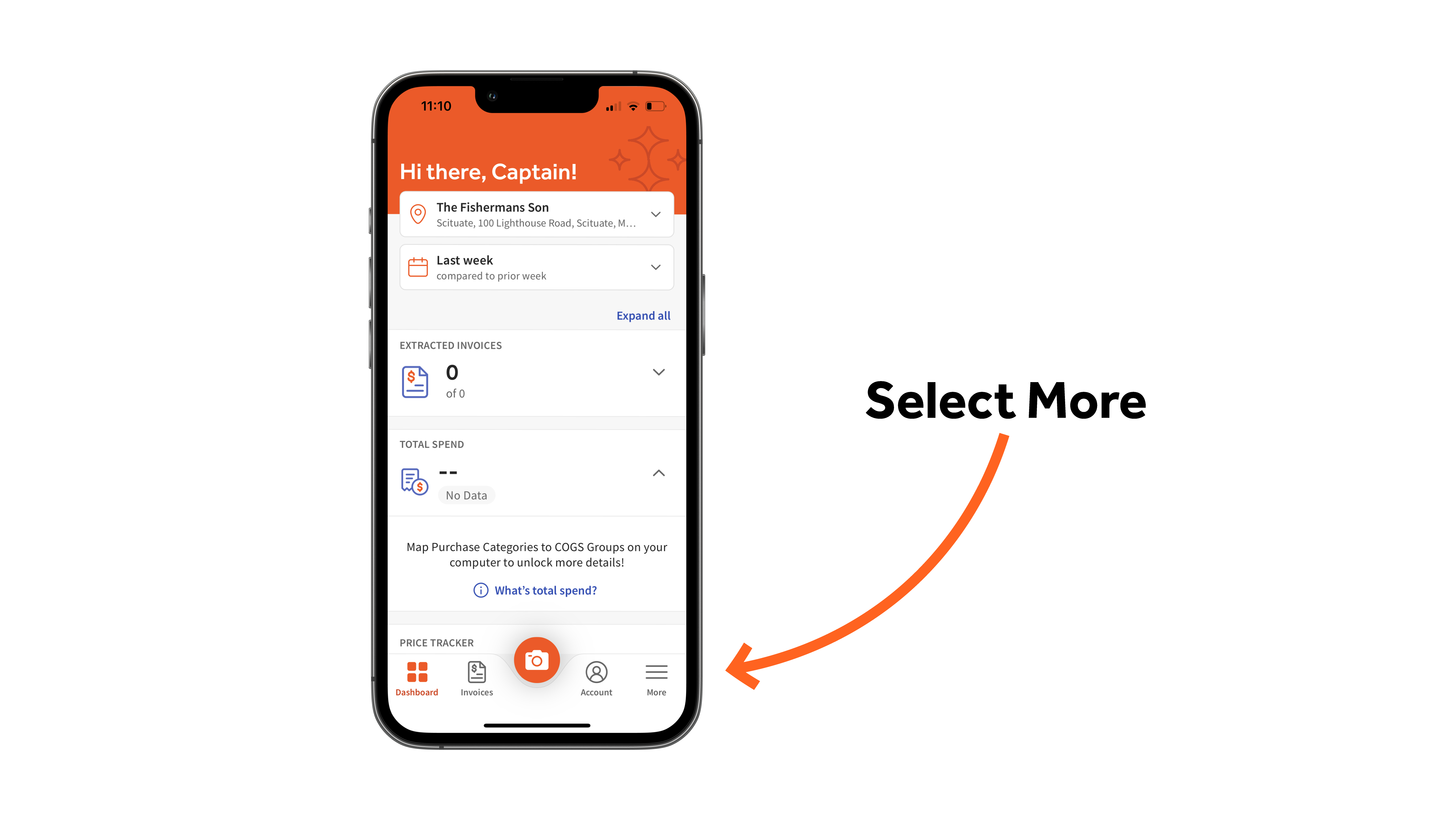
要开始,请从下方导航栏选择 更多 按钮。
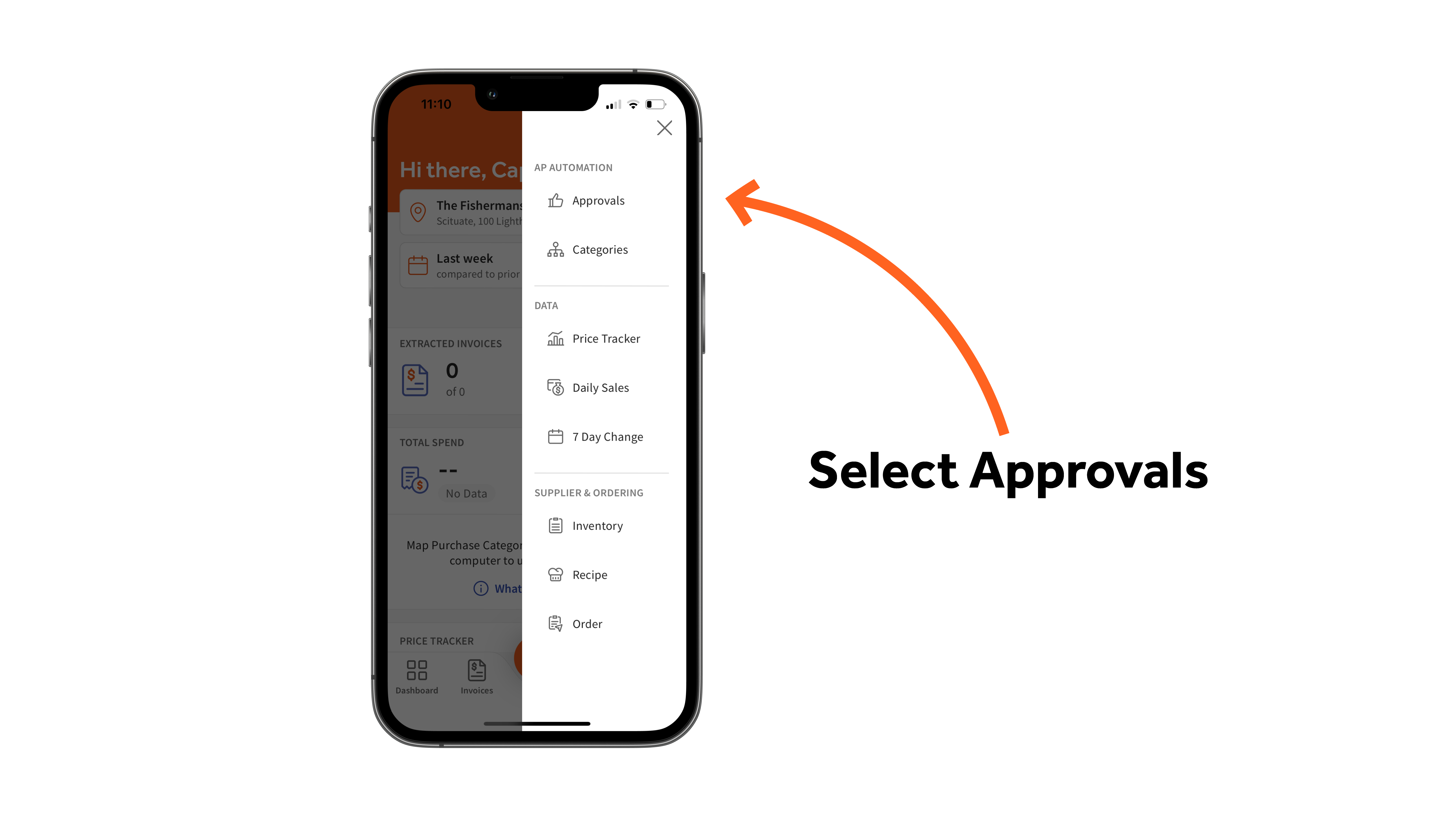
然后选择 审批 标签。
这将带您到所有待您审批的未付款发票列表。
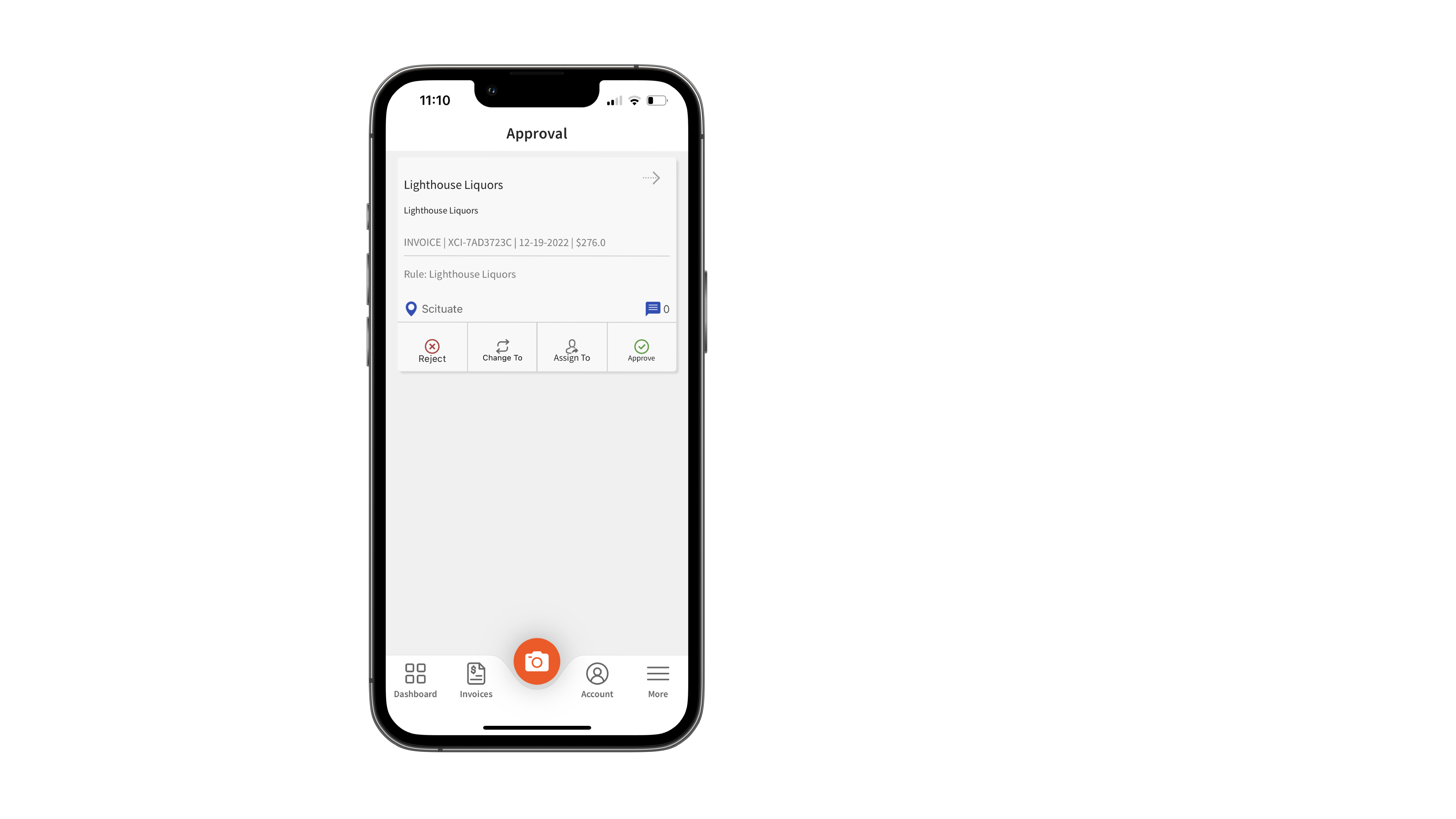
注意:要查看扫描的发票,请选择发票名称旁边的 箭头按钮。
在这里,您可以选择 拒绝、更改为、分配给 或 批准 发票。
返回顶部
拒绝
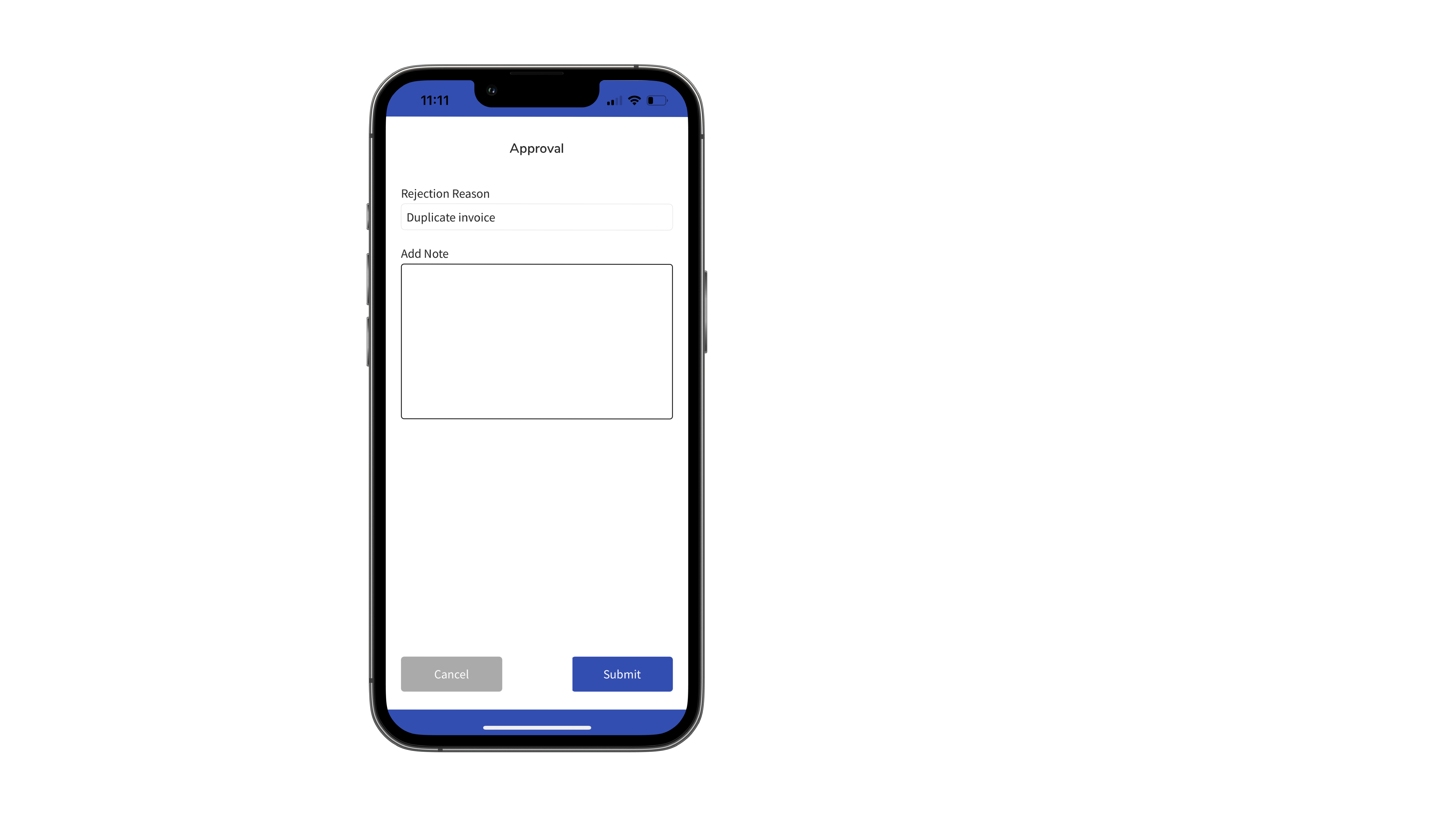
要拒绝发票,请选择 拒绝。然后会要求您提供拒绝原因。您还可以选择添加上下文或附加备注。准备好后,选择 提交。
更改为
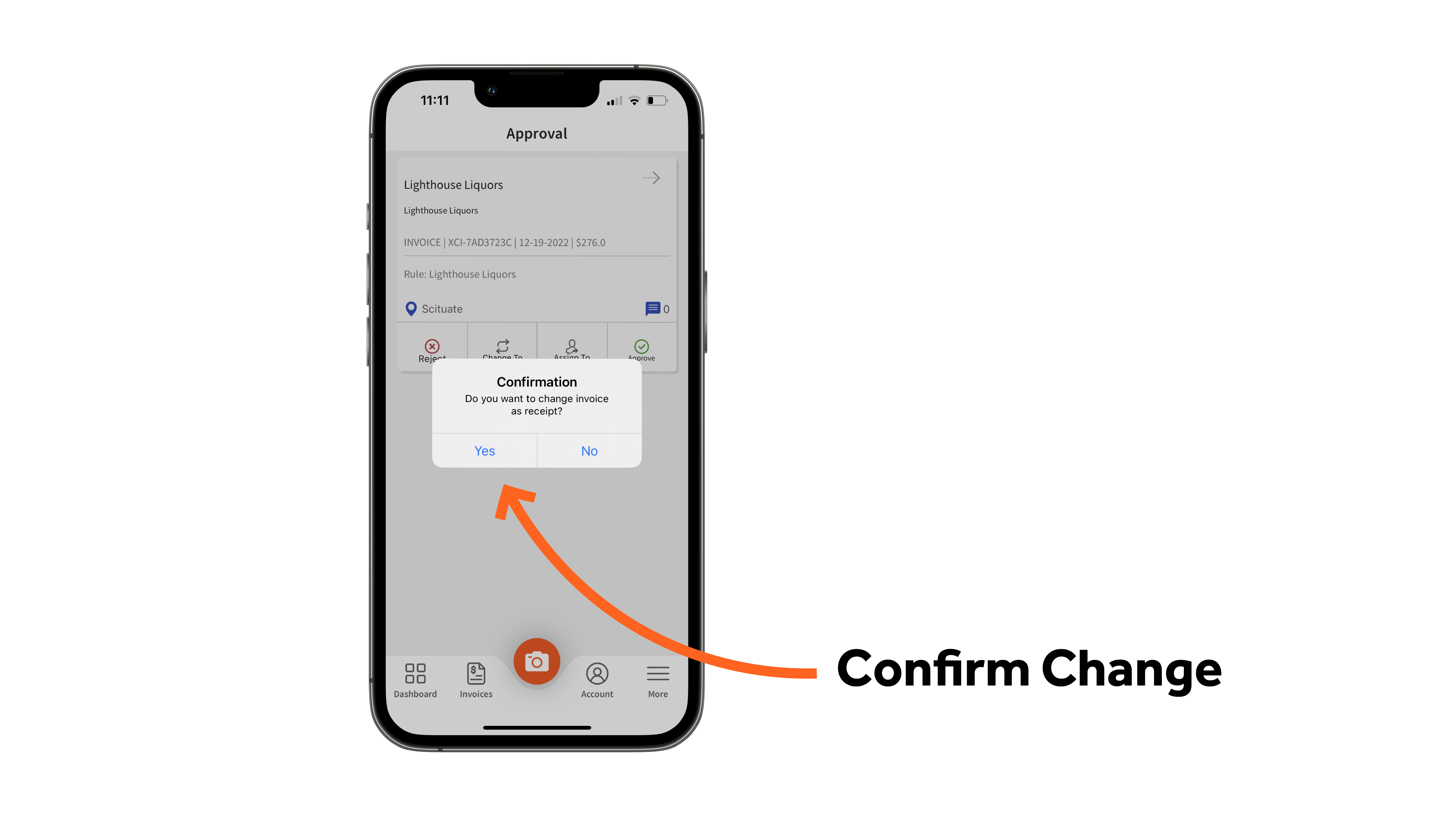
更改为 使您能够将文档从发票更改为收据,反之亦然。要做到这一点,请选择 更改为。然后确认您对新文档类型的更改(即发票或收据)。
分配给
您是否对需要审批的特定发票不熟悉?分配给使您能够将此审批分配给您账户中的特定用户。要做到这一点,请选择分配给。然后,选择另一个用户并确认您的分配。
审批
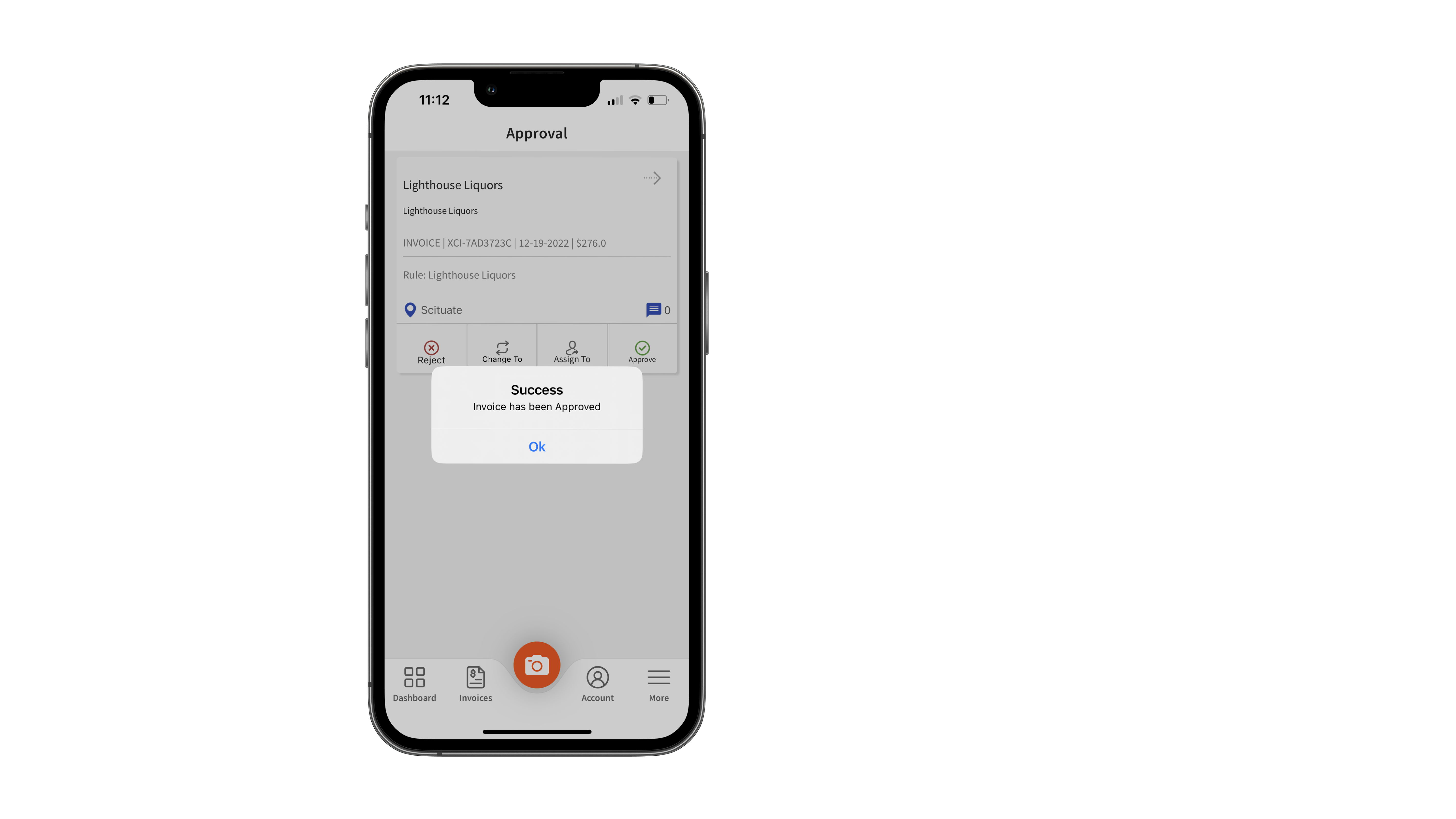
一切看起来都正常吗?选择审批以恢复此发票的对账。然后,您将看到一条确认消息,表示您的审批已完成。