xtraCHEF:移动端每日销售
上次更新时间:2026年4月28日 16:20
下载xtraCHEF应用
准备好随时随地获取您餐厅的财务、库存等信息吗?首先下载xtraCHEF应用。该应用可以通过苹果应用商店(适用于苹果产品用户)或谷歌Play商店(适用于安卓用户)下载。
下载完成后,您可以登录。如果您在xtraCHEF中有多个租户,请选择您希望查看销售的租户。
每日xtraCHEF销售概览
xtraCHEF应用允许您查看最新的销售信息(直接从Toast Web同步),进行手动调整,甚至在移动中添加期末库存值。
每日xtraCHEF销售指南
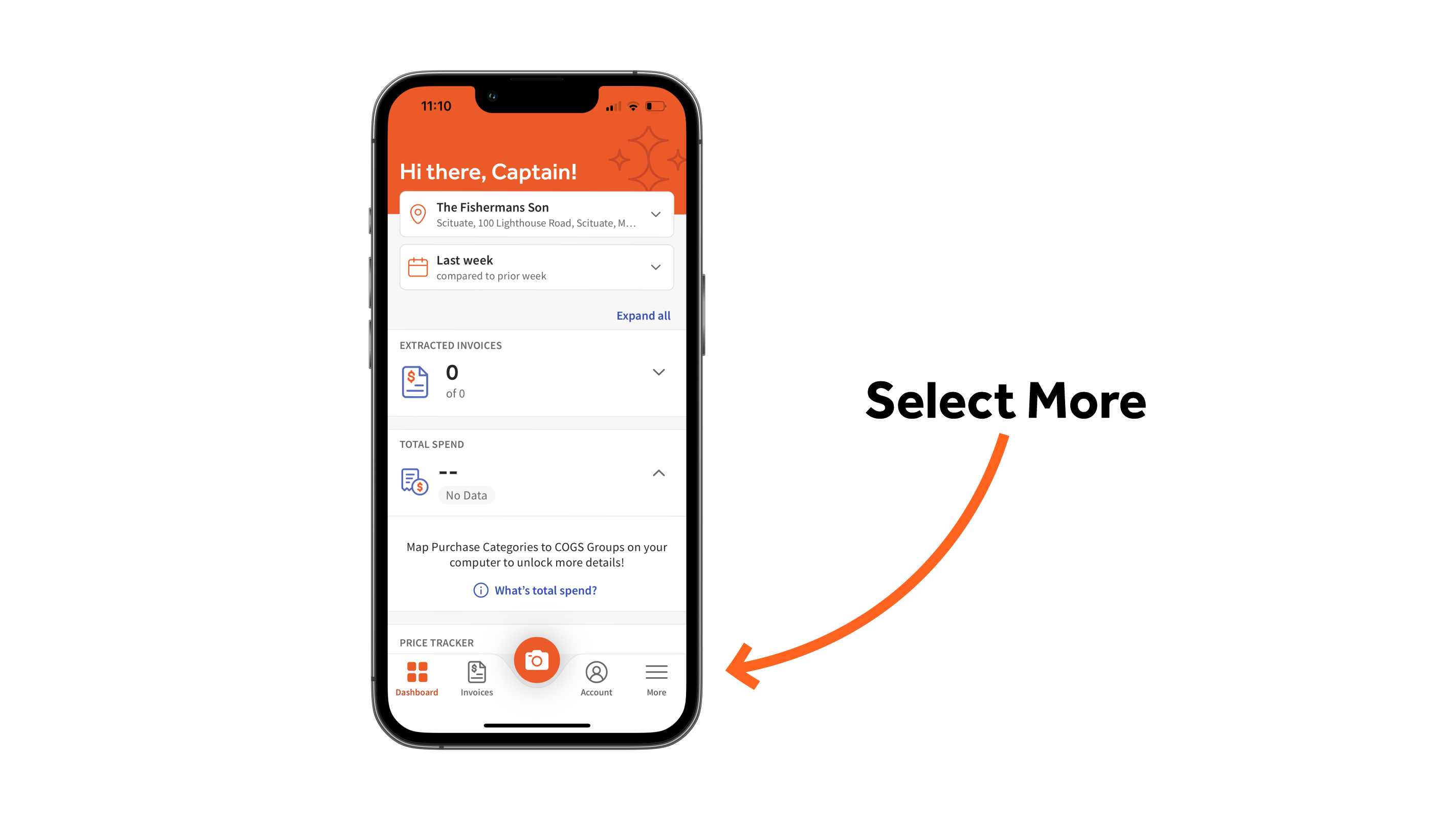
要开始,请从导航栏中选择更多按钮。
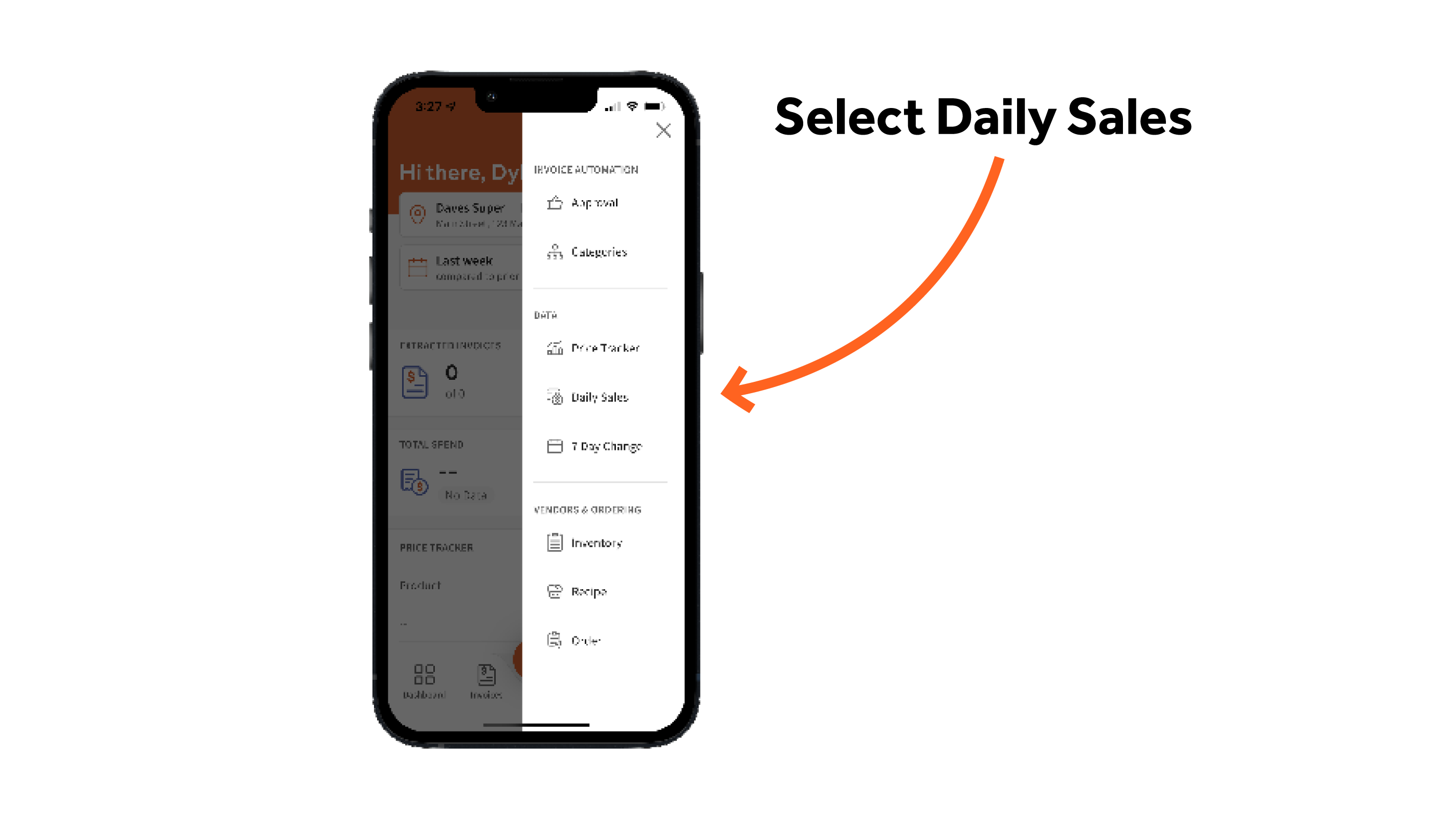
然后选择每日销售标签。
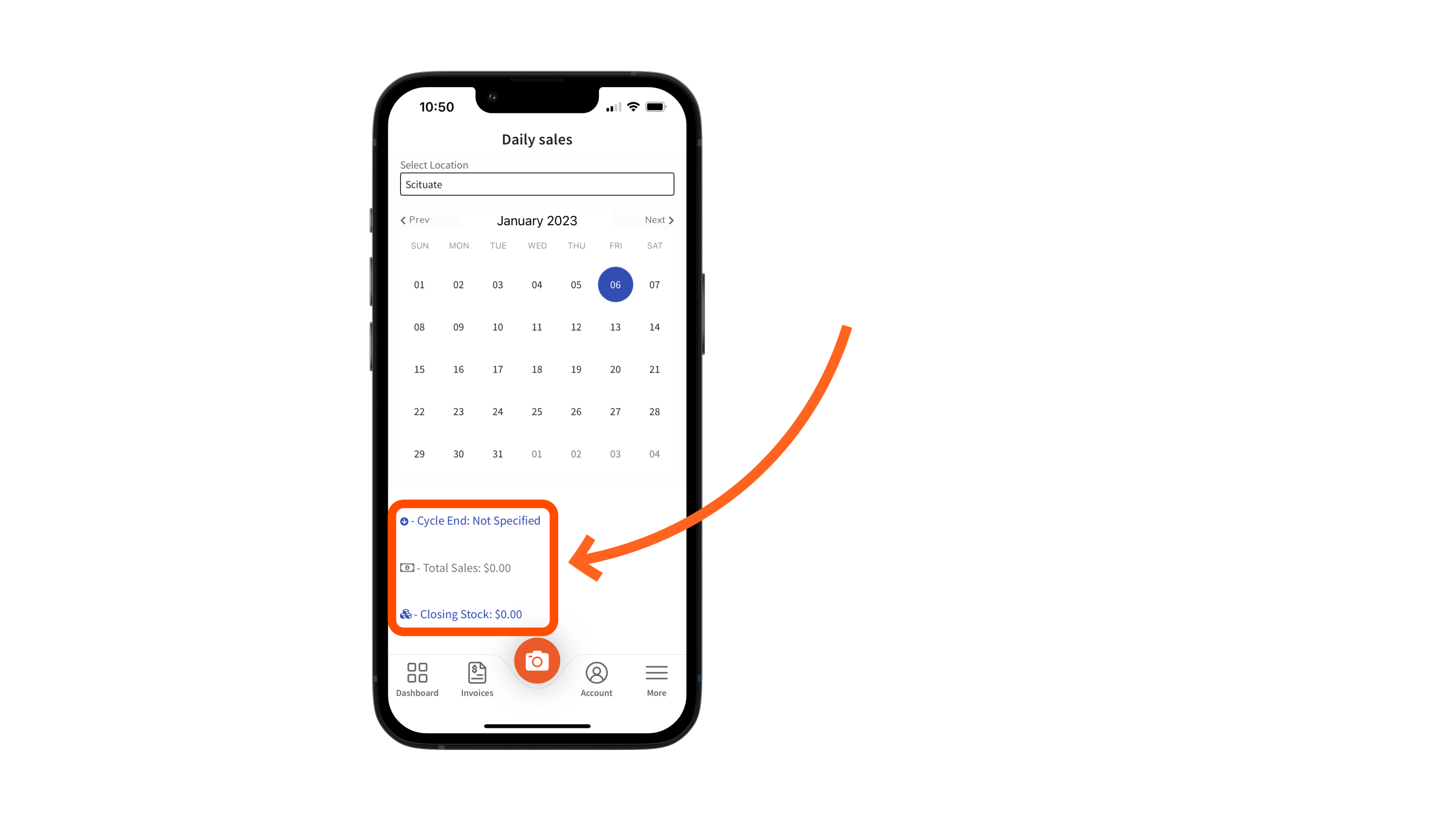
这将填充您的每日销售页面。
查看每日销售
每日销售页面将默认显示您的第一个xtraCHEF位置和当前日历日期。在这里,您可以预览基本的销售信息。
要查看特定日期的销售,请在日历上选择一个位置和日期。
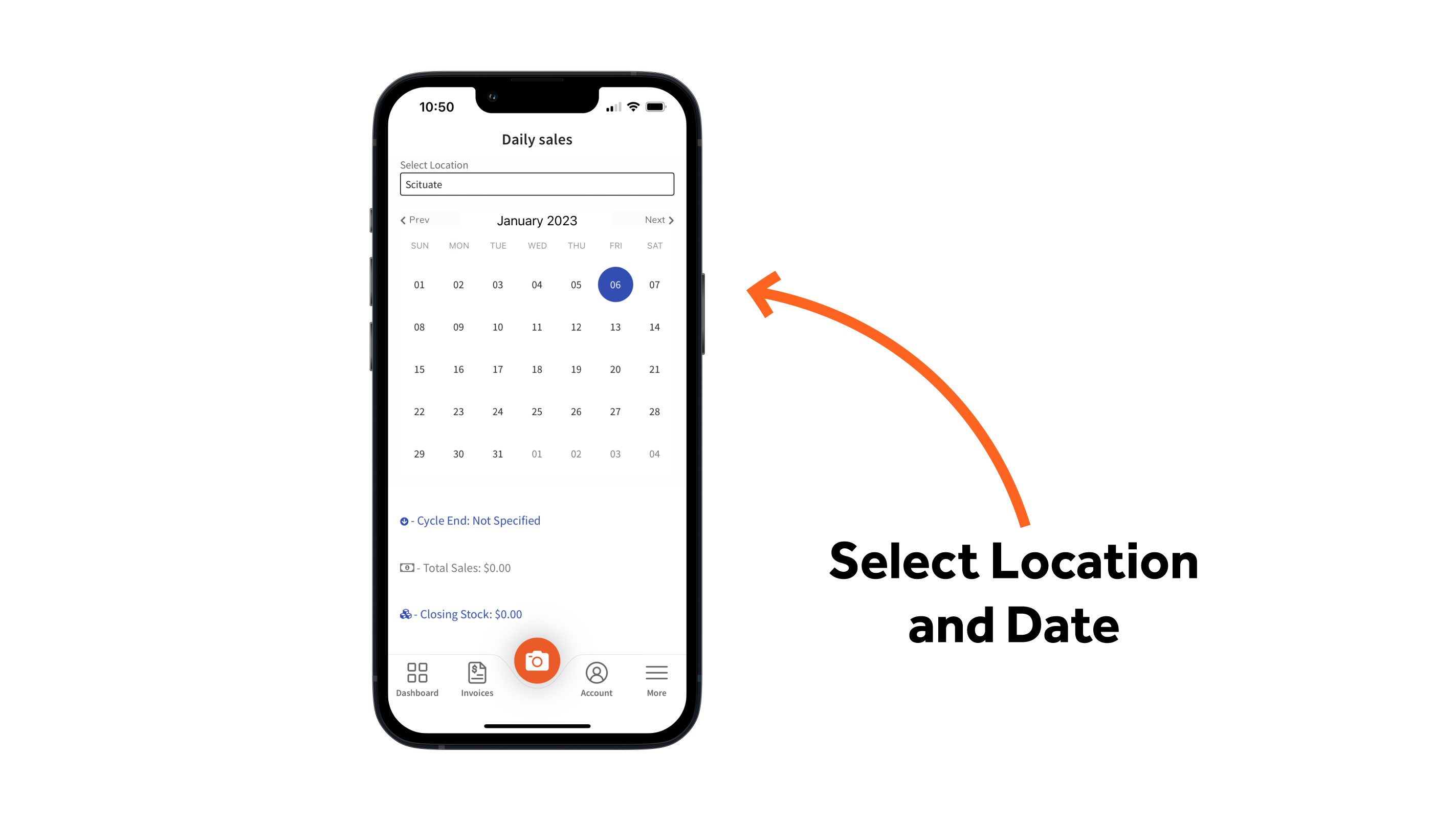
这将启动一个新页面,概述您当天的总销售额。 总销售额 ($) 是您销售的金额,从您的POS系统同步过来。总调整 是从您的POS系统同步后,手动添加或减少到您总额的金额。
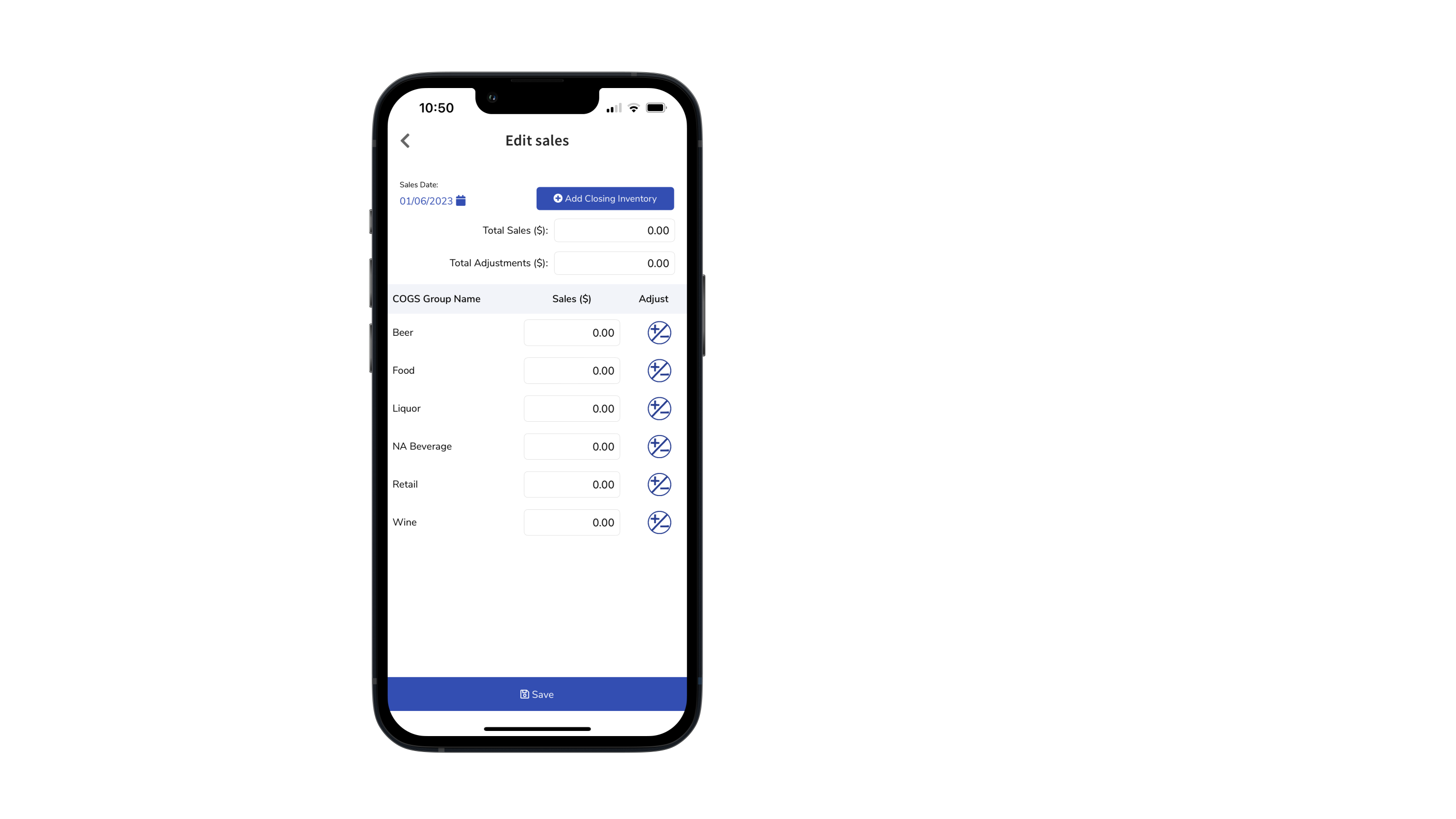
进行调整
在销售和调整总额下,您将看到每个COGS组的销售细分。要在上传后编辑您的总额,请点击+/- 调整图标。
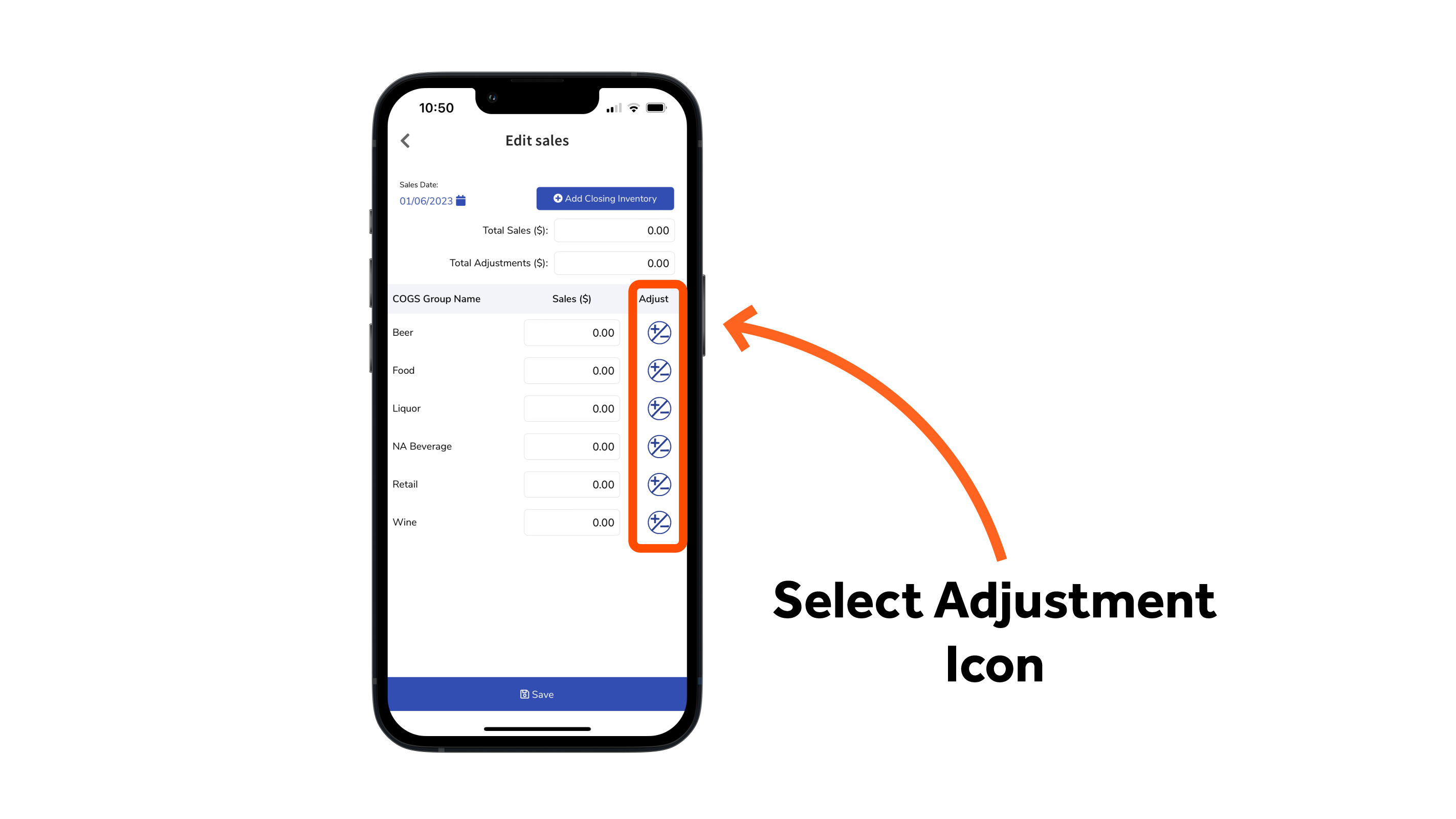
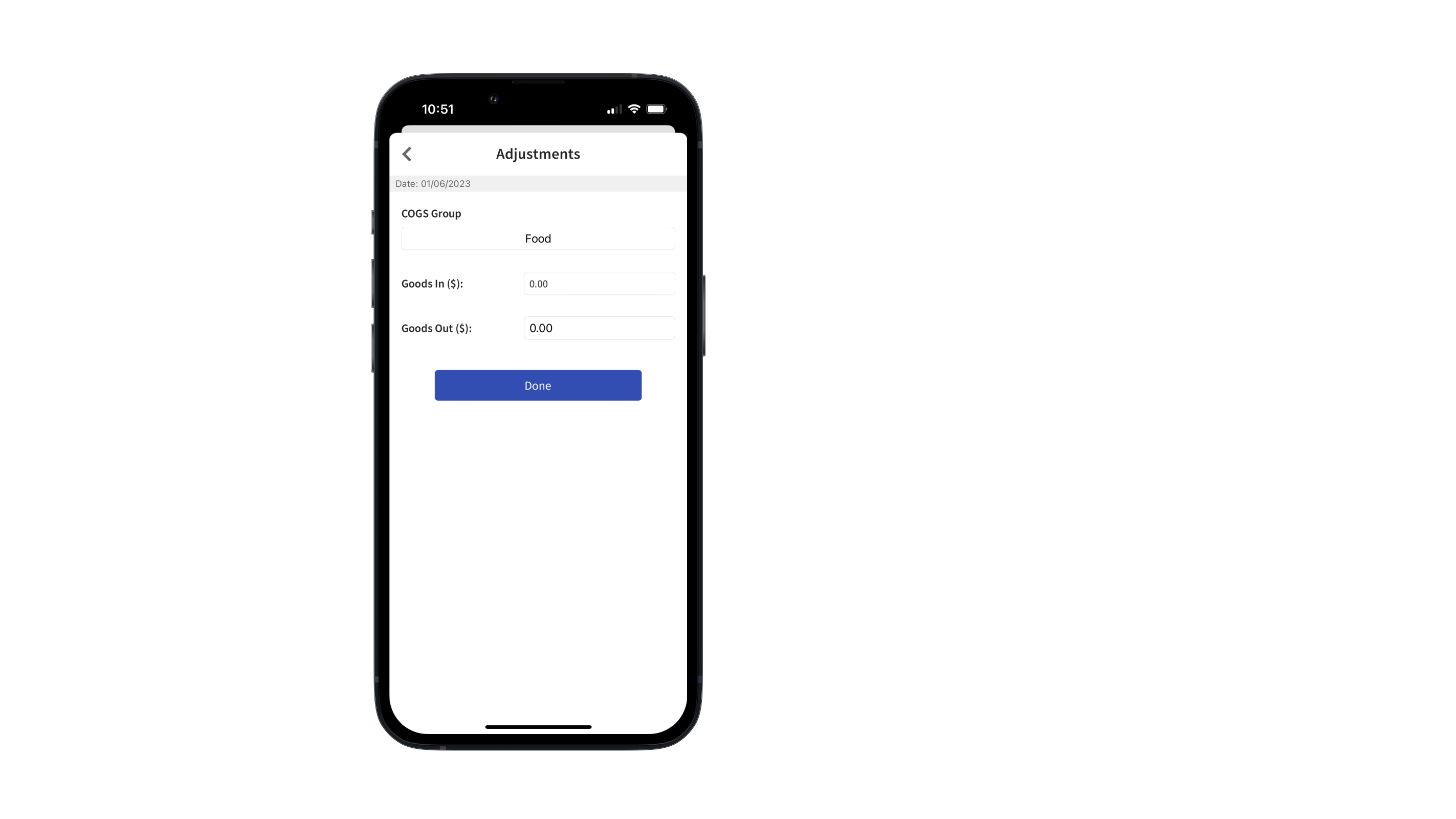
进行您想要的更改,然后点击完成。 您的数据将立即更新。
添加期末库存
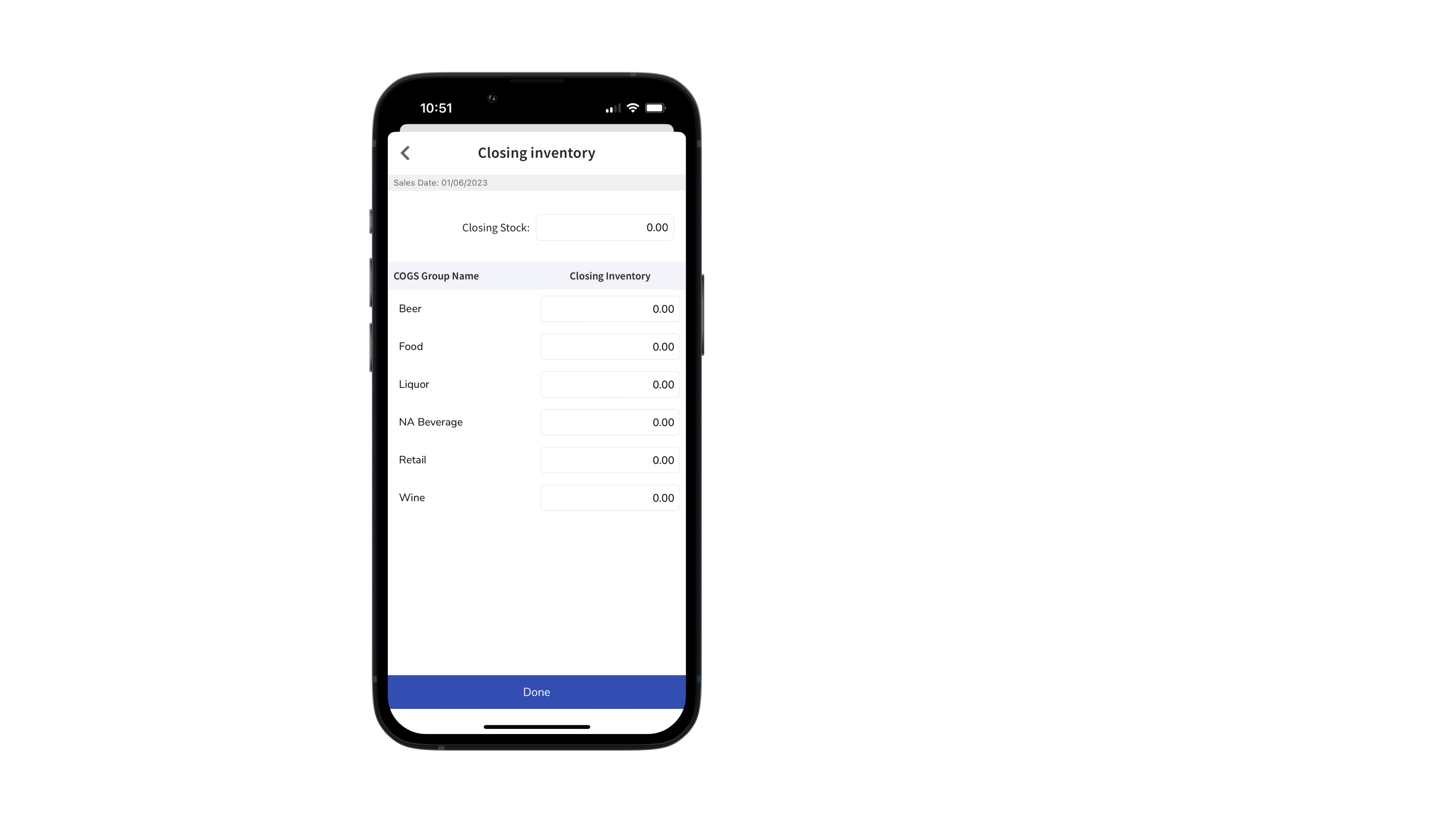
每日销售,类似于xtraCHEF桌面版本的同步监控,允许您按COGS组添加期末库存值。要做到这一点,请从您的编辑销售页面中选择添加期末库存。
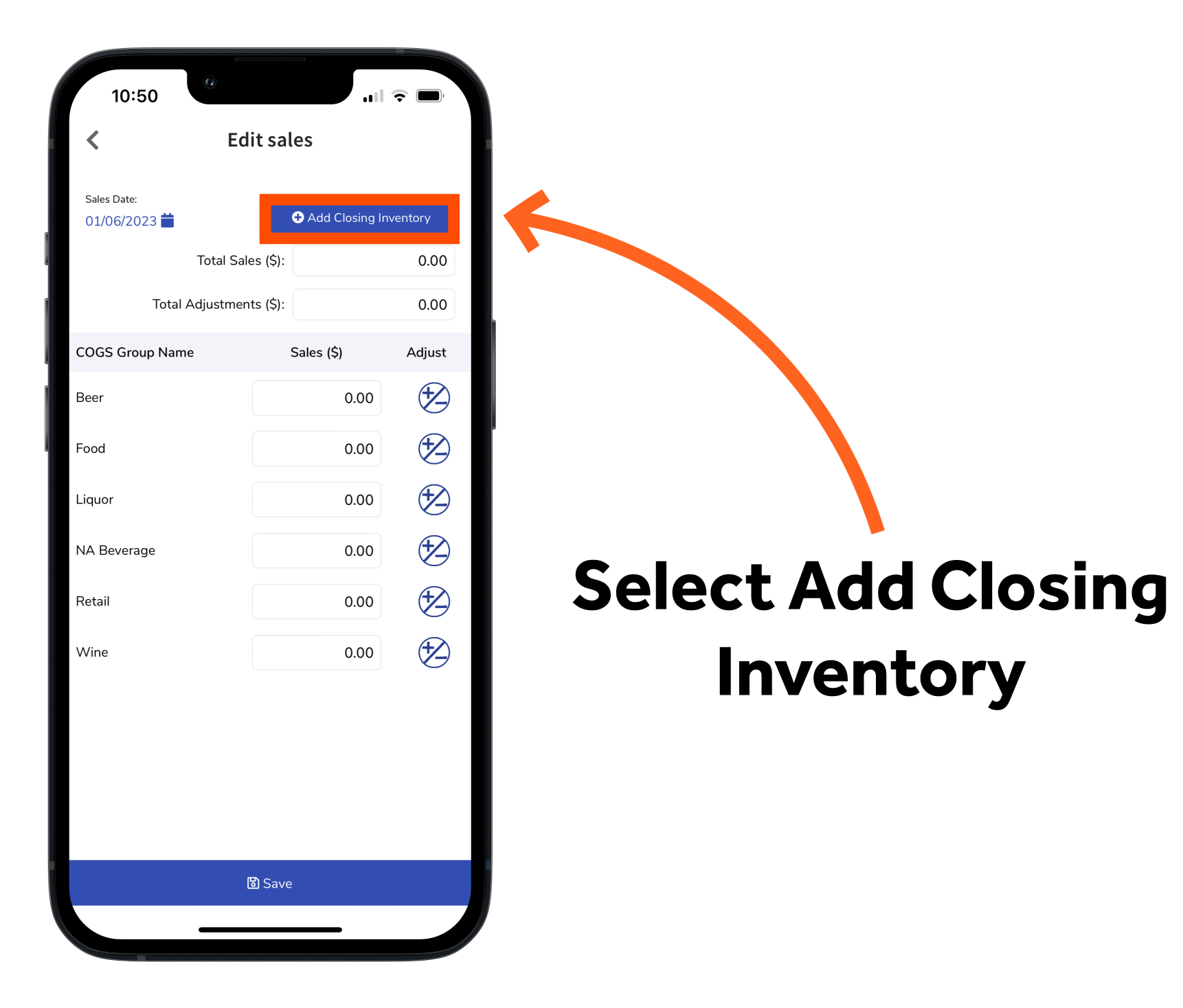
接下来,按销售成本(COGS)组输入您的期末库存值。
提示:您的按COGS的库存报告(在xtraCHEF Pro功能套件中可用)将在完成计数后自动按COGS分解您的库存。选择发布到同步监视器以将COGS值同步到同步监视器。 保存后,您的数据将在同步监视器日历上可用(首先,您需要按库存进行过滤)。您可以使用此选项将销售与库存进行比较。
完成后,选择完成。这将按COGS组保存您的期末库存值。