翻译仅供参考。您与 Toast 签署的任何法律协议(包括但不限于《商户协议》和《终端用户许可协议》),其订立语言可能不同于以上页面所使用的语言,无论是否提供本页面其他语言的译文,均应以您所签署的协议条款为准
xtraCHEF:在移动端创建订单
上次更新时间:2026年7月10日 15:18
移动端订购功能让您可以根据之前购买的发票商品目录、上传的报价单或精选订购指南来创建商品列表。
下载 xtraCHEF 应用程序
准备好随时随地掌握餐厅的财务、库存及更多信息了吗?首先下载 xtraCHEF 应用程序。此应用程序可通过 Apple App Store(适用于 Apple 产品用户)或 Google Play Store(适用于 Android 用户)下载。
下载完成后,即可登录!
移动订单概览
需要在外出时创建订单表或直接向供应商代表下单吗?xtraCHEF 应用程序可以帮您实现!
移动端下单功能使您能够直接从供应商和在 xtraCHEF 桌面端创建的现有订单指南中订购商品。请继续阅读以了解具体操作方法!
注意:在移动版订单模块中,目前无法使用内部订单和订单指南。
使用移动订单
- 要随时随地查看之前的订单或创建新订单,请打开您的 xtraCHEF 应用程序。从导航菜单中选择更多,然后选择订单选项卡。
- 系统随后会提示您确认位置,并询问您是要创建新订单还是查看订单历史记录。
创建移动订单
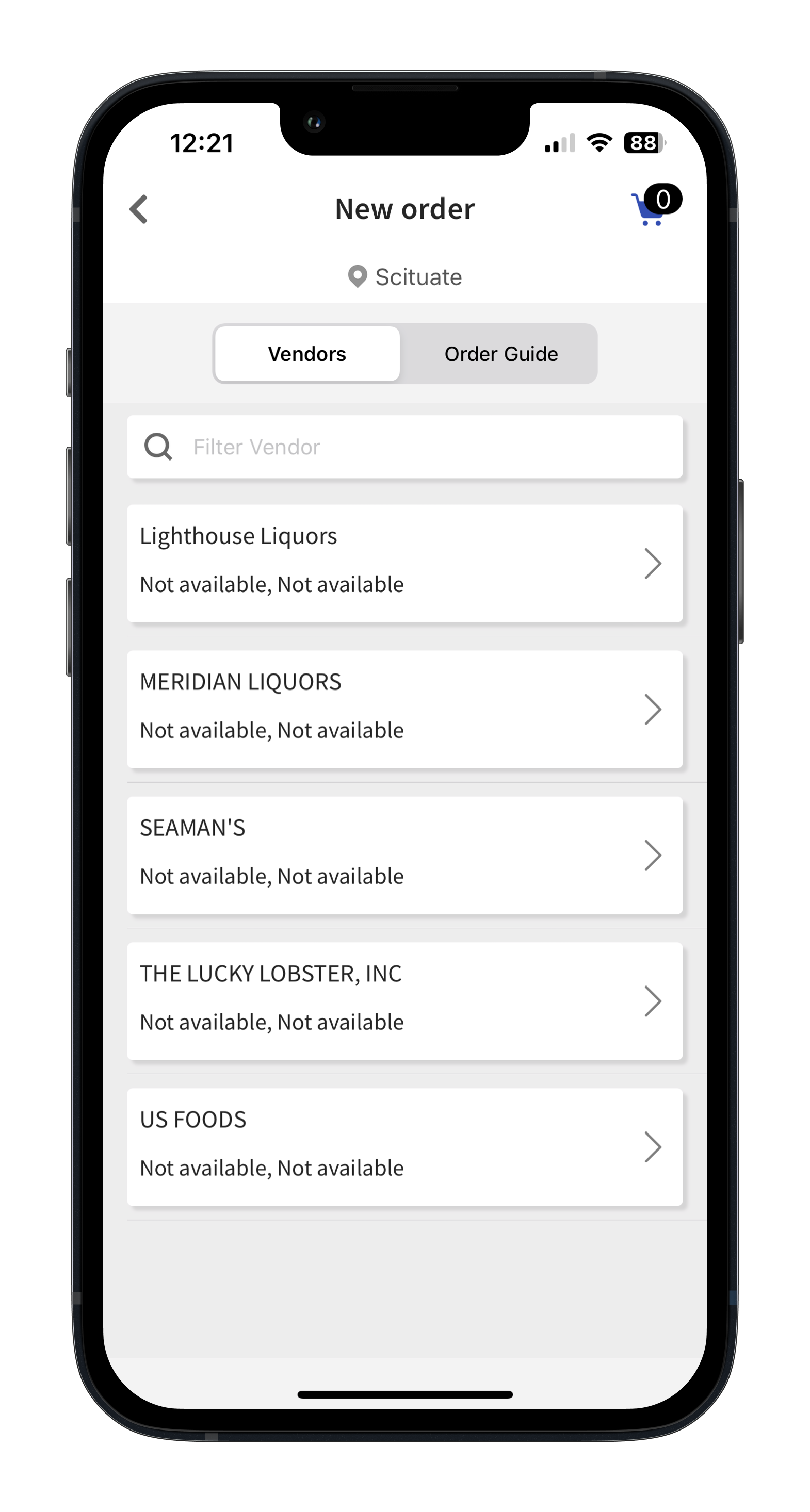
- 选择新订单以创建一个订单。 您将再次看到两个选项:使用来自供应商的数据从头开始创建订单,或使用现有的订单指南。 要在应用程序中使用订单指南,您必须先通过桌面端账户创建它们。
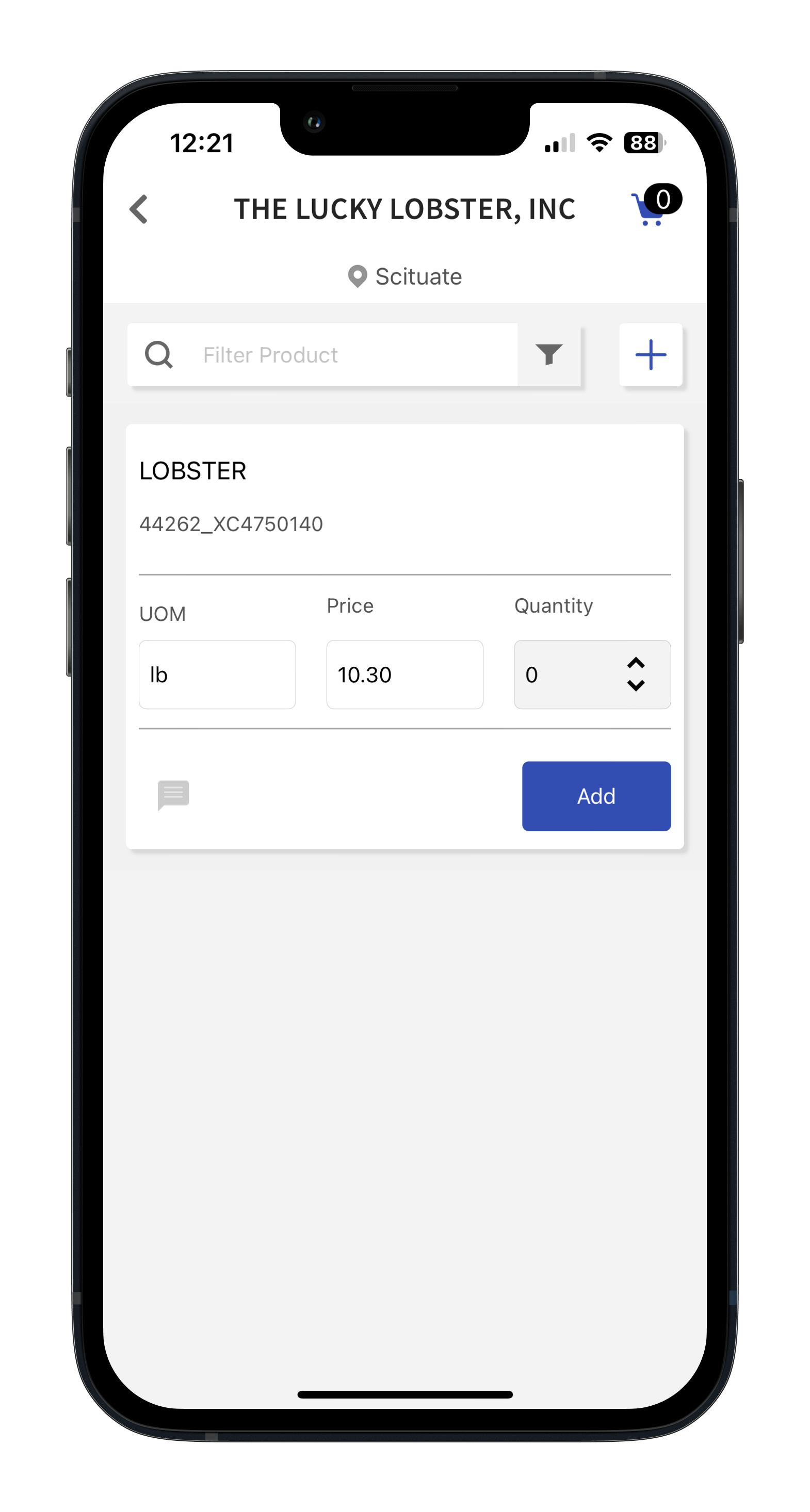
- 通过选择您所需的供应商开始创建订单。然后选择可用的发票项目。
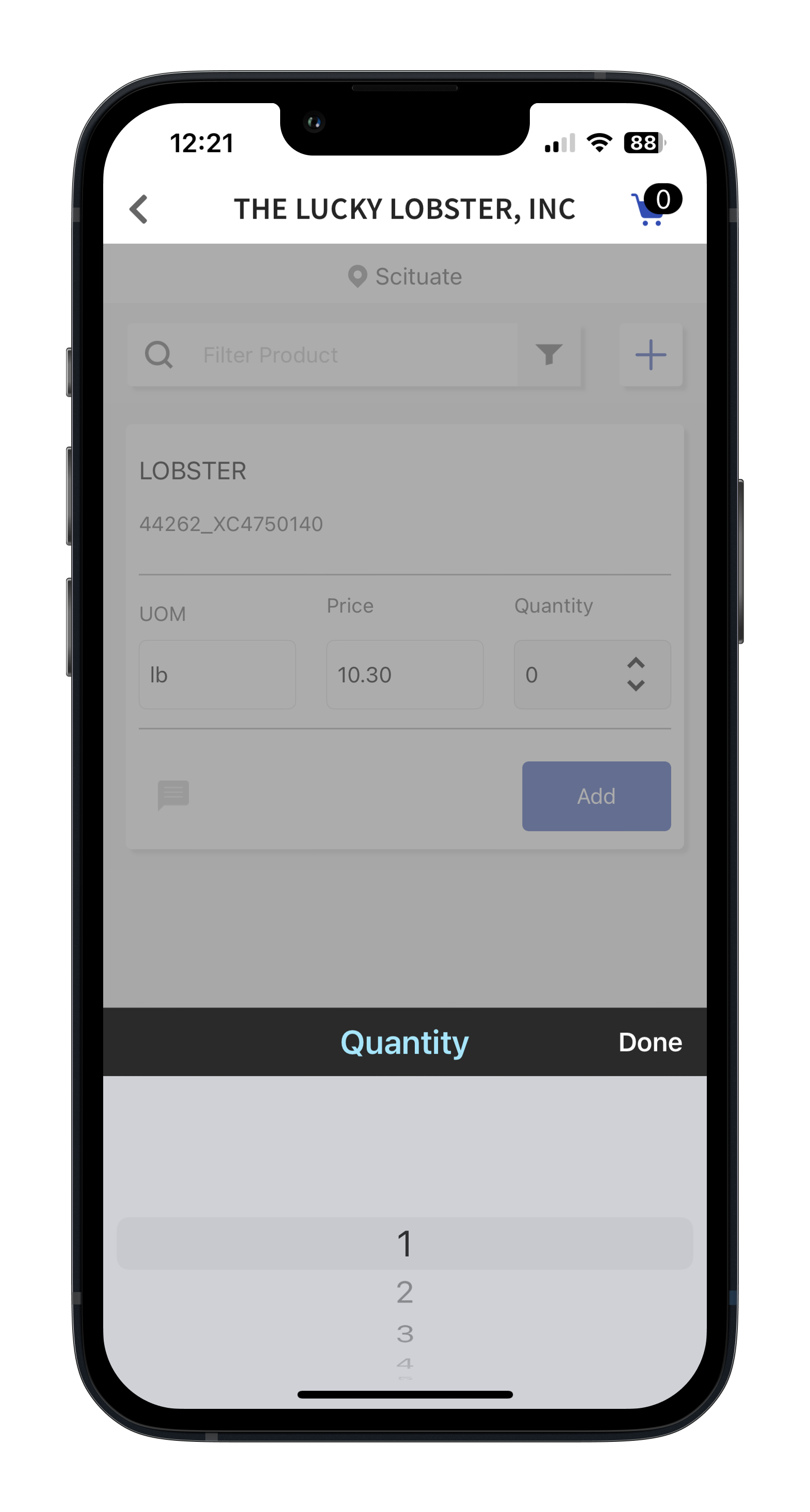
- 为此,请通过选择数量下拉菜单并滚动查找您的订购数量,来调整发票项目 的数量。 然后选择添加。
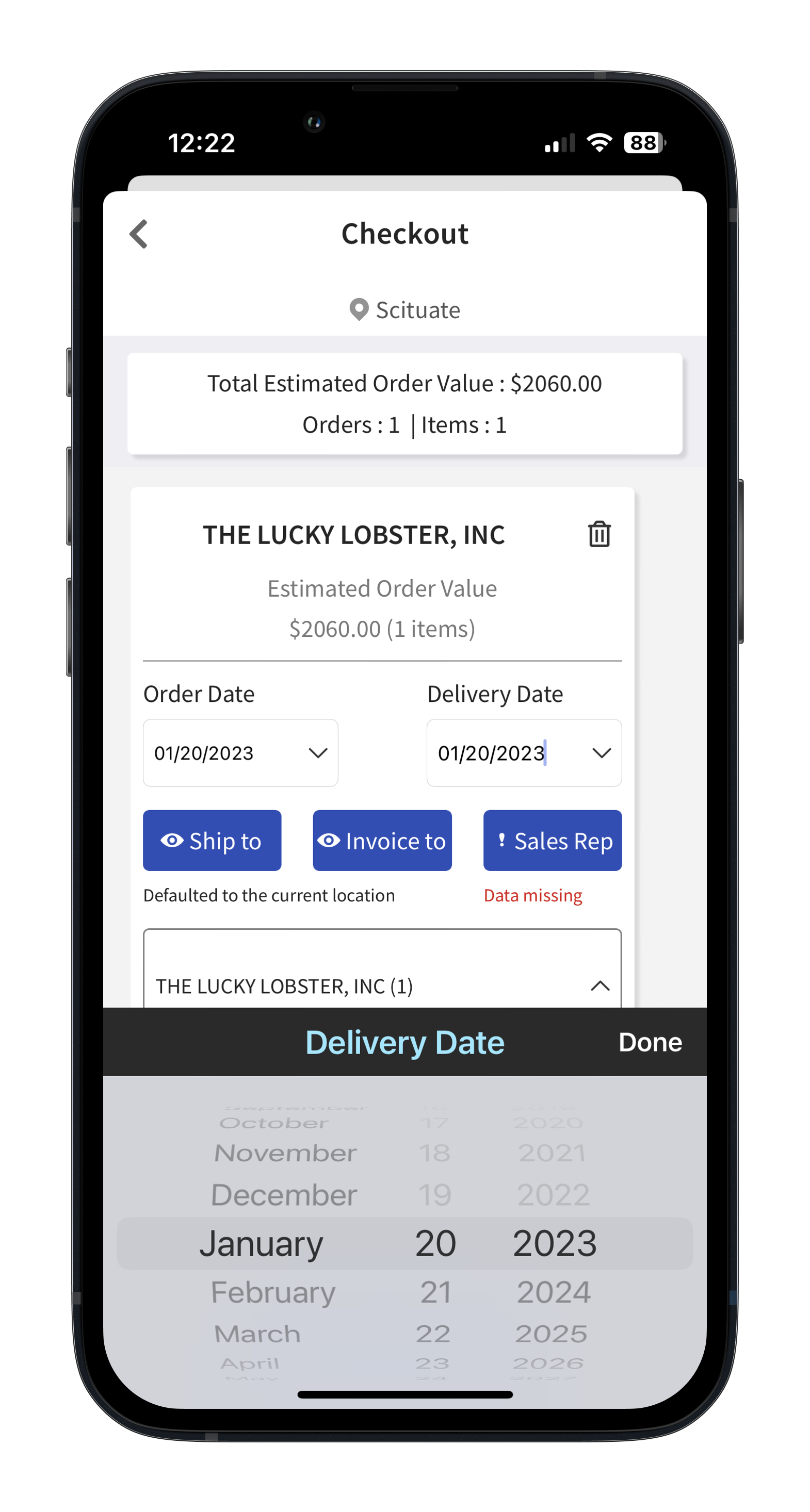
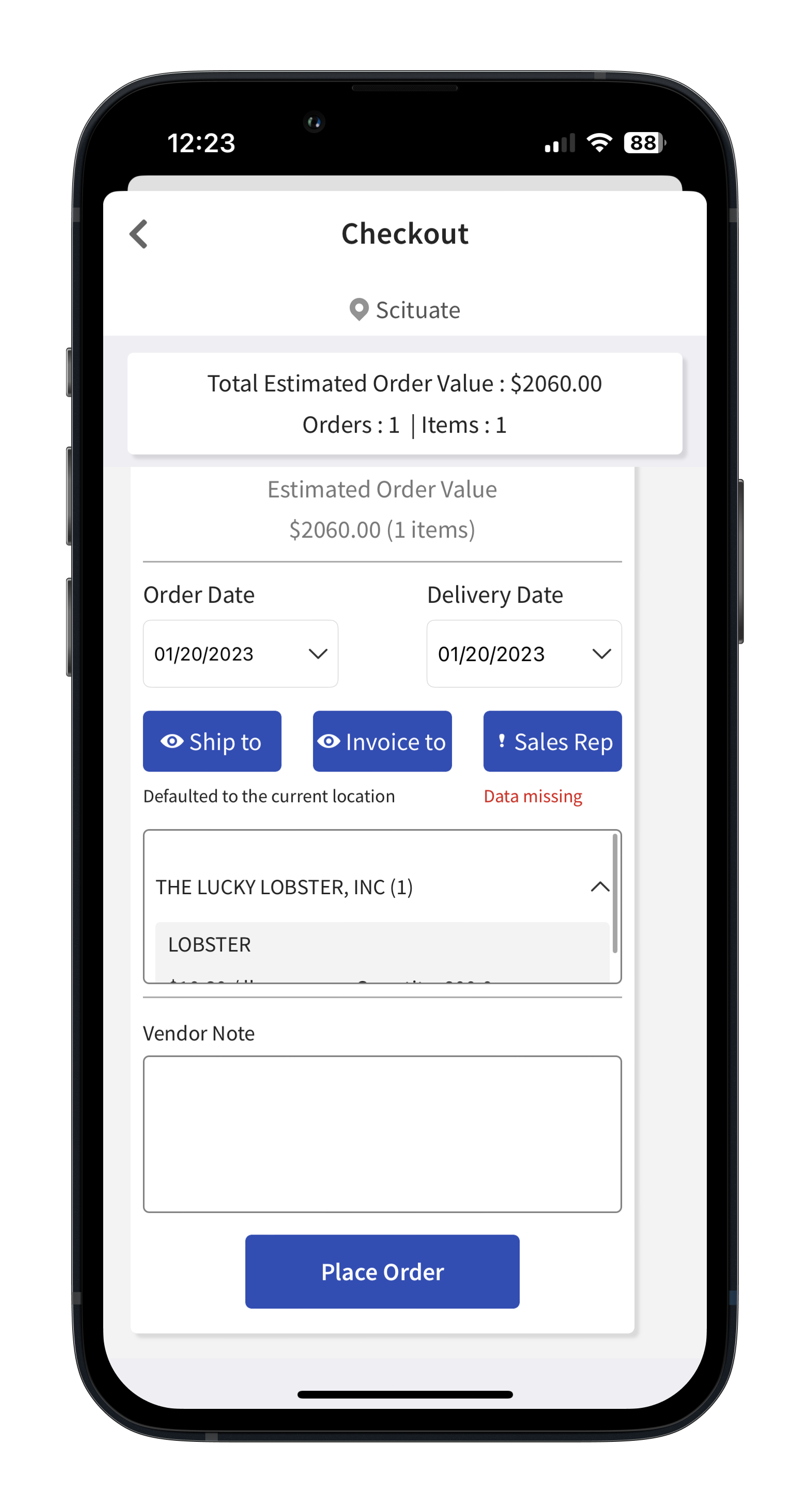
- 准备好结账时,请选择应用程序页面右上角的购物车图标。 填写相关信息,例如您预期的配送日期以及给供应商的任何备注。这可以通过选择配送日期下拉菜单或备注区域来完成。您还可以查看收货地址、开票地址或销售代表联系信息等信息。
- 您还将看到基于最近发票价格估算的订单总额。准备好后,选择下单,即可将订单保存为 PDF 或直接通过电子邮件发送。
相关资源