xtraCHEF:订单指南
上次更新时间:2026年4月28日 16:20
订单指南概述
xtraCHEF的订单功能提供了一种简化的方式来上传供应商的投标表,标准化和简化您的订单指南,并直接向您的供应商代表或相应的销售团队创建和发送订单。
订单指南将使您能够为供应商策划一份批准的发票项目清单。订单指南可用于简化团队成员的订购流程,或减少在您不知情的情况下,特定成分的品牌、尺寸等发生变化的风险。
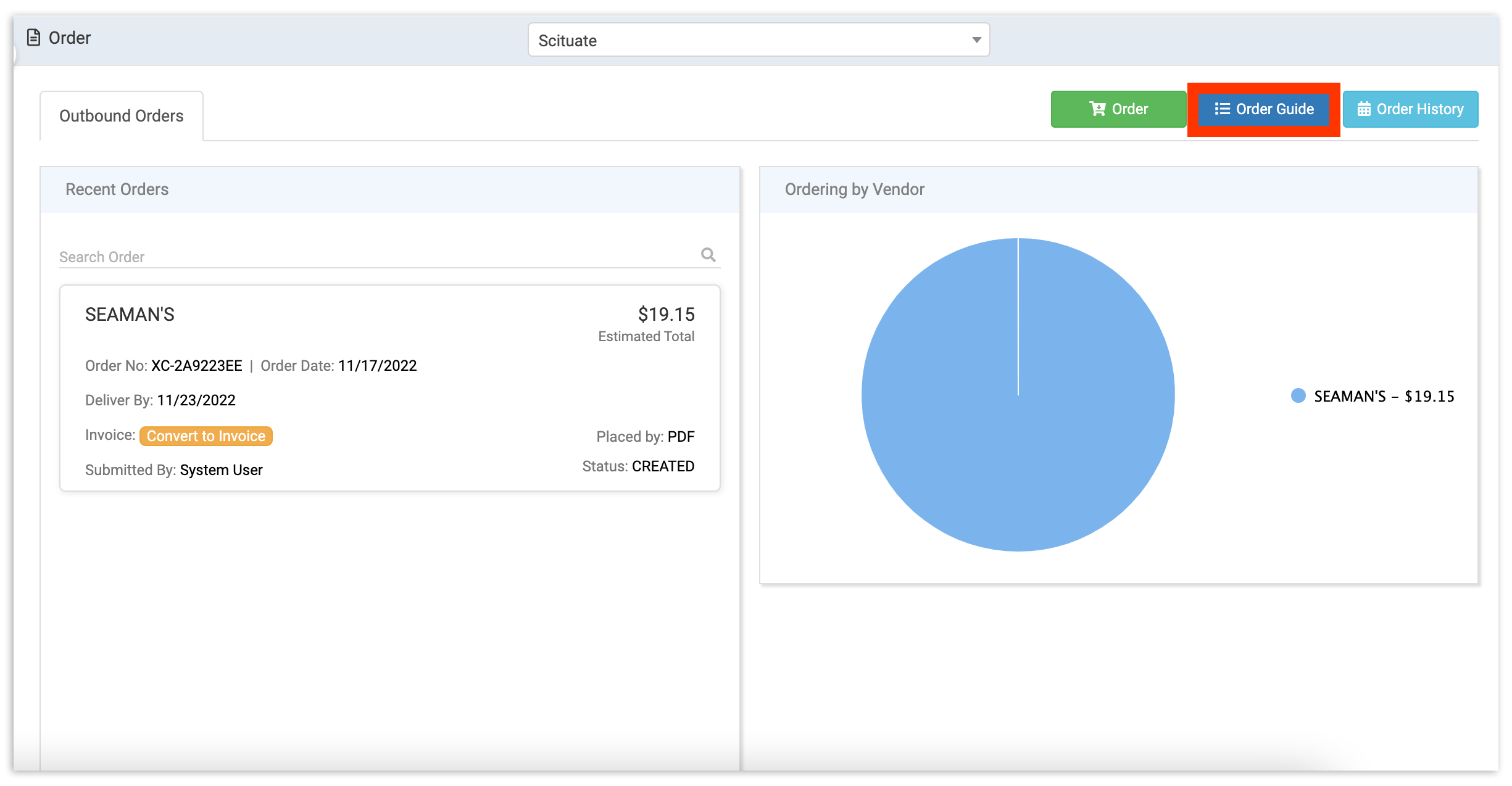
要使用此工具,请从导航菜单中选择订单。 然后选择订单指南。
创建订单指南
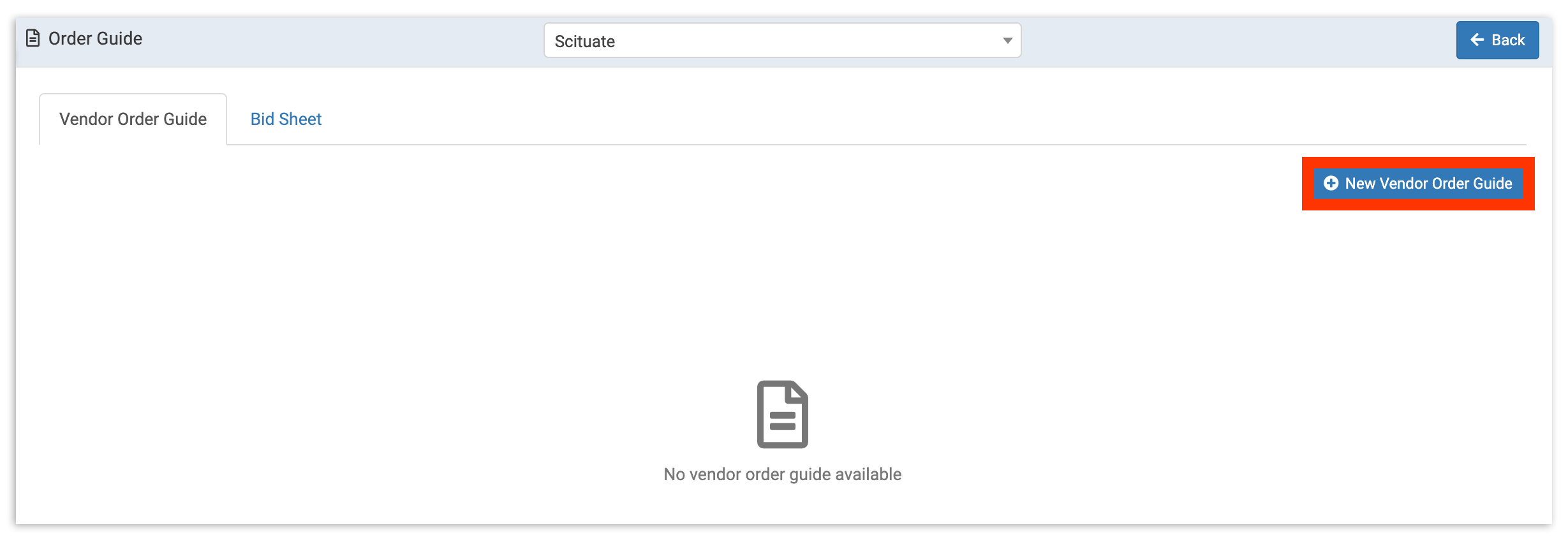
在这里,任何现有的订单指南将会出现。如果尚未创建任何订单指南,您将看到一条没有可用的供应商订单指南消息。
新订单指南
要从头开始创建新的订单指南,请选择+ 新供应商订单指南。
这将创建一个新的订单指南草稿。默认情况下,您的新指南将命名为“新订单指南”。您可以通过选择订单指南名称下方的空白处并输入自定义名称来更改指南名称。
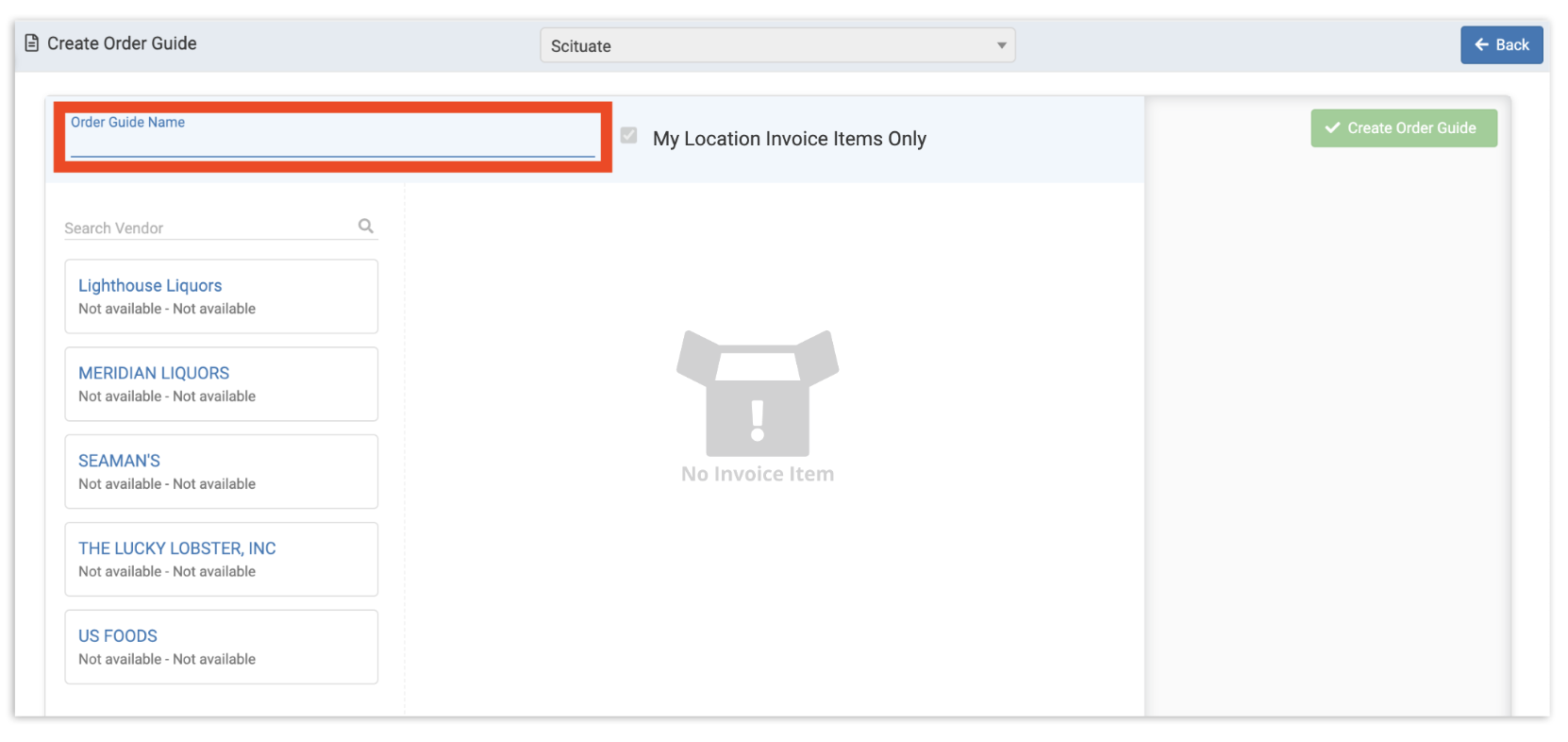
要添加到您的草稿中,请从页面左侧选择您的供应商。 这将调出与该供应商相关的任何发票项目。
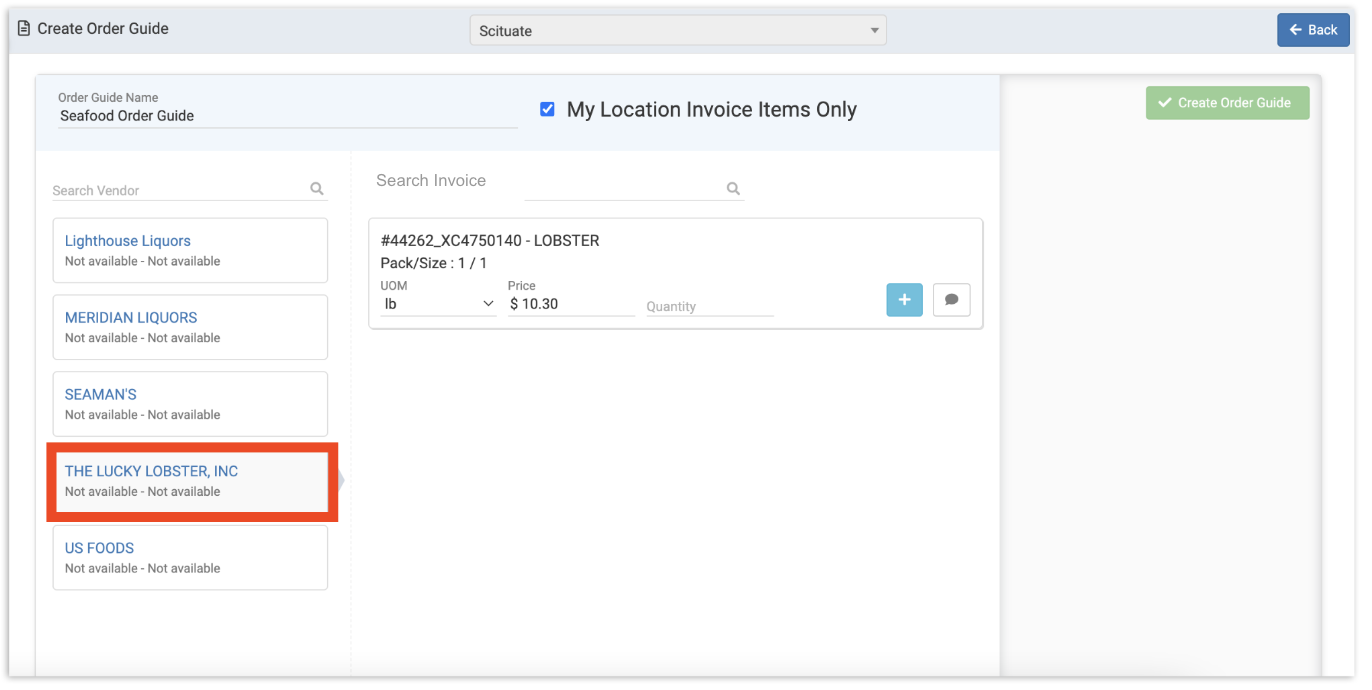
接下来,选择您希望包含在指南中的发票项目。然后,输入您通常会订购的数量。 请务必选择+图标将该项目添加到您的指南中。
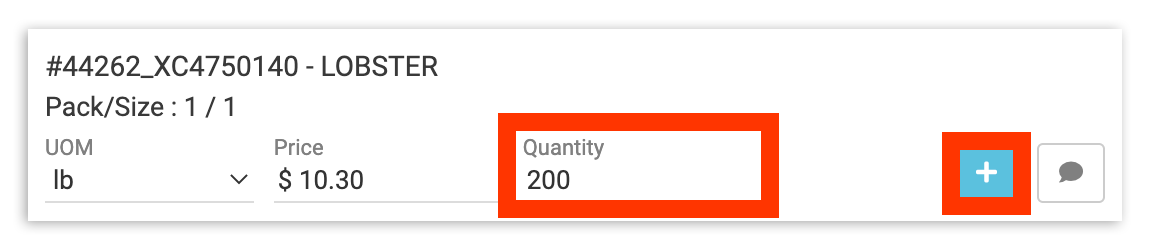
注意:尚未通过项目审核审核的发票项目将不会出现。
添加后,您的项目将显示在页面的右上角。您可以重复此步骤以从相同或不同的供应商添加其他发票项目。 当您添加了所有需要的发票项目后,选择创建订单指南以完成您的工作。
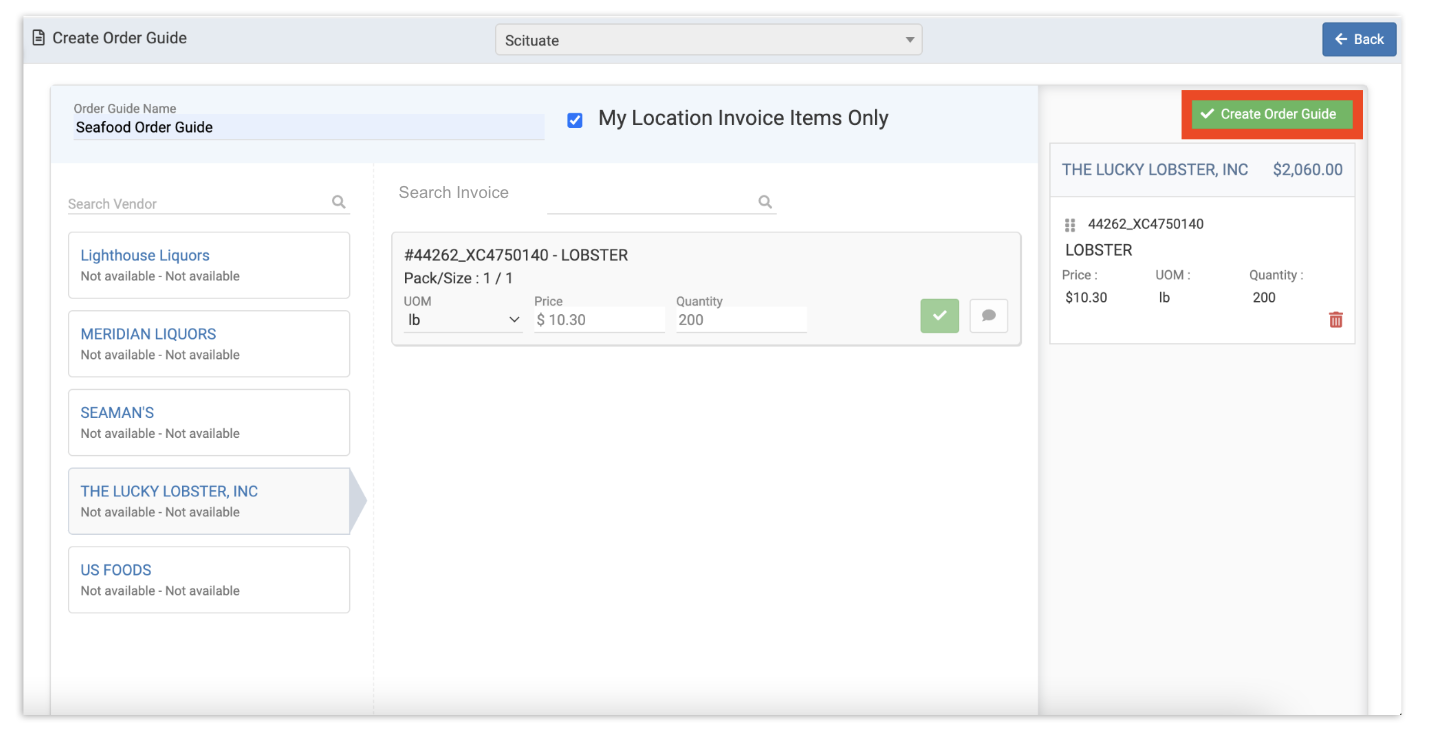
恭喜!您的新订单指南现在可以在未来的订单中使用。
返回顶部
编辑订单指南
需要编辑现有的指南吗?在您的订单指南页面上,选择编辑按钮旁边的现有指南。
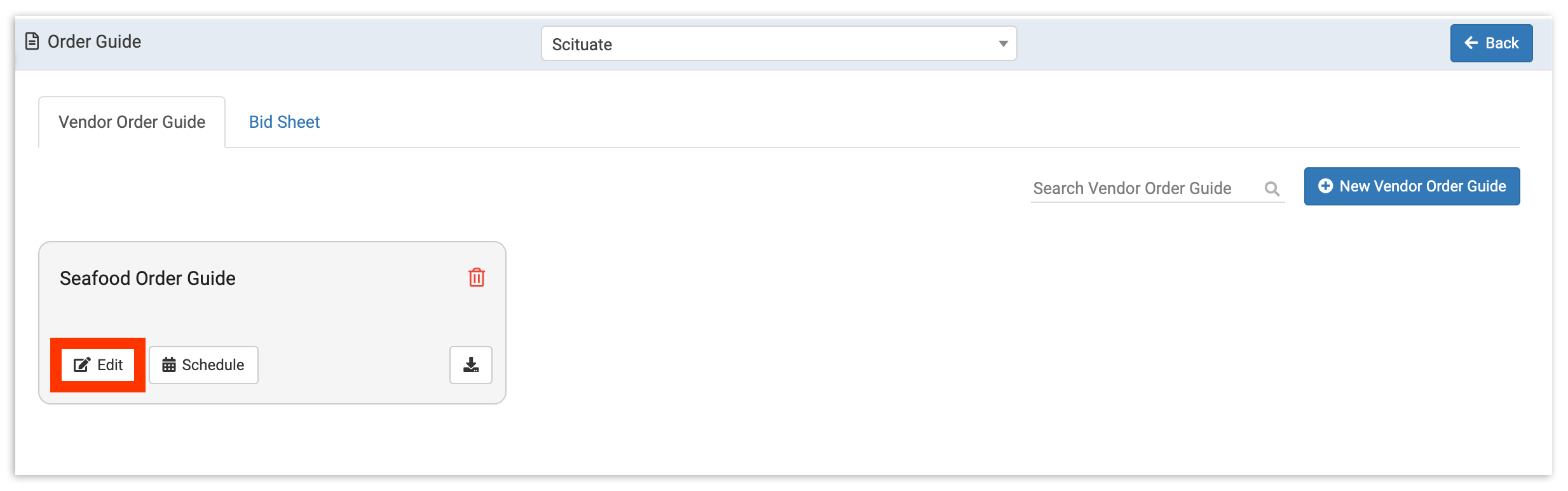
这将带您到编辑订单指南页面。在这里,您可以同样选择供应商并添加新的发票项目,或者通过选择垃圾桶图标来移除项目。
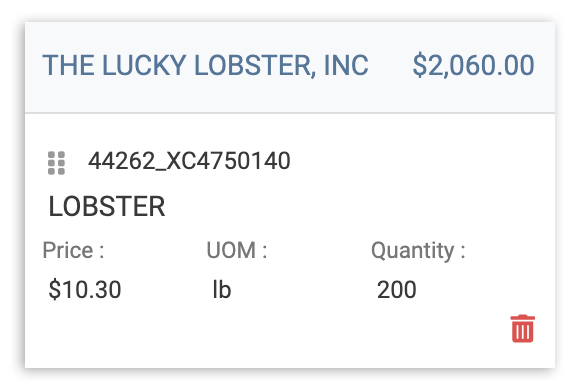
当您完成编辑时。选择更新订单指南.
返回顶部
安排订单指南
您是否有一个每周定期且没有变化的标准化订单?如果是这样,您可以通过创建相应的指南来简化订单流程。创建后,从您的订单指南页面选择安排。
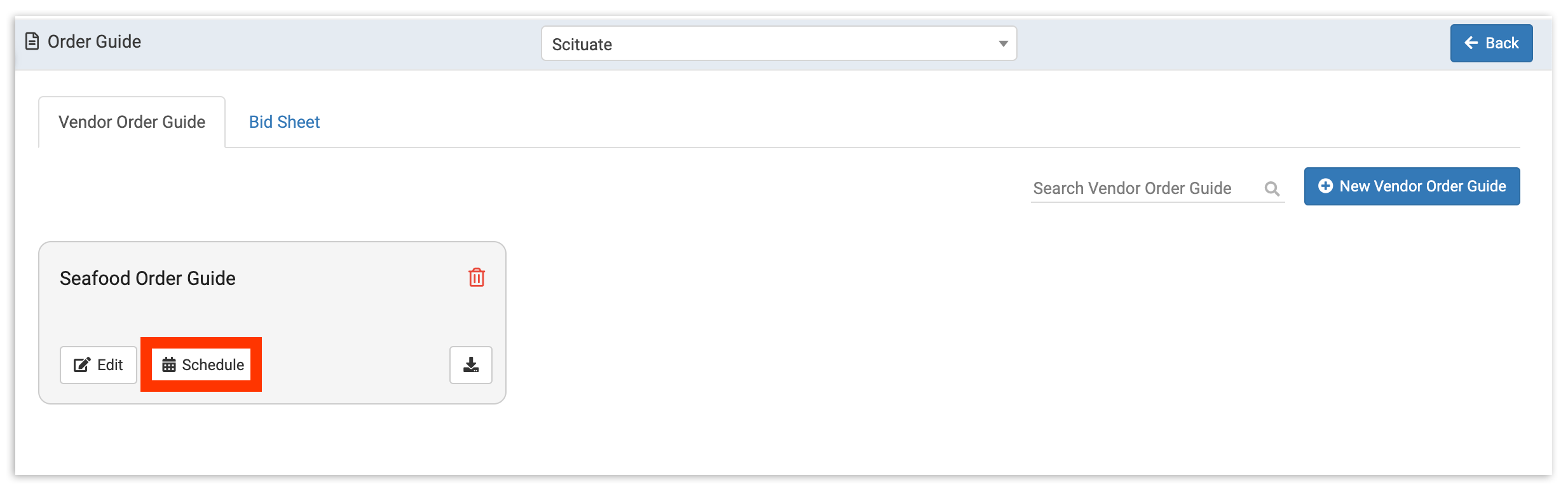
xtraCHEF将提示您分享一些所需的安排细节。
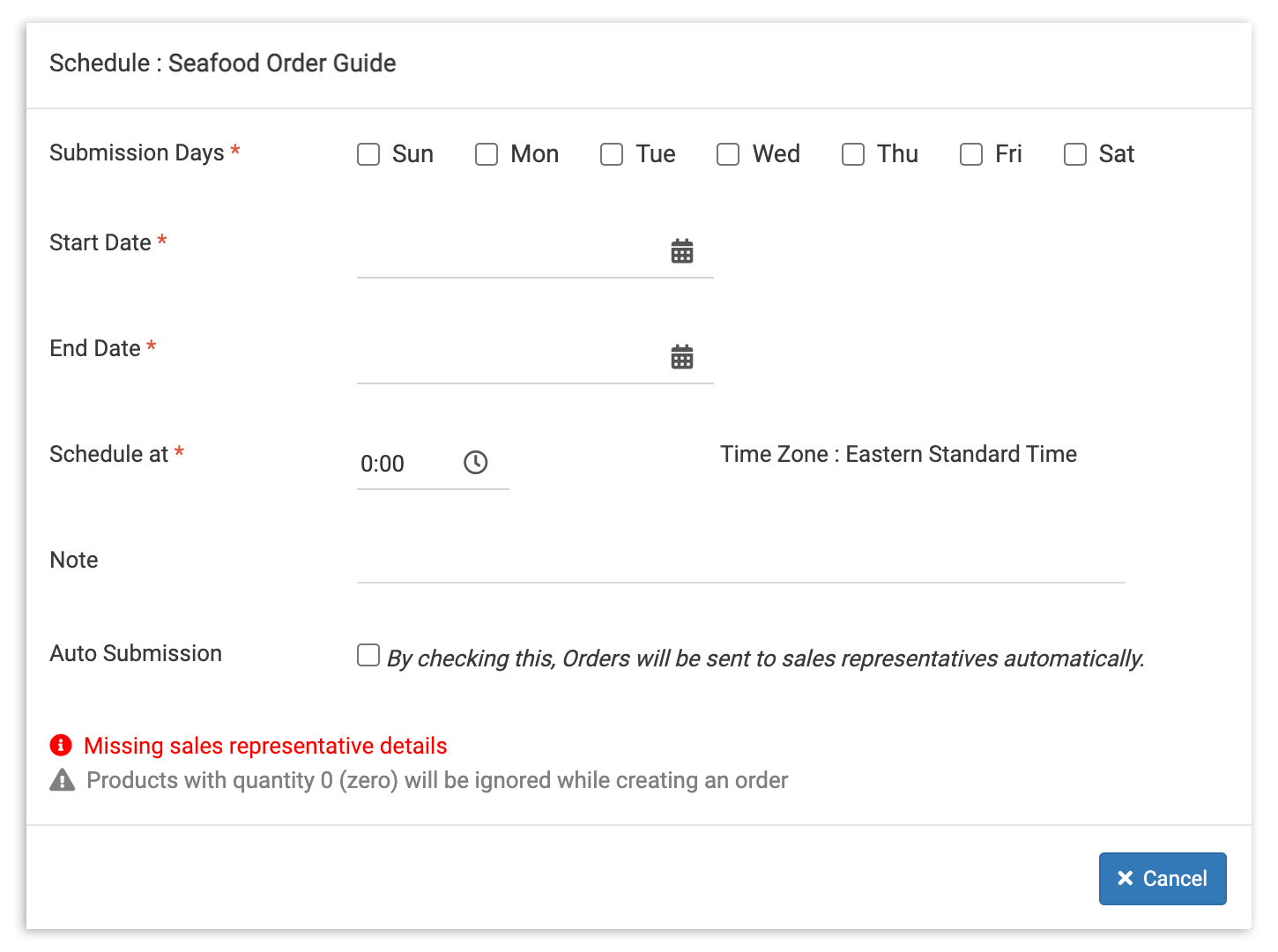
- 提交天数指示此订单应安排的星期几。
- 开始和结束日期为您的订单自动化创建参数。
- 安排在指示您的订单应安排的时间。
- 注意 允许您附加任何额外的上下文或细节。
- 自动提交 允许您根据此处创建的详细信息自动将此订单指南发送给您的供应商销售代表。
注意:如果您没有 归属销售代表详细信息 给您的供应商,将会出现 缺失销售代表详细信息错误。此信息可以通过您的 供应商 中心添加。
上传投标表
作为手动创建订单指南的替代方案,您可以上传 投标表。上传后,您的投标表将基本上作为订单指南,并可以简化您和您的团队创建订单的过程。要上传投标表,请从您的 订单指南 页面选择 投标表。
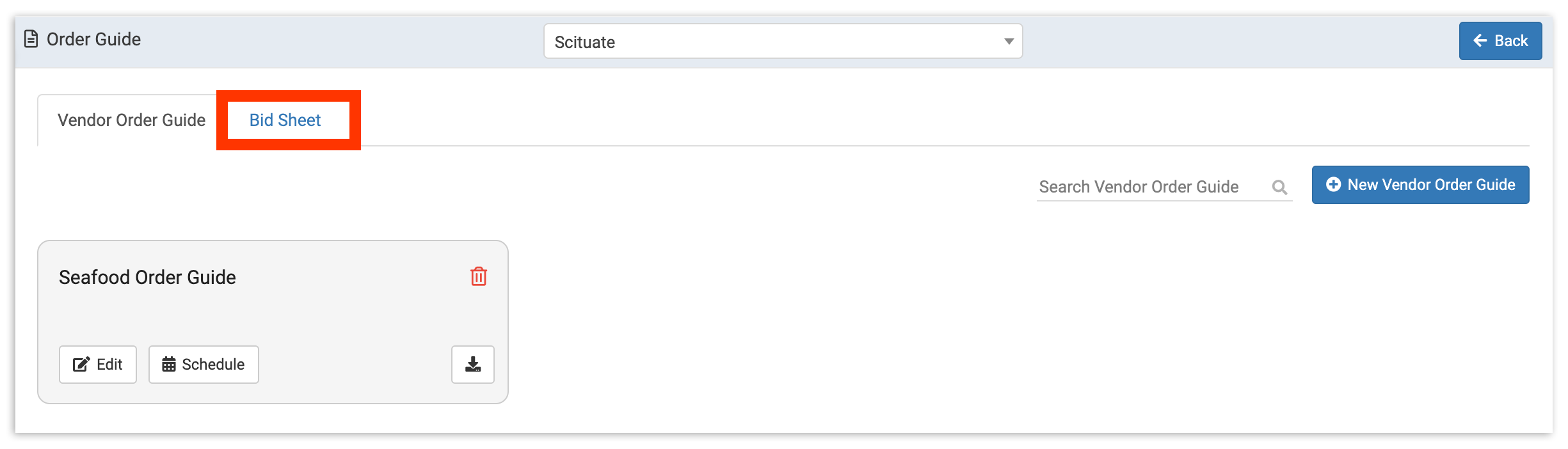
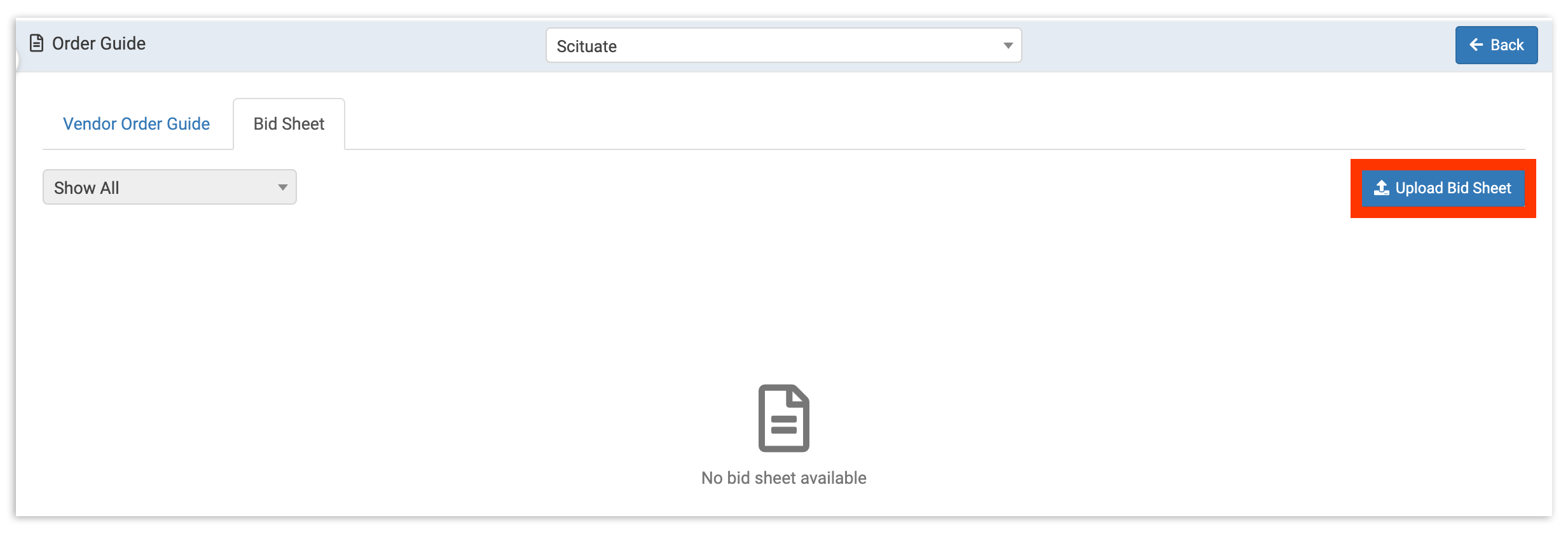
这将带您到您的投标表页面。在这里,任何现有的投标表将显示以供编辑或安排。要上传新的投标表,请选择 上传投标表。
xtraCHEF 将询问您此投标表来自哪个供应商。要将此信息归属到您的投标表,请搜索并选择您的供应商。选择 下一步 以继续。
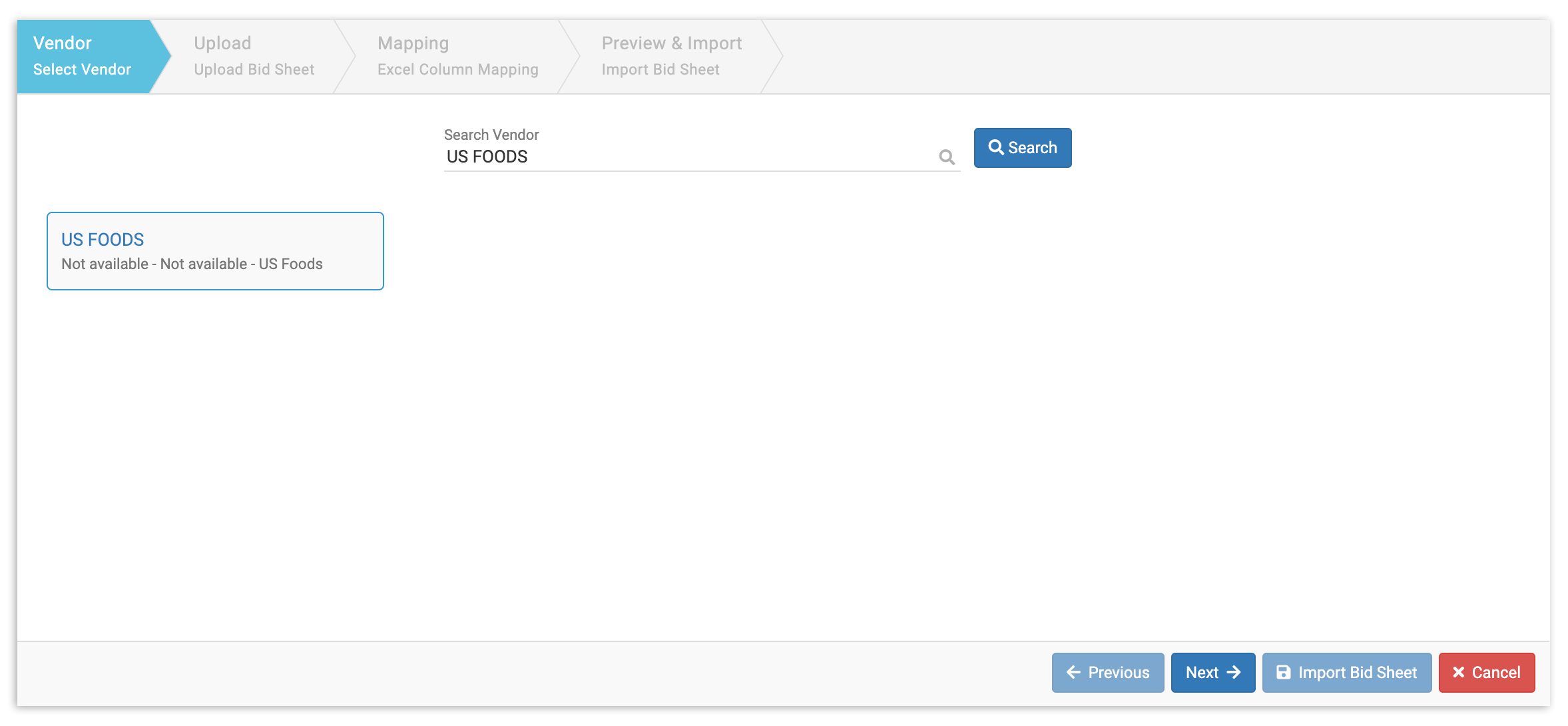
注意:如果您尚未在 xtraCHEF 中创建供应商记录,它将不会显示。要继续上传您的投标表,您首先需要在您的 供应商 中心 创建记录。
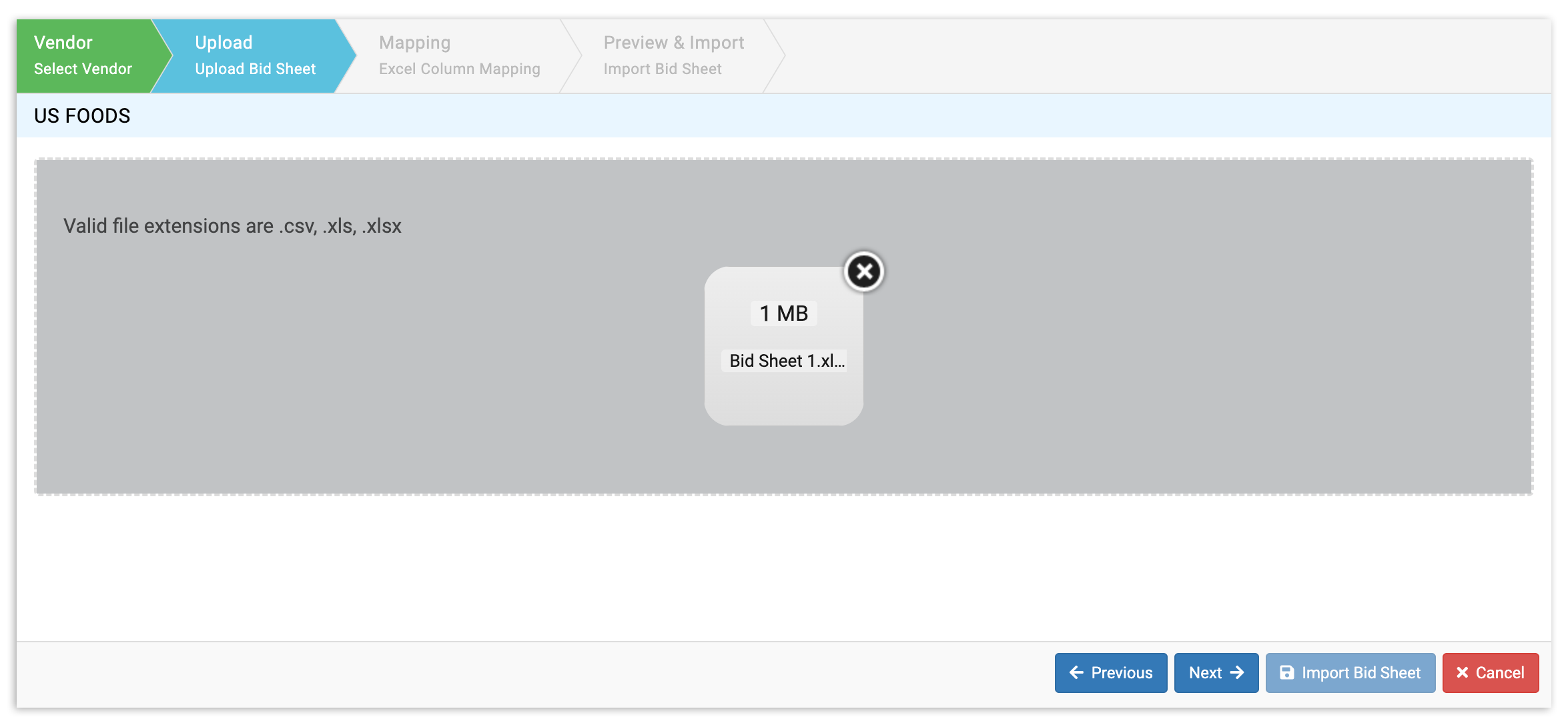
然后系统会提示您上传投标表。要做到这一点,请选择文件或将文件从计算机拖放到提交区域。上传后,选择下一步.
xtraCHEF将读取您的.csv、.xls或.xlsx文件,并要求您指明哪些行对应于哪些基本发票项目的信息。可以通过按照提示并选择来完成此映射:
- 适用的详细信息,例如是否有标题,忽略没有单价的行,忽略没有发票项目代码的行,和忽略没有单位的行。
- 下拉菜单用于发票项目代码、发票项目描述、单位、包装/尺寸和单价。然后,选择包含该信息的电子表格中的相应列。
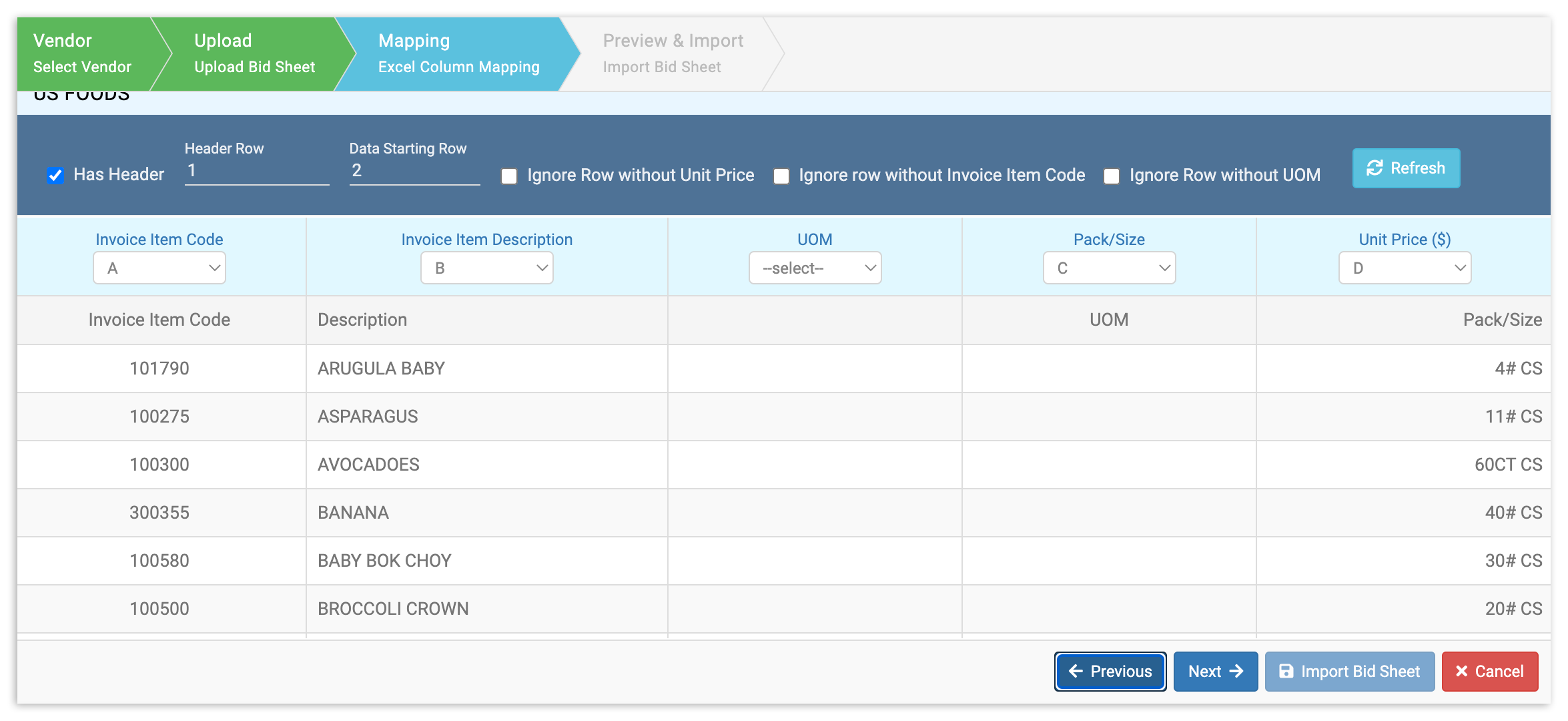
映射完成后,选择下一步以继续并预览您的投标表信息。
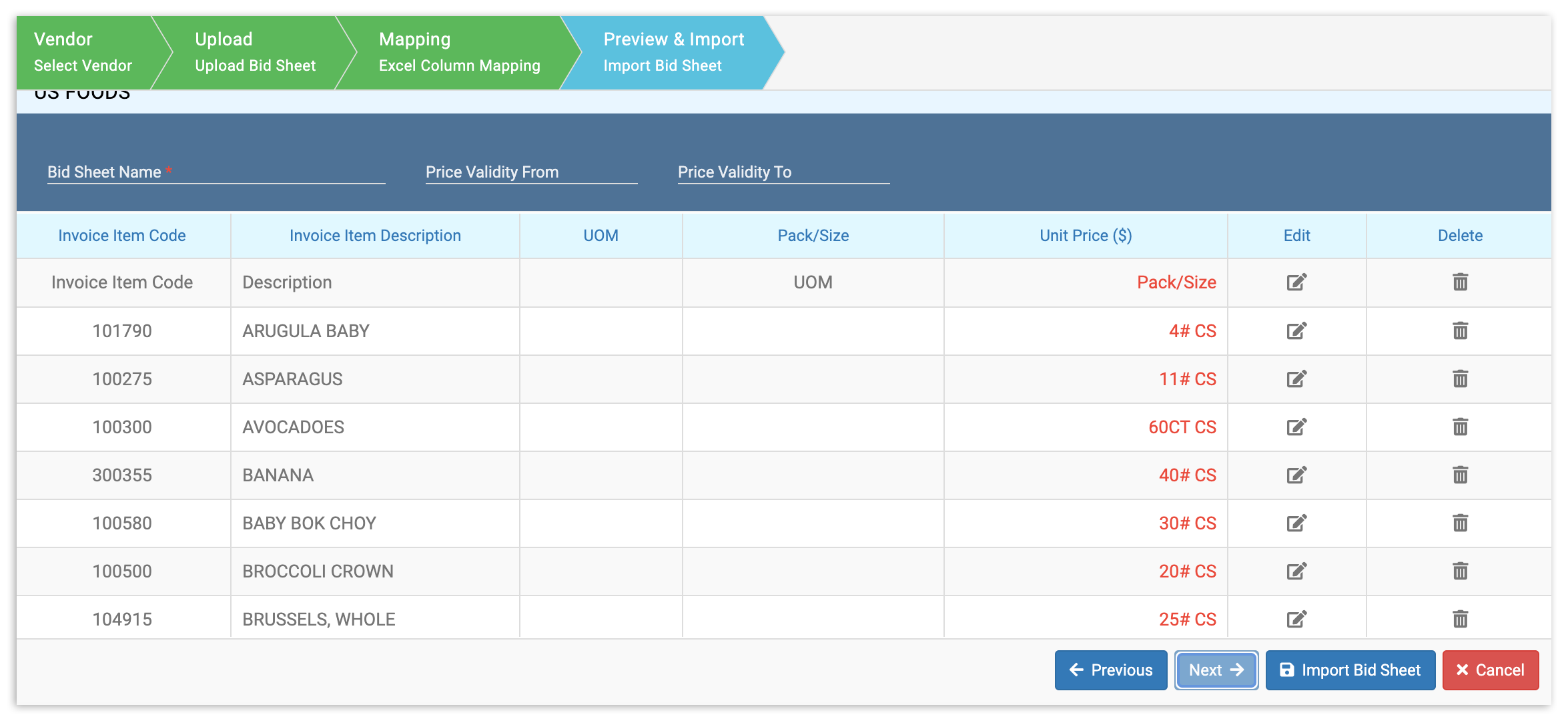
最后,选择导入投标表以创建并使用您的投标表作为订单指南。
编辑投标表
如果您需要在上传投标表后进行更改,请返回您的投标表页面并选择编辑。
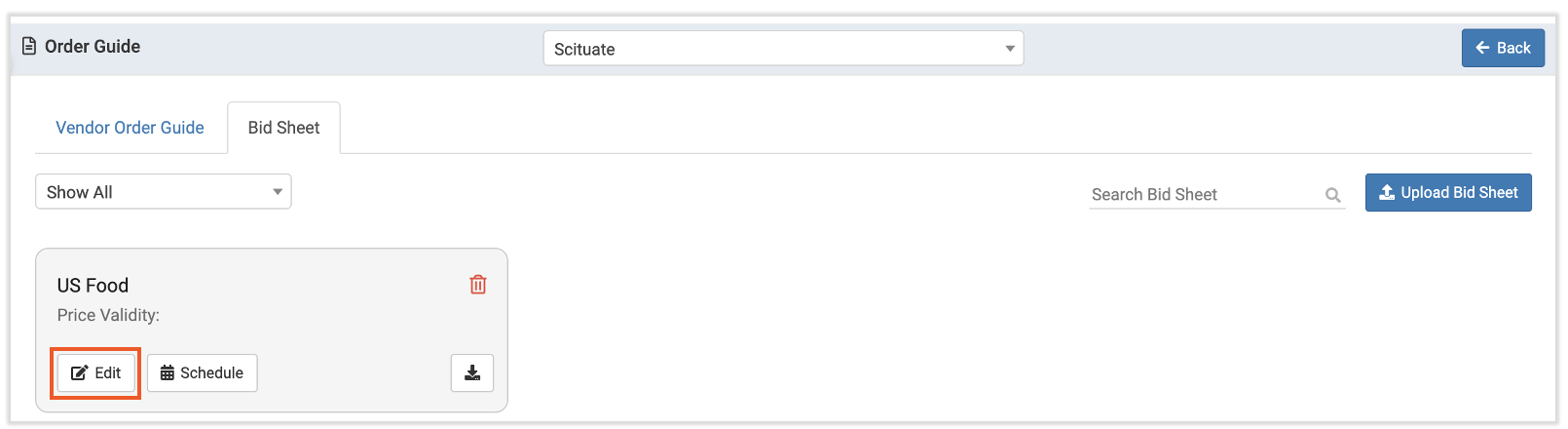
这将允许您像编辑订单指南一样编辑您的投标表。在这里,您可以根据需要更改发票项目数量,或将它们一起删除。完成后,选择更新订单指南以锁定您的工作。
使用订单指南
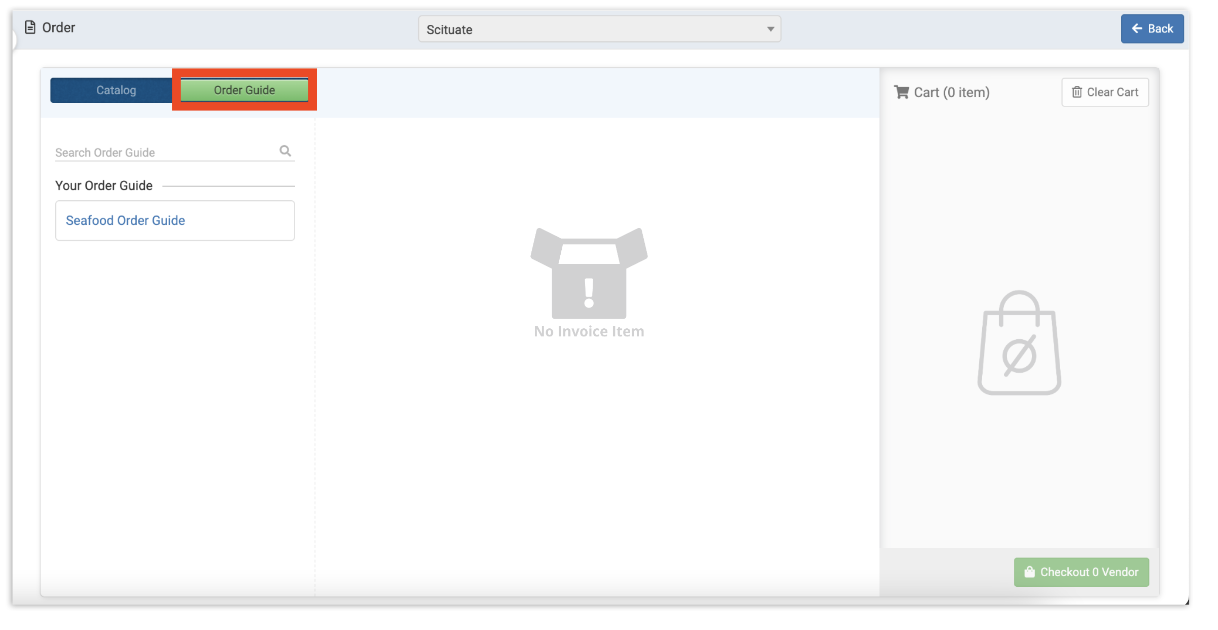
构建好订单指南后,您可以在创建出库订单时使用它们。在您的订单页面选择订单后,您将有机会直接从您的目录或新的订单指南中选择发票项目。为此,请选择订单指南。