xtraCHEF:开始使用供应商
上次更新时间:2026年4月28日 16:20
供应商概览
当您开始上传发票并设置您的账户时,xtraCHEF 将开始记录供应商信息。这样做是为了确保与您的会计软件(如适用)的一致性,并按供应商对费用进行分类,以便于报告。
您的 供应商 页面,也称为供应商中心,存储此信息,并允许您检查或更改重要的供应商详细信息,以及自定义特定的偏好设置。
要开始,请从左侧导航菜单导航到 供应商。这将带您到您的供应商页面,xtraCHEF 会记录从您的会计系统(如适用)同步的任何供应商信息,或从上传的发票和收据中读取的信息。
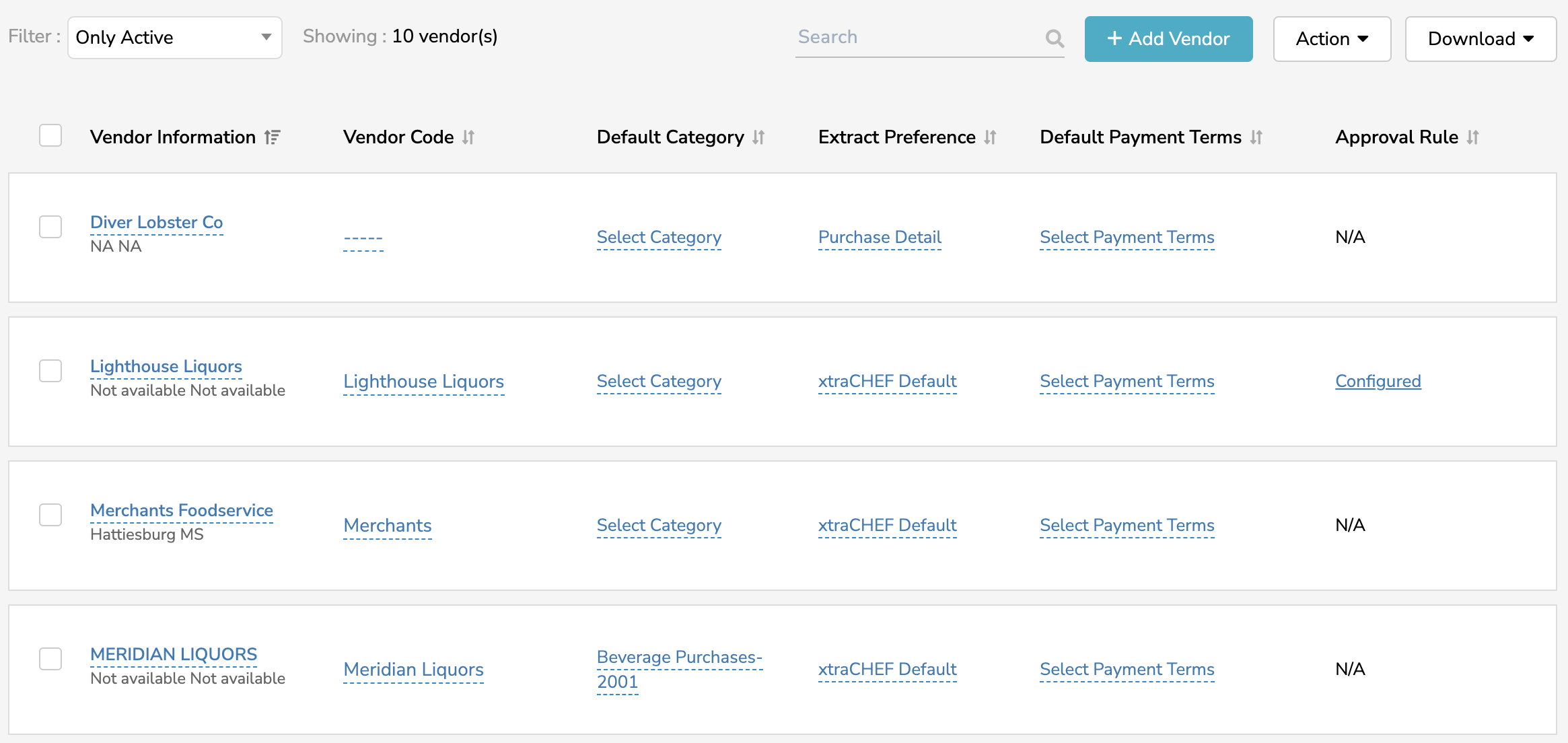
默认情况下,xtraCHEF 会立即向您显示所有活跃供应商的列表。但是,您可以使用 筛选条件 下拉菜单来包含非活跃供应商或仅有折扣的供应商。 在供应商左侧选择复选框允许您通过使用 操作 下拉菜单将其设为活跃或非活跃。您还可以使用 下载 按钮导出此数据的电子表格。

供应商信息
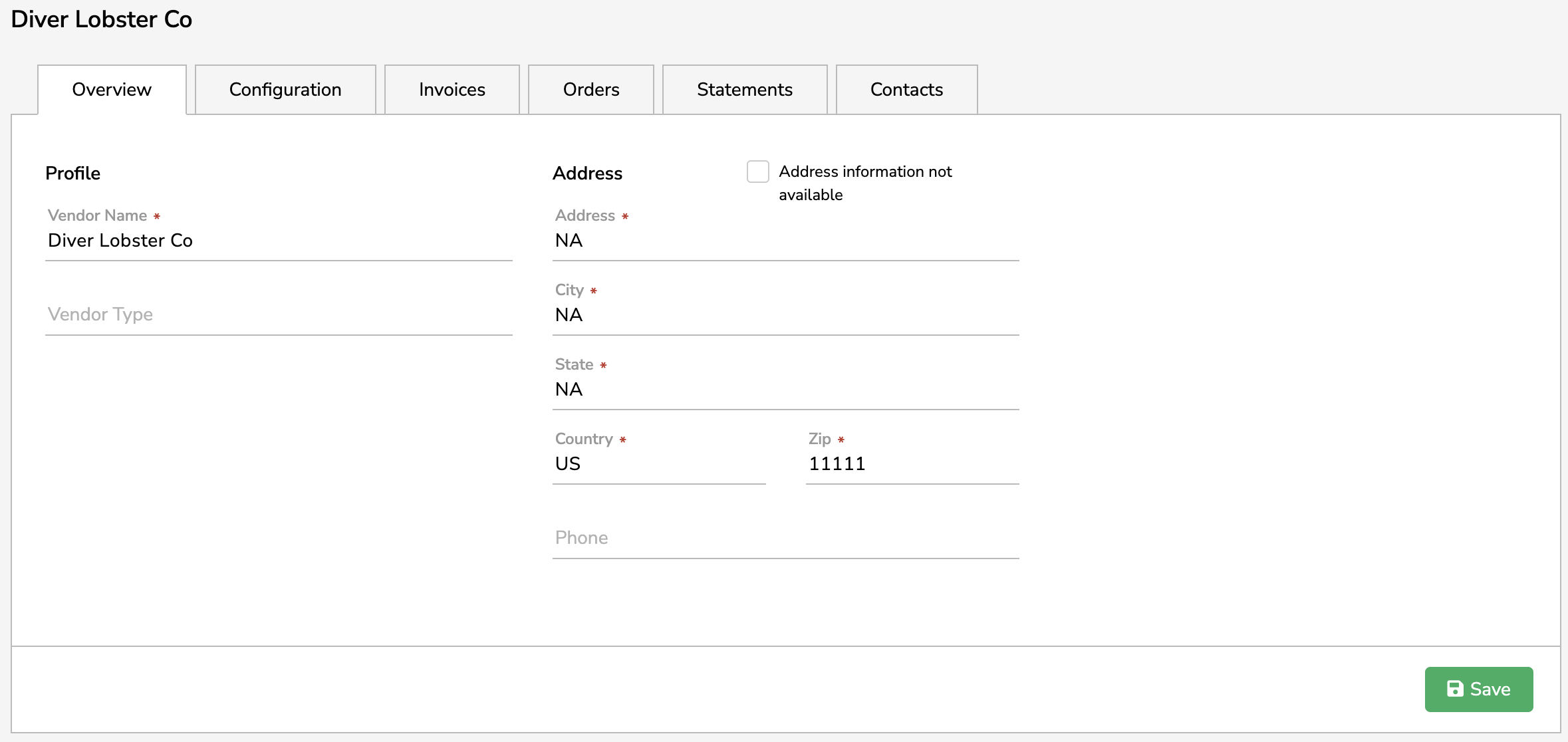
从供应商信息列中选择一个供应商名称,以查看在xtraCHEF中存档的所有相关信息,包括地址、销售联系人以及该供应商的任何发票或出库订单。默认情况下,您将首先看到该供应商的概览。
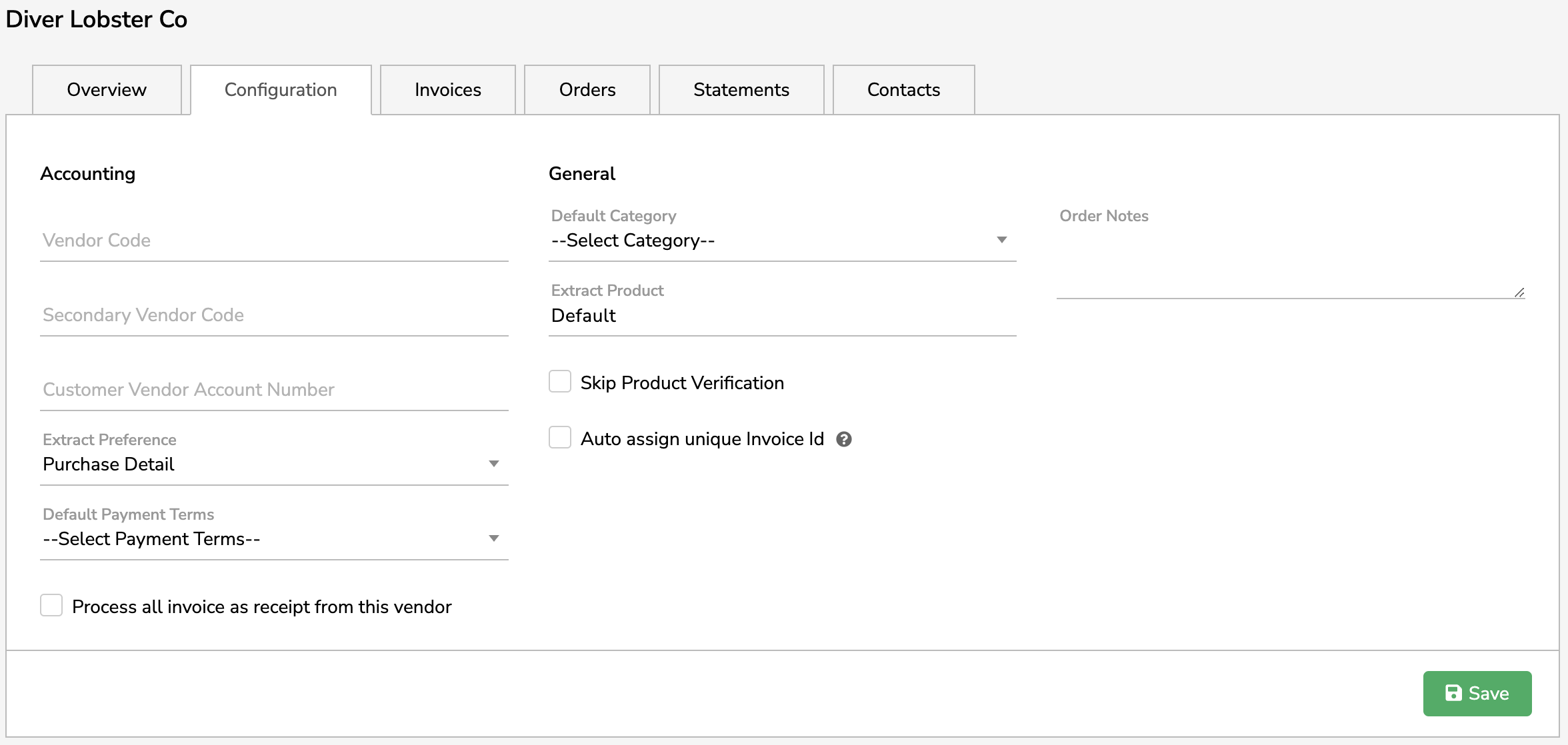
在这里,选择配置以设置特定的会计和常规偏好,定制xtraCHEF处理您文档的方式。 许多这些配置细节也可以从您的供应商页面本身进行自定义。
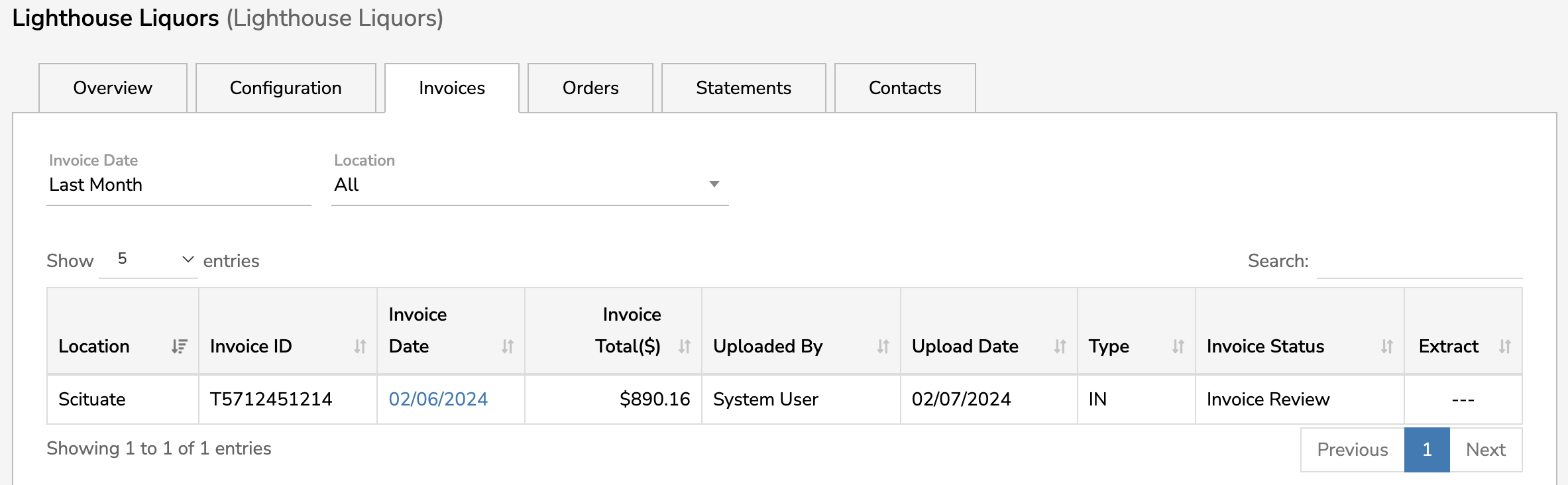
选择发票选项卡以查看归属于您所选供应商的最近发票。设置发票日期和地点以查看更多发票。
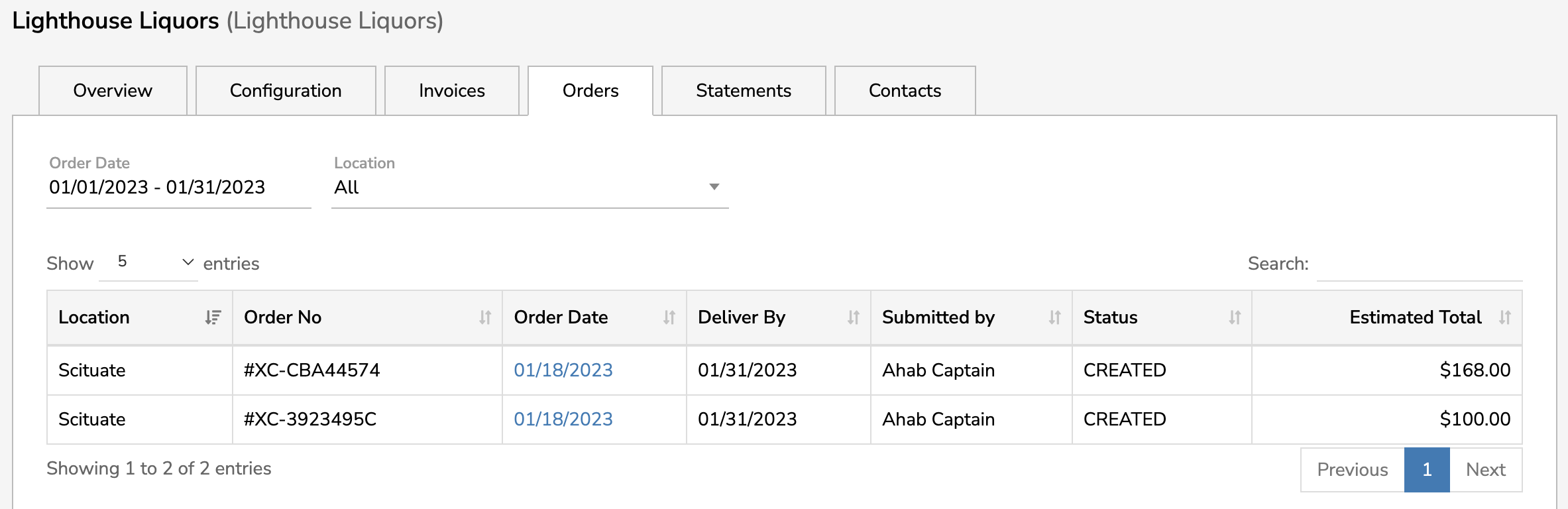
同样,选择订单选项卡以查看在xtraCHEF中归属于该供应商的最近订单。设置发票日期和地点以查看更多订单。
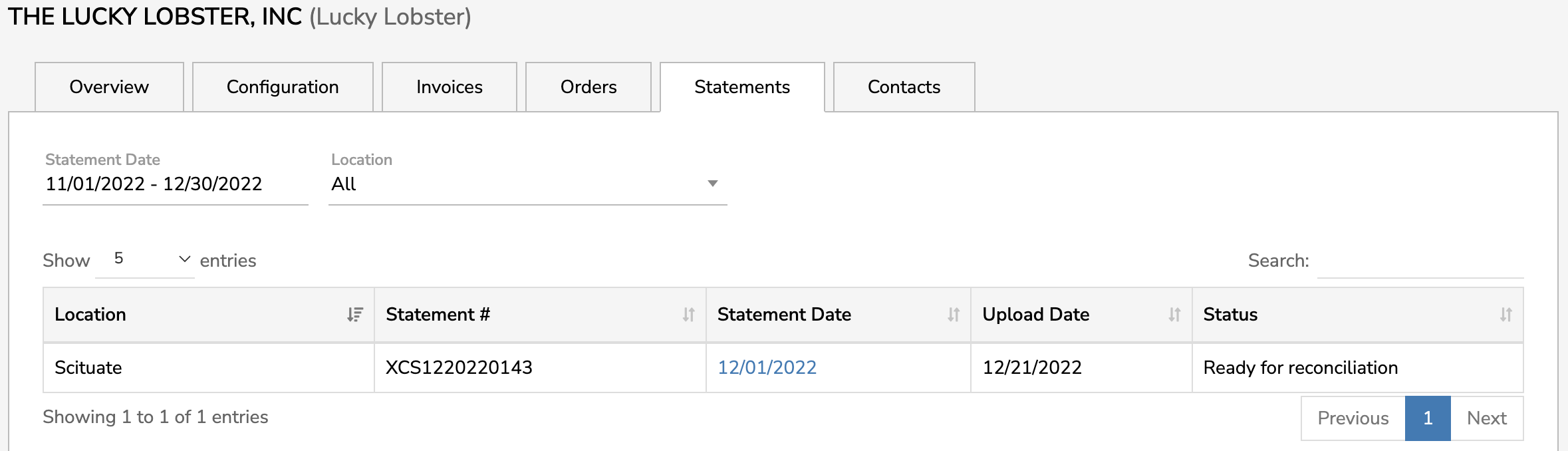
如果您使用xtraCHEF Pro,您将看到的下一个选项卡是对账单选项卡。对账单可能列出发票或发票项目,但不需要付款。
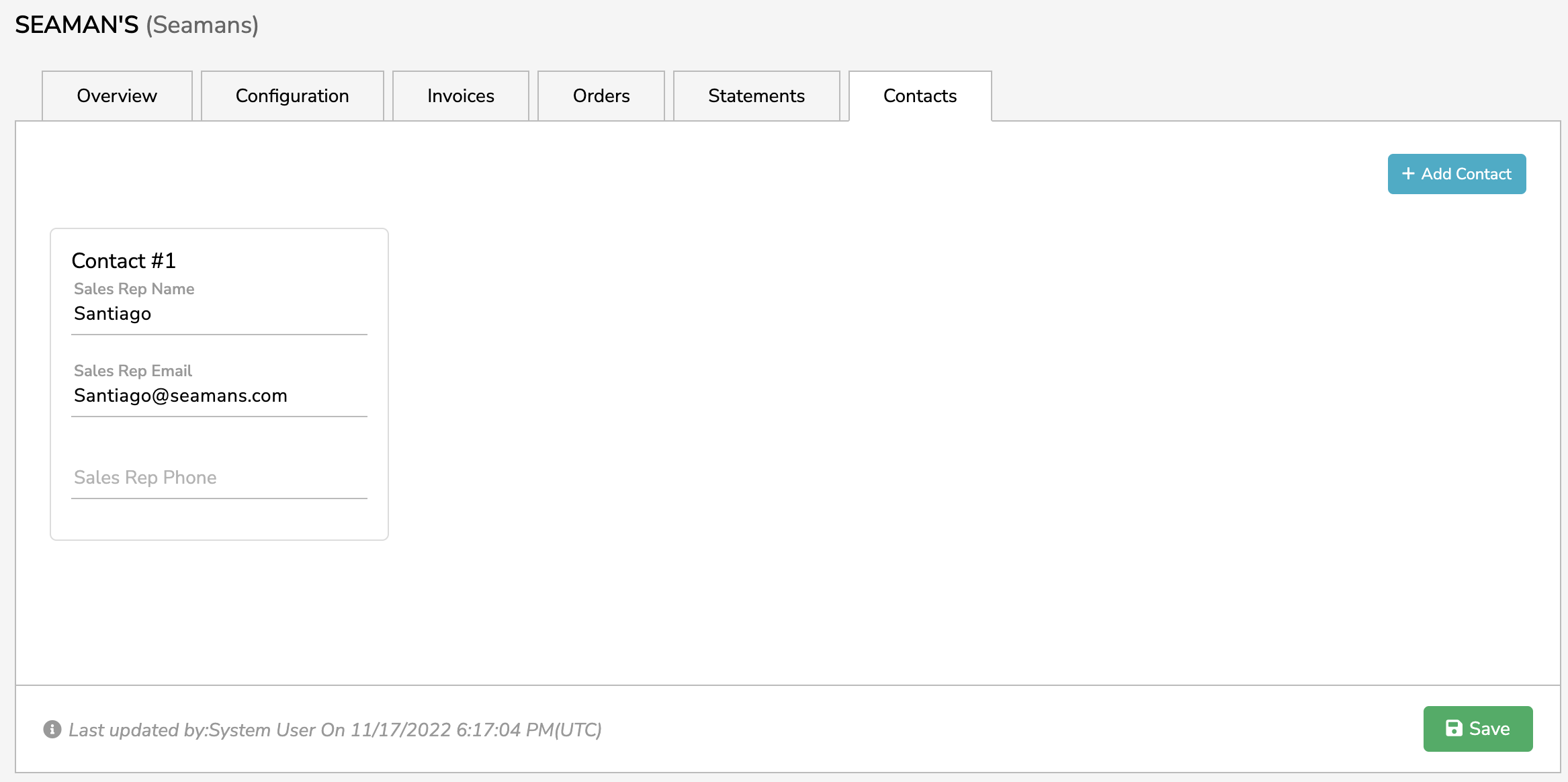
最后,在联系人选项卡下,您可以添加或编辑所选供应商的联系信息。您的联系人信息为xtraCHEF的创建订单功能奠定了基础,并允许您直接将订单PDF通过电子邮件发送给供应商的联系人。
供应商代码
您可以直接在供应商中心快速编辑您的供应商代码。为此,请选择您供应商代码列下方的空白并输入您的供应商代码。
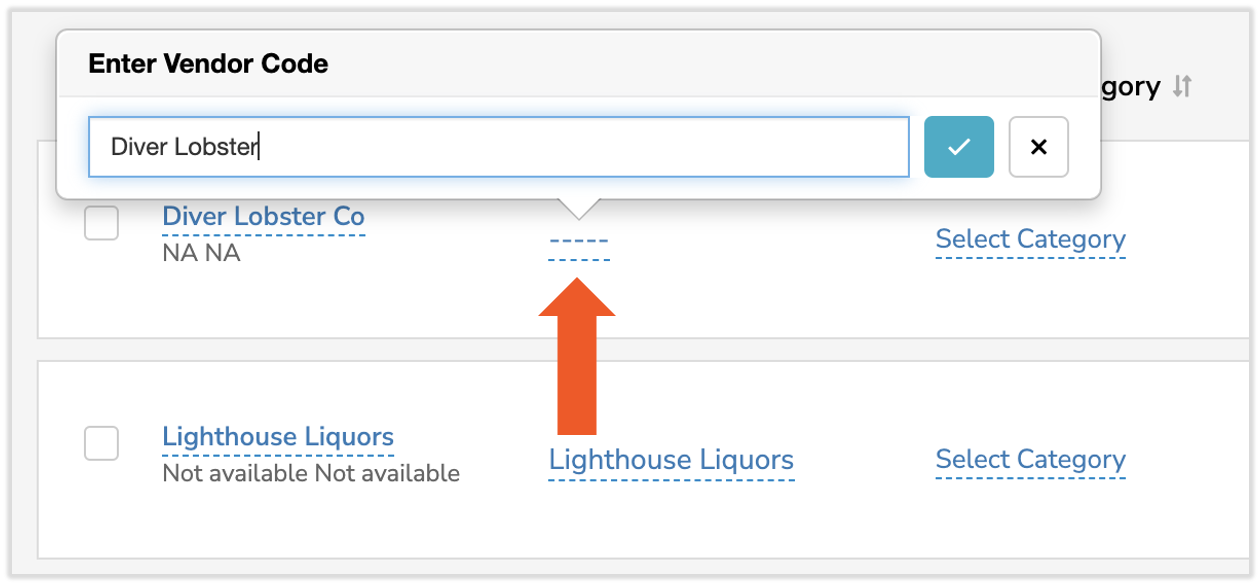
在xtraCHEF中,您的供应商代码是您用于会计目的的供应商名称。供应商代码确保准确性,以防您的供应商名称在任何发票、收据或文件中与您的会计系统所识别的名称不同。
注意: 如果您与会计同步发票,您的供应商代码应与会计系统中使用的供应商名称完全匹配。应注意大小写、标点和空格,以确保发票正确提取并与您的会计系统对齐。
返回顶部
默认类别
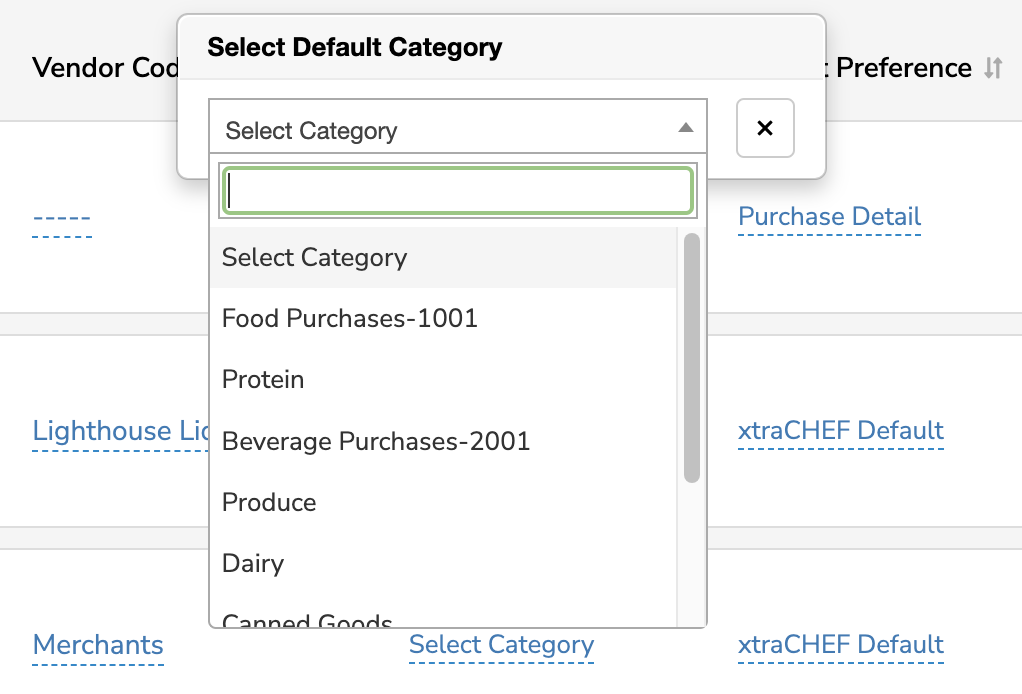
从您的供应商中心,您还可以分配一个默认类别。设置默认类别将把来自相应供应商的所有未来采购和发票归属到所选的GL代码或自定义类别。为此,请选择您默认类别列下方的空白。如果您认为供应商与发票的自动映射不正确,您可能需要重新查看此项。
提取偏好
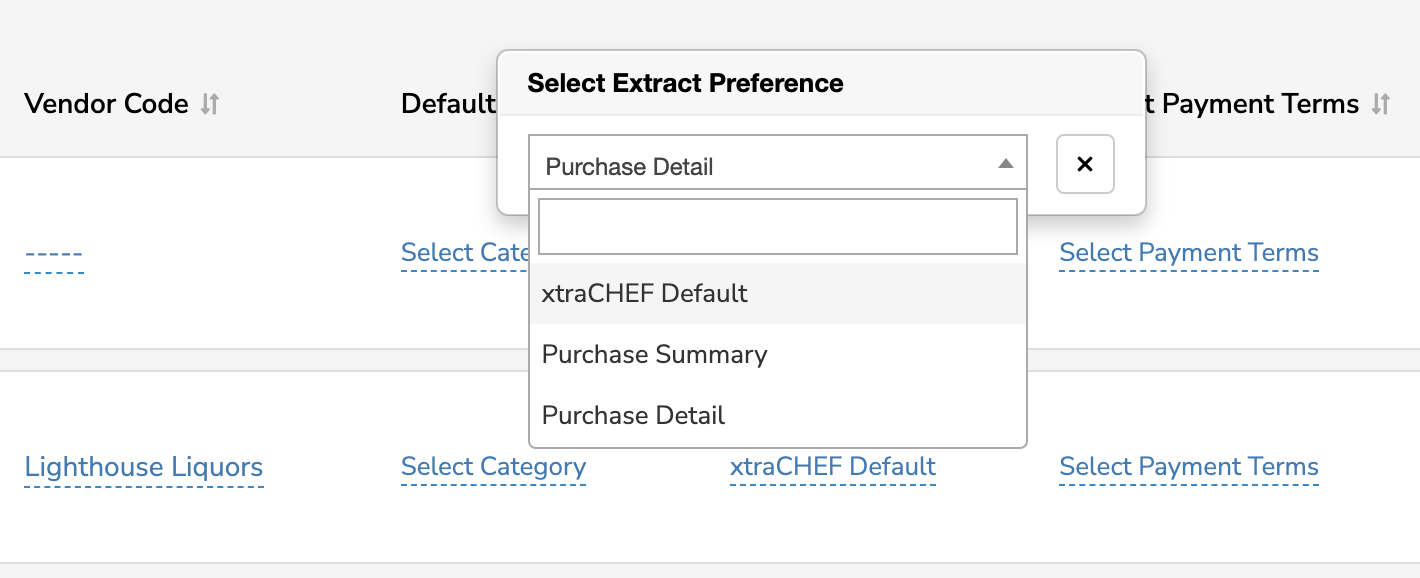
提取偏好也可以在这里按供应商进行自定义。 要分配此规则,请选择提取偏好列中的空白并选择最适合您供应商的选项。您有三个选项:
- xtraCHEF 默认:xtraCHEF将按发票处理文档,可以选择采购详情或采购摘要。
- 采购详情:从所有发票中捕获供应商的行详情。
- 采购摘要:仅从所有供应商的发票中捕获发票摘要信息。
付款条款
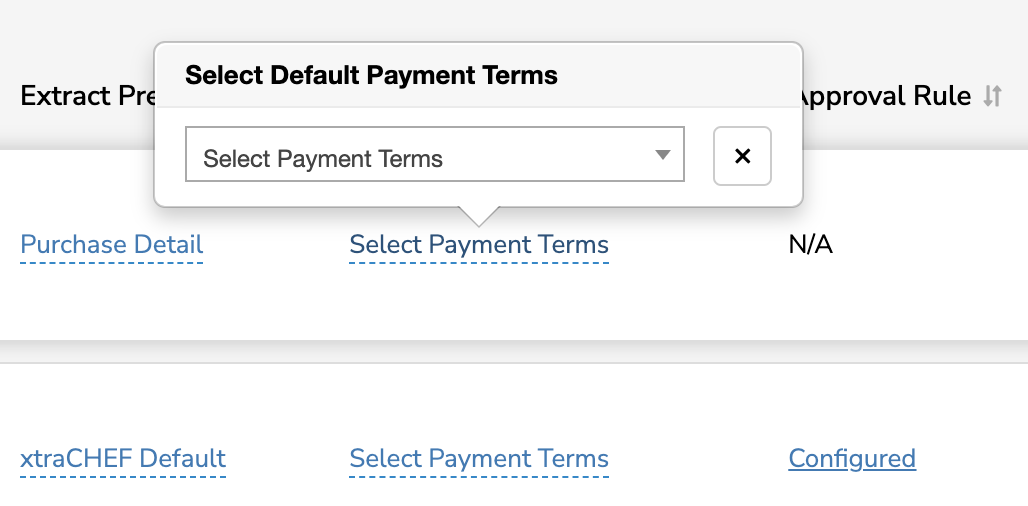
付款条款用于您同意在特定时间范围内或交付时支付供应商的情况。如果您在会计系统中使用付款条款,您可以通过选择付款条款列下的空格来同步这些条款并自定义此供应商设置。
审批规则
您的审批规则列将指示您是否创建了适用于特定供应商的任何审批规则。如果该列有已配置链接,请选择它以查看审批规则。
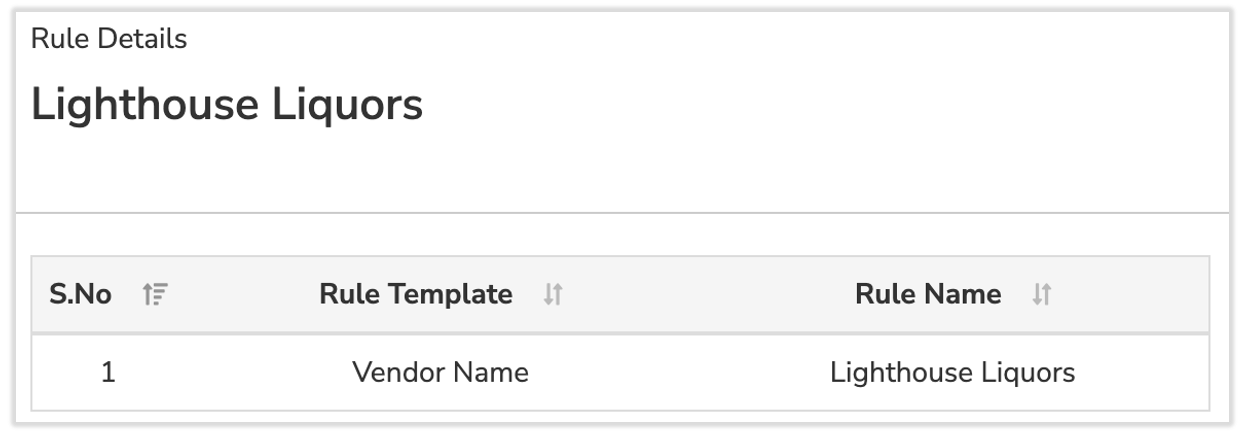
默认情况下,不会配置任何审批规则。要了解有关建立审批规则的更多信息,请查看xtraCHEF:审批。
添加新供应商
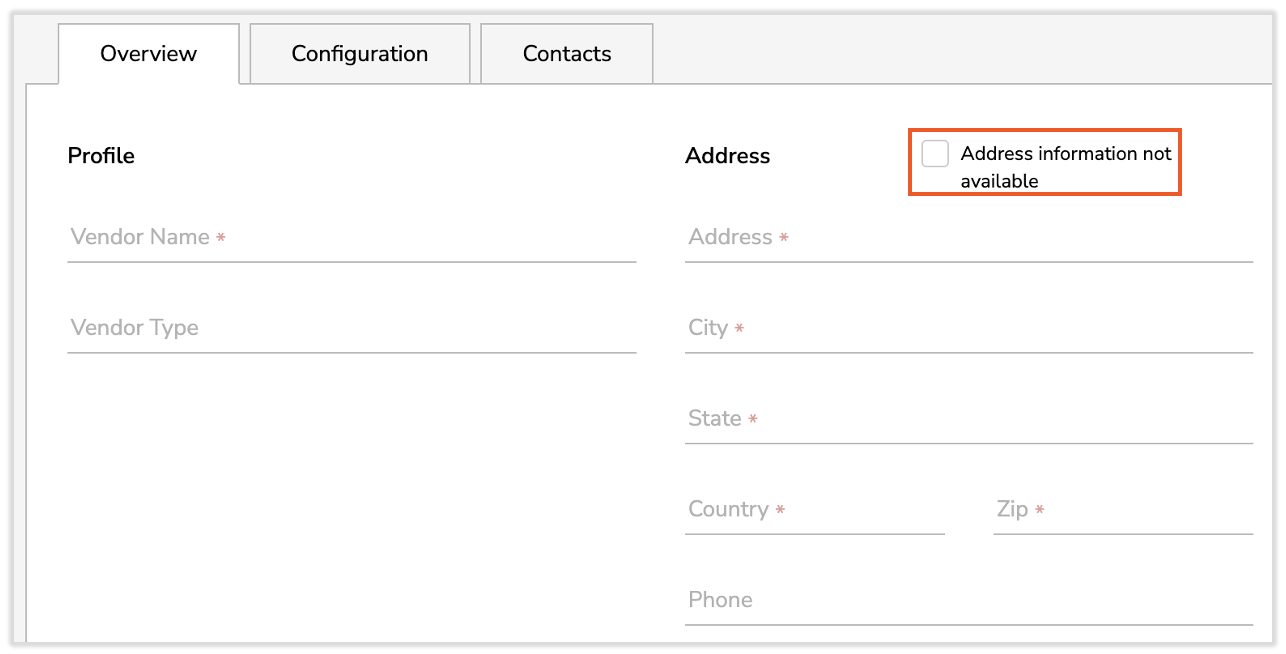
要将新供应商添加到您的供应商页面,请选择+ 添加供应商。填写概述选项卡,包含供应商的名称、地址和其他相关信息。在必要时使用地址信息不可用复选框,xtraCHEF将自动填充地址字段为“不可用”。
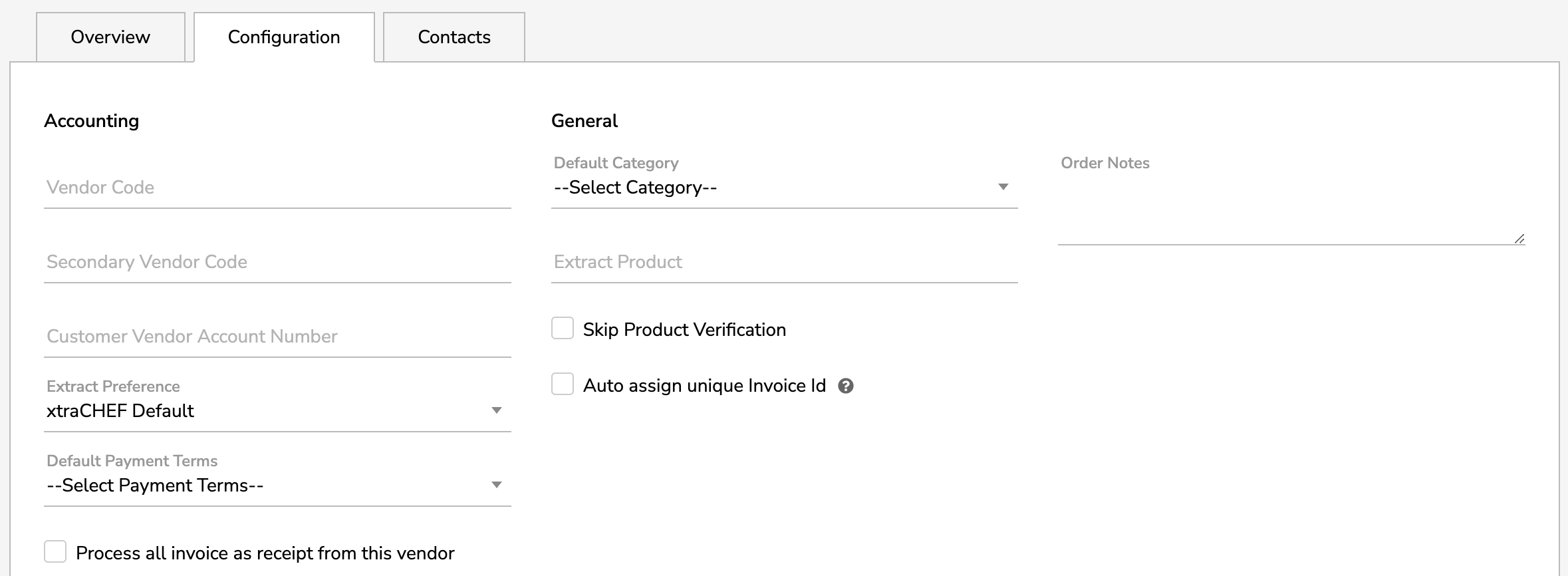
选择配置选项卡以添加详细的付款和发票信息,例如供应商代码、类别、付款条款等。
如果您打算通过xtraCHEF的订单功能下订单,您可以将您的销售代表和/或客户经理信息添加到联系人标签中,以便将来方便参考。选择+ 添加联系人按钮为该供应商创建其他联系人。
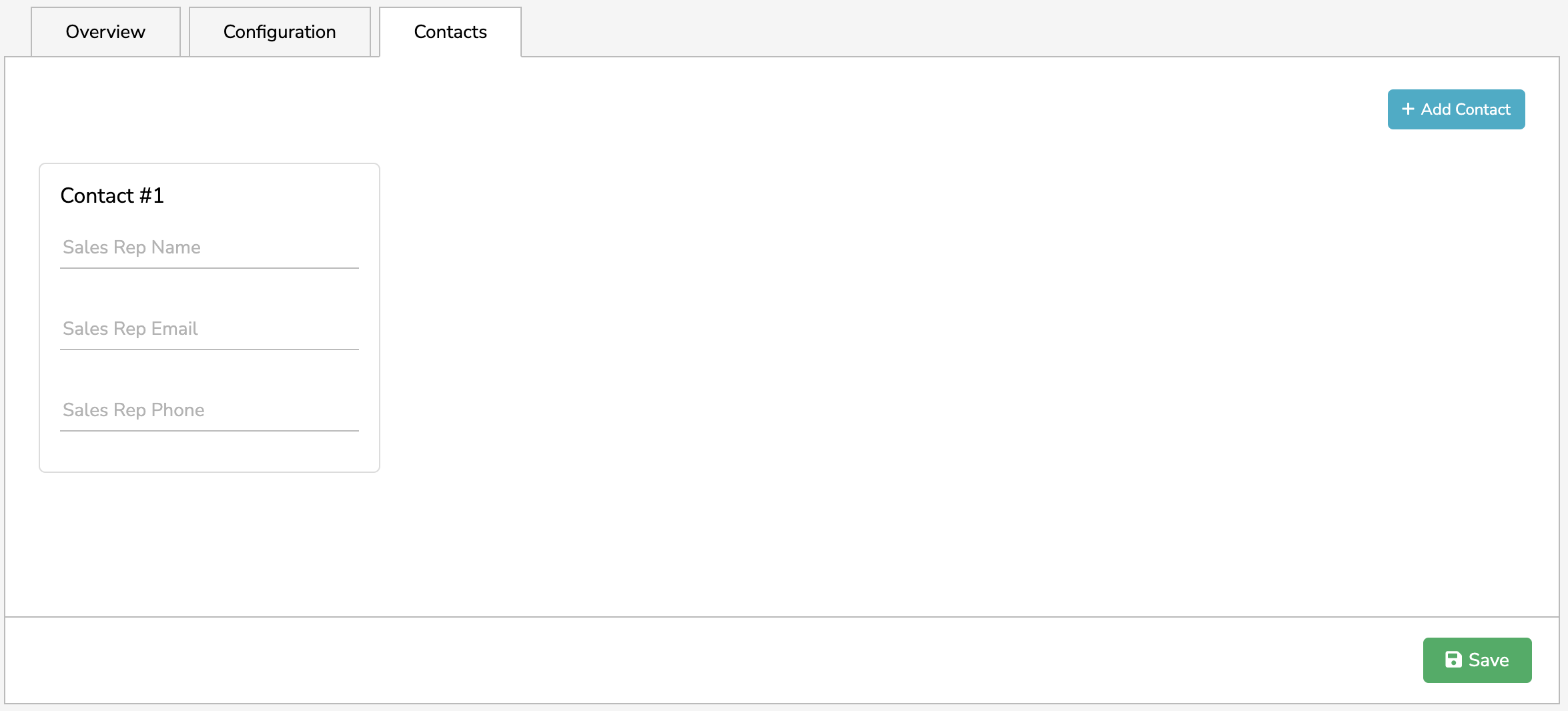
完成后选择保存,您的新供应商将自动添加。
返回顶部