xtraCHEF:开始使用物品库
上次更新时间:2026年9月1日 11:53
物品库可帮助您精准计算食谱成本和库存价值。
物品库概览
物品库存储了您所有的发票物品和产品信息。随着您不断上传发票,物品库将会扩充,并支持 xtraCHEF 的大部分食品成本、配方和库存报告功能。“物品”库还使您能够自定义配料和库存物品、创建产品并为其分配发票项目、查看物品的上次采购日期和近期价格,并通过“收藏夹”功能深入了解特定产品。添加产品 是通过指向新页面的链接完成的。
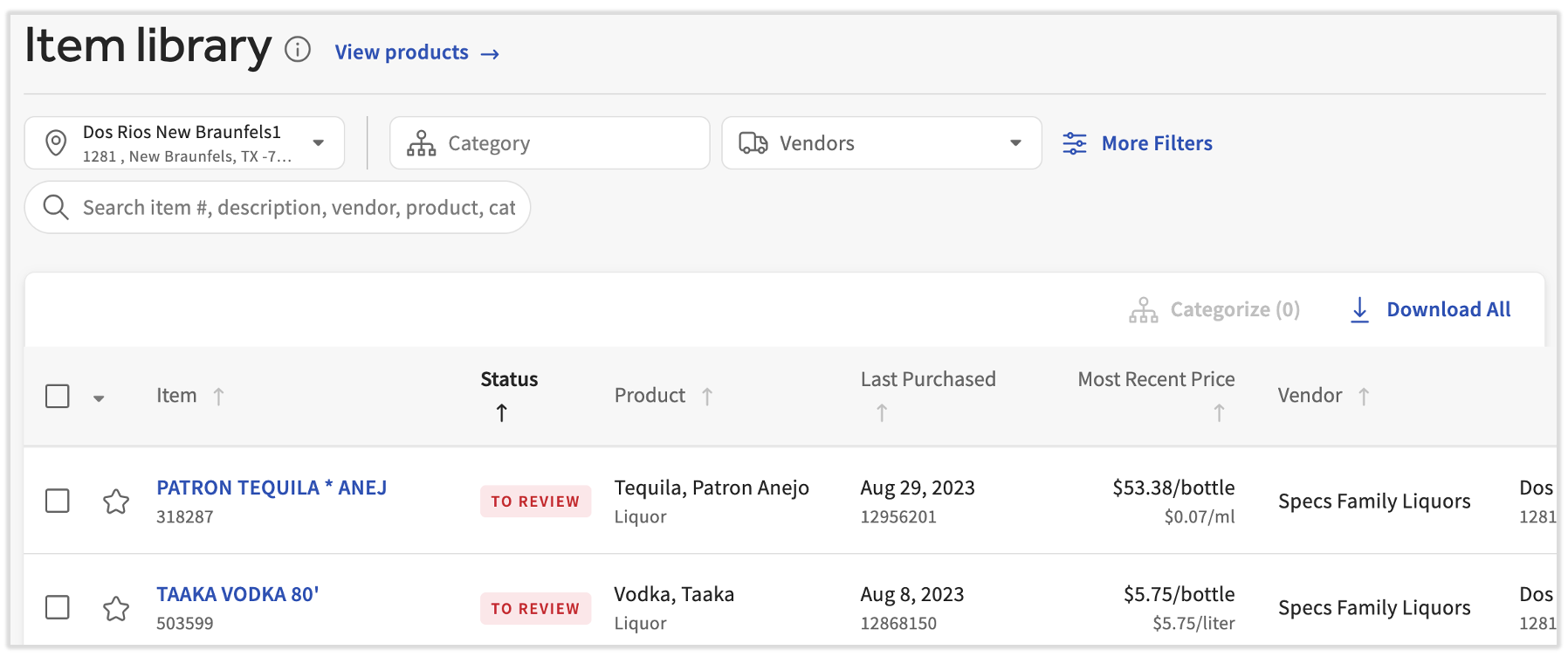
物品库要点
- 上次采购 和 最近价格(见上文)是添加到报告中的最新列。
- 使用顶部的 位置、类别、产品 和 供应商 筛选器,将结果缩小到特定产品或物品。选择 更多筛选器 以按 状态 或 上次采购日期 查看物品。
- 如果您使用搜索栏搜索产品,xtraCHEF 将显示与该产品关联的所有位置的所有发票项目(除非您设置了筛选器)。
- 选择 全部下载 以创建包含此信息的数据表文件。此文件准备好查看时,您会收到通知。
- 您还可以勾选任意数量物品的复选框,分类 按钮即会变为可用状态。这使您可以批量更新所选物品的 类别。
准备好后,选择“物品”库顶部的 查看产品 链接。这使您可以直接在此页面上 查看和编辑产品。
通过“物品”库进行物品审核
- 首先使用 xtraCHEF 导航栏导航至 物品库。
- 所有未审核的物品都会显示在此报告的顶部,状态为 待审核。您可以选择 更多筛选器 按钮并选择 待审核 > 应用筛选器,以仅查看需要批准的物品。
- 选择超链接名称以打开发票项目的详细视图。
- 选择黄色高亮(项目显示在:第 X 行),以快速定位相关发票上的项目。验证此产品的不同计量单位(采购单位、包装、尺寸、单位以及库存单位)。如有需要,请复习这些术语的定义,并查看本文末尾的示例。
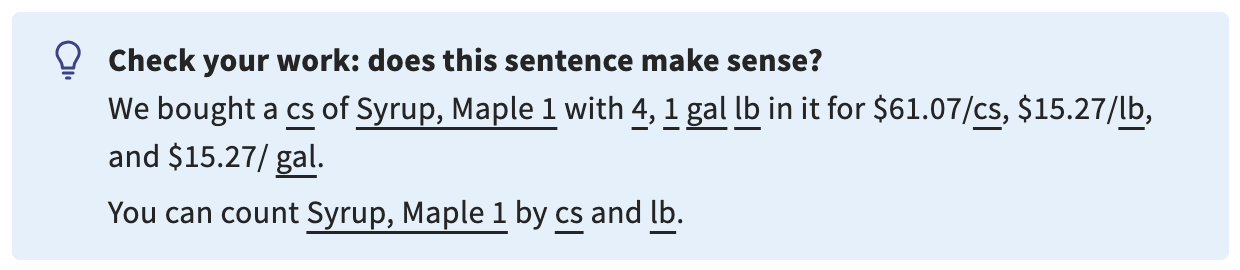
- 使用底部的蓝色框来帮助验证您的输入。如果句子不通顺,请考虑调整采购单位、包装、尺寸、单位和/或库存单位字段。
- 使用底部的蓝色框来帮助验证您的输入。如果句子不通顺,请考虑调整采购单位、包装、尺寸、单位和/或库存单位字段。
- 您还可以为此项目分配产品、类别,并通过类别分配总账代码。
- 完成后,选择批准。
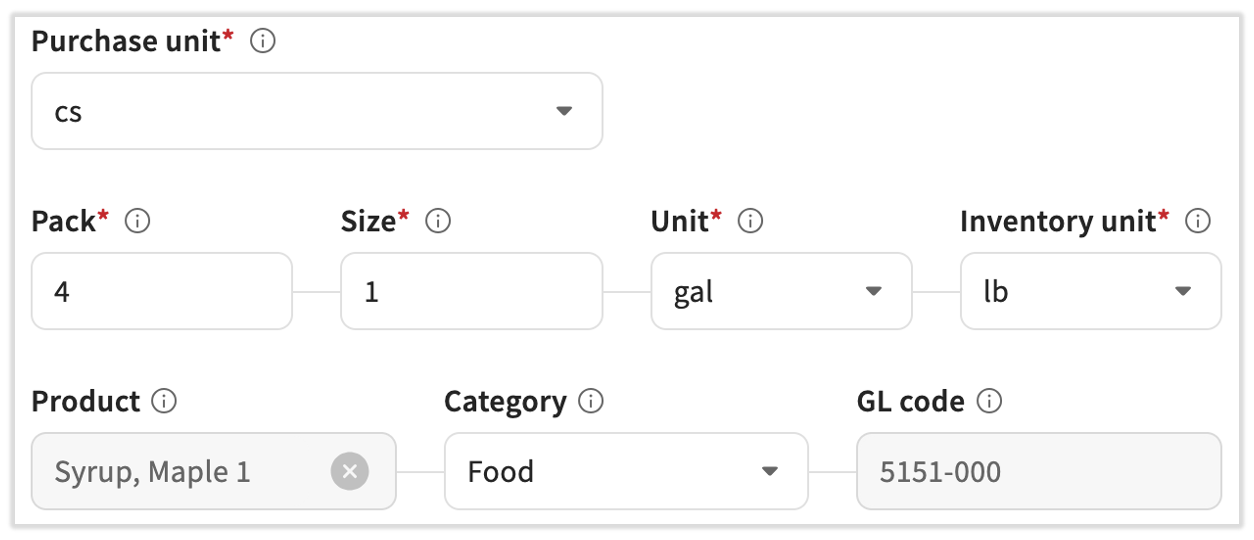
项目库定义
| 字段 | 描述 |
| 采购单位 (UOM) | 这是发票上显示的采购单位或 UOM。 |
| 包装 | 如果一个箱子内有多个可计量单位,请在此处输入数量。例如,如果一箱有 6 瓶,则此处的值应为“6”。如果未定义,则默认值为 1。 |
| 尺寸 | 在此处输入每个“包装”内的单位数值。例如,如果一箱中有六瓶750毫升的瓶装水,“尺寸”即为“750”。如果未定义,系统将默认值为 |
| 单位 | 这是每个包装的采购单位。在上述示例中,此处应为“毫升”。 |
| 库存单位(项目计量单位) | 仅当包装数值大于1时才需要此项。在此处命名箱中的包装。沿用上述示例,此处应为“瓶”。如果未定义库存单位且包装数量大于1,系统将默认值为“个”。 |
| 类别 | 此项允许您选择相应的总账代码和/或自定义类别,以便进行会计提取或报告。如果您已同步会计科目表或创建了总账代码和类别,这些选项将出现在“类别”下拉菜单中供您选择。 |
| 产品 | 此字段对于 配方 和 库存 功能至关重要。在所有意图和目的上,它们都应被视为配料,并允许您将多个发票项目组合在一起。如果您想了解更多关于产品的信息,请访问我们题为 xtraCHEF 的文章:什么是产品? |
项目库示例
蛋白质
这段 4 分半钟的视频将带您了解在 xtraCHEF 中审核项目时可能会遇到的常见蛋白质示例。示例包括:
- 按磅计量的蛋白质(按重量使用)
- 按箱/包计量的蛋白质(按重量使用)
- 按箱/包计量的蛋白质(按个使用)
提示:使用视频进度条中的章节功能可在不同示例之间跳转。
烈酒
按箱计量的烈酒:让我们来看一个烈酒示例。根据发票,我们应该了解发票项目的采购单位。在这种情况下,是指按箱还是按瓶购买。
如果我们的烈酒是以每箱 61.07 美元的价格购买的,且每箱内含 12 瓶 1 升装的酒,那么我们可以放心地假设其拆分情况如下:
| 采购单位 | 包装 | 尺寸 | 单位 | 库存单位 |
| 箱 | 12 | 1 | 升 | 瓶 |
通过将相同的信息输入到项目库中,xtraCHEF 随后可以将 61.07 美元的每箱成本拆分为每瓶成本/每升成本。此后,xtraCHEF 便能计算出您的库存价值成本以及鸡尾酒配方的按量成本。
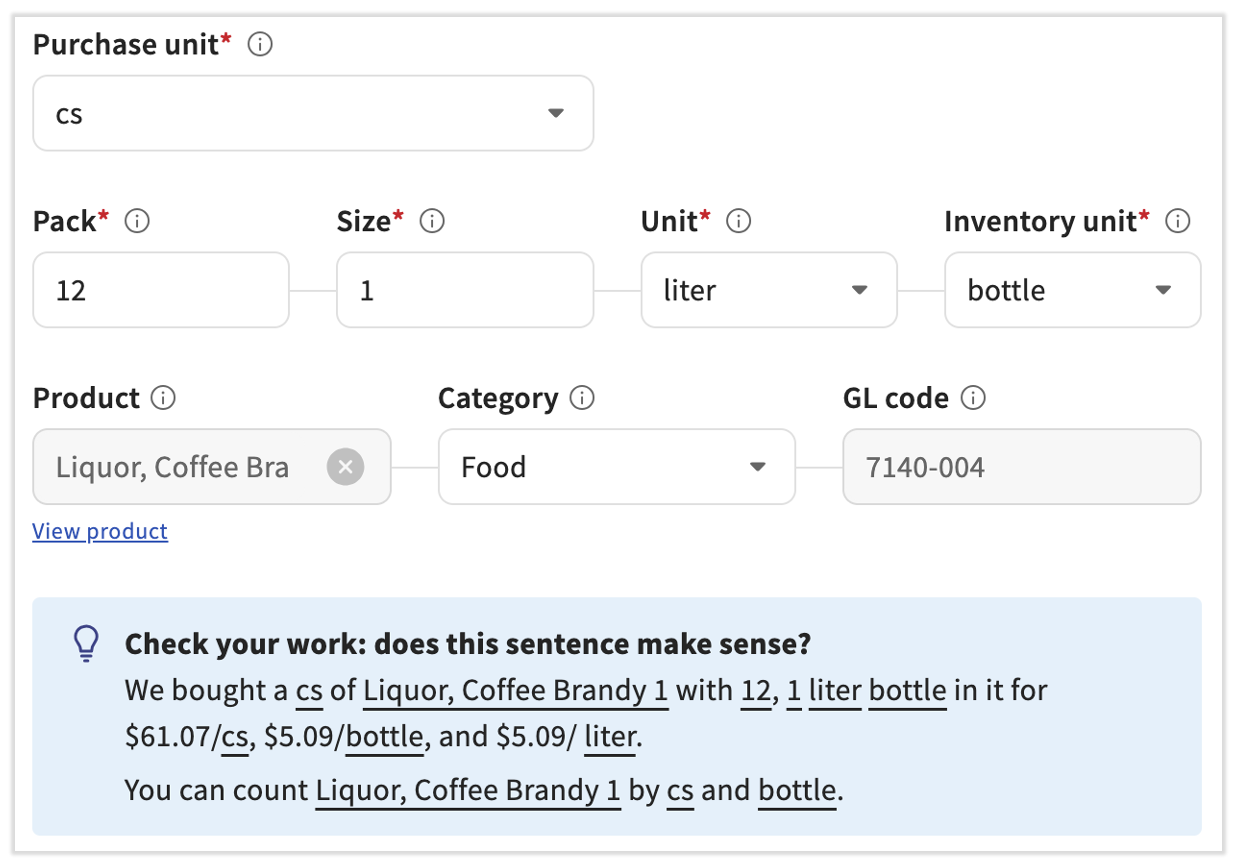
按瓶购买的烈酒:如果采购单位显示您的烈酒是按瓶购买的,您可以将物品库的细分简化为以下内容:
| 采购单位 | 包装 | 尺寸 | 单位 | 库存单位 |
| 瓶 | 1 | 1 | 升 | 不适用 |
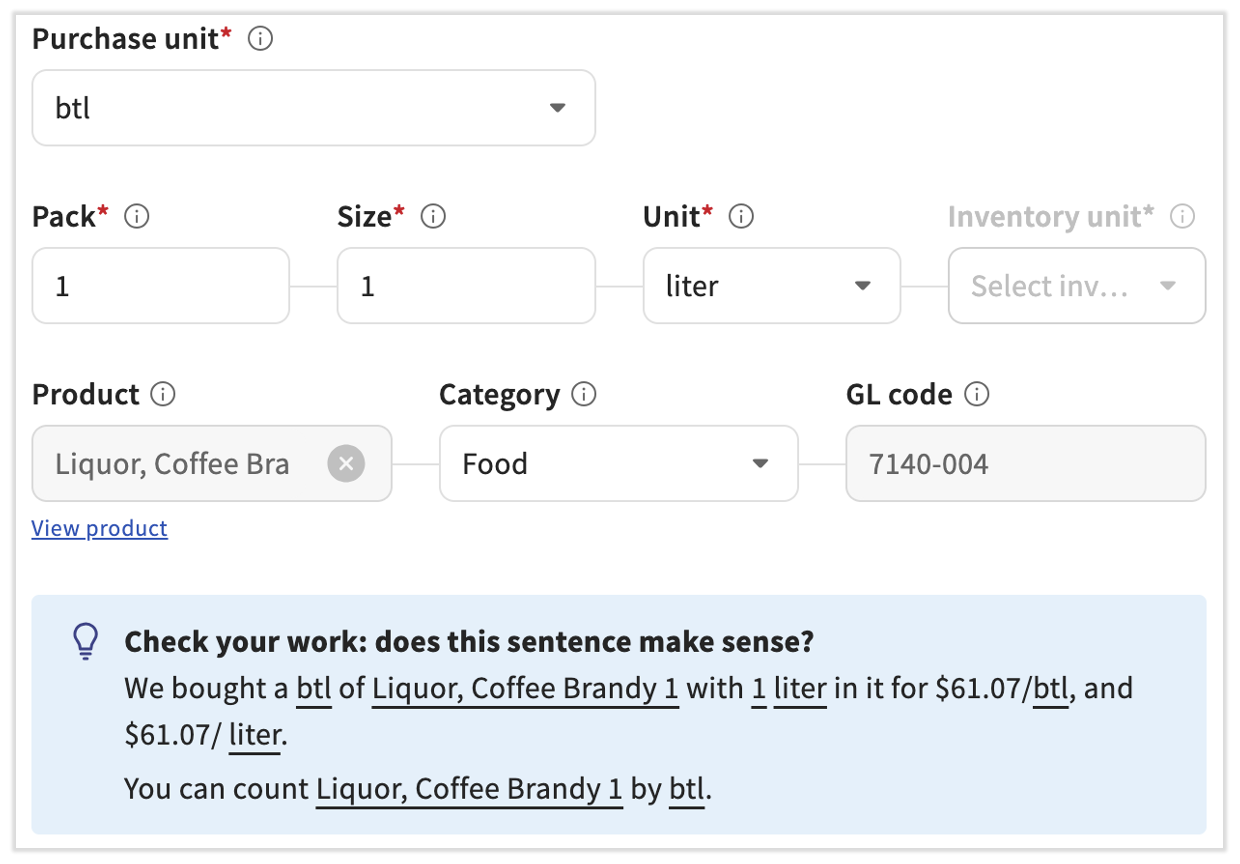
葡萄酒
注意:由于葡萄酒通常以 0.75 升瓶装出售,我们建议按“个”来核实所有葡萄酒(而非按升/毫升/液量盎司),以帮助提高报告的准确性和一致性。
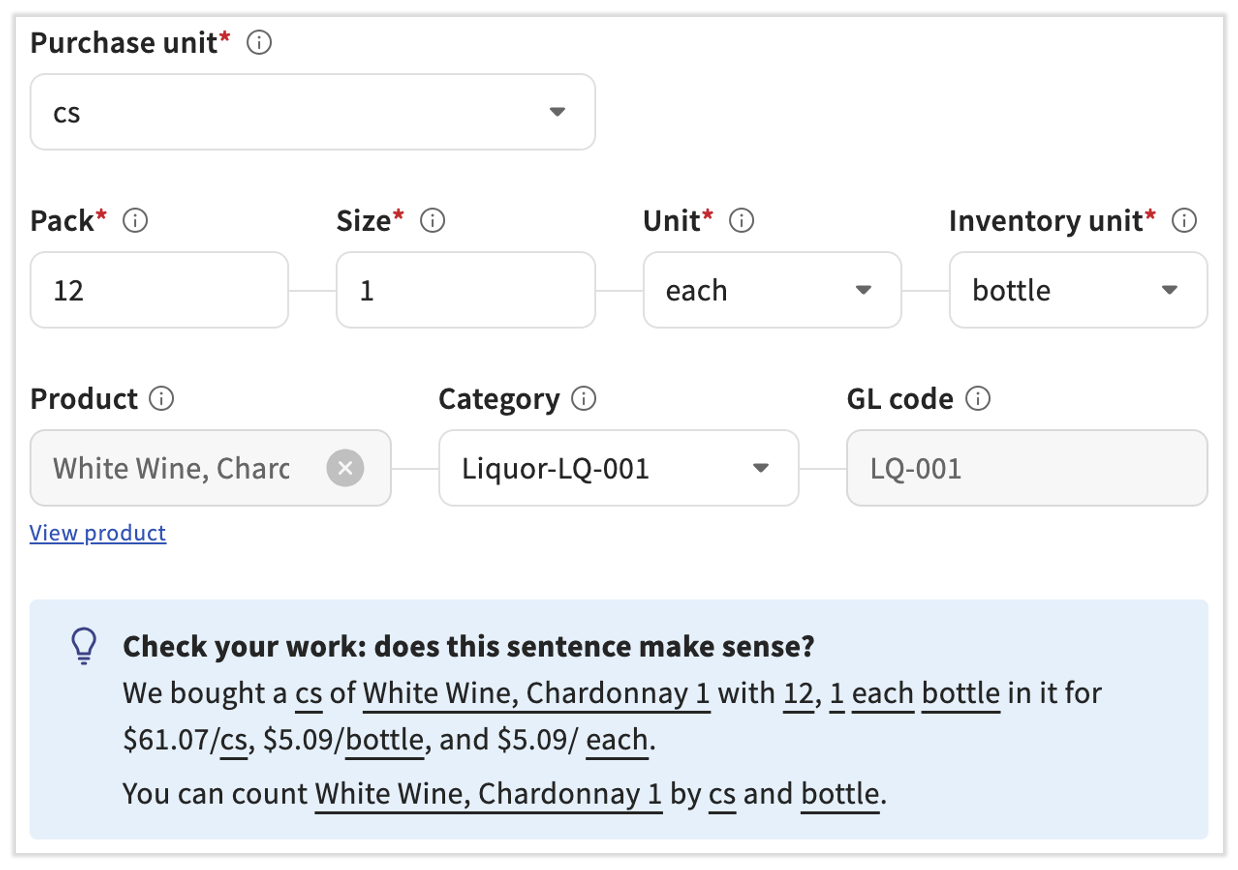
按箱购买的葡萄酒:如果我们的葡萄酒以每箱 61.07 美元的价格购买,且每箱内有 12 瓶,那么我们可以放心地假设其细分如下:
| 采购单位 | 包装 | 尺寸 | 单位 | 库存单位 |
| 箱 | 12 | 1 | 个 | 瓶 |
通过在物品库中输入相同的信息,xtraCHEF 随后可以将每箱 61.07 美元的成本转换为每箱成本和单瓶成本。
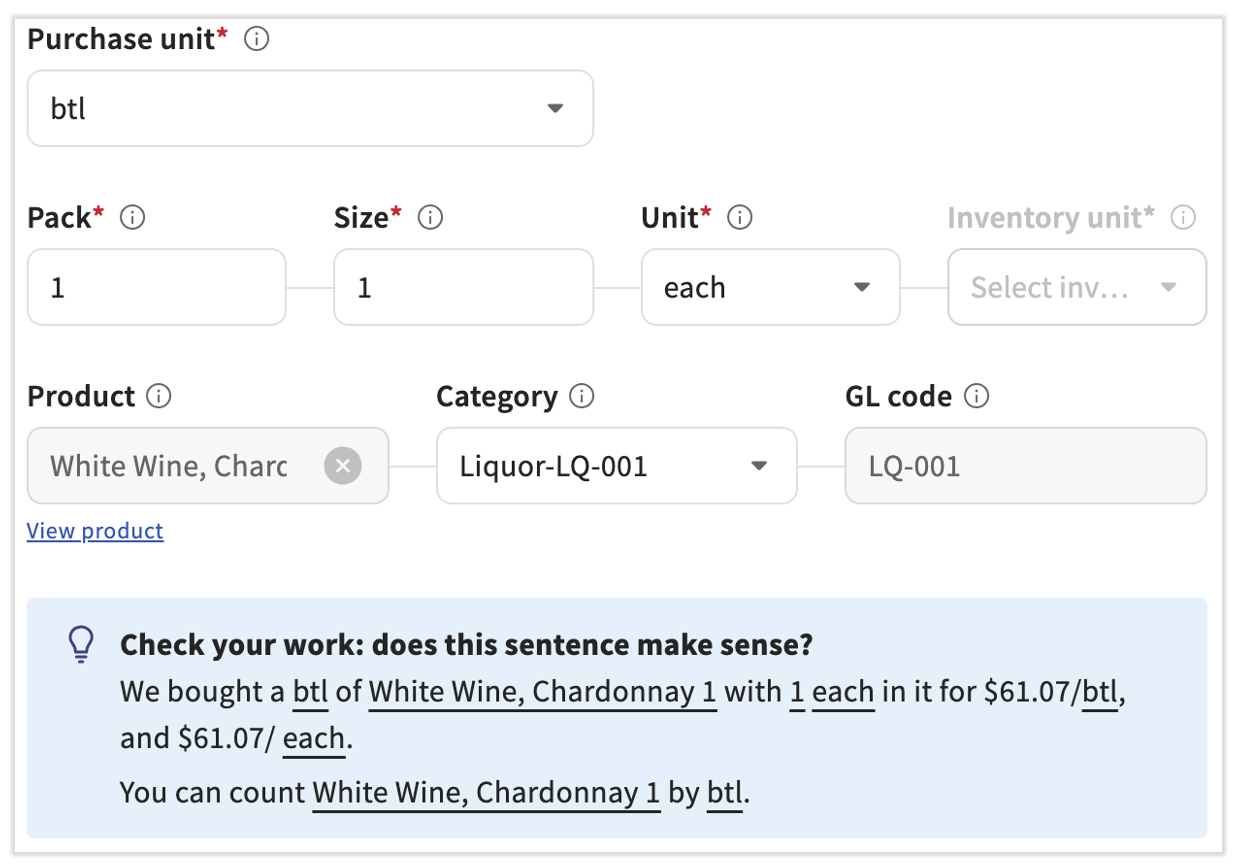
按瓶购买的葡萄酒:如果采购单位显示您的葡萄酒是按瓶购买的,您可以将物品库的细分简化为以下内容:
| 采购单位 | 包装 | 尺寸 | 单位 | 库存单位 |
| 瓶 | 1 | 1 | 个 | 不适用 |
通过在物品库中输入相同的信息,xtraCHEF 便能计算出该瓶装酒的成本。
1/2 桶装啤酒:
| 采购单位 | 包装 | 尺寸 | 单位 | 库存单位 |
| 桶 | 1 | 15.5 | 加仑 | 桶 |
1/4桶装啤酒:
| 采购单位 | 包装 | 尺寸 | 单位 | 库存单位 |
| 桶 | 1 | 7.75 | 加仑 | 桶 |
1/6桶装啤酒:
| 采购单位 | 包装 | 尺寸 | 单位 | 库存单位 |
| 桶 | 1 | 5.2 | 加仑 | 桶 |
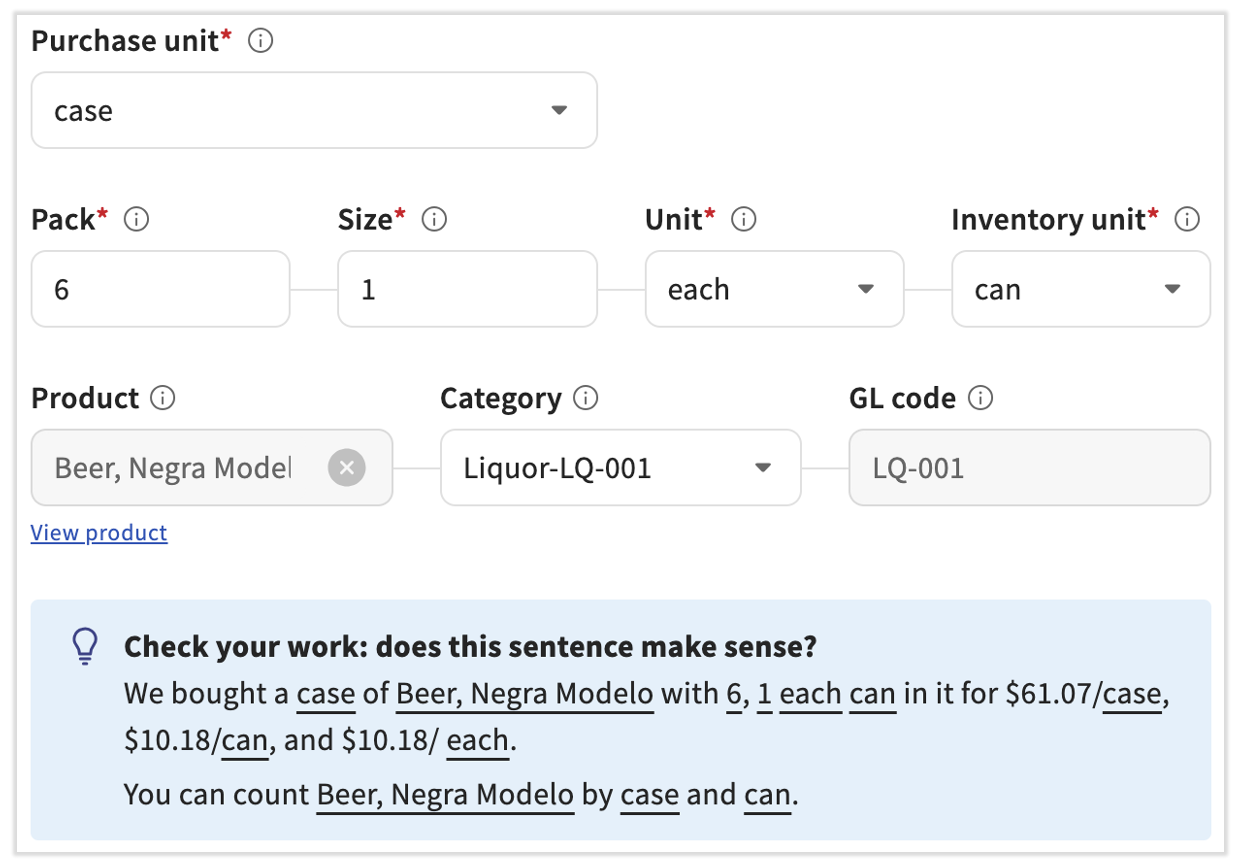
在大多数瓶装/罐装案例中,采购单位将表明您的商品是按箱购买的。在这种情况下,我们将采购单位设置为“箱”,包装设置为箱内的罐/瓶数量,尺寸设置为1,单位设置为“个”。您还可以将库存单位设置为“罐”或“瓶”以进一步描述它。
以下是6罐装一箱的示例。
| 采购单位 | 包装 | 尺寸 | 单位 | 库存单位 |
| 箱 | 6 | 1 | 个 | 罐 |
通过在项目库中输入相同的信息,xtraCHEF随后可以拆分出箱和罐的成本。
示例续
一箱10磅重的苹果。此发票项目可以根据您想要盘点的方式,通过两种方式进行配置:
| 采购单位 | 包装 | 尺寸 | 单位 | 库存单位 |
| 箱 | 10 | 1 | Lb | Lb |
| 箱 | 1 | 10 | Lb | 不适用 |
一袋5磅重的糖。此 发票项目 可以根据您想要盘点的方式,通过两种方式进行配置:
| 采购单位 | 包装 | 尺寸 | 单位 | 库存单位 |
| 袋 | 5 | 1 | Lb | Lb |
| 袋 | 1 | 5 | Lb | 不适用 |
编辑发票项目详情
通过在项目库中选择已批准的 发票项目,您可以深入查看与其关联的详情,并在必要时进行更改。如果此项目被标记为 待审核,请使用 这些步骤 来批准该项目及其详情。
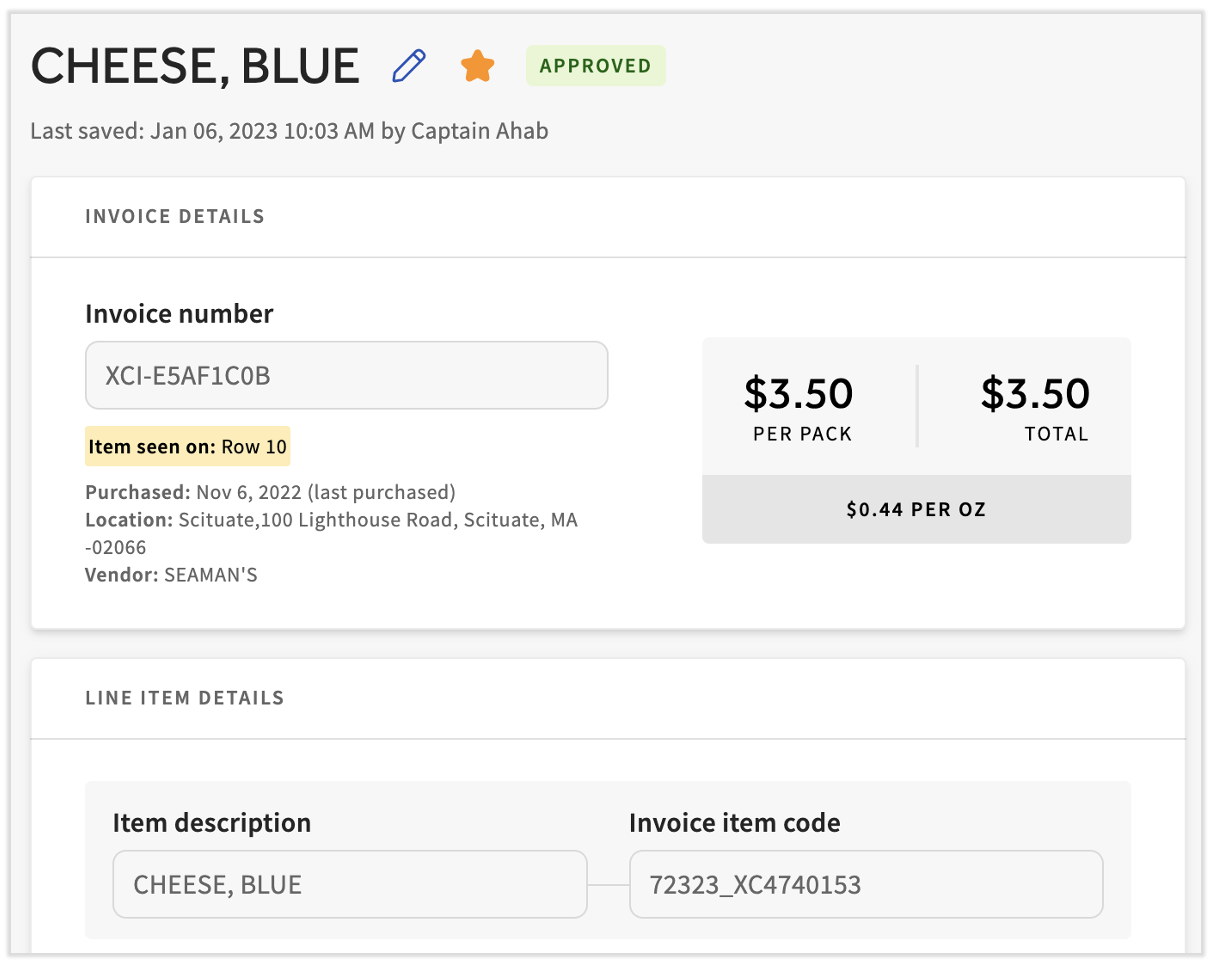
在此处向下滚动至“行项目详细信息”磁贴,您会注意到采购单位、包装、规格、单位、库存单位(如适用)、产品和类别字段均可编辑。您甚至可以直接在此页面上输入产品名称,从而直接添加新产品。
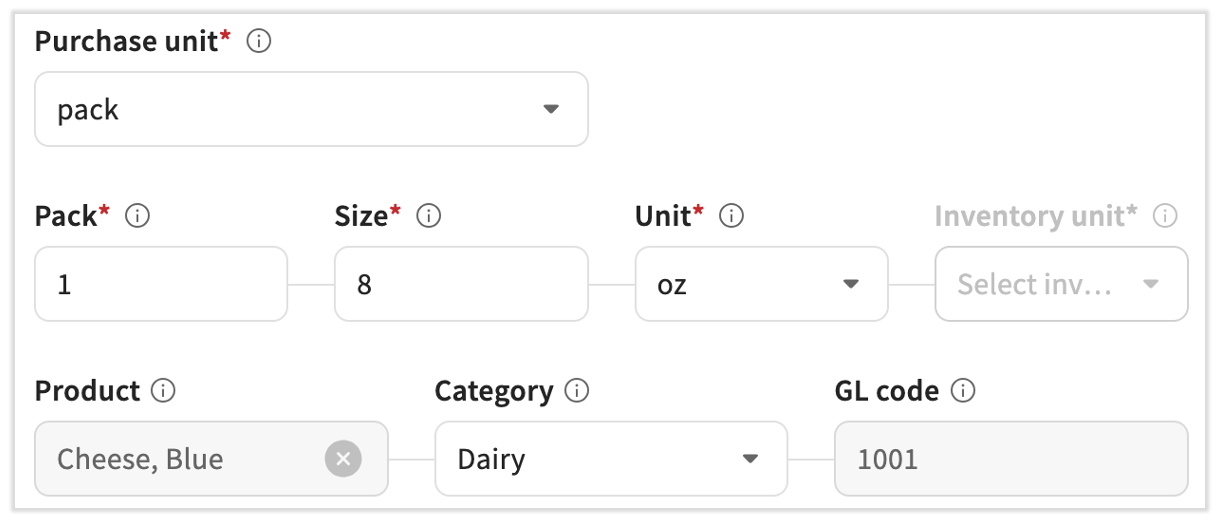
注意:编辑类别字段随后会更改总账代码字段。 如果您的类别字段为空,此发票项目可能正在映射发票项目中等待处理。
对该发票项目进行编辑后,您可以使用底部的蓝色框中的句子来复核您的工作。如果您不同意该陈述的结构,请继续进行编辑,直到它根据发票项目本身及其运送给您的方式变得正确为止。

查看您的产品
在 xtraCHEF 中,产品是指您的配料和库存物品。在您开始使用时,您的产品列表将为您餐厅开始使用配方和库存功能奠定基础。创建产品后,您可以立即开始构建配方和进行库存盘点。要了解有关产品及其创建方法的更多信息,请考虑阅读 xtraCHEF:产品入门以及 xtraCHEF:创建产品。产品还允许您将发票中属于同一发票项目替代品的行项目归为一组。这将确保您的菜品成本和库存价值计算准确,无论是否存在任何替代或更换。
要查看或更改产品详细信息,请选择项目库顶部的查看产品。
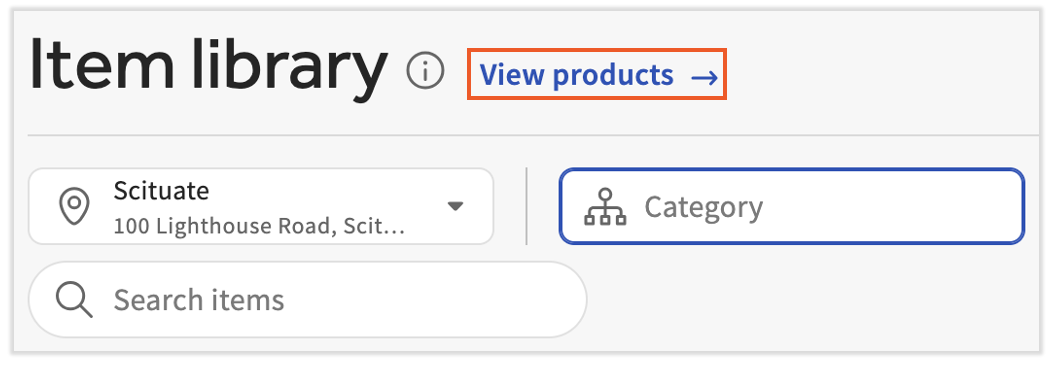
这将重新加载页面以显示您当前所有的 产品。
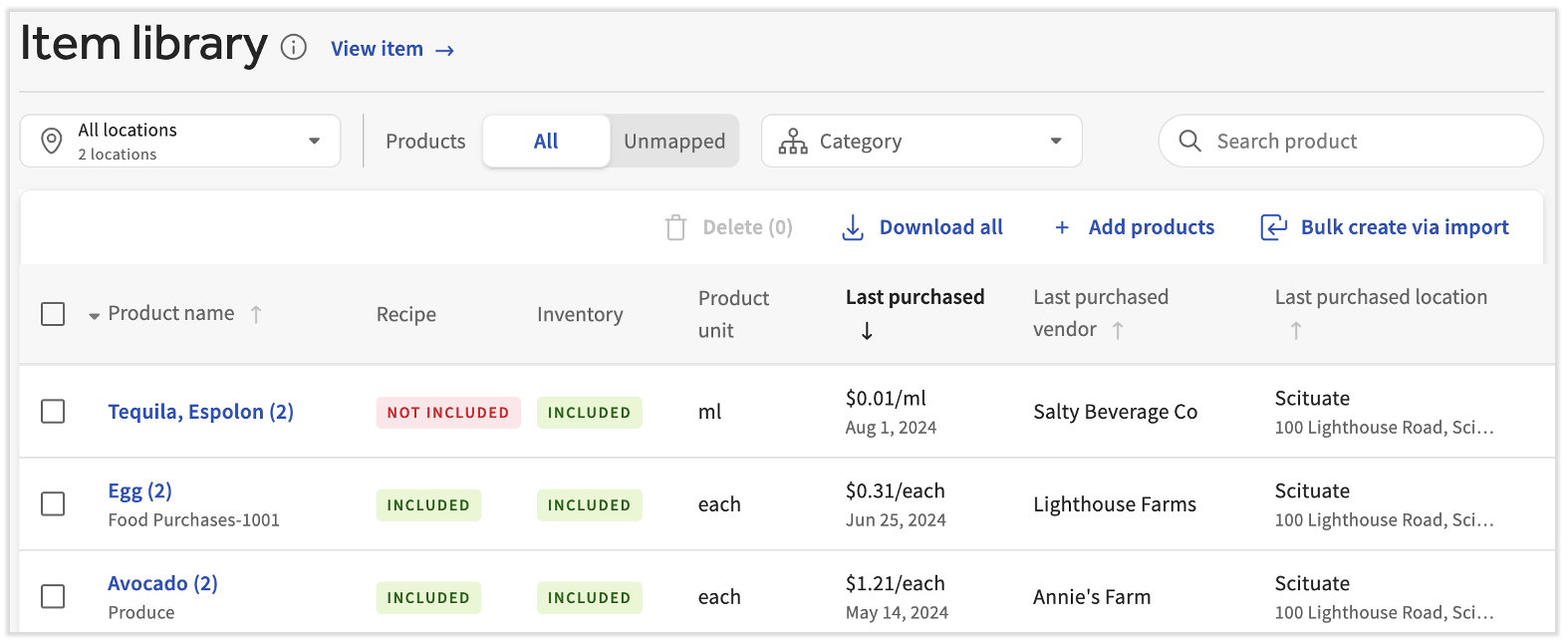
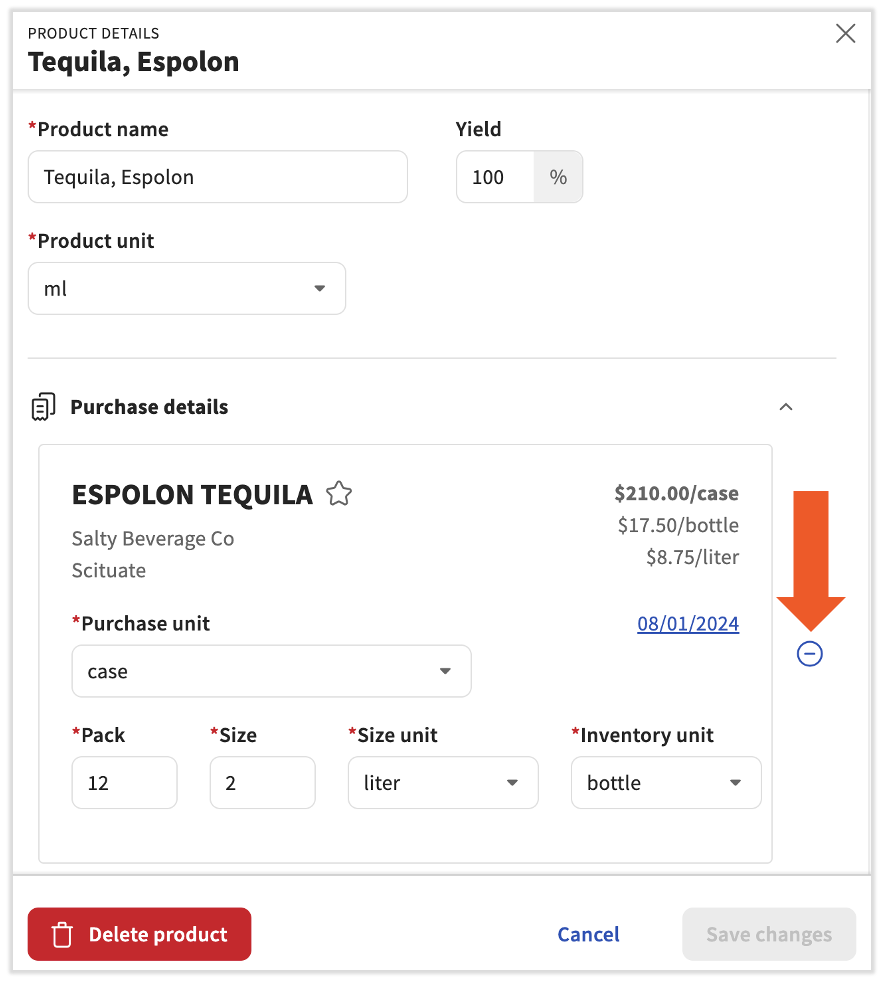
选择 产品名称 后,您可以查看与该产品相关联的所有发票项目,并对产品或发票项目进行更改。Y选择 编辑产品 后,您还可以执行多项操作:
- 通过选择相应字段并在选择 保存更改 之前进行更改,自定义或更改 产品名称、得率、单位 或 密度计算器 转换(位于侧边栏底部)。
- 您可以在此侧边栏中直接编辑产品的发票信息。这包括 采购单位、包装、尺寸、尺寸单位 和 库存单位。请查看上方 项目库定义 部分,了解这些术语如何相互作用。 完成后,请选择 保存更改。
- 如果您决定不再需要某个产品,请选择 删除产品将其移除。
- 同样在此侧边栏中,选择 蓝色减号图标 将从该产品中移除单个发票项目。
注意:要彻底删除某个项目,请在“项目库”顶部选择 查看产品,选择该产品,然后选择 删除产品。要从产品中移除单个发票项目而不删除整个产品,请使用该项目旁边的蓝色减号图标。
最后,在“项目库”的“产品”页面中,选择产品最右侧的 三个点。这里有几个选项:
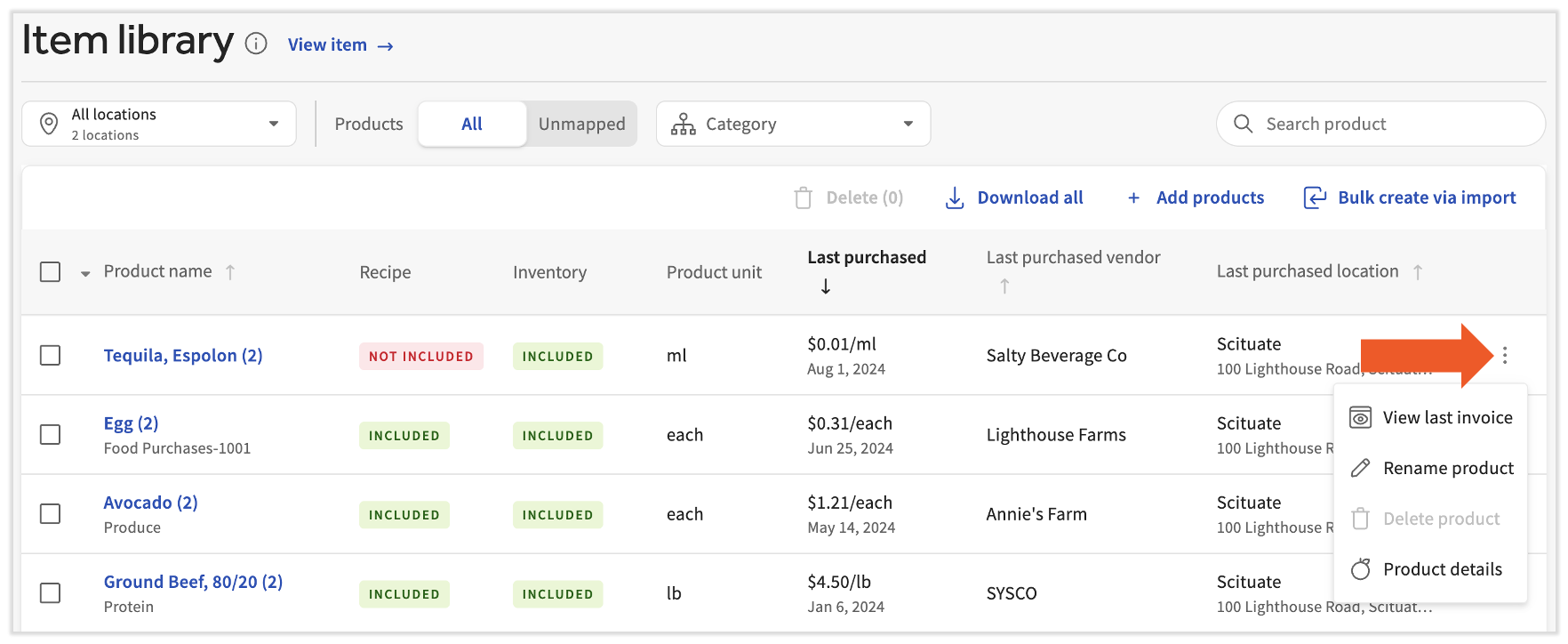
- 选择 查看上一张发票 以调取包含与该产品相关联项目的最新发票。
- 选择 重命名产品 为该产品命名。
- 选择产品详情以更深入地查看该产品关联的发票项目、配方和库存盘点清单。
- 这是一种快速核对该产品在 xtraCHEF 中的位置及其流转方式的方法。
更多资源