xtraCHEF:映射发票项目
上次更新时间:2026年7月2日 12:53
寻找更多帮助吗?注册参加与 Toast 专家进行的实时 Toast 课堂课程,以帮助您设置并开始使用 xtraCHEF!
Toast 课堂 - 使用 xtraCHEF by Toast 的第一步
映射发票项目简介
映射发票项目 是 xtraCHEF 中所有数据和分析的起点。这也是文档(发票和收据)对账过程的最后一步。
上传文档后,xtraCHEF 的自动化将逐项读取并拆分您的采购发票项目。发票项目映射是您所有单独购买的地方,可以将其映射到相应的购买类别。类别本身映射到总账代码,这是您的会计系统使用的。
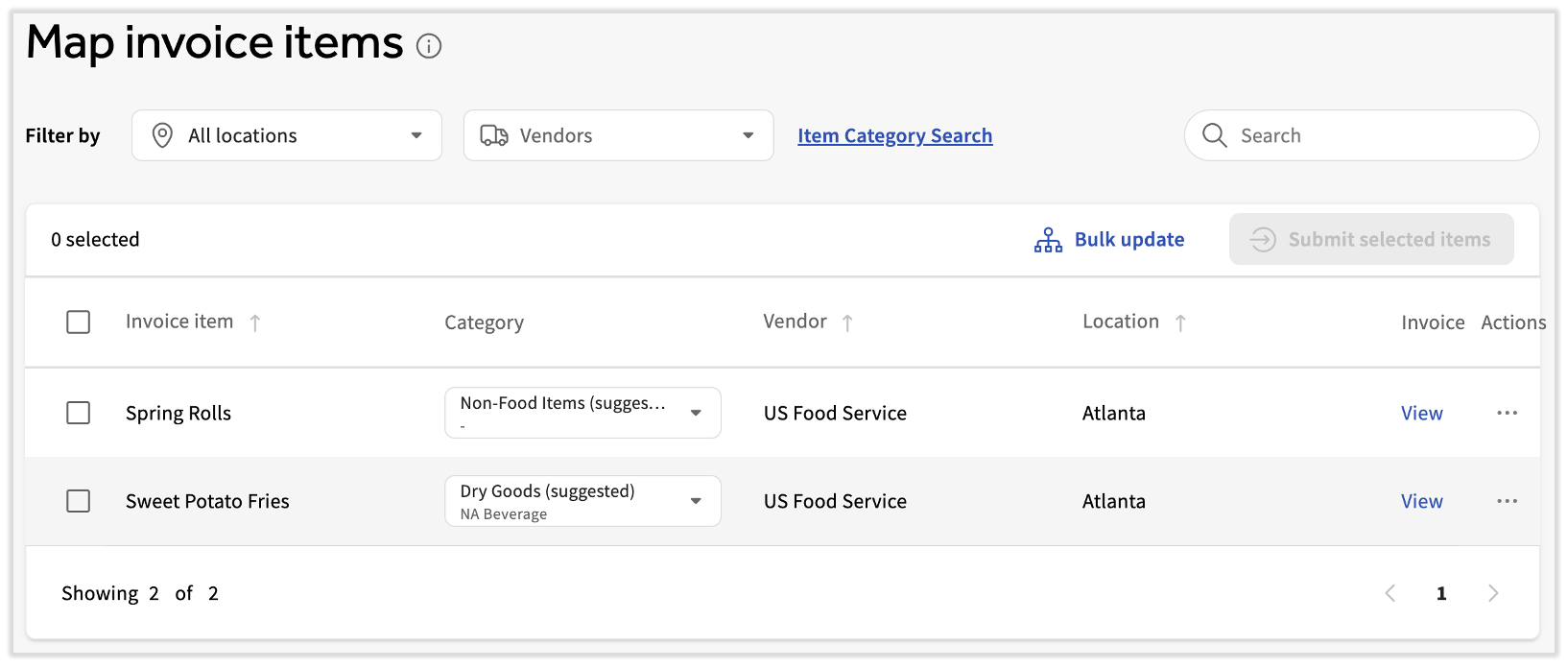
每个新项目在处理的发票上首次出现时必须在xtraCHEF中进行映射。一旦分配,xtraCHEF将记住您的类别选择,并将在未来自动为您映射这些项目。
注意:通过手动将发票项目映射到类别(及后续的总账代码),随着时间的推移会创建自动化。来自新供应商或从未见过的发票项目的文档,如果您不采取行动并在此处进行映射,将无法继续其对账旅程。
通过映射您的文档,xtraCHEF将:
- 开始开发机器学习和自动化
- 完成上传文档的对账旅程,并将其提取到任何集成的会计系统(如适用)
- 按总账代码、类别和发票项目记录采购总额,以便进行报告、分析,以及额外的食品成本跟踪相关洞察(如下图所示)。
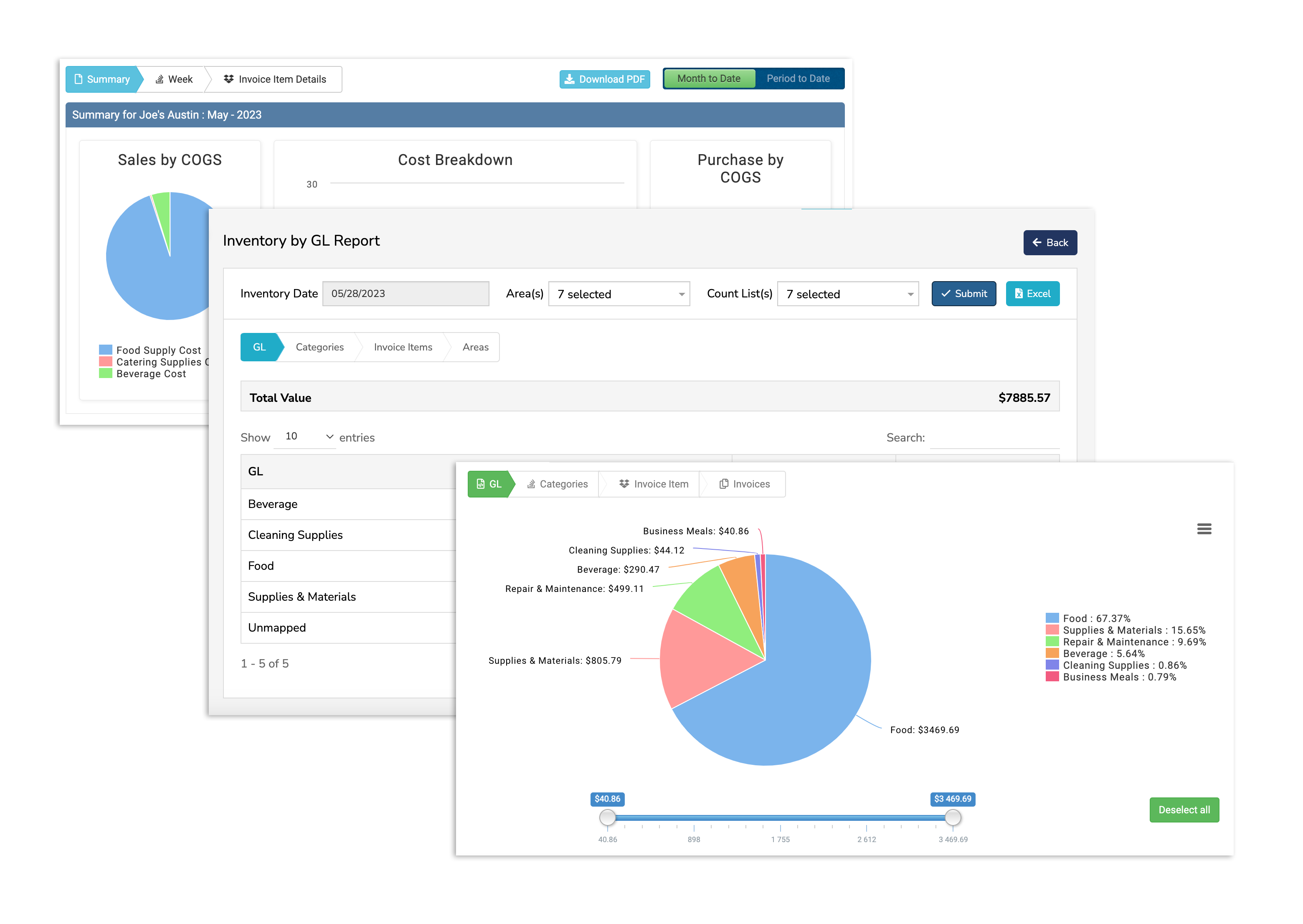
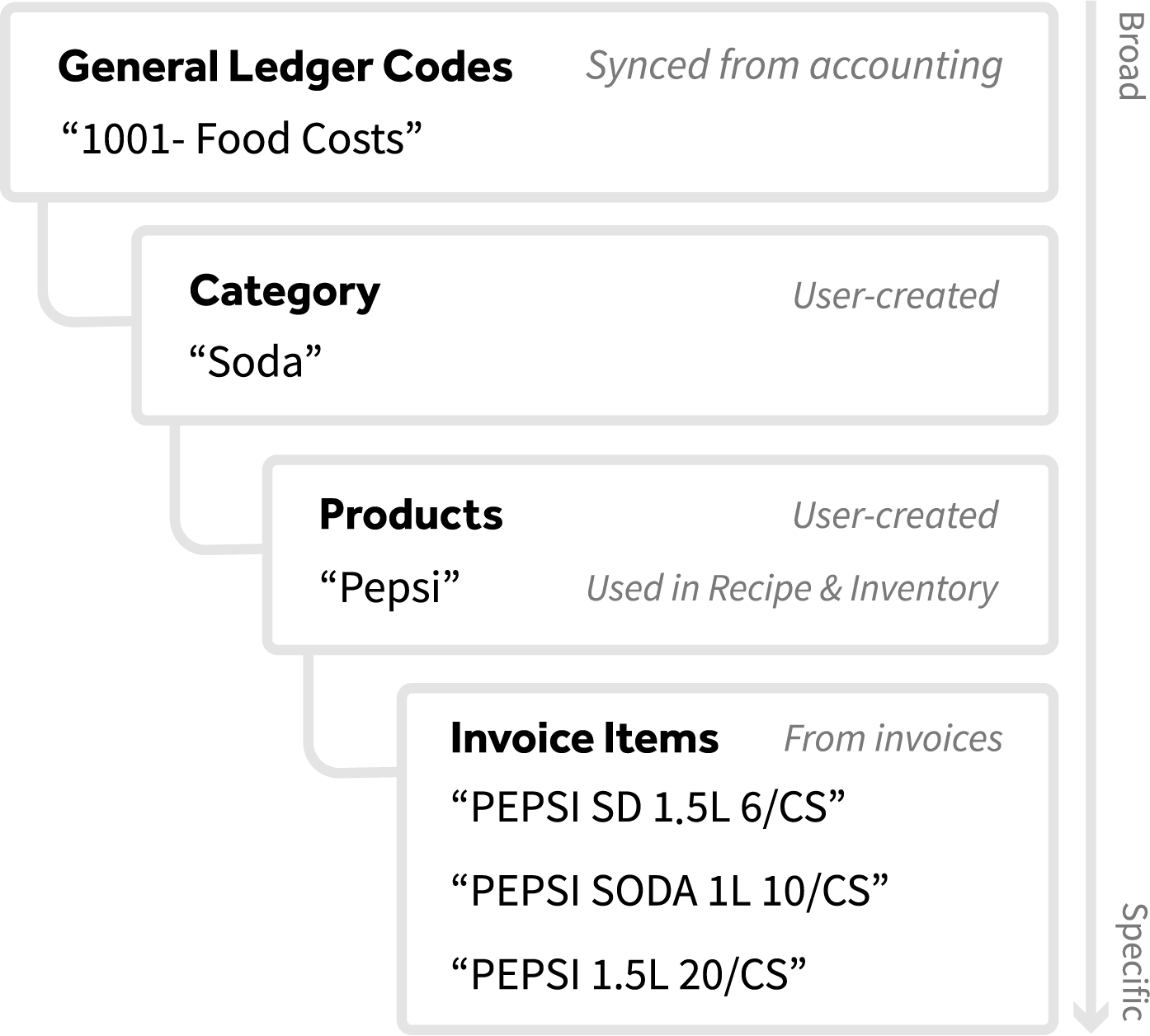
比较类别和总账代码
在xtraCHEF中,采购类别可以详细扩展(如农产品、肉类、乳制品),并且可以全部映射到一个名为食品成本的总账代码。这些采购类别提供了一种更具分析性的方式来细分您的采购数据,以便更好、更详细地洞察您究竟在购买什么,而无需在会计软件中为基本相同的东西混乱地添加多个总账代码。
映射您的发票项目
下面的3分钟视频涵盖了映射发票项目的基础知识,并突出了“编码”您的项目的好处。
首先在您的 xtraCHEF 导航栏上导航到 M发票项目。如果您有待映射的项目,您会在这里注意到一个红色通知点。
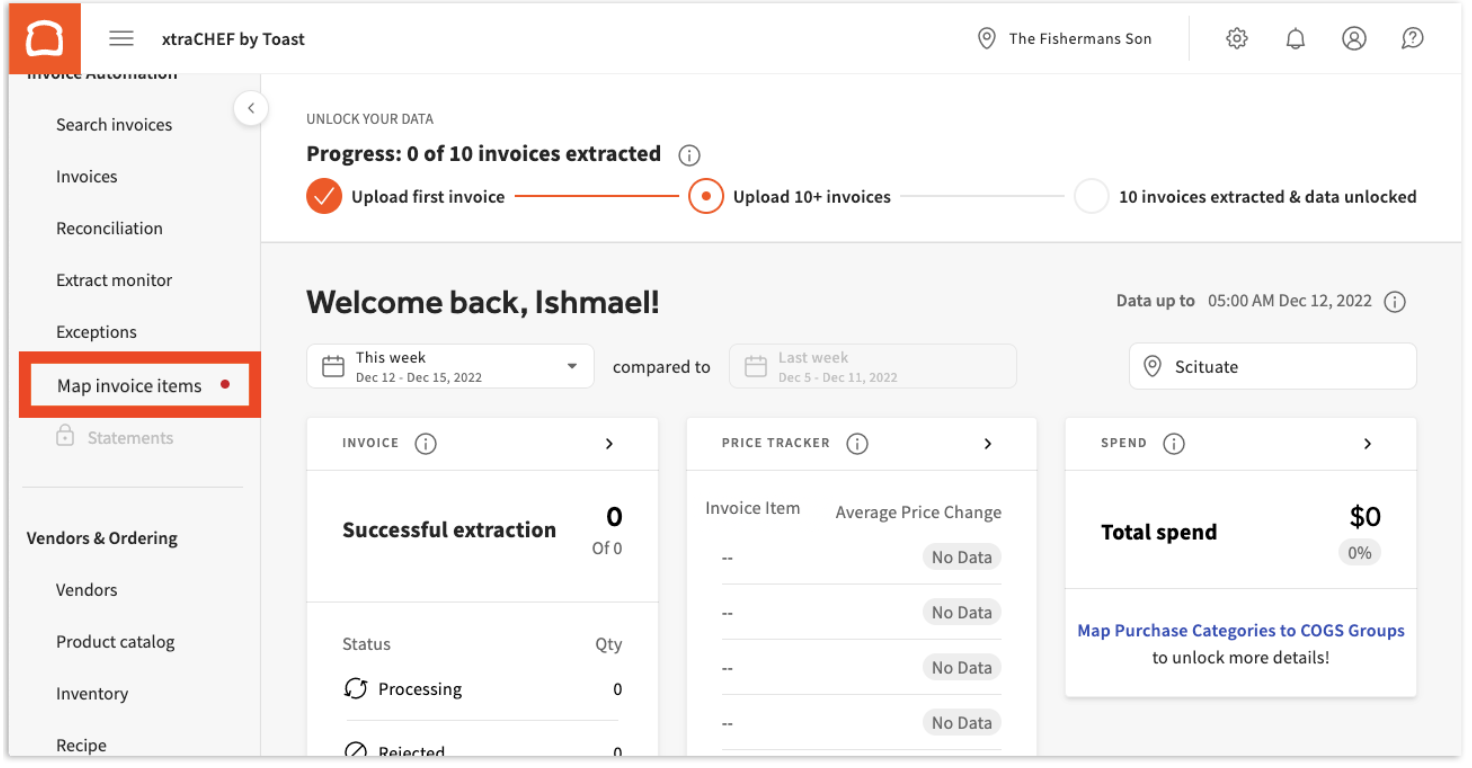
在此页面上,任何待映射的发票项目可以分配给一个 自定义类别(在 xtraCHEF 中创建),该类别 映射 到一个 总账 (GL) 代码(与您的会计系统同步)。
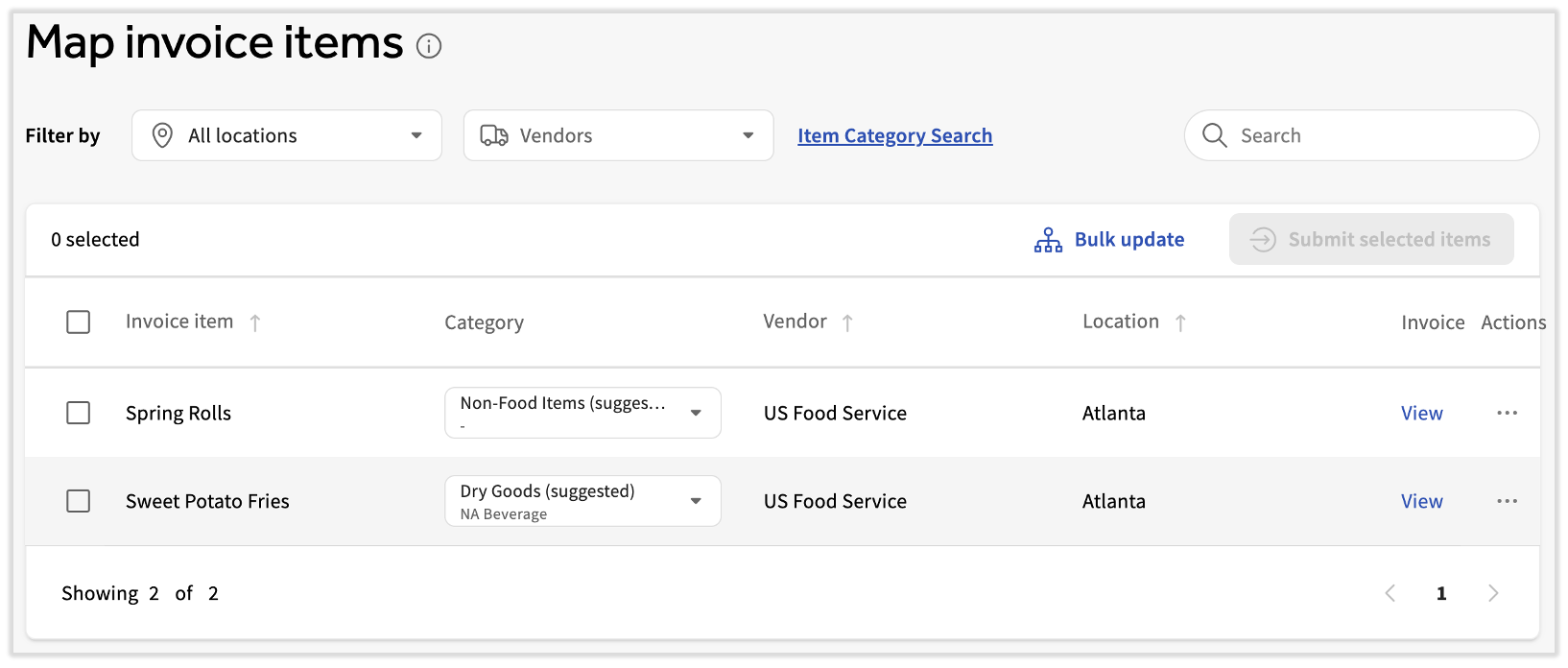
映射发票项目
从这里开始将您的发票映射到相应的 自定义或默认类别。这可以一次性为整个发票完成,也可以逐项完成。为此,请选择 类别 下拉菜单。
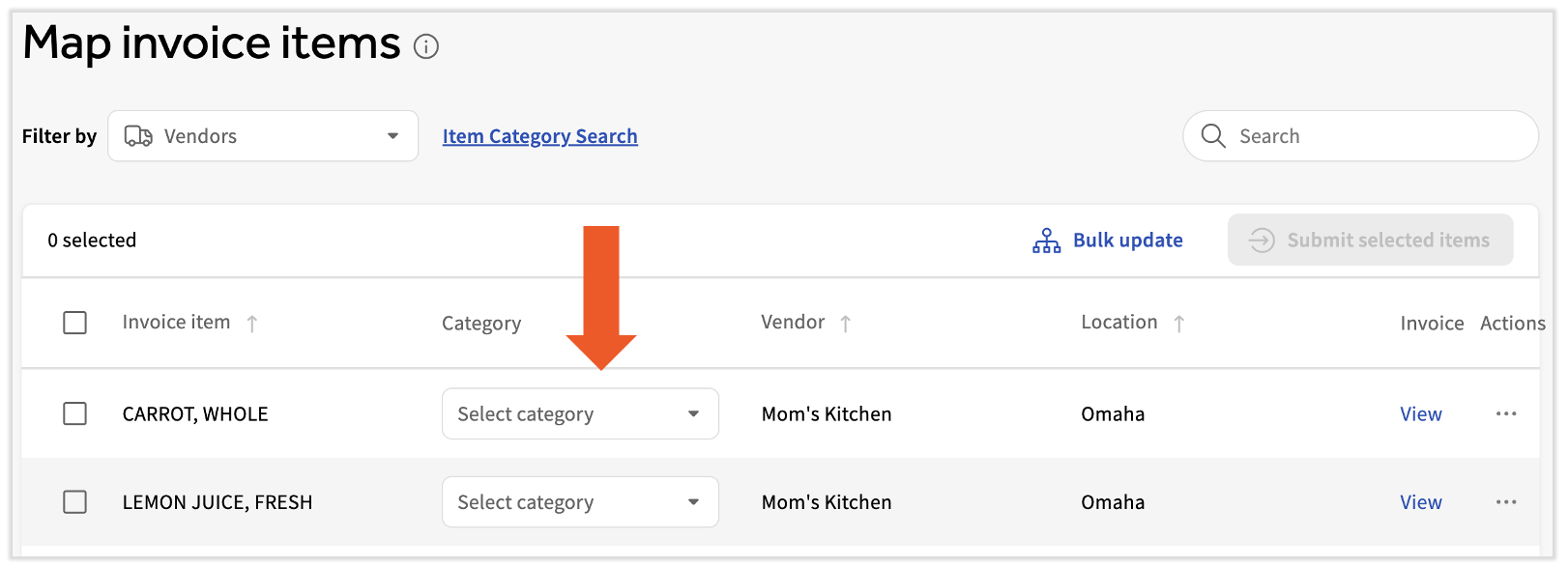
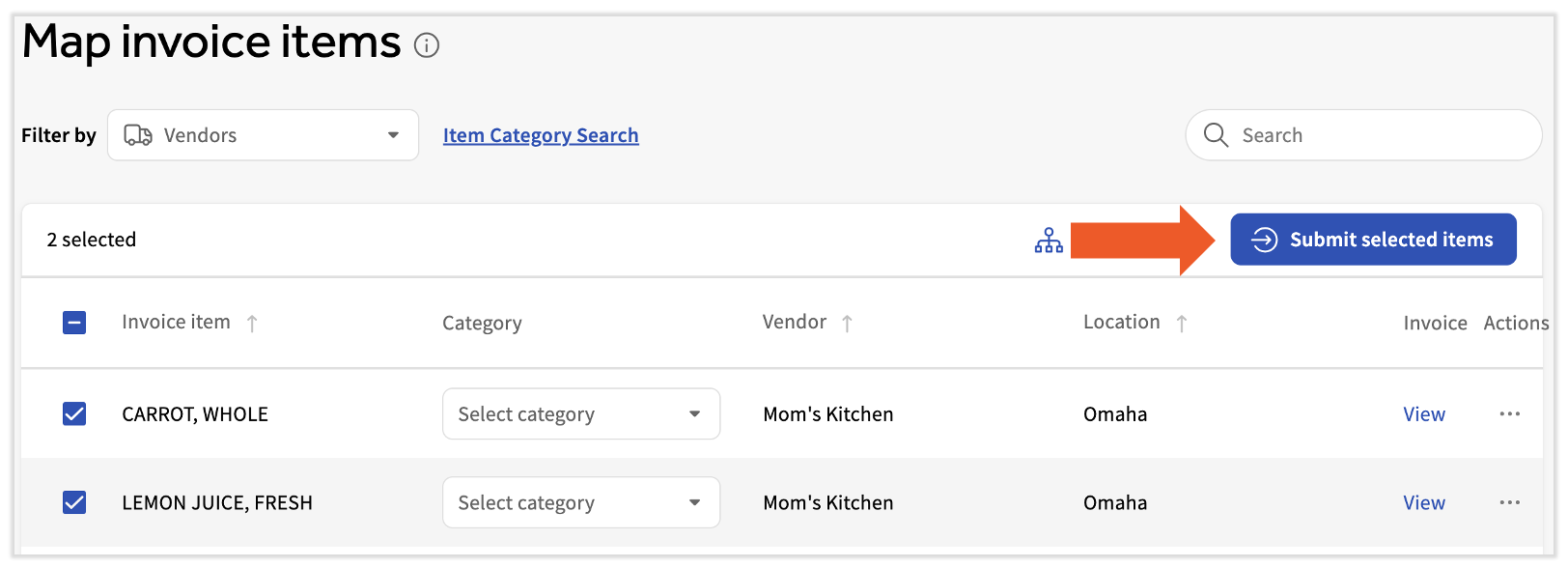
有关默认类别选项的更多信息,请参见 默认类别和预测映射 部分。 对发票上的所有项目重复此步骤。完成映射后,选择您已映射的发票项目并 提交所选项目。
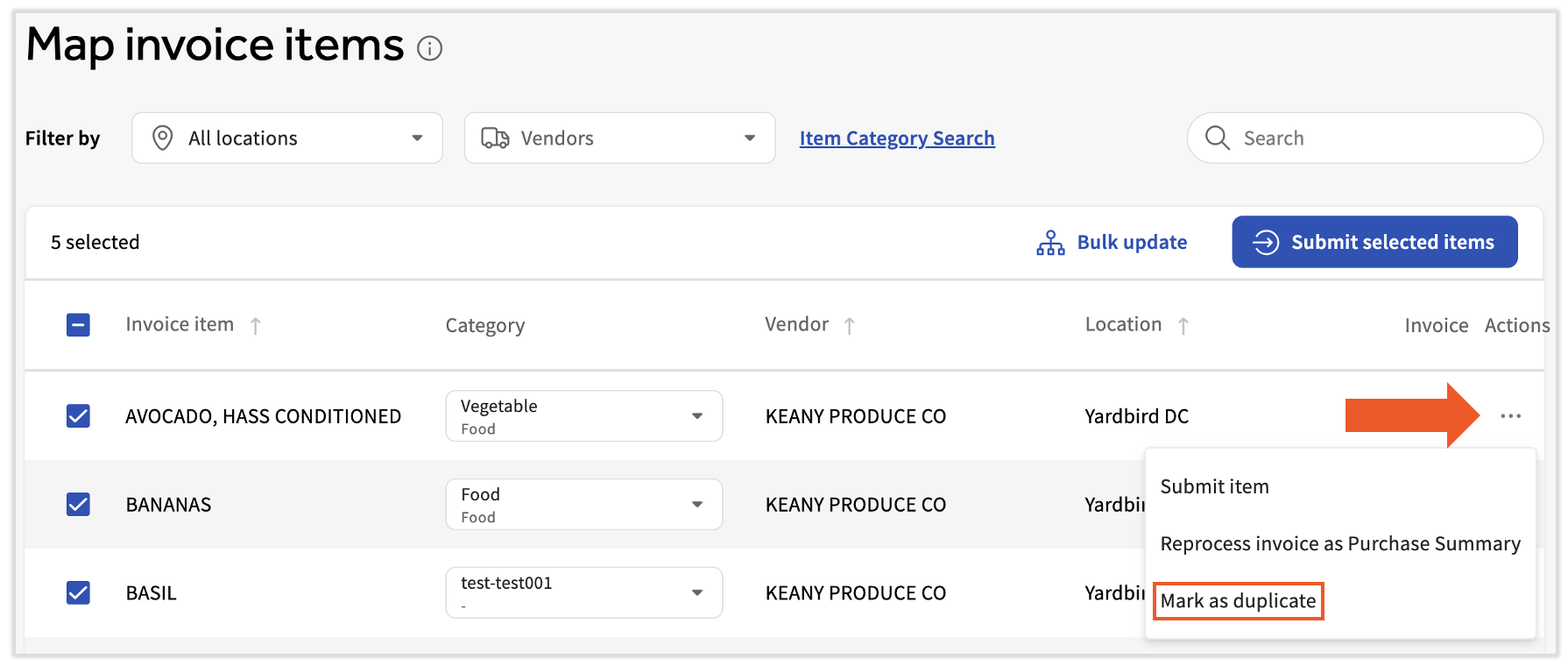
- 导航到 映射发票项目。
- 在每行右侧的虚线选项下,将提供一个新选项 标记为重复。
- 选择后,我们将最初使用现有的距离算法并显示建议的产品。仅映射的供应商的产品应可用。如果物品重复是由于供应商重复,请联系客户服务。
- 您可以随时在搜索字段中输入以覆盖建议,并使用通配符搜索产品,使用 物品代码 和 物品描述。
- 选择产品时,将显示原始产品的产品属性。
- 在合并产品之前,将有明确的信息提示该操作无法撤销。
- 在合并时,如果原始产品已分配类别,则该物品应从物品映射队列中移出。
- 如果原始产品没有可用的类别,该物品将保留在物品映射队列中以进行类别分配。
重新处理发票
xtraCHEF 确定不与食品或饮料相关的发票可能会被读取为“采购摘要”,这意味着发票的行项目已在一个总金额下进行了汇总,而不是逐行列出。
采购摘要有助于简化映射发票项目的过程,如果发票似乎只需要一个类别指定。然而,如果发票及其项目需要在多个类别之间拆分,可以利用 xtraCHEF 的重新处理功能再次提交发票以进行详细处理,方式为 采购明细 或 采购摘要。
- 采购明细 确保所有发票按行项目拆分。这使得行项目的信息可以用于报告、库存和食谱功能。
- 采购摘要 按总金额汇总发票,而不是读取行项目的具体信息。
您可以通过选择 重新处理 来启动 三个点图标,该图标位于 操作 列 下,然后选择 将发票重新处理为...。
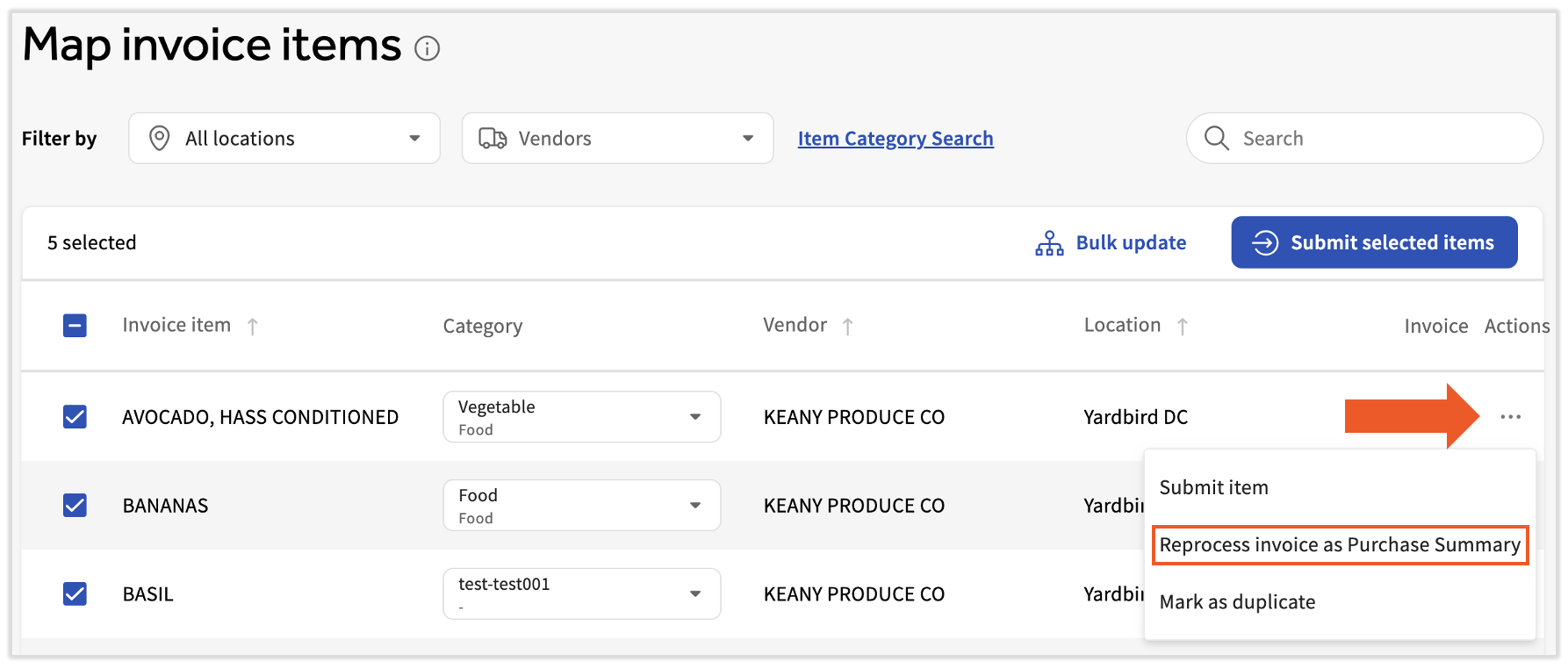
xtraCHEF 将询问您确认您的决定。选择 重新处理。
默认类别和预测映射
选择 不 连接会计平台的新账户将有一组 20 个默认类别以开始 映射发票项目。
注意:您的默认类别选项可以随着时间的推移或根据需要进一步自定义。
此外,xtraCHEF 具备使用 预测映射 进行默认类别的能力。由 xtraCHEF 审核的上传发票和收据将自动分配一个默认类别。请注意,这些选择将在 映射发票项目 中等待您的审核(和提交)。
下一步
恭喜您成功映射发票项目!将整个文档映射到相应的类别后,您的采购信息和数据将准备好进行会计提取(或适用)并记录在多个 xtraCHEF 报告 和 分析 中。
想要熟悉一下现在触手可及的一些见解吗?访问 xtraCHEF:查看分析报告,以快速了解您在分析页面上可用的报告。或者,如果您在寻找更详细的报告或数据表,请考虑阅读 xtraCHEF:在报告模块中查看报告。
映射发票项目常见问题
我如何在错误分类行项目后进行更正?
在左侧导航栏中导航到项目库。搜索此行项目并选择 项目的超链接。在这里,您可以修改该项目的多个属性,包括该项目对应的产品、类别和 GL 代码(通过类别)。完成后选择 保存更改。通过访问 xtraCHEF 了解更多关于此过程的信息:开始使用项目库。
为什么我的发票在我选择一个类别后仍然反复出现?
确保您没有错误地选择 重新处理 而不是 提交。重新处理将您的发票移回处理状态,而不是在对账过程中向前推进。
我的发票一直显示为采购摘要。我该如何更改这个?
您可能已将采购摘要设置为该供应商的提取偏好。可以通过您的 供应商 页面进行更改。 在xtraCHEF中了解更多关于此过程的信息:供应商