xtraCHEF:库存区域设置和盘点列表入门指南
上次更新时间:2026年4月3日 12:56
| Toast Classroom 提供实时和录制的库存培训!在此处注册即将召开的会议: 加入库存网络研讨会。 |
本文内容:
库存摘要
xtraCHEF 中的库存允许您将实体库存盘点数字化,并依靠自动化。只需清点手头的库存,xtraCHEF 即可完成剩余工作,创建库存值和分析,以更好地跟踪来龙去脉、浪费情况等。
库存管理和食谱成本计算仅在 xtraCHEF 的专业版功能套件中提供。
库存入门指南
本视频涵盖创建库存区域、为该区域建立盘点清单以及完成实物库存盘点。
在 xtraCHEF 中,配置库存以开始清点和查看报告由三部分组成:
- 区域设置:您可以在此处创建库存区域并设置库存计划。
- 盘点列表:在此处,您将“产品(库存单品)”添加到列表并设置“定期自动补货等级”。
- 库存数量:在那里您可以实际清点库存。
您的首个库存区域
要开始,请选择导航栏上的“库存”选项卡。您需要为每个门店单独设置库存流程,因此,请务必在开始之前仔细检查页面顶部的门店。
如果您是首次设置库存,xtraCHEF 将引导您完成首次库存区域设置。为此,请选择“设置库存”。
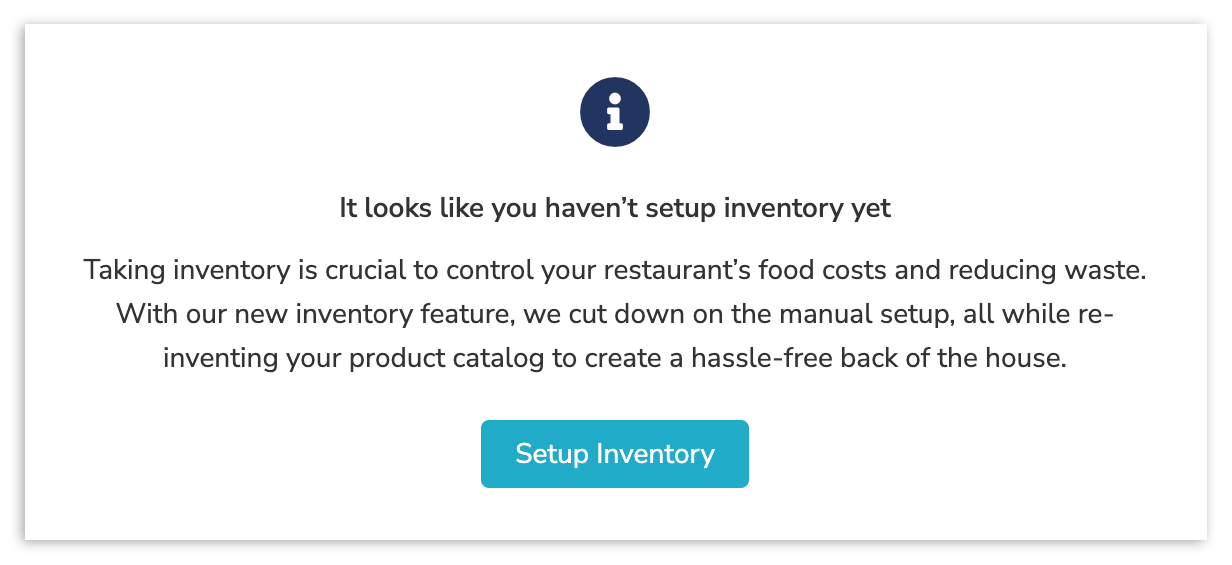
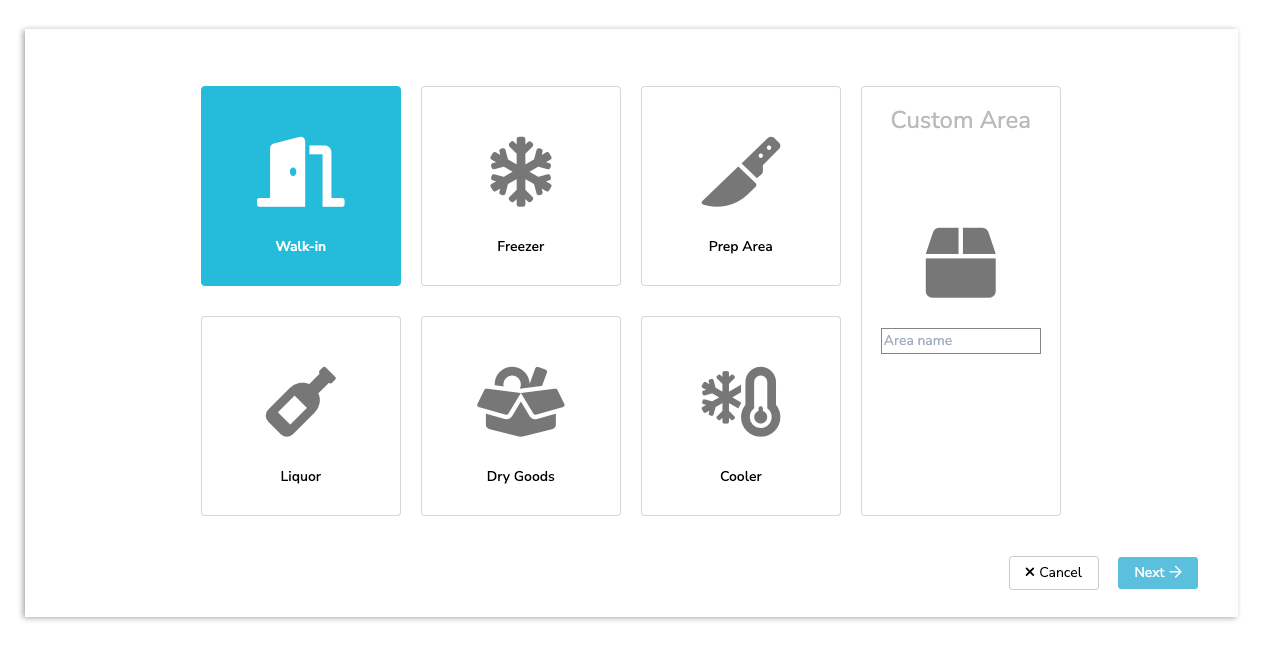
按照提示,选择最能描述您要盘点或所在库存空间的库存区域。默认选项包括“步入式”、“冷冻柜”、“备餐区”、“酒类”、“干货”和“冷藏柜”。如果这些内容无法准确描述您的区域,您还可以选择“+ 添加自定义区域”。
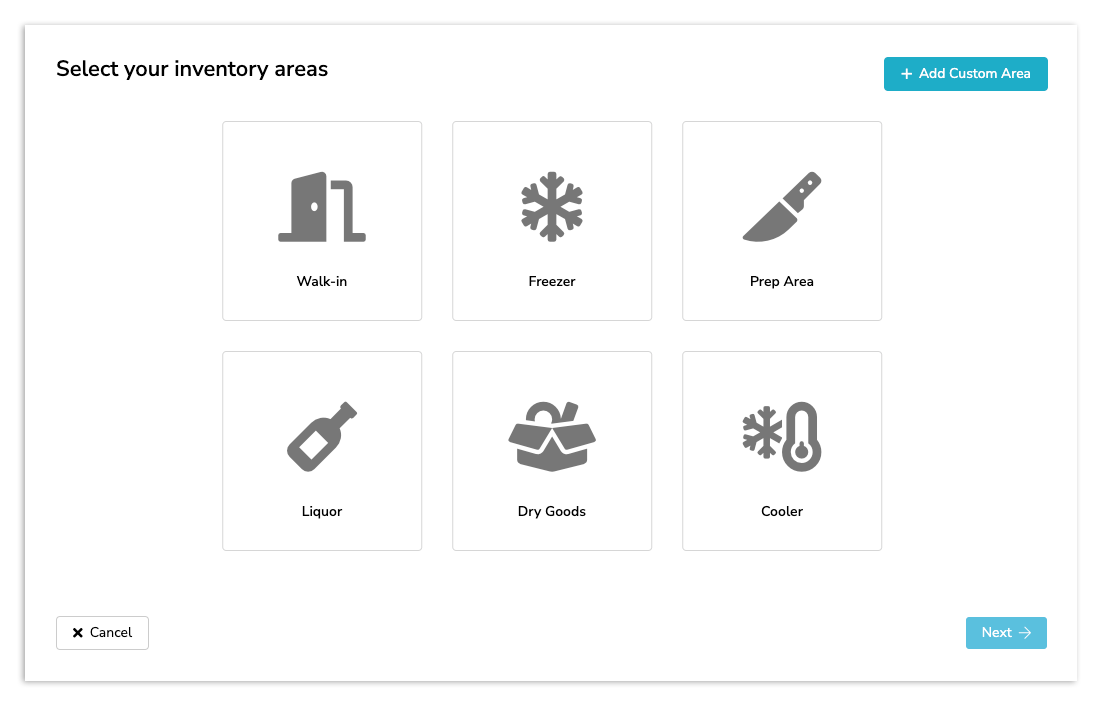
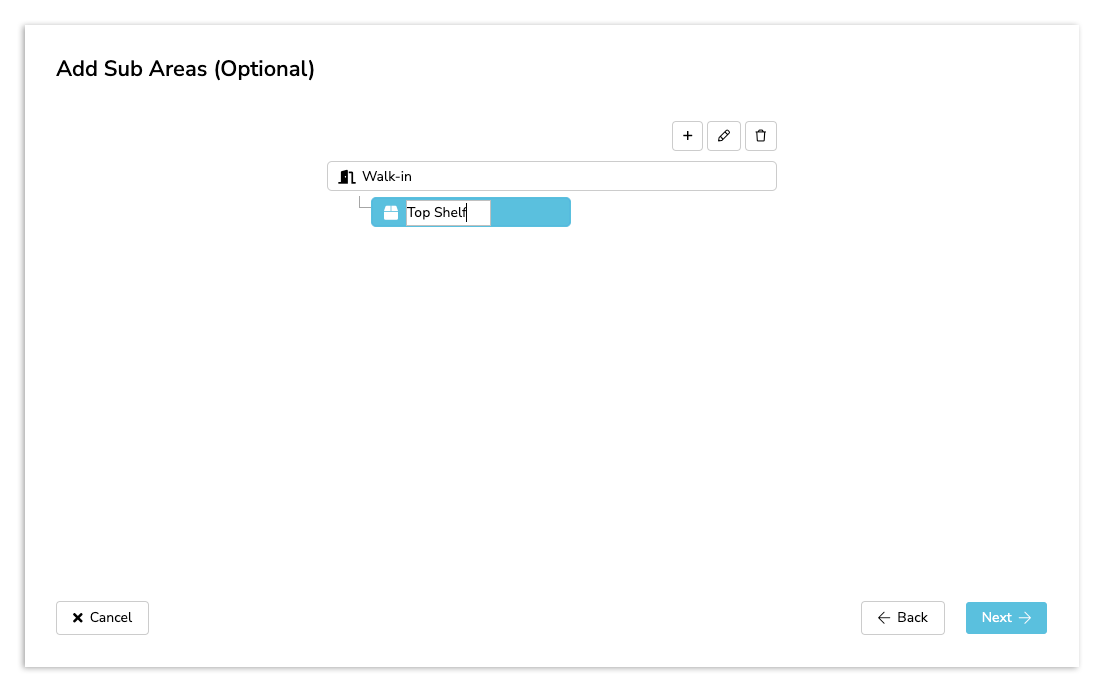
选择您的库存区域,然后选择“下一步”。然后,系统会提示您向库存区域添加子区域。虽然这是一个可选步骤,但利用此功能可以帮助您简化库存盘点,并帮助您的员工减少在盘点表上搜索单品的时间。
要添加子区域,请选择加号。接下来,输入子区域名称并选择“下一步”。这将提示您安排库存并设置库存接收人。
您的库存排班表将默认为每日凌晨 12 点,除非根据现有或新的库存排班表进行自定义。这可以通过选择“每日”、“每周”、“每月”或“会计周期”选项来完成。您可以通过在“排班表”部分选择相应的字段来进一步自定义排班详情。
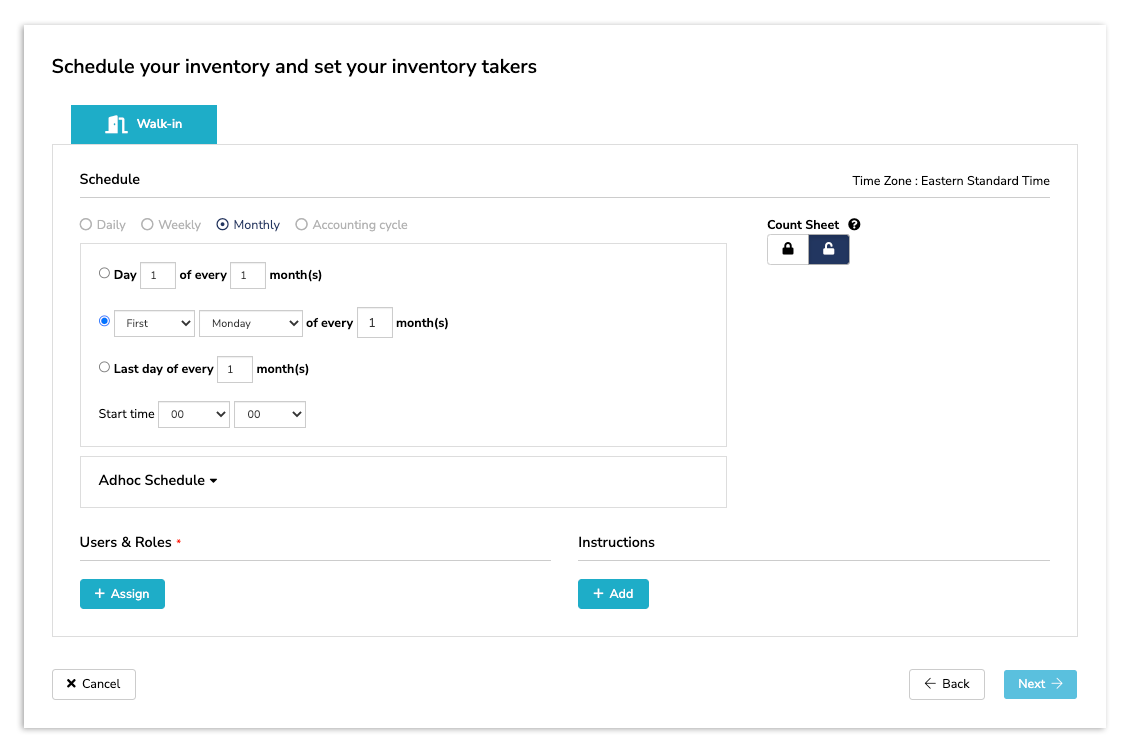
您还可以决定创建临时排班表。通过创建临时排班表,您可以选择每月的任何一天,以及是否希望重复该日期。当您对更改感到满意时,请选择“保存排班表”。
注意: 库存是日结分录。如果您在开门前盘点库存,您的排班表应设置为前一个工作日。这样做将确保库存在销售前被记录下来,因此库存消耗不会因盘点而被抵消。
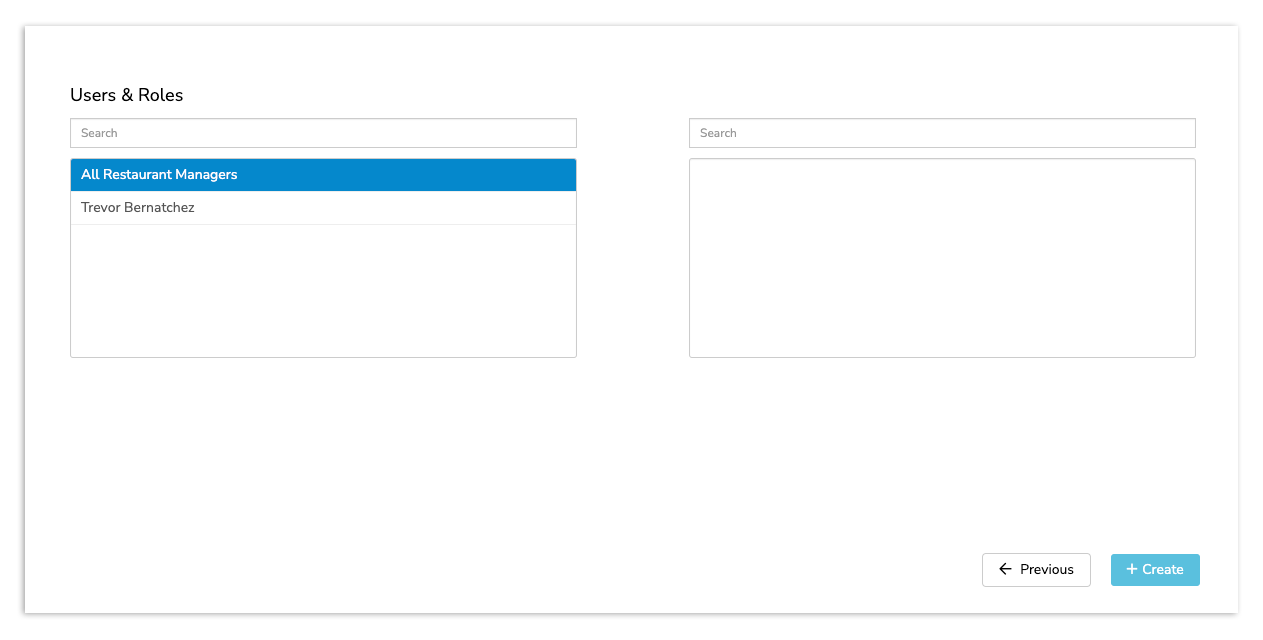
最后,选择要在此区域完成库存盘点的用户。为此,请选择“+ 分配”。
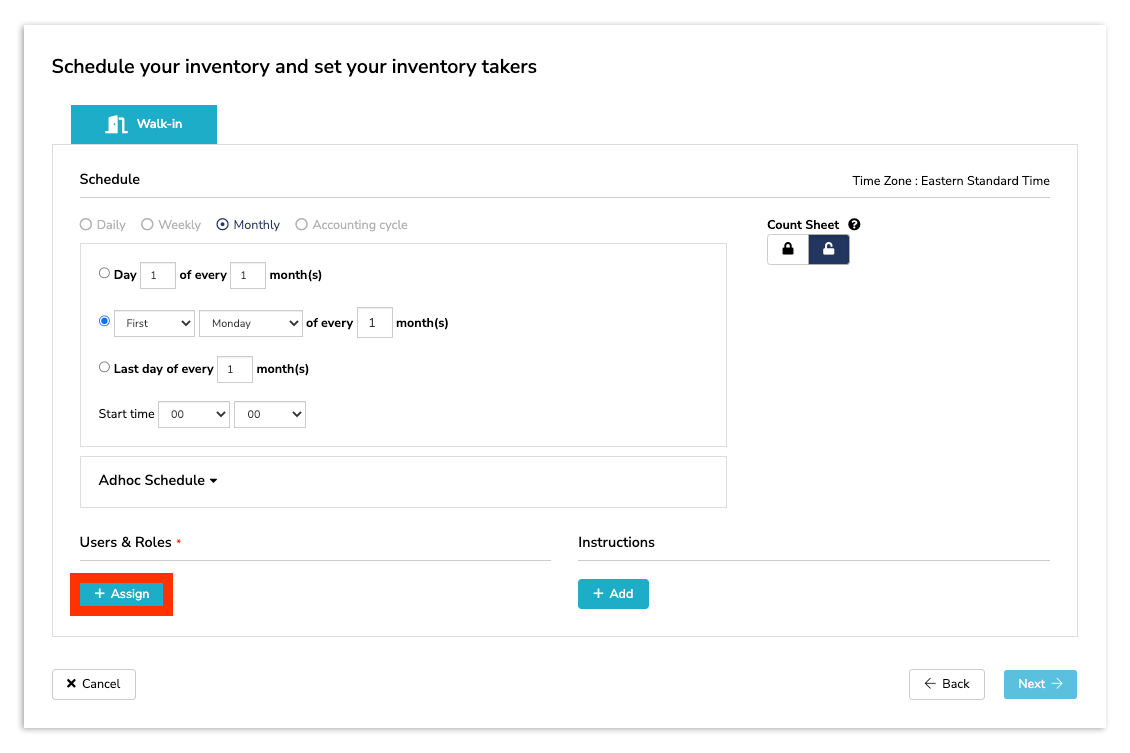
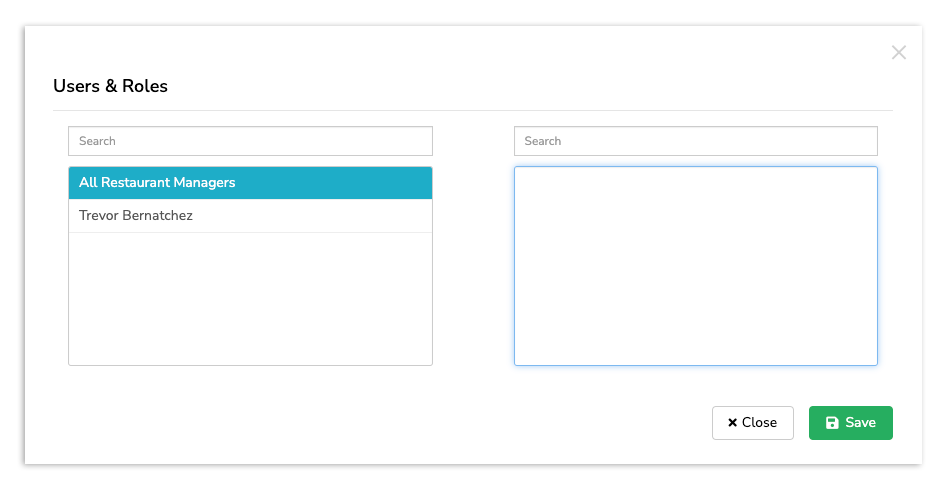
选择“+ 分配”,您可以选择账户中的特定用户或“所有餐厅经理”。要继续,请选择一个选项并保存。
如果您选择,您还可以添加说明。 选择“+ 添加”,您可以撰写任何您希望员工在清点该区域时遵守的复杂内容或备注。
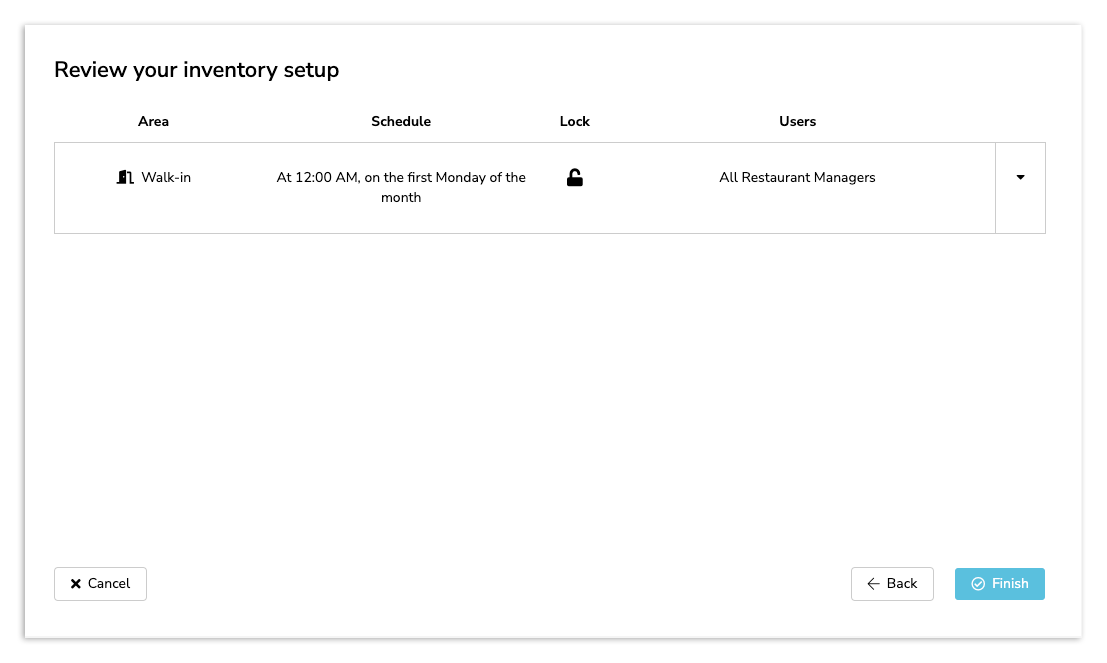
初始库存设置的最后一步是检查您的工作。确保您添加的所有信息正确无误,然后选择“完成”。如果您发现您的工作有误,或者您想重新开始,您可以选择“取消”。
区域设置
要创建其他库存区域,请导航至“库存”并选择“区域设置”选项卡。然后选择“+ 添加新区域”。
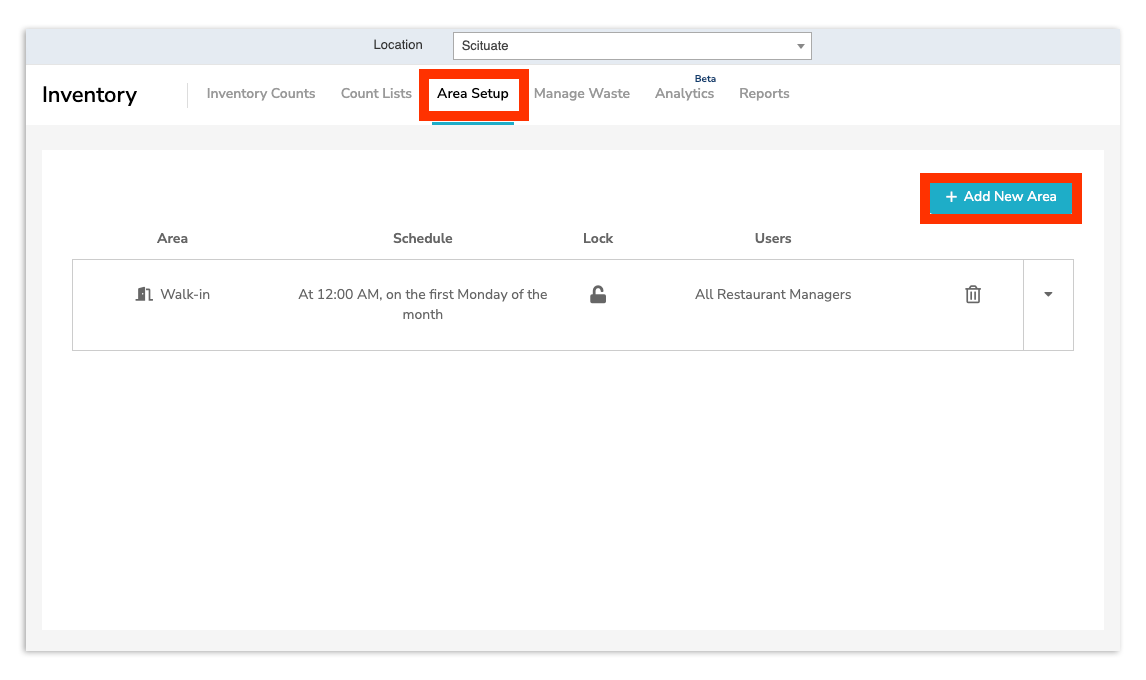
以下区域设置步骤与《第一个库存区域》中概述的步骤几乎相同。选择最适合您需求的库存区域或创建自定义区域。然后选择“下一步”。
接下来,选择您的库存用户或“所有餐厅经理”并“+ 创建”。
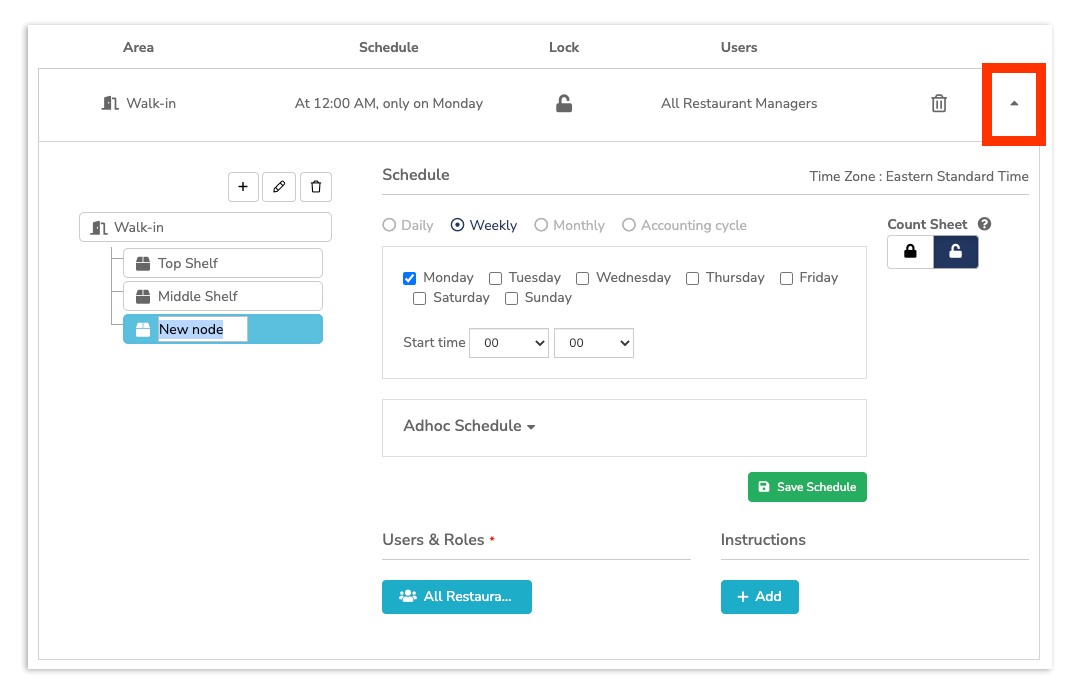
最后,将 xtraCHEF 与您当前或新的库存排班表对齐,并将子区域添加到您的库存区域。为此,请选择位于新区域旁边的展开图标。
注意: 库存是日结分录。如果您在开门前盘点库存,您的排班表应设置为前一个工作日。这样做将确保库存在销售前被记录下来,因此库存消耗不会因盘点而被抵消。
配置好库存后,您就可以开始创建盘点清单了。您可能已经猜到了,盘点清单是指需要从库存中盘点的所有单品。
盘点列表
要为某个区域创建新的盘点列表,请导航至“库存”>“盘点列表”,并选择所选区域旁边的“+ 创建新”按钮。
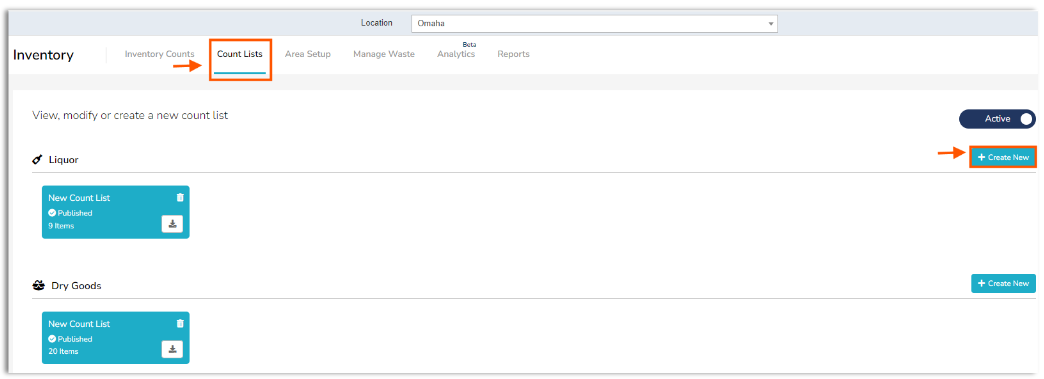
默认情况下,此计数列表将命名为“新计数列表”。要更改此设置,请选择“新建计数列表”,然后输入自定义名称。
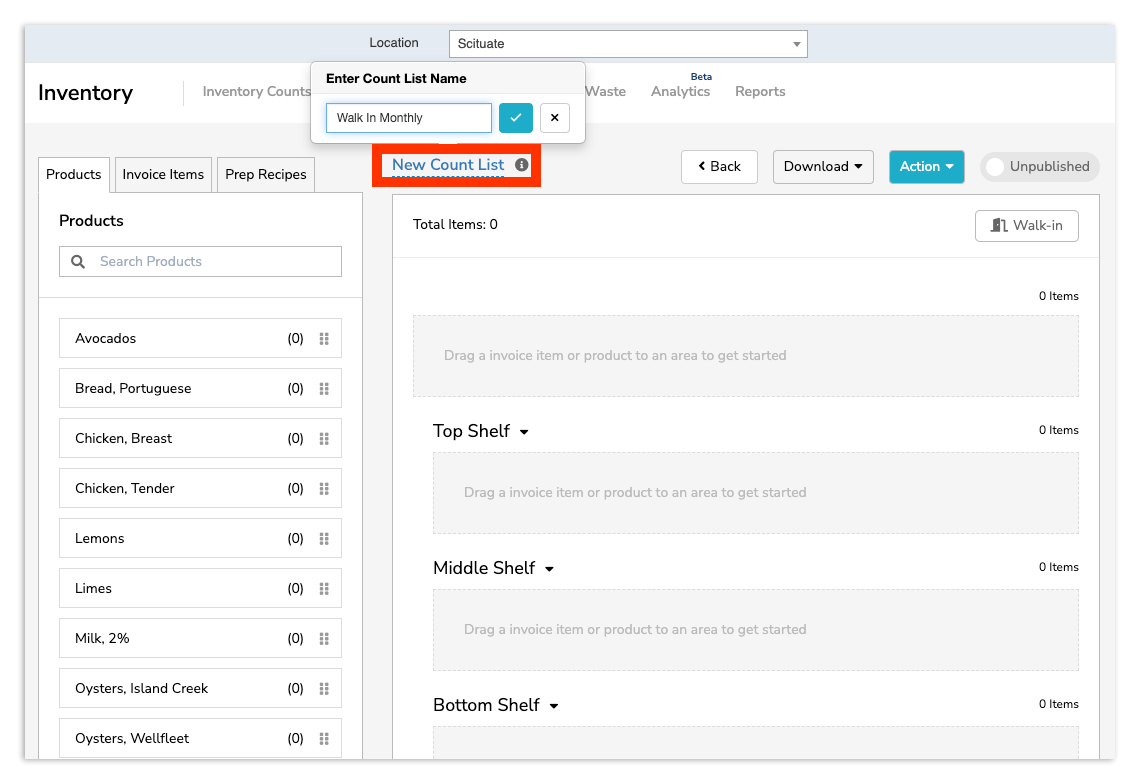
接下来,通过将产品拖放到盘点列表中,开始将库存单品添加到盘点列表中。如果您创建了子区域,这些区域将填充在此处,并且可以分配特定单品。
如果您没有看到要找的单品,并且知道该单品在产品目录中,您需要验证该单品是否已添加到产品中。查看 xtraCHEF:有关如何创建产品的更多信息。
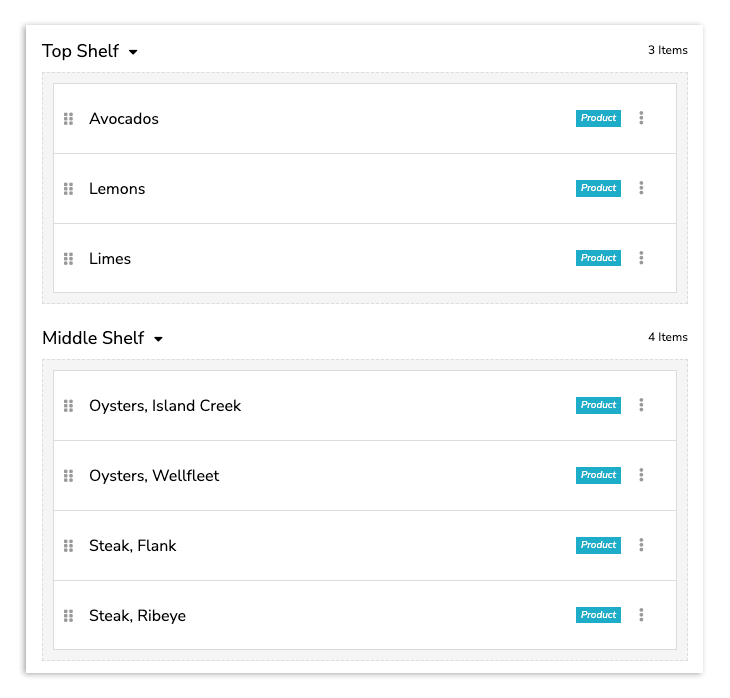
专业提示: 您可以同时移动多个产品、发票单品或备餐食谱,方法是按住 Shift 键并选择“库存单品”。
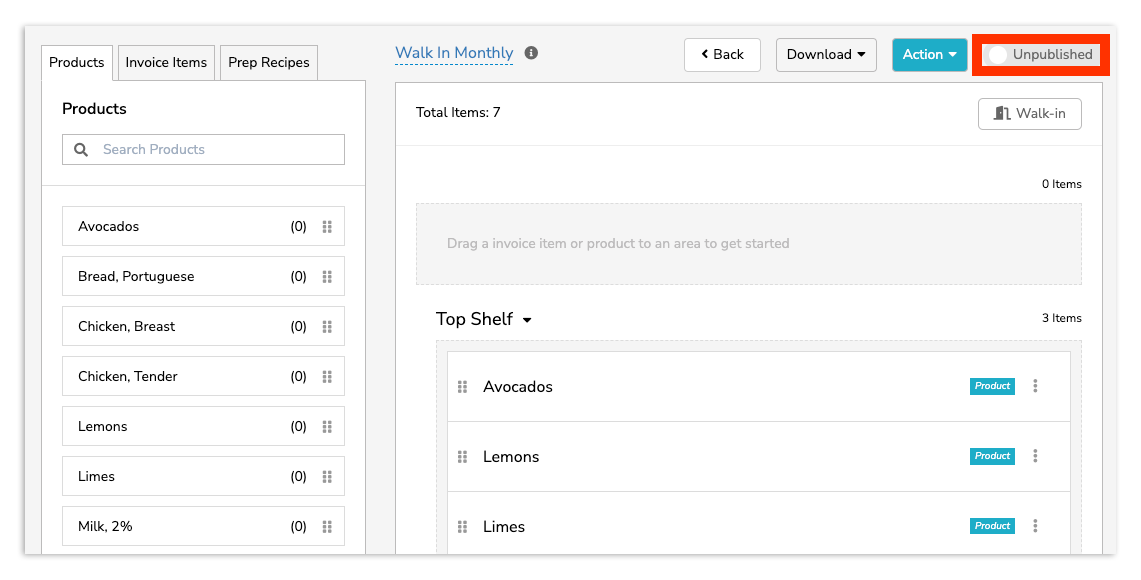
继续添加产品,直到列表完成。然后通过右上角的“未发布/已发布”滑块发布最终的计数列表。在弹窗上选择“发布”,确认要发布此计数列表。 若保持“未发布”,此盘点列表将不会显示或可供盘点。
已
停车场等级和库存配置
在创建盘点清单的同时,您还可以建立价目表,并根据库存情况进一步自定义产品。定期自动补货量决定了您在任何时候都应该拥有多少食材或库存单品。设置这些设置可让 xtraCHEF 为您创建“待点餐”金额,从而大大简化点餐流程。
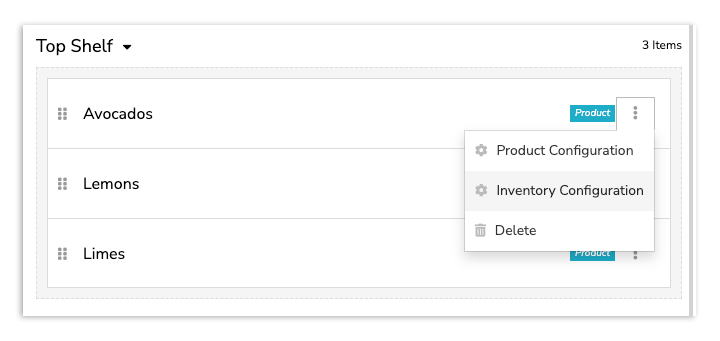
为此,请重新查看您的盘点列表并选择产品旁边的3点图标。 然后选择“库存配置”。
在这里,您可以开启自动补货功能。为此,请输入定期自动补货金额(定期自动补货 UOM 基于单品的采购单位)。这将表明您的库存单品始终有多少库存。想为需求可能更高或更低的特定月份设置价格吗?选择单个月并更改定期自动补货金额。注意:Par 级别不会从一个盘点列表转移到另一个盘点列表,并且仅适用于正在编辑的列表。您可以在不同的盘点列表中为同一产品设置不同的定期自动补货量。
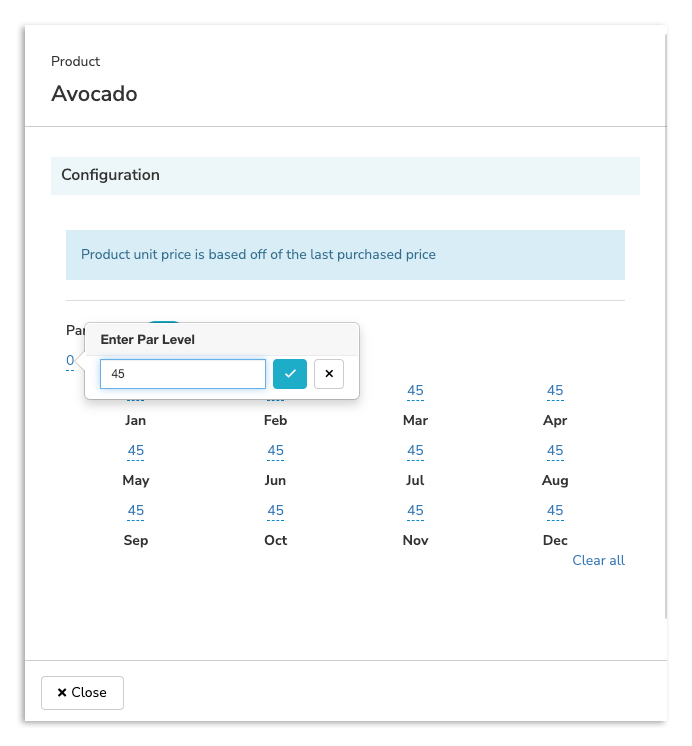
订单需求金额将填充在盘点列表的右侧。

在库存配置中,我们将您的成本显示为该产品中最新单品的最后购买价格。
预览库存盘点列表
随着库存区域建立和盘点列表的创建,您就可以开始在 xtraCHEF 中盘点库存了!但是,在完成库存盘点之前,您可能需要预览一下这些清单的样式。
为此,请导航至“库存”>“盘点列表”,然后选择“操作和预览列表”。 这将提供一份模拟盘点清单供您查看。
后续步骤
恭喜!您的门店现已准备好全面利用 xtraCHEF 库存。要获取此见解,请开始定期盘点库存,以保持数据和库存的新鲜度。
- 有关完成新库存盘点的更多信息,请访问 xtraCHEF:库存数量。