xtraCHEF:库存盘点
上次更新时间:2026年10月8日 11:05
| 库存盘点是一项全天结束时的活动。无论何时完成,已完成的库存盘点及其估值都将根据您计划盘点的日期进行记录。 |
本文内容:
库存盘点简介
此视频介绍了如何在 xtraCHEF 的桌面端和移动端应用程序中进行库存盘点。
在 xtraCHEF 中完成库存盘点,通过将您的实物盘点整合到一个系统中、自动计算库存价值,并创建旨在突出显示可进行哪些更改以提高餐厅利润的高级分析,从而简化了库存管理。
一旦您设置了库存区域和盘点,就可以开始在 xtraCHEF 中进行实物库存盘点。
完成库存盘点
| 您也可以通过 xtraCHEF 移动应用程序完成库存盘点。 查看xtraCHEF:移动库存。 |
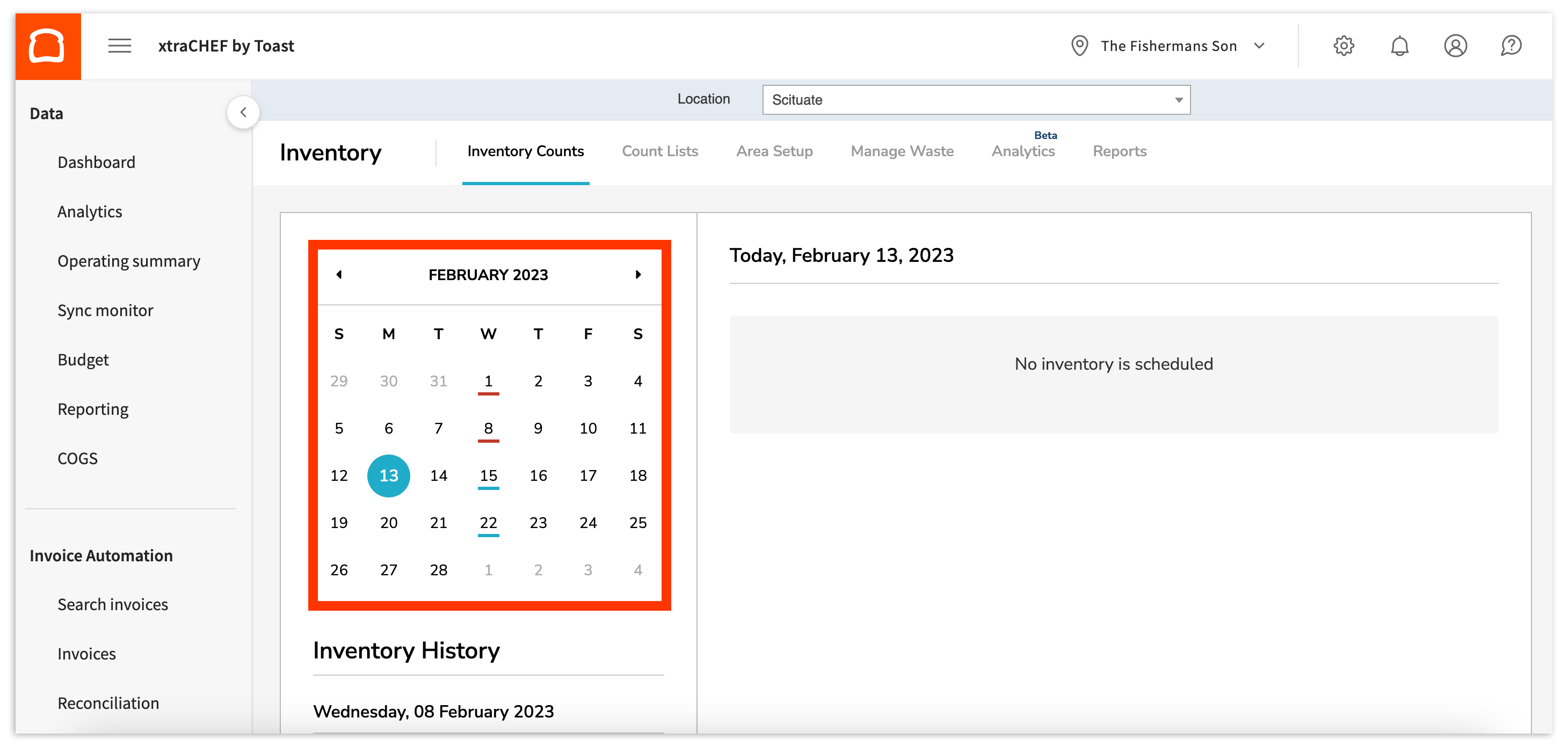
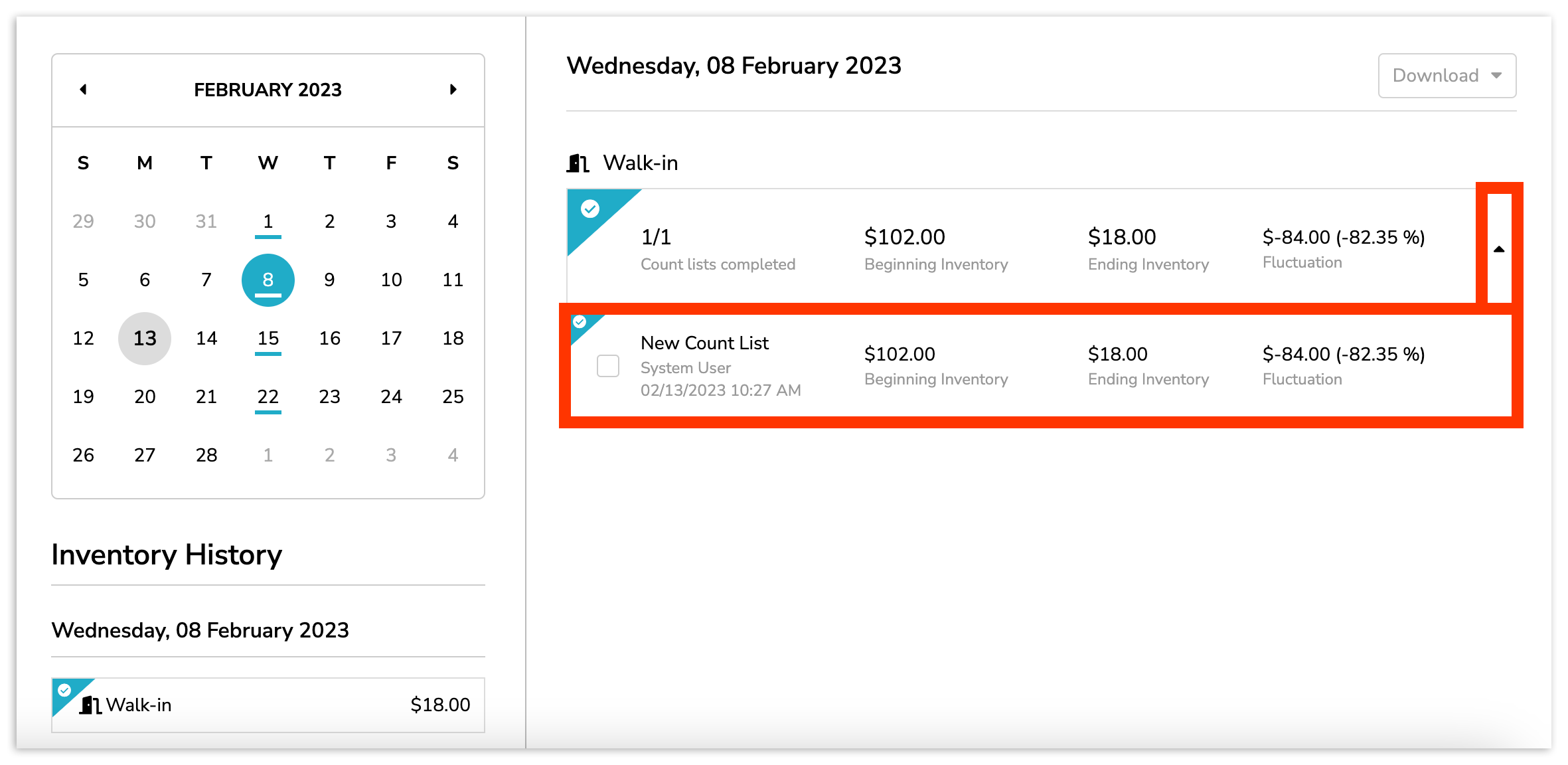
要完成预定的库存盘点,请导航至您的库存选项卡。默认情况下,您将进入 库存盘点 选项卡。在这里,您会在左侧看到一个日历,展示了本月逾期和即将进行的库存盘点。您还将看到今天安排的所有库存盘点。如果没有安排库存盘点,您将看到“暂无库存盘点安排”的消息。您可以通过在日历上选择日期来完成之前的盘点或预览未来的盘点。
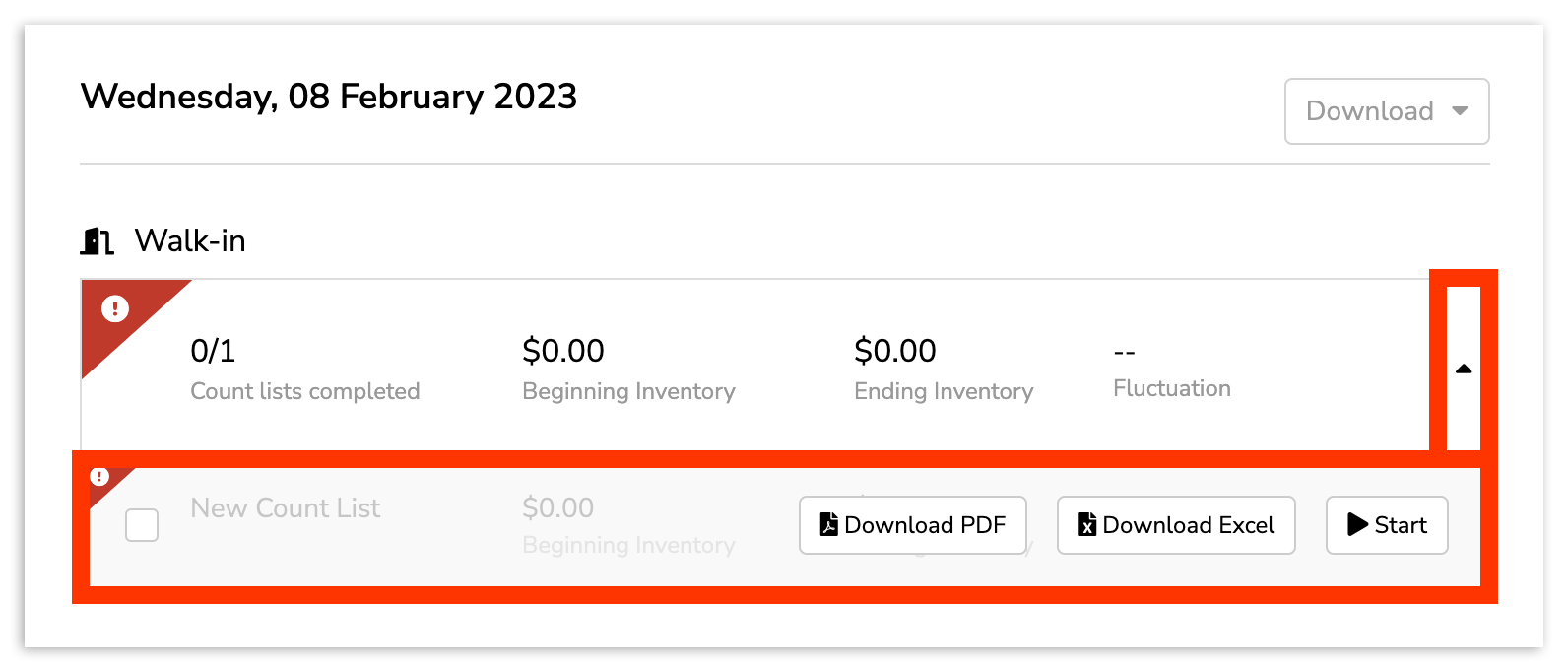
要开始库存盘点,请在您想要开始的盘点项上选择 向下箭头。然后选择 + 添加新库存 以打开库存盘点。要开始输入库存水平,请选择 向下箭头。这一次,请选择 开始。
选择 开始 后,您将进入待处理盘点列表,在此您可以开始标记您的实际库存水平。
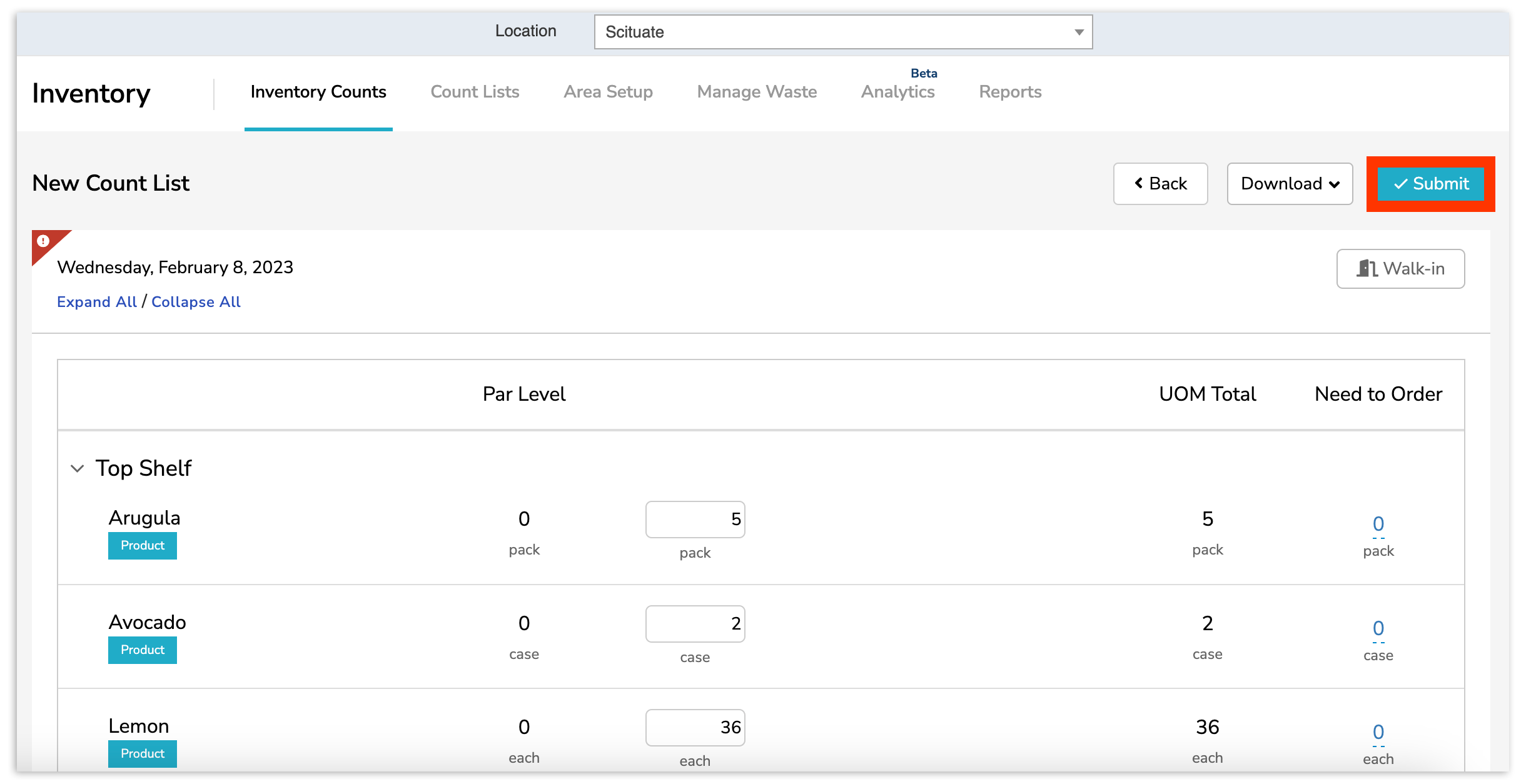
要在 xtraCHEF 桌面端完成库存盘点,请在 计量单位 列下输入您看到的商品数量。
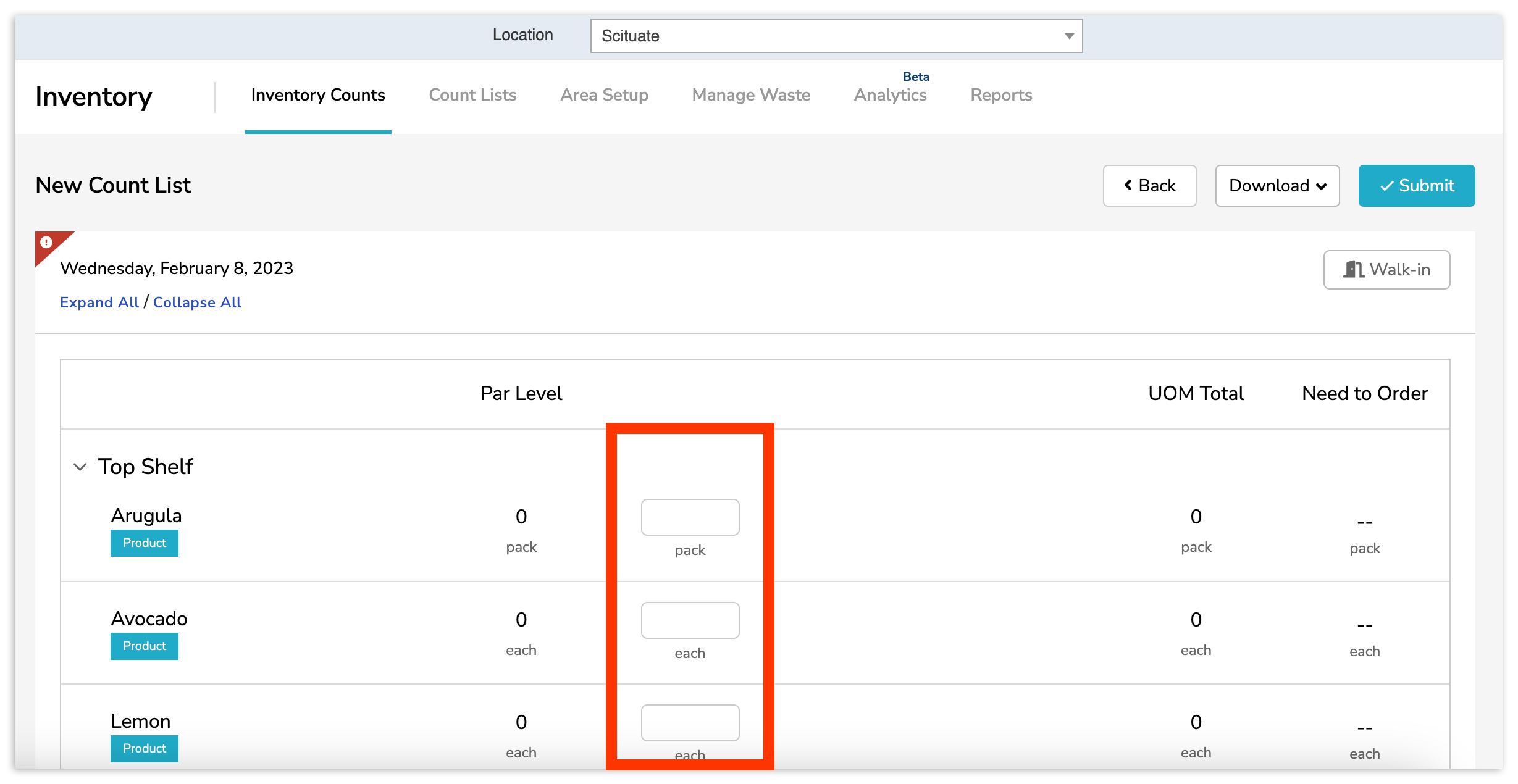
需要订购更多吗?在 需要订购 列下更新订购数量,以记录所需的供应量。如果您在创建盘点清单时设置了 基准库存量,这些数量将自动填充。
如果同一产品有多个行项目且包装或规格不同,您可以通过选择产品旁边的 下拉箭头 来分别进行盘点。这将确保您后续的库存报告具有极高的准确性。
完成库存盘点后,请选择右上角附近的 提交。
注意:目前,单个项目的数量不能输入超过四位数字。在盘点清单的不同部分中计算的产品在“库存盘点”中显示为单独的条目。在特定计划的输入或修改过程中,它们不会合并为一个总数。
专业提示:完成库存盘点后,返回 库存盘点 页面,选择一个 日期,像开始此盘点时一样选择 向下箭头,然后选择 下载 PDF 或 下载 Excel。这将为您提供一个包含 需要订购 值的文件,您可以在订购更多库存时使用这些值。
编辑库存盘点
漏掉了一两项?没关系。您可以随时编辑之前完成的库存盘点。为此,请重新访问完成此库存盘点的日期。然后,选择盘点旁边的 下拉箭头 以显示 编辑 选项,该选项允许您调整库存盘点,同时反映原始盘点完成当天的价格和价值。
要继续,请选择 编辑。
- “重新打开”按钮已被移除,但您仍然可以通过选择 编辑 来执行此操作,以更改或更新之前提交的库存盘点。
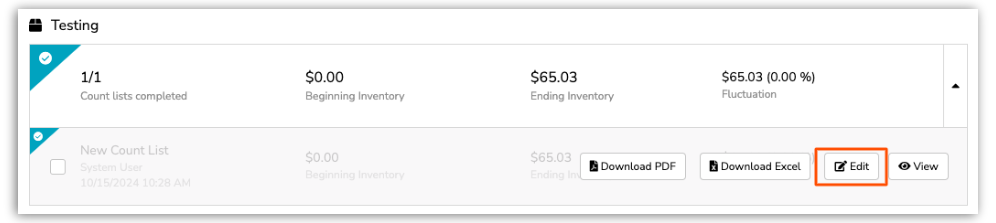
与您的原始盘点类似,请继续指明盘点时手头正确的库存物品数量。完成后,选择 提交。
如果您需要更改 xtraCHEF 中已完成库存盘点的日期,请通过 support@xtrachef.com 联系我们以获取帮助。
后续步骤
完成库存盘点后,您可以通过 报告 页面深入了解与库存相关的报告。您还可以通过在“库存盘点”页面查看已完成的库存盘点,快速查看与您的盘点相关的信息。完成后,xtraCHEF 将汇总您的 期初库存 价值、期末库存 价值以及两者之间的 波动。
库存报告
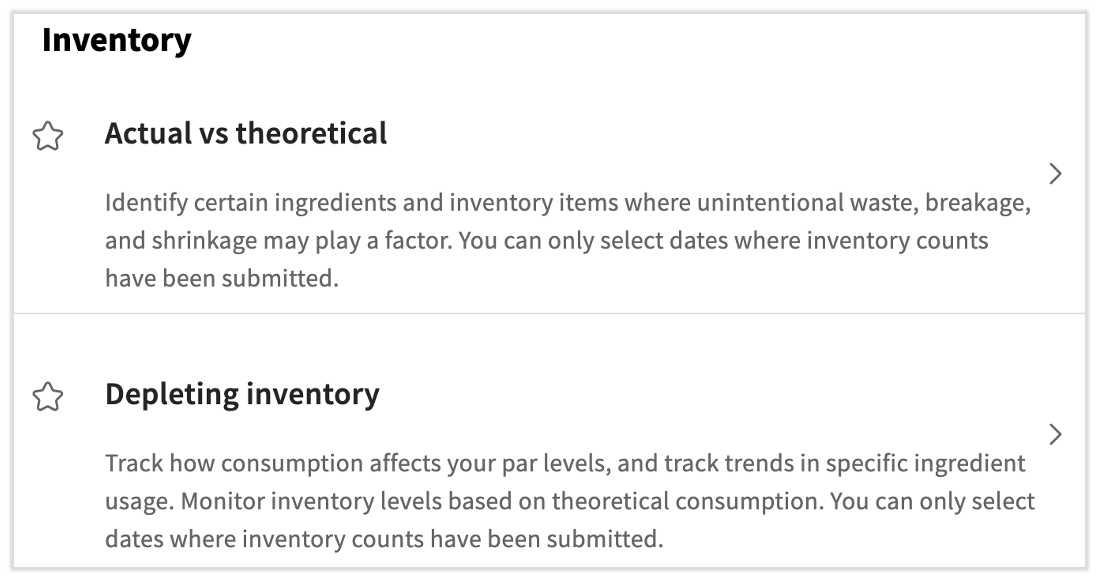
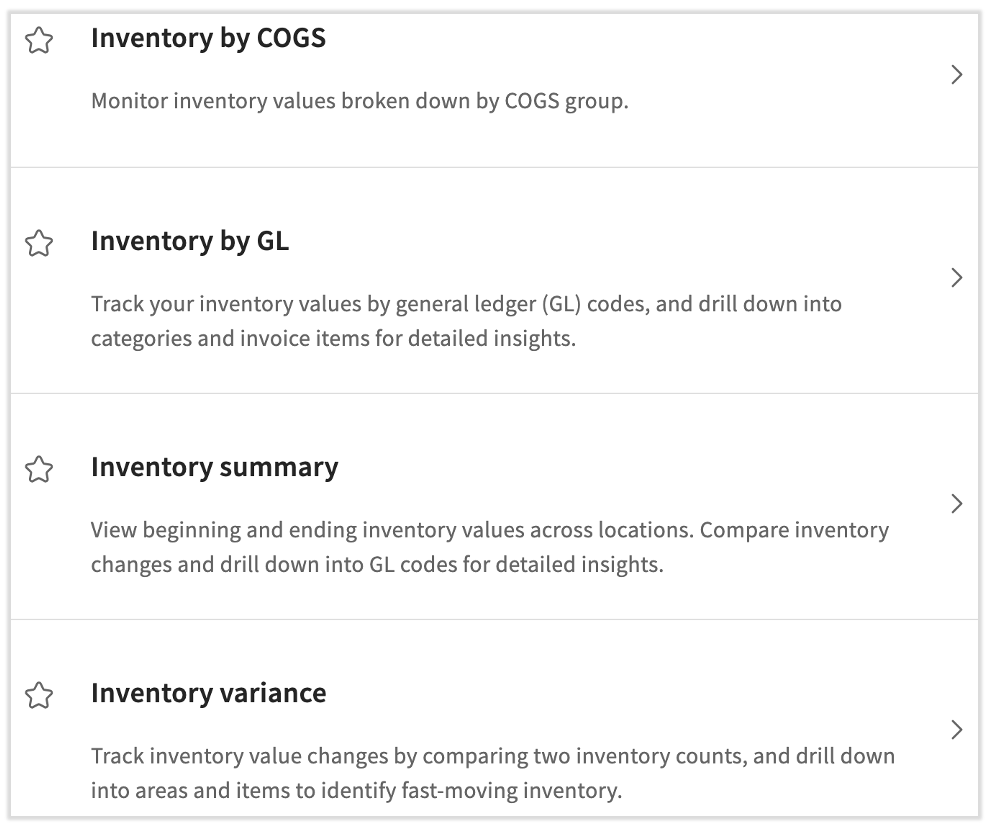
选择 报告 选项卡,深入了解您的库存。您可以在那里按 COGS(销货成本)、GL(总账代码)、摘要查看库存详情,或专门突出显示差异。访问 xtraCHEF 了解更多信息:开始使用库存报告。
此外,xtraCHEF 还提供分析功能,让您能够跟踪并比较实际与理论 (AvT) 库存消耗、监控库存消耗、识别浪费,并控制餐厅成本以实现利润最大化。这些报告也可以通过选择 报告 来访问。如需深入了解 AvT 和库存消耗报告及其利用方法,请查看 xtraCHEF:库存分析。