xtraCHEF:移动库存
上次更新时间:2026年7月13日 12:34
移动库存概览
那么,您已经在 xtraCHEF 中设置了库存,并正在寻找让实体库存盘点变得轻松的方法。借助 xtraCHEF 移动应用程序,您可以随身携带手机从一个库存区域移动到另一个库存区域,并直接在移动设备上执行盘点。
注意: 您首先需要设置库存区域和库存盘点,才能在移动设备或桌面上进行库存盘点。了解如何执行此操作,请参阅 xtraCHEF:库存区域设置和盘点清单入门。
移动库存
视频教程
此 1 分钟视频介绍了如何通过 xtraCHEF 移动应用程序进行库存盘点。
完成盘点
要开始操作,请从底部导航栏中选择库存。
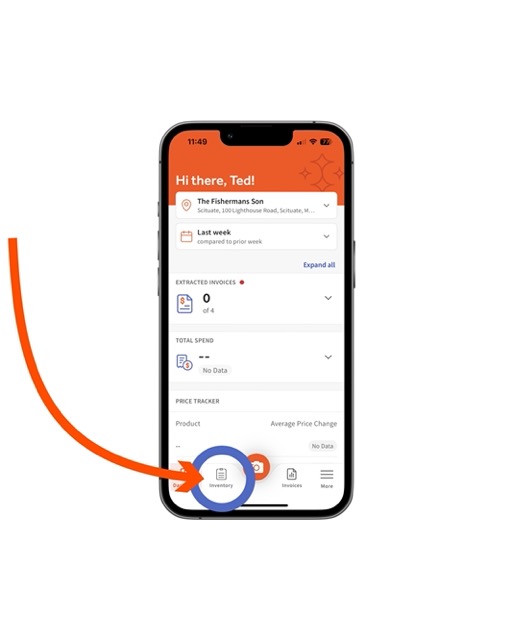
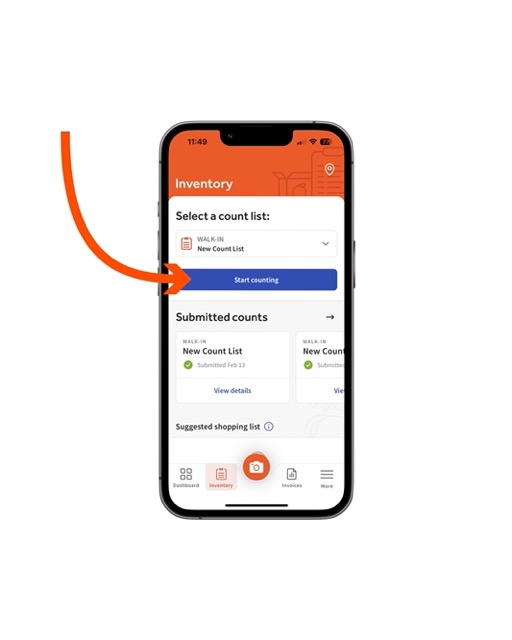
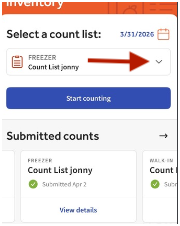
然后,在待盘点列表中选择开始盘点。如果您没有看到盘点列表,租户管理员可能需要通过打开网页浏览器并在盘点列表上选择+ 添加库存来解锁它。
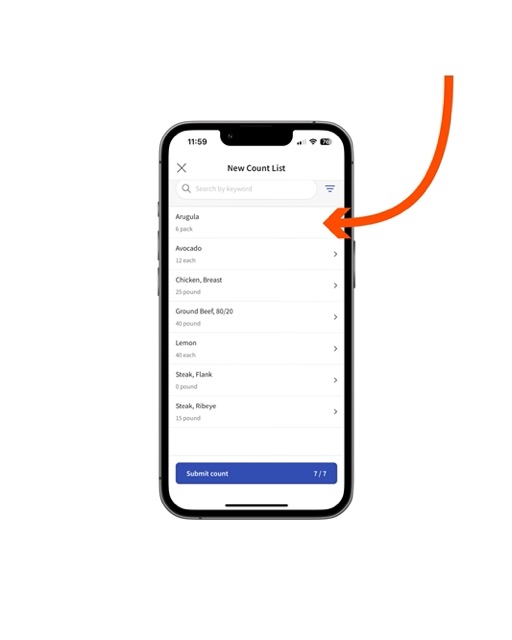
这将调出一个产品列表。要开始盘点,请选择一个产品。
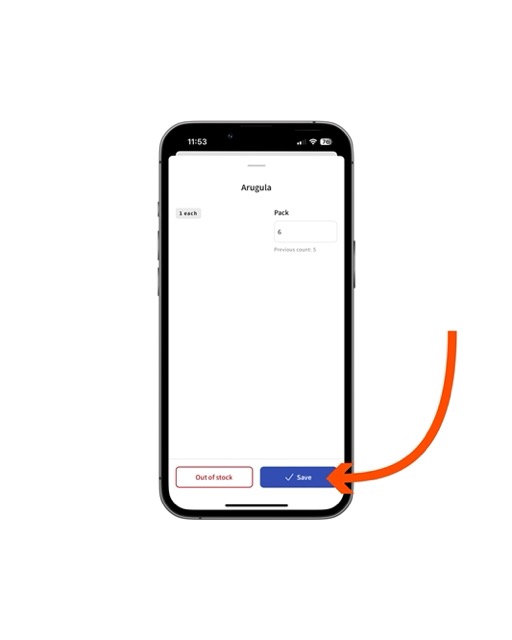
接下来,输入您手头现有的产品数量。您可以通过选择项目计量单位(UOM)下方的空白处来完成此操作。计量单位由通过项目审查与您的产品分组的各个发票项目决定。
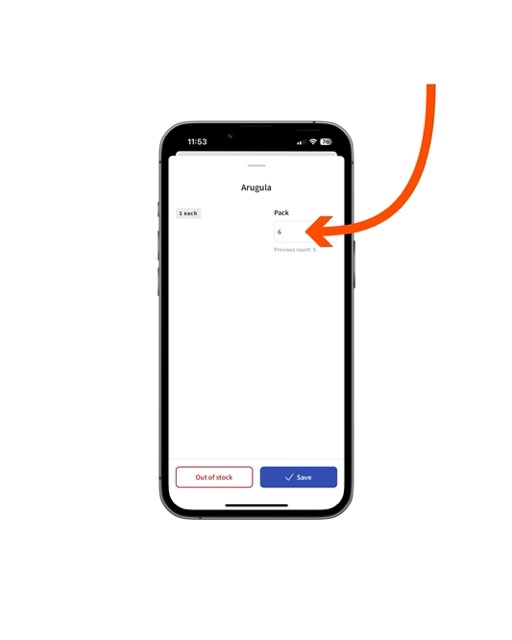
专业提示:此特定产品已用完了吗?选择缺货可自动将您的库存水平设为零。
输入数量后,选择保存。
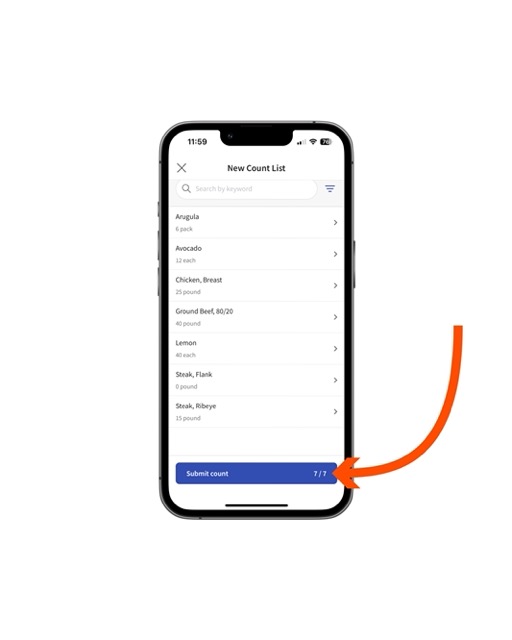
根据需要重复这些步骤,直到盘点清单中的每一项都有对应的数量。 完成后,选择提交盘点。
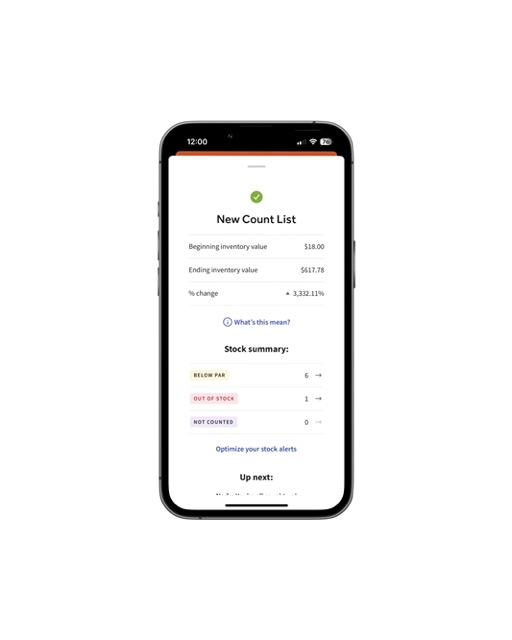
随后您将进入摘要屏幕,其中提供了您所输入库存数据的明细。此数据将在 xtraCHEF 的桌面版和移动版上均可用。
查看盘点
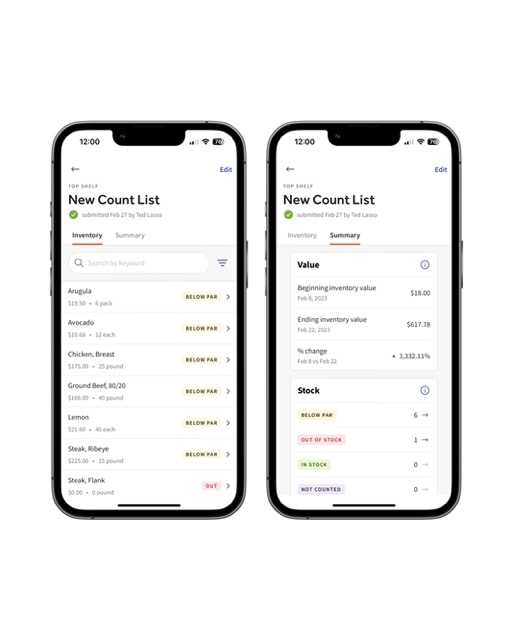
要查看已提交盘点的信息,请从您的库存页面中选择查看详情。
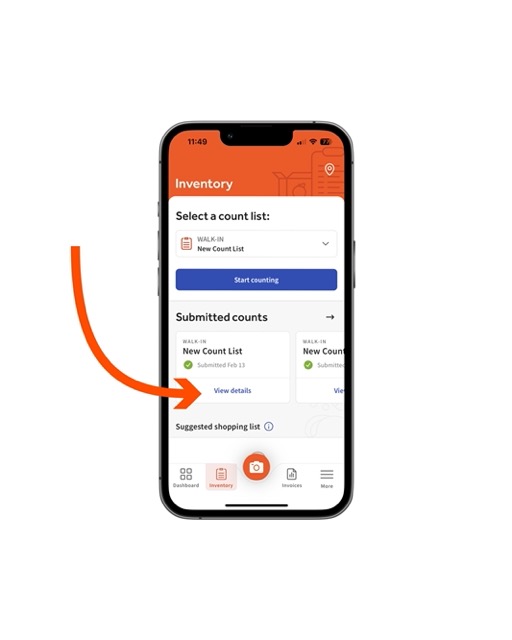
在这里,您可以查看已提交盘点的库存详情或摘要。摘要特别突出了期初和期末库存价值、百分比变化,并根据您的选择将库存水平分类为低于标准,缺货、有货,或未盘点。
在移动端将库存项目添加到盘点中
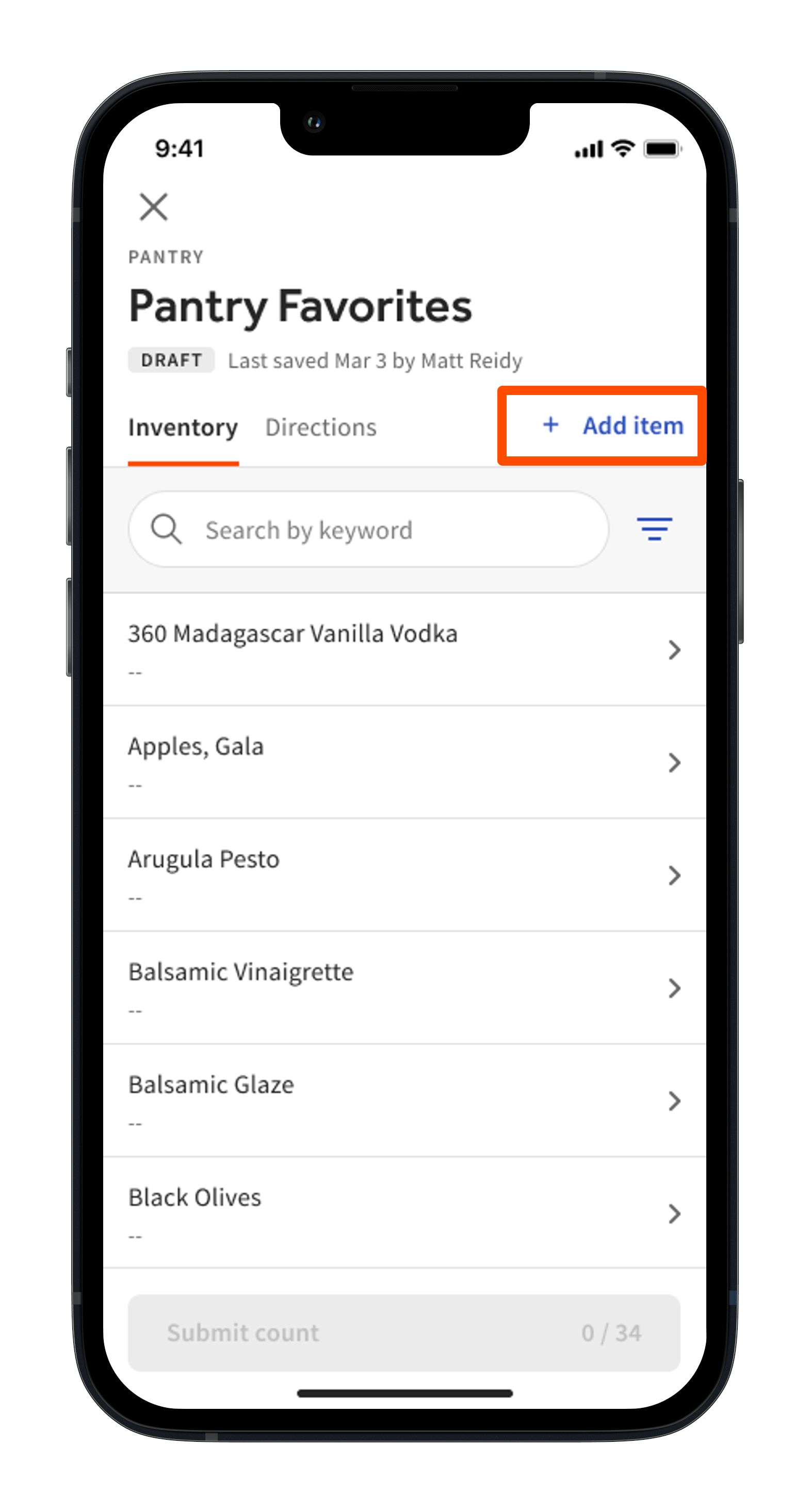
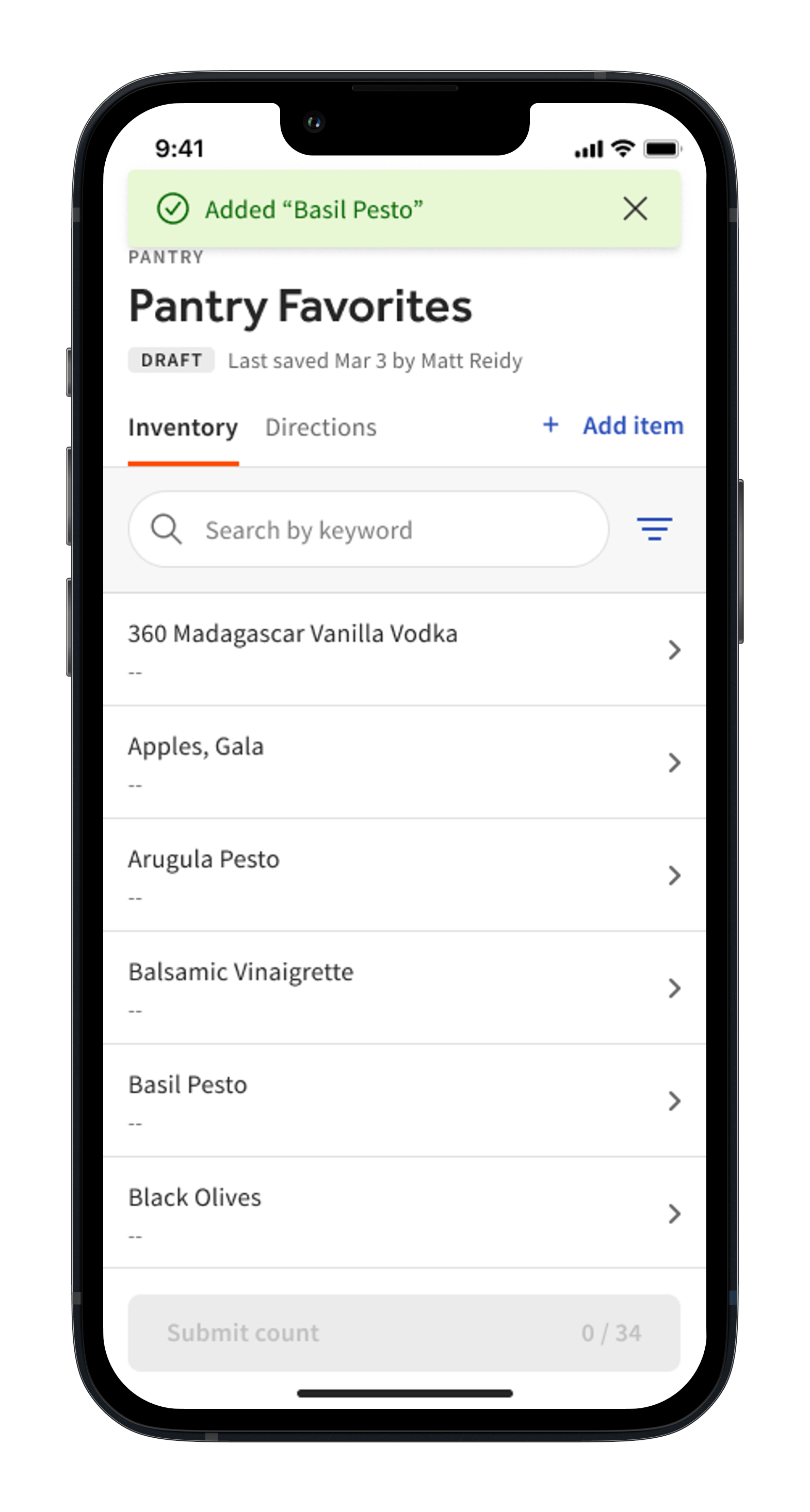
需要随时随地将库存项目添加到您的库存盘点中吗?您可以通过 xtraCHEF 移动应用程序执行此操作。首先,在您打开的库存盘点中选择添加项目。
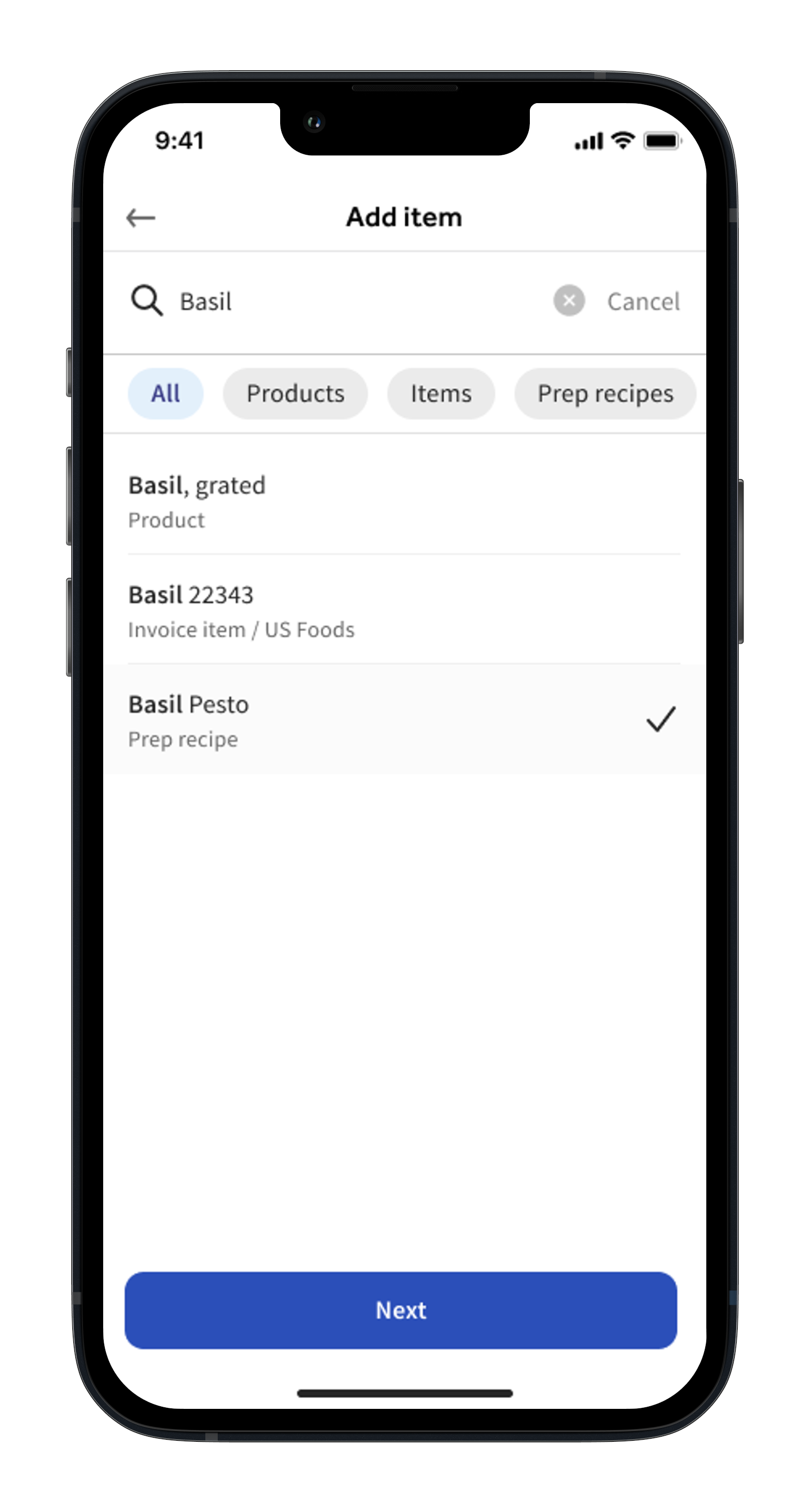
然后,您将能够搜索并选择一个库存项目。要继续,请选择您的项目。然后,选择下一步。
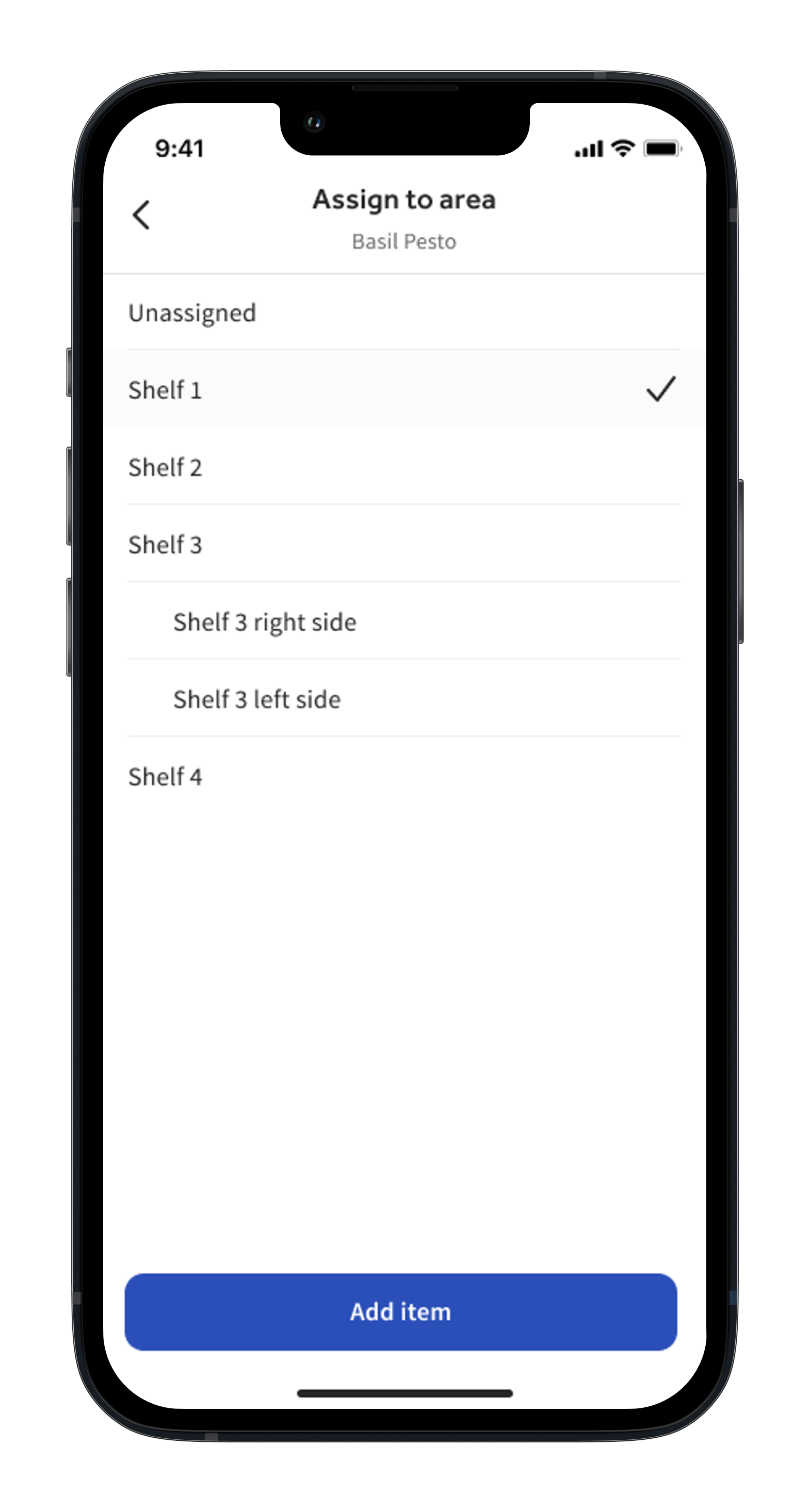
如果您在区域设置期间为库存区域创建了子区域,系统随后会提示您选择该项目应归属的子区域。要继续,请选择一个区域(或选择 未分配)。接下来,选择 添加项目。
此操作完成后,将显示一条绿色确认消息。
查看盘点
要查看已提交盘点的信息,请从您的库存页面中选择查看详情。
在这里,您可以查看已提交盘点的库存详情或摘要。摘要特别突出了期初和期末库存价值、百分比变化,并根据您的选择将库存水平分类为低于标准,缺货、有货,或未盘点。
正在更新库存盘点
如果需要在所有盘点提交且期间关闭后从上个月迁移库存数据,您首先需要手动下载上个月的数据和盘点结果,然后将其重新输入到当前月份。
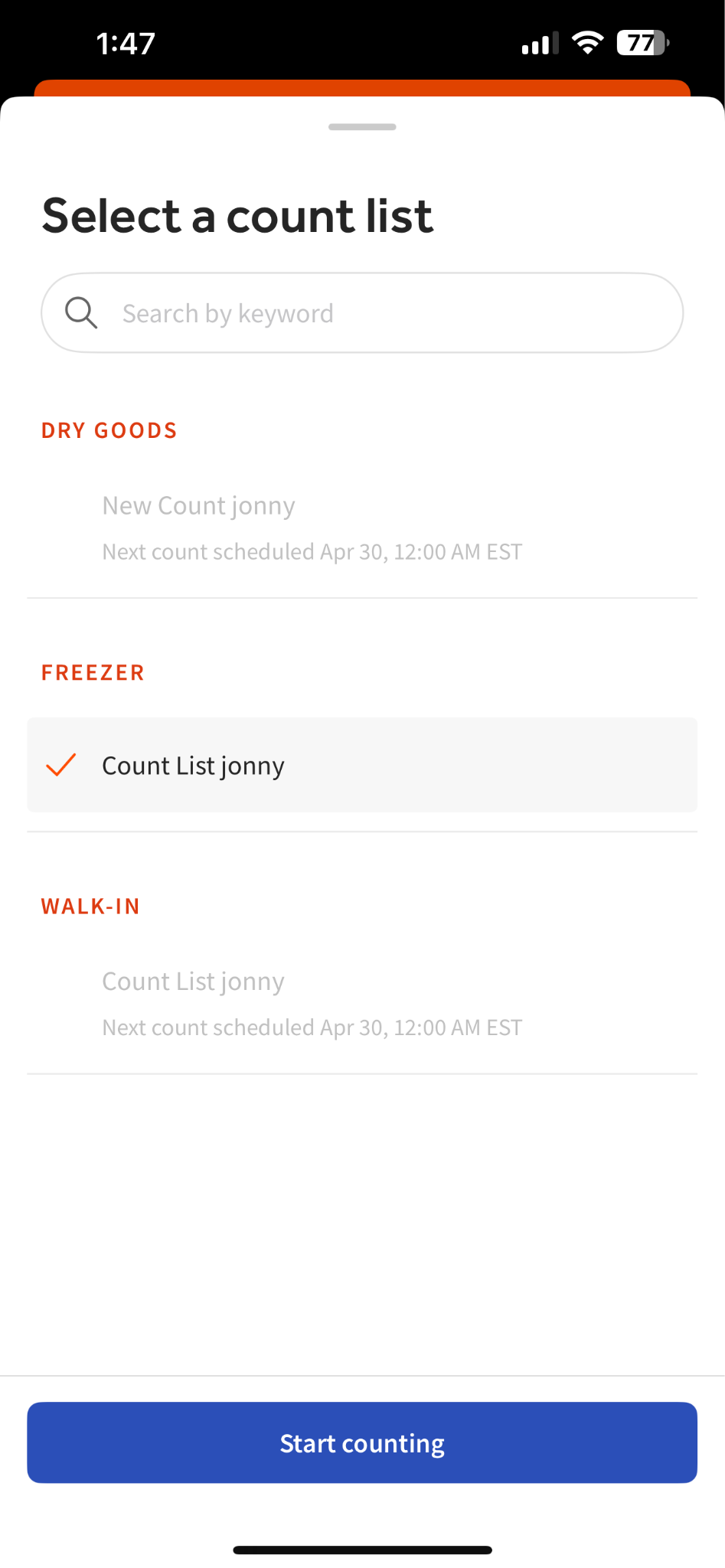
要添加或修改早期时间线中漏盘列表内的盘点数据,您首先需要手动选择想要更新的日期。然后,您可以选择想要更新的相关盘点列表。
后续步骤
完成库存盘点后,您将解锁用于销货成本 (COGS) 报告、库存报告和库存分析的强大数据。通过阅读我们标题为 xtraCHEF 的文章,探索这些报告以及如何利用它们:库存分析 以及 xtraCHEF:销货成本 (COGS) 报告。