xtraCHEF:销货成本报告
上次更新时间:2026年7月13日 12:42
什么是销货成本报告?
在会计中,您的销货成本是构成您菜单项销售额的所有费用的总和。该总和可以使用以下公式计算:
期初库存 + 采购 - 期末库存。
当该销货成本与您的销售额进行比较时(销货成本 / 销售额),便会得出您的销货成本 (COGS)。销货成本是评估利润率和餐厅整体健康状况的绝佳参考点。通过执行本文列出的配置步骤,xtraCHEF 将被配置为在您的销货成本选项卡中向您呈现此数据。
COGS 报告设置步骤
添加会计期间
在 xtraCHEF 中创建 COGS 报告之前,您必须首先为每个地点配置一个会计期间。在簿记领域,会计期间是指创建财务记录的时间段。您可以根据日历年确定会计期间,或者如果您的组织有财政年度,也可以遵循该财政年度。
要了解如何在 xtraCHEF 中添加会计期间,请考虑阅读 xtraCHEF:添加新会计期间。
映射 COGS
在 xtraCHEF 中映射 COGS 可以实现更全面的食品成本报告,并且应针对销售额和类别完成此操作。为了将 Toast 的销售数据同步到 xtraCHEF 并获取 COGS 报告,必须将销售额和类别映射到 COGS。
要了解如何在 xtraCHEF 中映射 COGS,请查看 xtraCHEF:COGS 映射 或观看 视频教程。
同步监控:添加期末库存
如果不将库存价值添加到同步监控中,COGS 报告将仅包含采购和销售数据。因此,必须在会计期间的最后一天在同步监控中输入库存价值,以便生成 COGS 报告(如果需要,您也可以在其他日期添加额外的库存条目)。有两种方法可以实现这一点:
- 您可以通过导航至 报告 > 库存 > 按 COGS 分类的库存,将按 COGS 分类的库存报告数据自动过账到同步监控。
- 选择一个 库存日期、区域 以及 盘点清单。然后选择 提交。
- 报告生成后,请选择 发布到同步监控。
- 您也可以手动执行此操作。
- 首先,导航至 同步监控。
- 选择 操作 下拉菜单并选择 期末库存。
- 选择日期后,输入您的期末库存值。完成后保存。
访问 xtraCHEF:同步监控以获取有关此步骤的更详细说明。
新销货成本报告演练
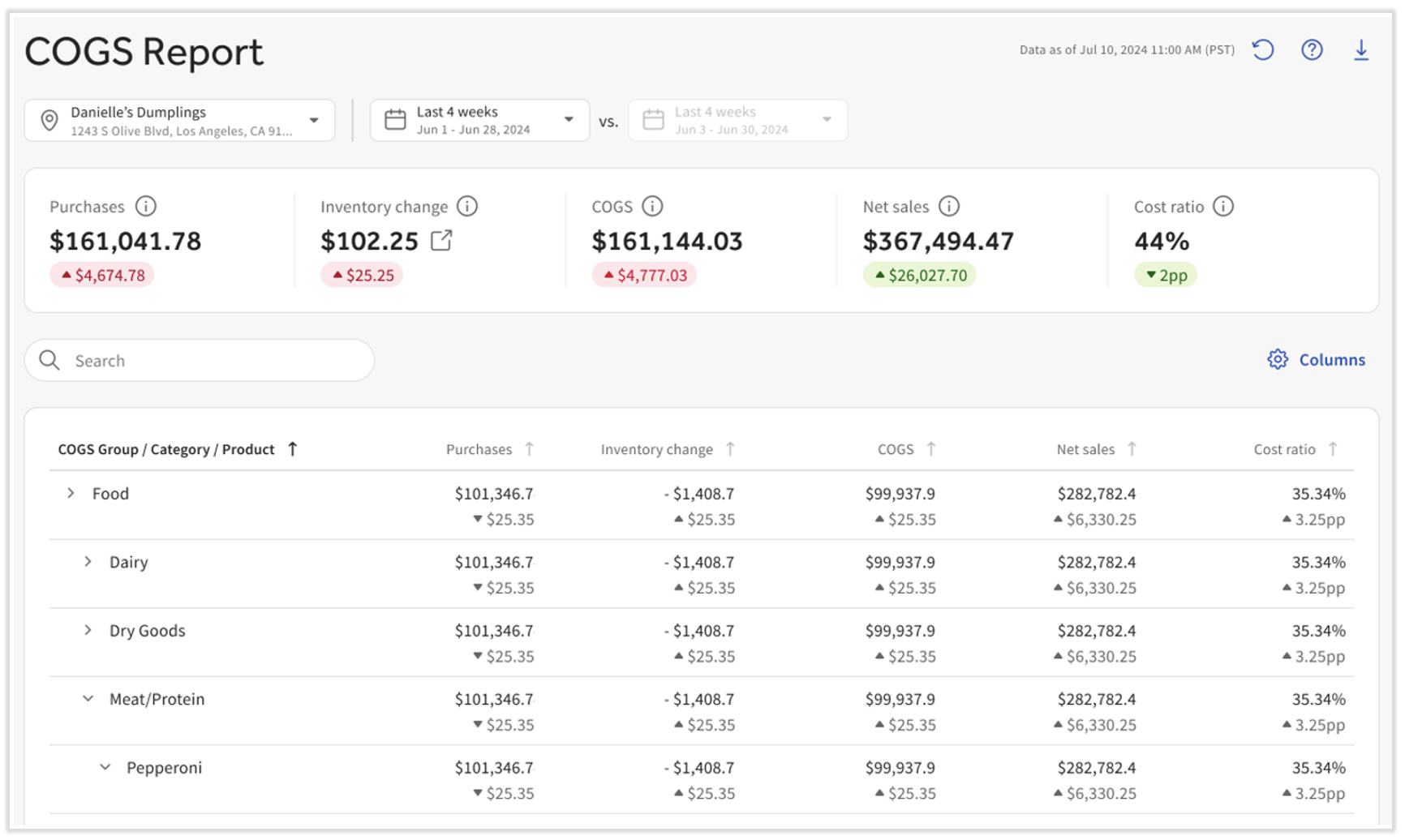
- 从左侧导航菜单中选择 销货成本 (COGS)。
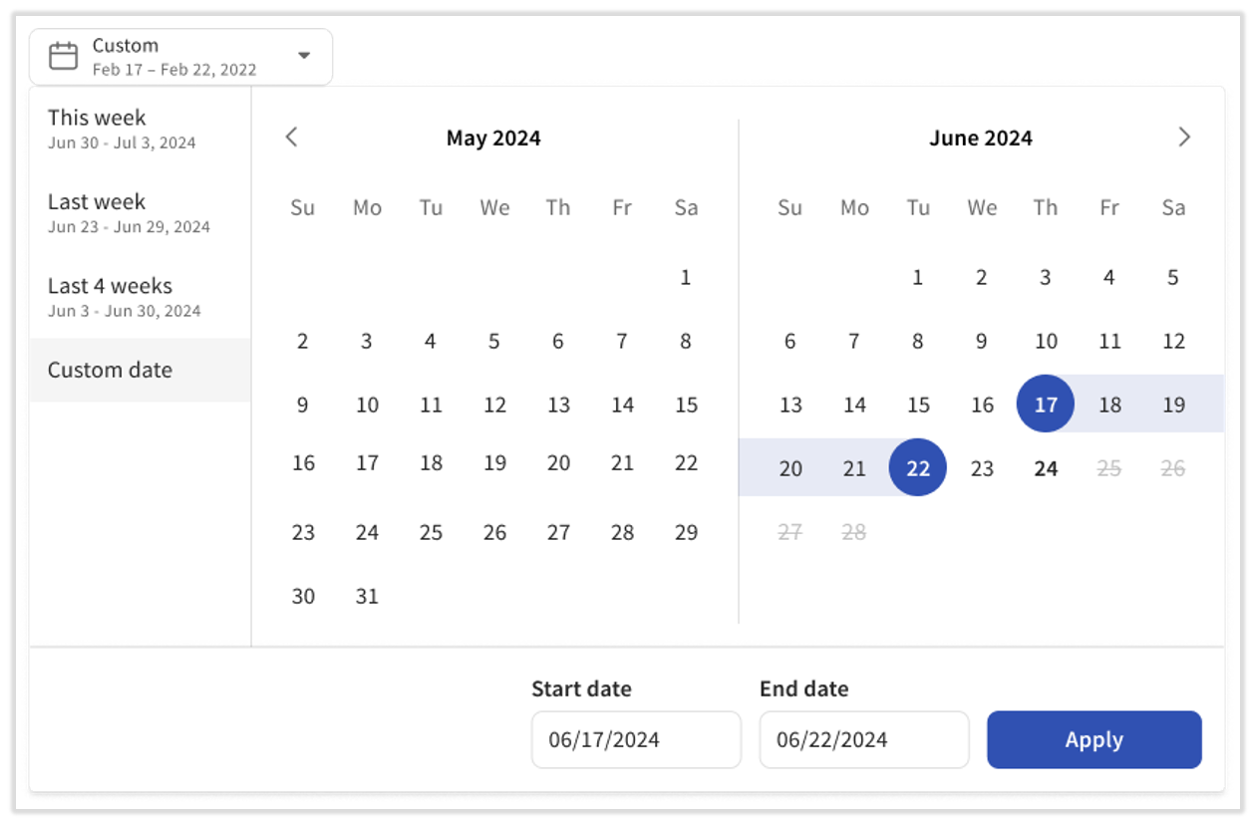
- 选择一个 地点(您无需再根据会计期间选择日期范围)。xtraCHEF 设置了自定义日期范围选择器以及常用的日期范围。
- 就像在 xtraCHEF 仪表板上一样,第二个日期范围不可编辑;它仅提供一个用于比较的期间。例如,假设您在第一个日期选择器中选择了 最近 4 周。第二个日期选择器将自动更新为 最初选择的四周之前的四周。这样,日期选择器下方的磁贴(采购、库存变动等)就有可比较的对象,并为您提供绿色或红色的变动数值。
- 如果您使用的是 xtraCHEF Essentials,库存变动值将被锁定(空白)。
- 如果您使用的是 xtraCHEF Essentials,库存变动值将被锁定(空白)。
- 接下来,右侧的列按钮允许您查看比我们最初呈现的更多数据。选择此项以添加诸如总销售额之类的内容,报告将自动更新。
- 如果您在顶部选择列名,则每一列都可以排序。这使得查看每个指标的主要驱动因素变得更加容易。
- 为了将单个产品对您目录的影响置于背景中,我们增加了一项计算,用于得出与每个类别和产品相关的净销售额百分比。每个产品的净销售额源自配方中使用该产品的所有菜单项的总净销售额。
注意:销货成本 (COGS) 净销售额列源自 Toast 销售摘要。在下拉菜单中,净销售额反映了配方映射。“未映射”代表这两者之间的差额。注意:净销售额数值仅供参考,旨在提供方向性见解,而非 1:1 的会计核对。
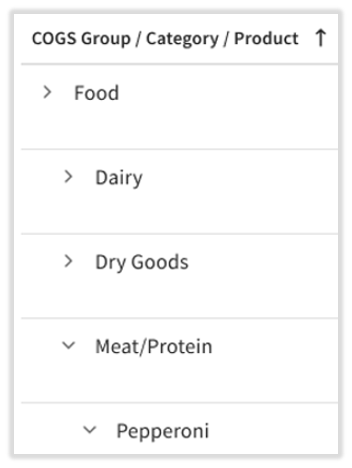
- 另一项新功能是插入符号图标,它允许用户深入查看每个销货成本 (COGS) 组、类别、产品,甚至是发票项目。选择这些图标即可查看其下的所有内容。
- 我们建议使用搜索栏快速找到您要查找的内容。这可以防止同时打开多个 > 菜单。

识别销货成本 (COGS) 报告中未分配的项目
要识别销货成本 (COGS) 报告中未分配的项目,请查看以下步骤:
- 从左侧导航菜单中选择 销货成本 (COGS)。
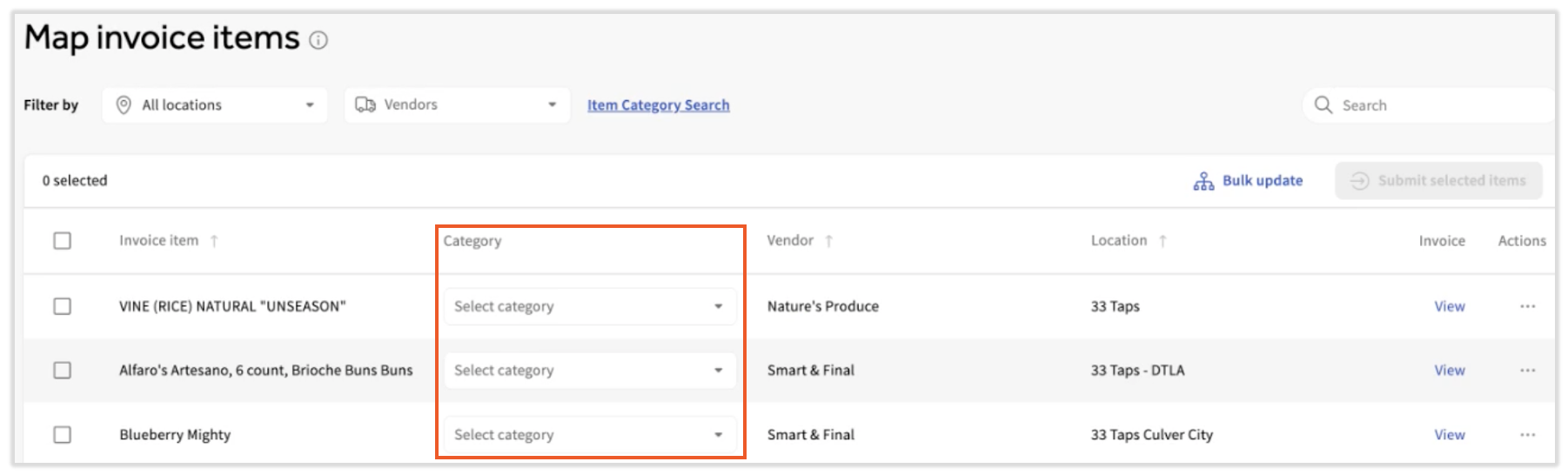
- 如果您在此报告中有任何未映射的项目,报告底部会出现一个未分配<1>链接。如果您没有看到此链接,则所选日期范围内的所有已购项目都已分配到某个类别。
- 过去,任何未分配到类别的发票项目都不会出现在此报告中,也不会对报告产生影响。
- 过去,任何未分配到类别的发票项目都不会出现在此报告中,也不会对报告产生影响。
- 选择该链接将调出所有未分配的发票项目(映射发票项目页面)。这允许用户快速更新这些发票项目的类别。
- 一旦每个未分配的项目都被分配到某个类别,“未分配”超链接就会消失,所有发票项目都将计入销货成本 (COGS) 报告。

未映射到配方的项目
在此报告中,我们汇总了从您的 Toast POS 报告的全部销售额。如果您的所有销售额都映射到 xtraCHEF 中的相应配方,您就可以查看这些销售额如何在您的销货成本 (COGS) 组和类别中进行分配。但是,如果存在未映射到配方的多余销售额,我们将把这些多余销售额显示为“未映射”。
例如,您销售了价值 100 美元的啤酒:50 美元的科罗娜 (Corona)、30 美元的百威淡啤 (Bud Light) 和 20 美元的百威 (Budweiser)。您为科罗娜和百威淡啤创建了配方并将它们映射到“啤酒”类别,但没有对百威执行同样的操作。在这种情况下,您的报告将显示 20 美元的“未映射”销售额,因为我们没有可用的映射数据。
解读您的销货成本 (COGS) 报告
通常,您的销货成本 (COGS) 越低,您的业务就越盈利。反之亦然,因为较高的销货成本 (COGS) 表明仍有改进空间。如果您正在使用 xtraCHEF 配方 和 库存 功能,您可以更进一步,深入查看您的 产品组合报告 以识别利润率不健康的特定菜单项,或查看您的 实际与理论报告 以追踪浪费的来源。理论报告 以追踪浪费的来源。
回到顶部