翻译仅供参考。您与 Toast 签署的任何法律协议(包括但不限于《商户协议》和《终端用户许可协议》),其订立语言可能不同于以上页面所使用的语言,无论是否提供本页面其他语言的译文,均应以您所签署的协议条款为准
xtraCHEF:使用 Toast Bill Pay 支付供应商账单
上次更新时间:2026年10月7日 17:25
账单支付允许客户跟踪和履行供应商账单。一旦发票获得批准,账单支付允许您向供应商支付余额。
| 目前,xtraCHEF Bill Pay 不对新订阅者开放。 |
查看您的 Toast Bill Pay 控制面板
- 在 xtraCHEF 中,导航到左侧导航栏中的 控制面板 下的 Bill Pay。
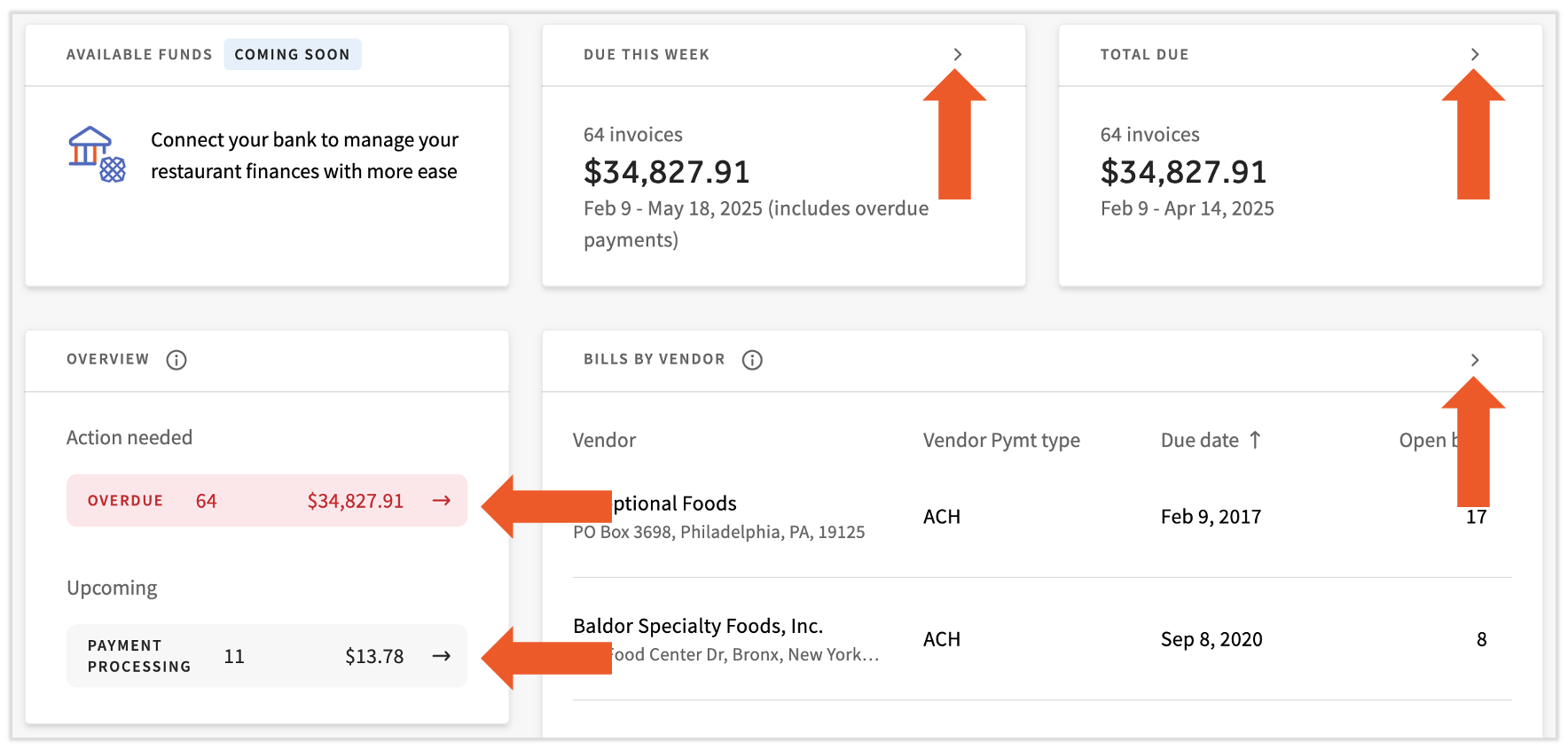
- 此控制面板上的不同模块让您快速识别特定供应商的应付金额、您的总应付金额以及 xtraCHEF 识别的任何账单支付错误。
- 在这些模块中的任何一个上选择 > 小箭头图标,将带您到 账单 页面。过滤器将被预先应用,因此此页面仅显示您所选模块中的账单。
- 例如,选择 > 小箭头图标 在 本周到期 中将带您到账单页面,并预先应用 日期 和 状态 过滤器,以便您查看本周到期的账单。 您可以在此页面的左上角切换 按供应商 和 按账单 切换,以不同的方式查看这些数据。
- 选择 逾期、付款处理中 或 付款失败(未显示)部分的 概览 模块,以查看哪些账单可能需要您紧急关注。
使用 Toast Bill Pay 进行付款
- 要在 xtraCHEF 中找到特定账单,请导航到左侧导航栏中的 Bill Pay 下的 账单。
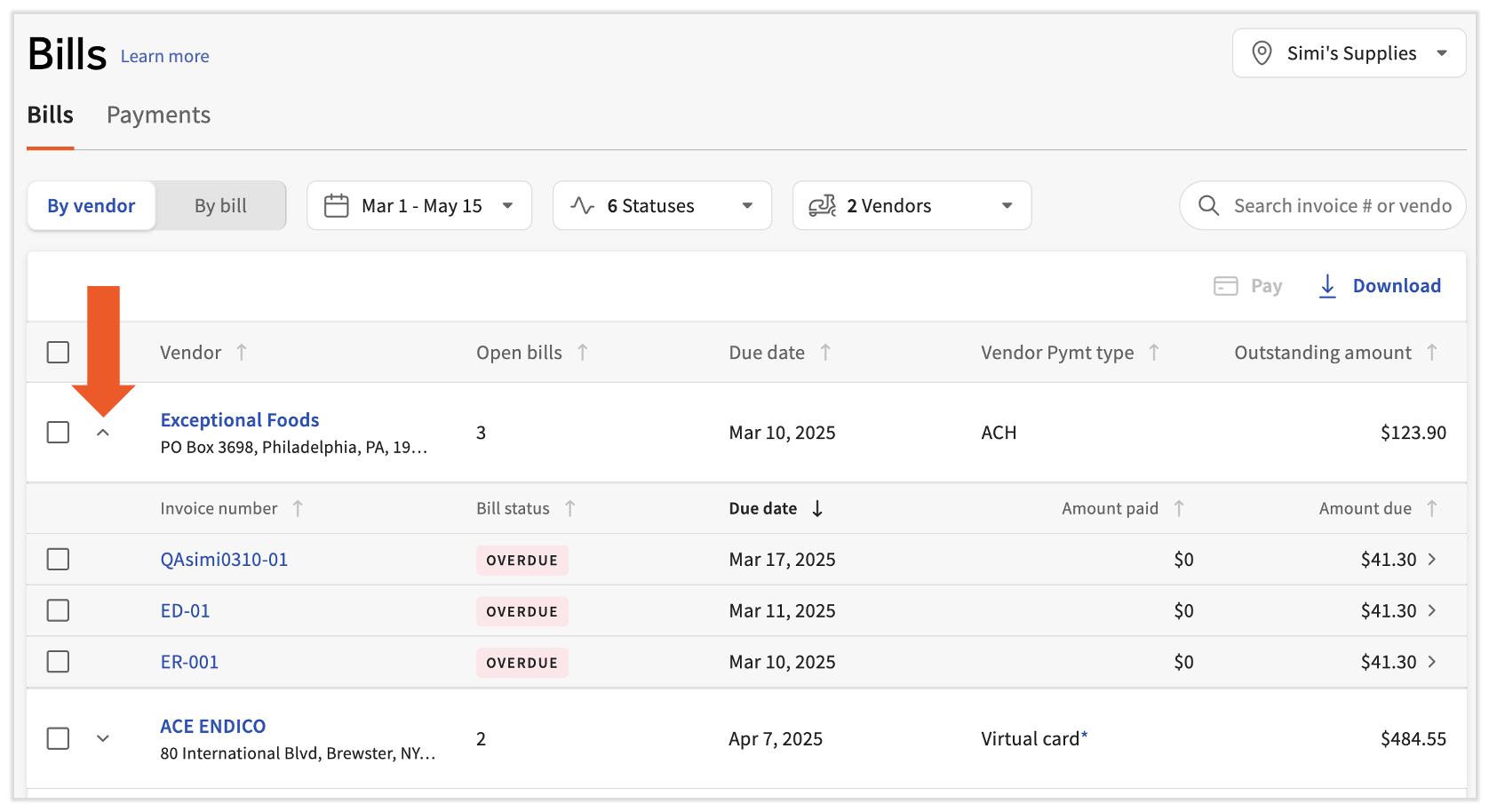
- 此页面上有几个过滤器可以帮助您快速找到账单。您可以在 按供应商 或 按账单 之间切换,或者您可以设置 日期范围、状态 或 供应商。您甚至可以通过右上角的搜索栏按供应商或发票号码进行搜索。
- 注意:您只能支付在xtraCHEF中已完全处理和批准的账单。任何未被批准的账单将不会出现在账单支付模块中。
- 注意:您只能支付在xtraCHEF中已完全处理和批准的账单。任何未被批准的账单将不会出现在账单支付模块中。
- 如果您选择供应商名称左侧的v形箭头图标,您可以展开列表以查看该供应商的具体账单。选择您要支付的账单的行项目。
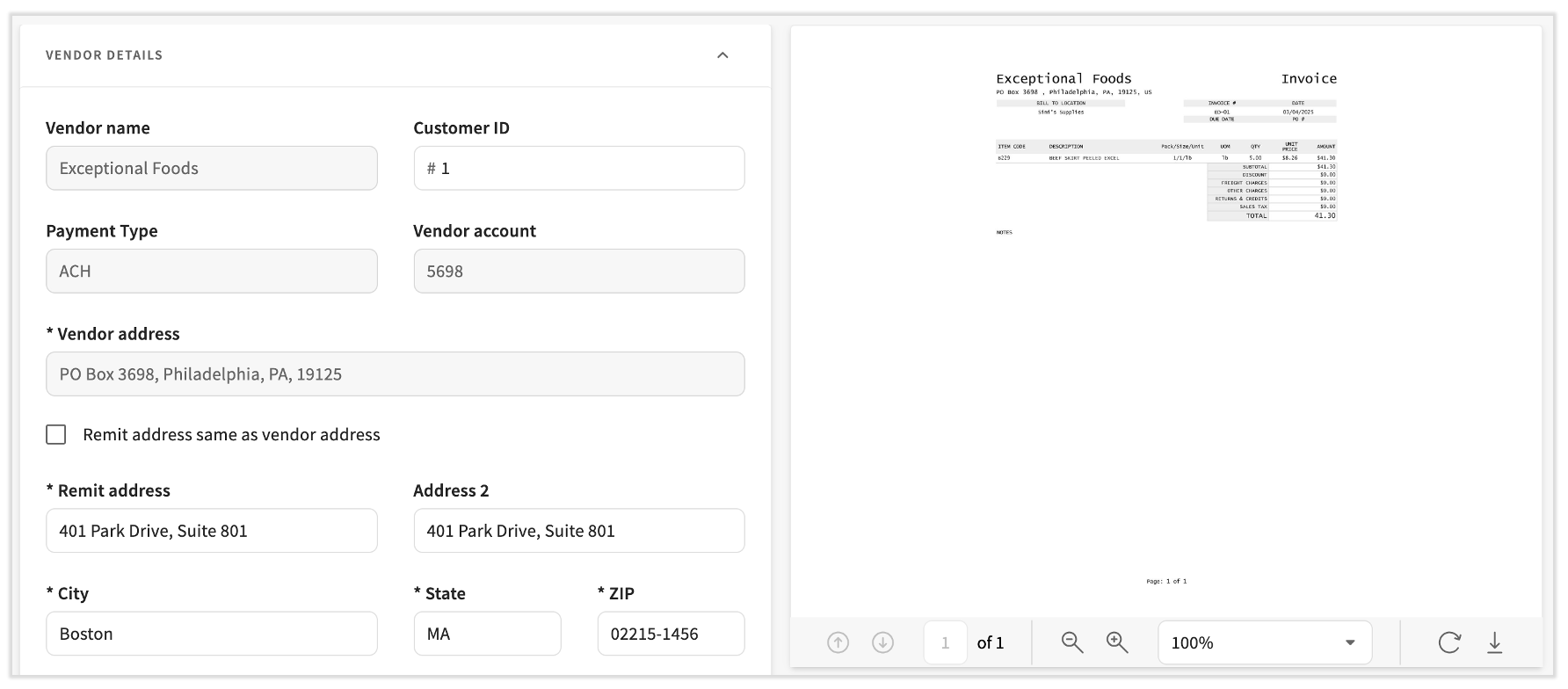
- 在此页面上,您可以查看有关账单和供应商的几条信息,并查看账单本身。
- 向下滚动页面左侧。在供应商详细信息模块中,有一个与供应商地址相同的付款地址复选框。如果付款应发送到与供应商地址相同的地址,请选中此框。如果付款应发送到与供应商地址不同的地址,请在下方输入地址信息,而不选中该框。
- 在下方,还有另一个复选框:向我的供应商发送付款确认邮件。如果您在上方的供应商付款电子邮件地址字段中输入了电子邮件地址,并且您选中此复选框,xtraCHEF将向该地址发送电子邮件以确认您的付款已提交。
- 继续向下滚动到付款详细信息模块。在这里为三个选项做出选择:付款选项、金额和付款方式。备注部分是可选的。
- 一旦您准备好处理此付款,请在右上角选择提交付款按钮。如果它是灰色的并且无法选择,请检查付款详细信息模块,并确认您已为所有三个选项做出选择。
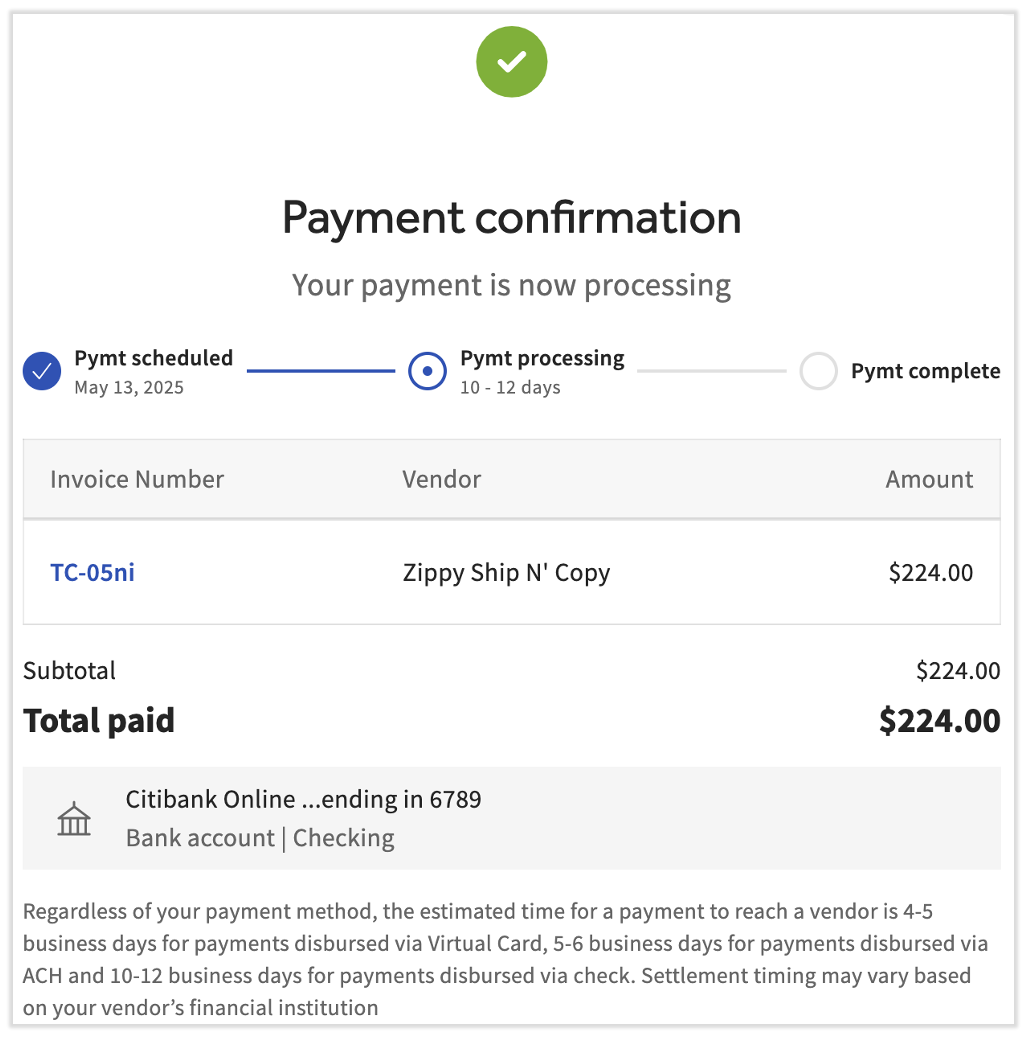
- 选择提交付款后,将出现一个付款确认弹出窗口,以确认时间估算和支付金额等信息。您可以选择发票号码超链接再次查看账单详情。否则,选择下一张账单继续支付账单,或选择右上角的 X 返回账单页面。
一次性支付多张账单
- 在xtraCHEF中,导航到左侧导航中的账单,在账单支付下。
- 如果您想支付本周到期的所有账单,请选择仪表板而不是账单。然后选择>箭头图标在本周到期的图块中。
- 此页面上有一些过滤器,可以帮助您快速找到账单。您可以在 按供应商 或 按账单 之间切换,或者您可以设置 日期范围、状态 或 供应商。您甚至可以通过右上角的搜索栏按供应商或发票号码进行搜索。
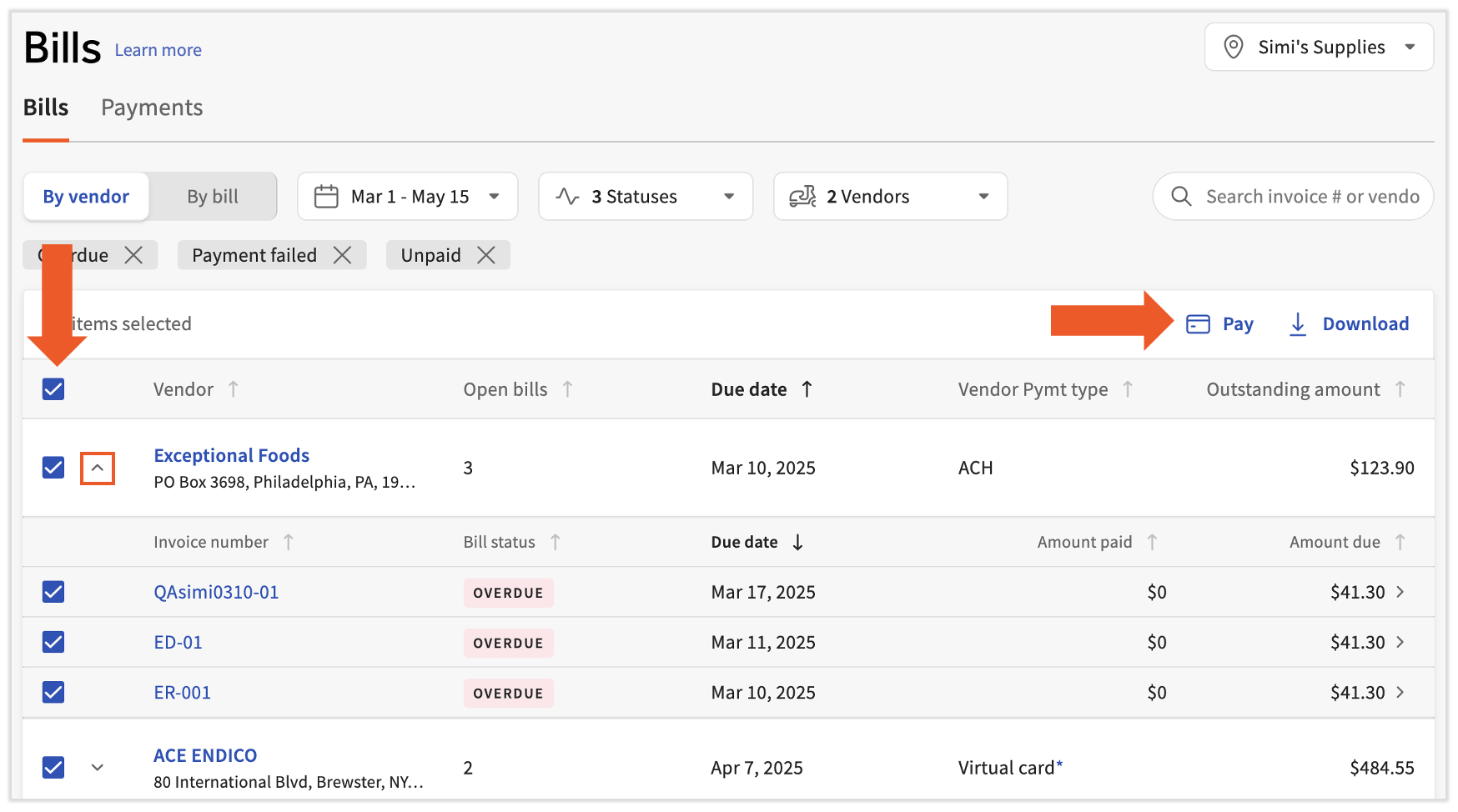
- 使用左侧的复选框标记您希望包含在批量付款中的每张账单。如果您选择供应商名称左侧的v箭头图标(由下面的Exceptional Foods旁边的框指示),您可以展开列表,仅勾选该供应商的特定账单。
- 如果您选择最上面的复选框(由下面的向下箭头指示),您将选择此页面上的所有账单。
- 一旦所有预定的账单都被勾选,选择支付。
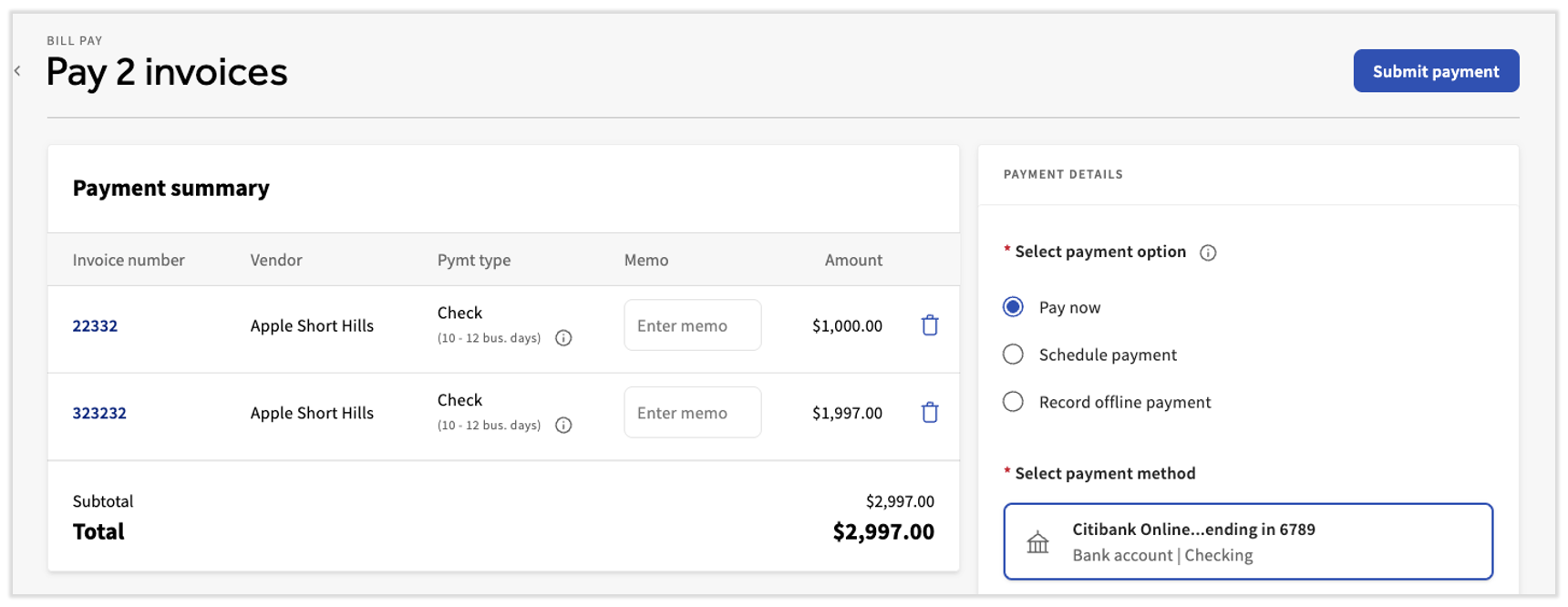
- 在下一页上,您将在左侧看到您的账单。您可以通过选择垃圾桶图标来添加备忘录或从此批量付款中删除账单。如果适用,您可能还希望注意顶部蓝色的付款处理时间。
- 一旦您准备好进行付款,请在右侧选择付款选项和付款方式。这样将使提交付款按钮变为蓝色,因此请选择此按钮以继续。
- 在选择 提交付款 后,将出现一个 付款确认 弹出窗口,以确认时间估算和支付金额等信息。
查看已提交付款的账单
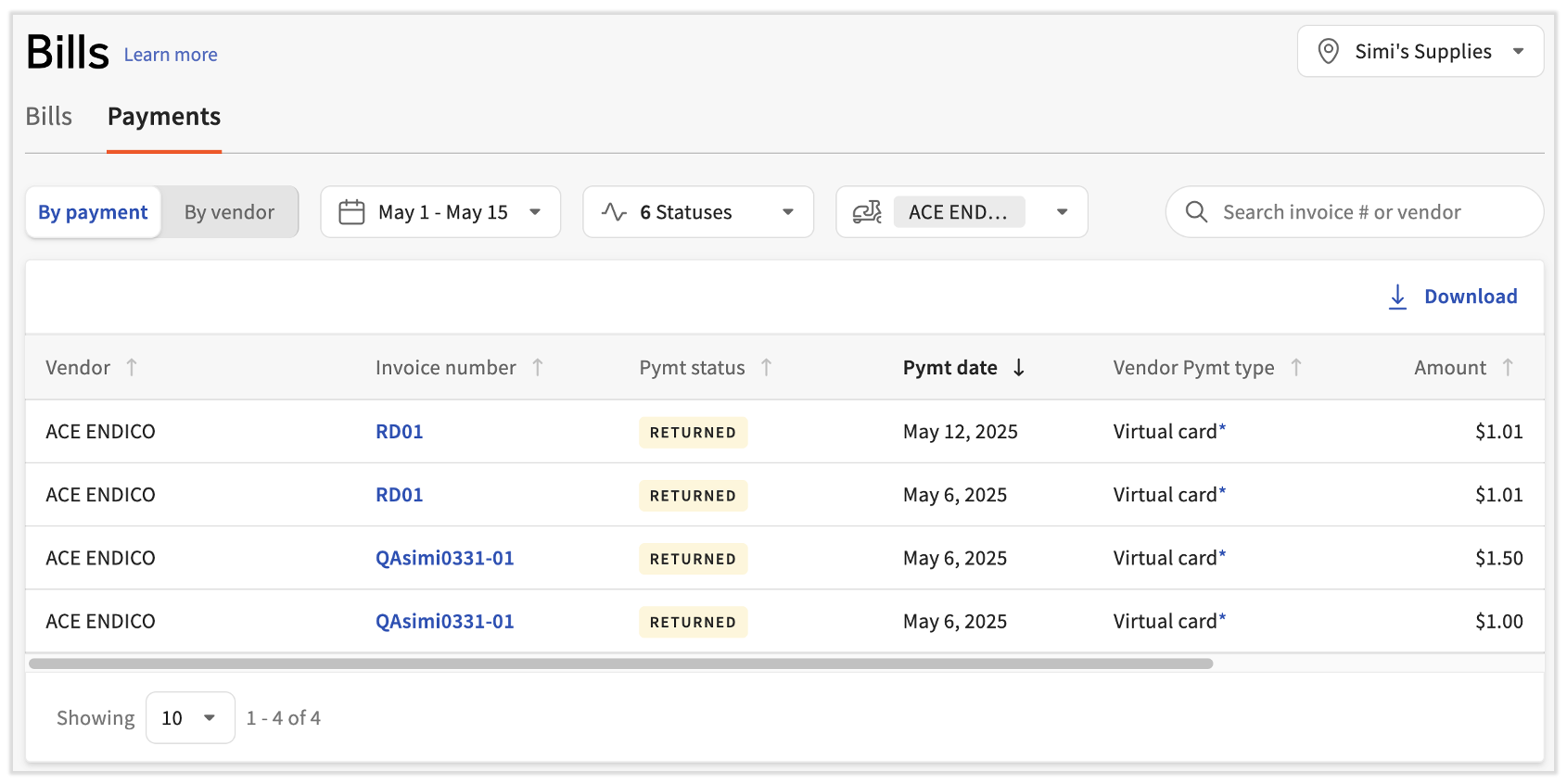
支付账单后,您可以通过导航到 账单 > 付款 找到这些付款的记录。此选项卡上显示相同的过滤器,因此如有必要,请过滤您的数据。每个账单都有不同的付款状态 (付款状态):
- 已安排:此付款已安排开始处理。只有在此状态下,付款才能被取消。要取消付款,请导航到账单,选择您付款旁边的 三个点图标,然后选择 取消付款。
- 正在处理:您的付款正在进行中,但尚未完全处理。选择此账单以查看来自 xtraCHEF 的付款处理时间线的 估算。此付款无法取消。
- 完成:您的账单付款已成功处理并被供应商接收。资金已从您的账户或信用卡中扣除。
- 已退还:您的付款无法处理,已退还给您。此账单将出现在账单支付仪表板的 付款失败 部分的 概览 瓦片中。如需帮助,请联系 support@xtrachef.com。
- 已取消:已安排的付款已被取消,或者您已作废信用卡交易。没有资金被转移。
下载账单报告
- 在xtraCHEF中,导航到左侧导航中的账单,在账单支付下。在这里,您可以停留在账单选项卡上查看未付款账单,或者您可以选择付款选项卡查看已付款账单。
- 此页面上有一些过滤器,可以帮助您快速找到账单。您可以在 按供应商 或 按账单 之间切换,或者您可以设置 日期范围、状态 或 供应商。您甚至可以通过右上角的搜索栏按供应商或发票号码进行搜索。
- 注意:您设置的任何过滤器将应用于报告中的数据。例如,如果您将此页面过滤为两个供应商,则仅会在报告中显示这些供应商及其相关账单。
- 选择下载按钮以接收包含以下列数据的文件:位置名称、供应商名称和付款类型(ACH 或支票)、账单状态、发票号码、到期日期、未付款金额和供应商地址。
其他资源