xtraCHEF:QuickBooks 桌面集成入门指南
上次更新时间:2026年4月13日 17:36
xtraCHEF 可让您将账单和日记账分录转移到 QuickBooks Desktop,从而简化应付账款 (AP) 工作流程,并节省您的宝贵时间。
| QuickBooks Desktop 等第三方产品仅根据第三方提供商指定的保修条款和其他条款提供,后者全权负责其产品的服务和支持。 |
QuickBooks 桌面集成摘要
如果您是使用 QuickBooks Desktop 进行会计核算的 xtraCHEF 客户,您可以在通过 Intuit 的 Web 连接器运行同步后,将账单和日记账分录转移到 QuickBooks Desktop 账户,从而简化应付账款工作流程并节省您的宝贵时间。
首先,请联系您的 xtraCHEF 上线顾问。他们将配置您账户的提取数据以支持 QuickBooks Desktop 连接。请务必注意您计算机的操作系统(Mac 或 PC),确保您的配置设置正确。
注意: Mac OS 计算机不支持 Intuit 的 Web 连接器。有关 QuickBooks Desktop Extract for Mac 用户的相关信息,请跳转到我们的“IIF 文件上传”部分。
注意:QuickBooks Desktop Authentication 失败错误可能在连接 Web 连接器时发生。要避免这种情况,可以按照账户设置步骤进行操作,并且 .QWC 文件已下载。也可以通过确保下载 .QWC 文件的人员是执行 Web Connector 设置过程的人员来避免此错误。
返回顶部

设置 Web 连接器
在账户中启用 QuickBooks Desktop Extract 后,您的账户即可开始配置步骤。对于 PC 用户,此集成利用了 Intuit 的 Web 连接器。
Web 连接器可建立您桌面端会计系统和 xtraCHEF 在线平台之间的连接。这可以在 Web 应用程序和 QuickBooks 之间自动传输数据。 集成完成后,您将能够:
- 将您的会计科目表/总账 (GL) 代码导入 xtraCHEF
- 将供应商导入 xtraCHEF
- 在 QuickBooks Desktop 中将您的 xtraCHEF 发票同步为账单
- 在 QuickBooks Desktop 中以供应商抵扣额的形式同步存款和退货
- 同步运费、信用卡、其他费用、折扣和税费的预配置会计科目表/总账代码
- 在 QuickBooks Desktop 中将您的 Toast 销售数据作为日记账分录过账
- 将您的 QuickBooks 中的顾客信息同步到 xtraCHEF
注意:传输上述数据需要通过 Intuit 的 Web 连接器同步。要发起同步,请运行 Web 连接器。
返回顶部
提取配置
要开始配置 xtraCHEF 中的提取设置,请导航至 xtraCHEF 应用右上角的齿轮图标并从下拉菜单中选择“账户设置”。
这将带您进入“账户设置”页面。接下来,选择“集成”选项卡以查看与 QuickBooks Web Connector 相关的设置:
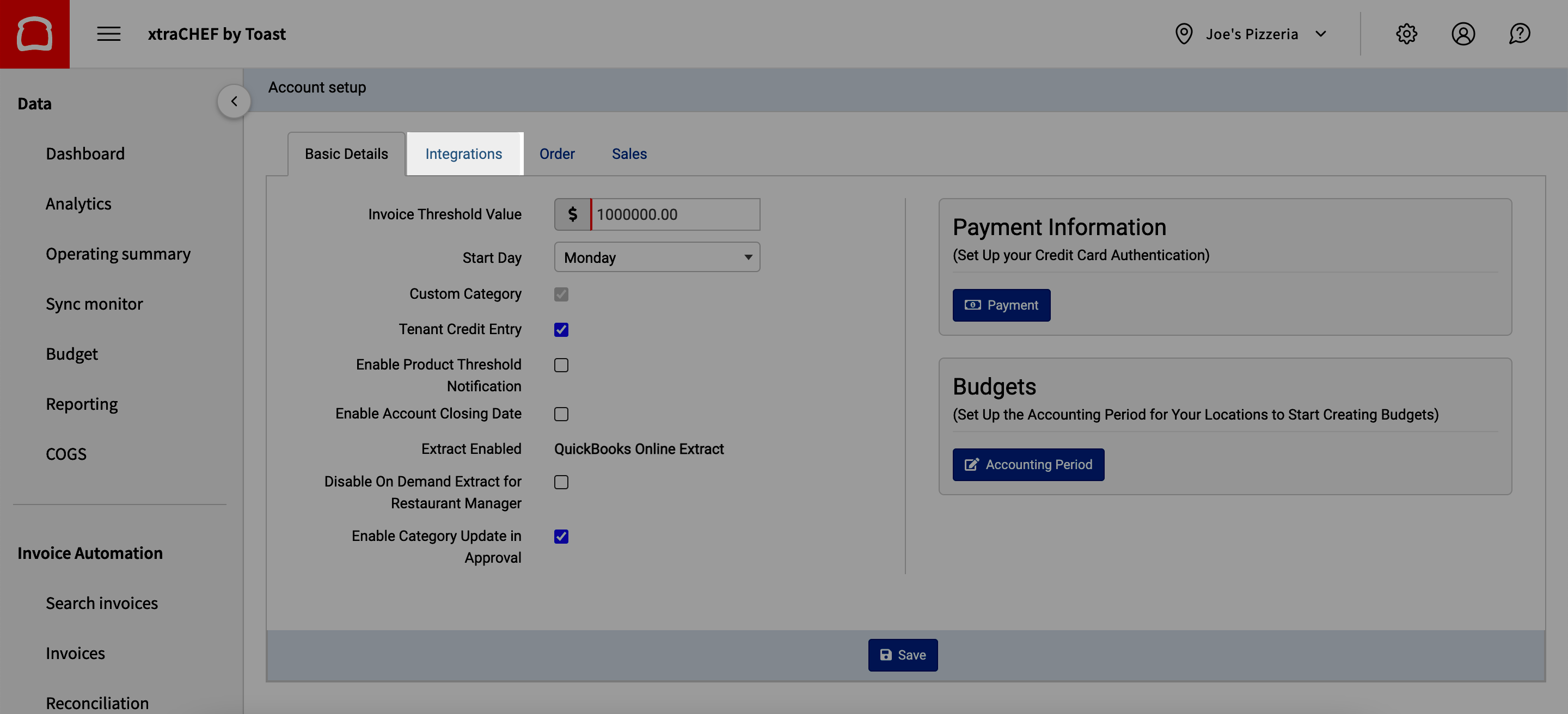
在这里,您可以定义希望与您的 QuickBooks Desktop 账户同步的频率。
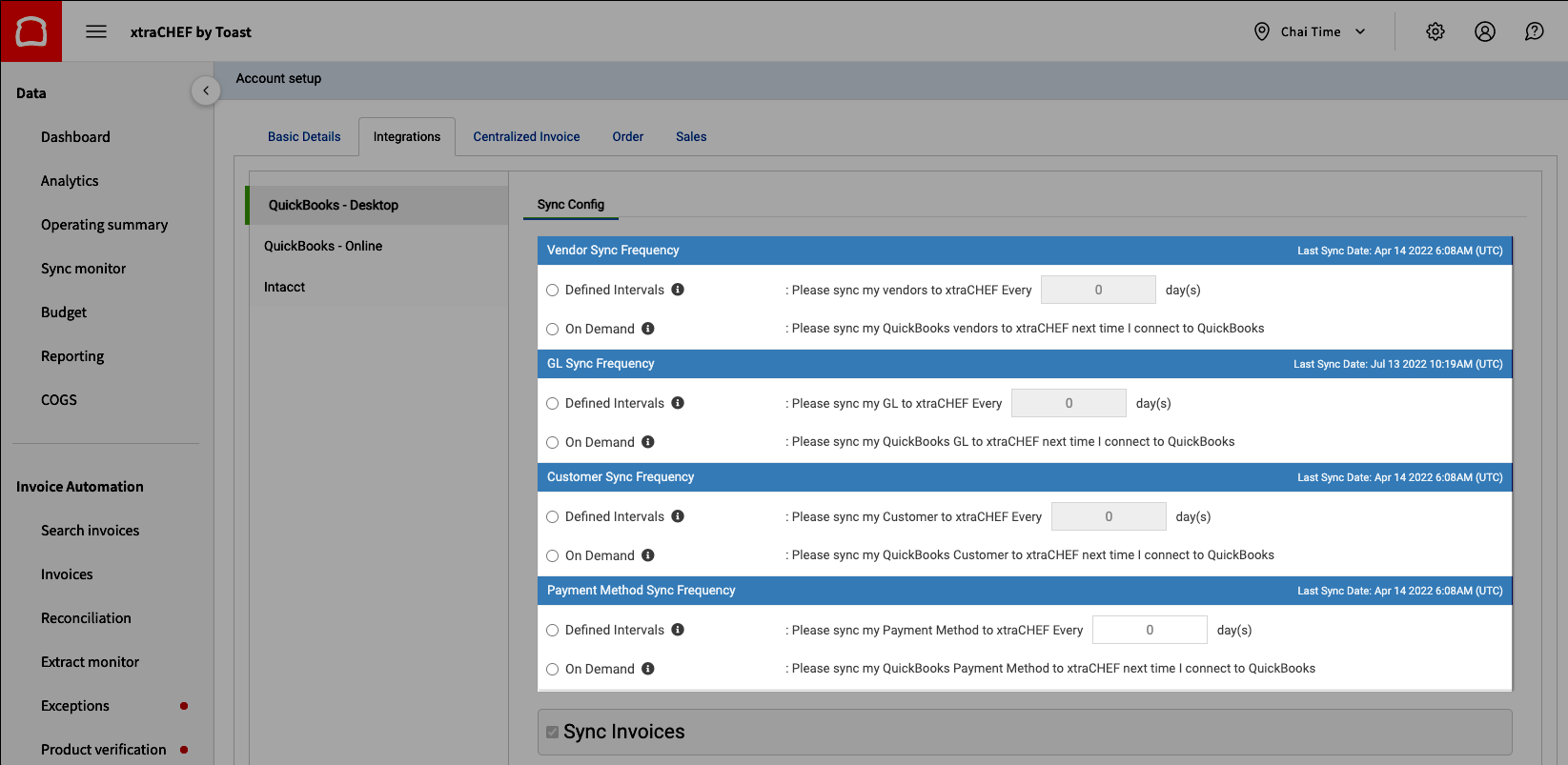
适用的同步类别包括:
- 供应商:同步后,xtraCHEF 会捕获供应商信息的更新,例如供应商名称、供应商代码、地址等。
- GL:同步后,xtraCHEF 会捕获会计科目表和总账代码的更新。
- 顾客:这使您能够同步或更新顾客信息。
- 付款方式:这将使您能够同步您的付款方式和任何更改。
您可以根据您的偏好和计划提取的频率,为这些类别中的每个类别设置同步频率。选择按指定间隔同步,即表示您正在设置 xtraCHEF 与您的 QuickBooks Desktop 文件同步的频率。相比之下,按需同步则需要您在 xtraCHEF 中手动发起同步。
返回顶部
Web 连接器配置
在您的集成页面上,您还可以找到通过 Intuit Web Connector 与您的 QuickBooks Desktop 账户设置 xtraCHEF 同步的分步指南。
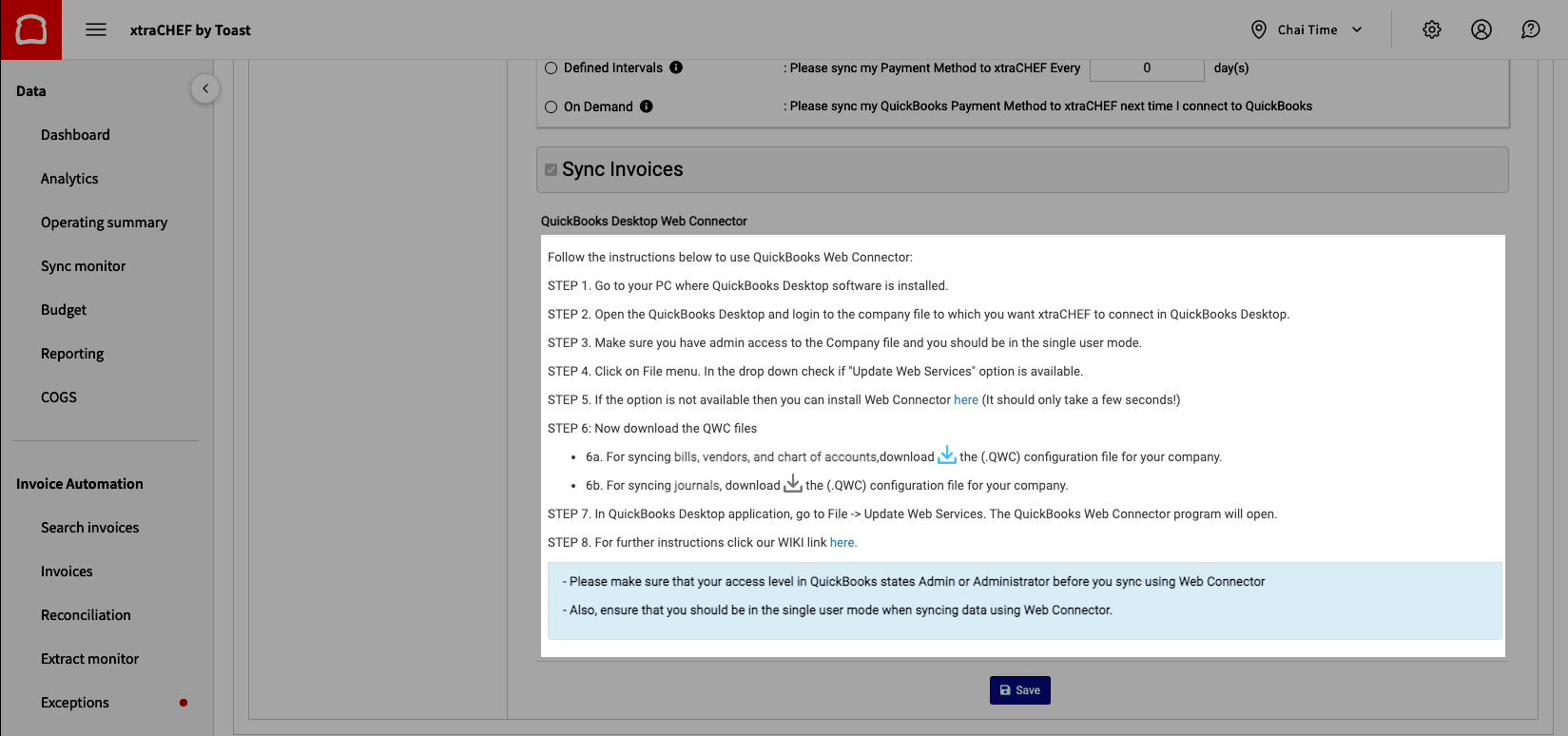
您还可以在下方看到这些步骤。
注意: 开始前,请确保您在 QuickBooks 中的访问级别处于“管理员”或“管理员”状态,并且使用 Web 连接器同步数据时处于单用户模式。
- 打开 QuickBooks Desktop,并在 QuickBooks Desktop 中登录您希望 xtraCHEF 关联的公司文件。
- 请确保您对公司文件拥有管理员访问权限,并且您应该处于单用户模式。
- 选择“文件”菜单。在下拉菜单中,检查“更新 Web 服务”选项是否可用。
- 如果该选项不可用,则可以在此处安装 Web 连接器(只需要几秒钟!)。
- 现在下载 QWC 文件。这些文件专用于您的专属账户,您可以通过“集成”页面下载。
- 如需同步账单、供应商和会计科目表,请下载贵公司的 .QWC 配置文件。(可下载的 QWC 文件位于第 6 步的 xtraCHEF 账户中)
- 如需同步日记账,请下载贵公司的 .QWC 配置文件。 (可下载的 QWC 文件位于第 6 步的 xtraCHEF 账户中)
- 在 QuickBooks Desktop 应用程序中,前往“文件”->“更新 Web 服务”。QuickBooks Web Connector 计划将打开。
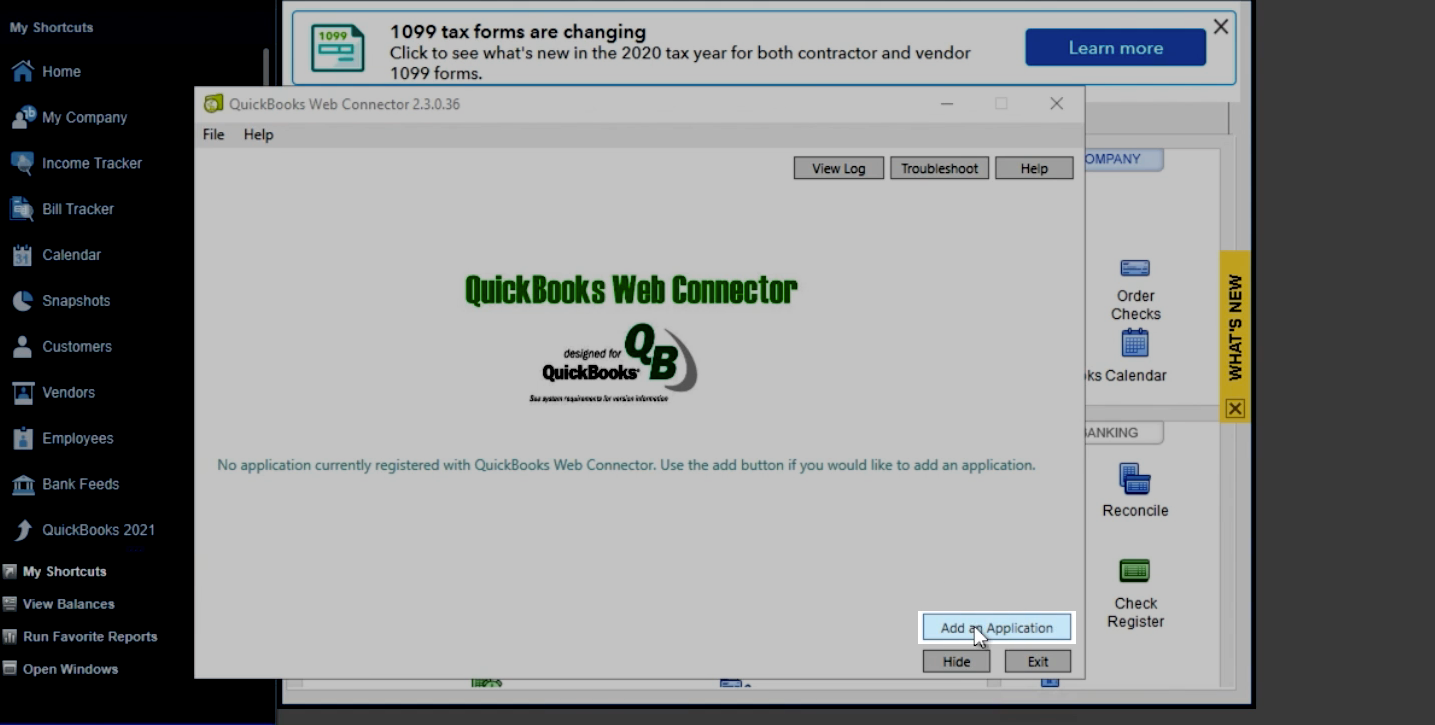
现在,您可以开始配置 QuickBooks Web 连接器了! 首先,打开 QuickBooks 和 Web 连接器。然后,选择“添加应用”。
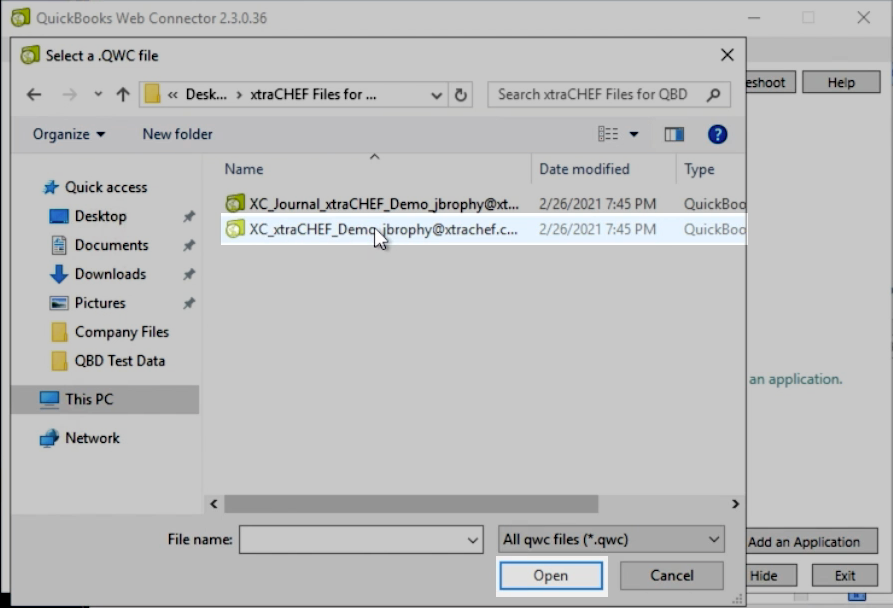
这将提示您选择并上传在第 6 步中下载的 QWC 文件。选择文件,然后选择打开。
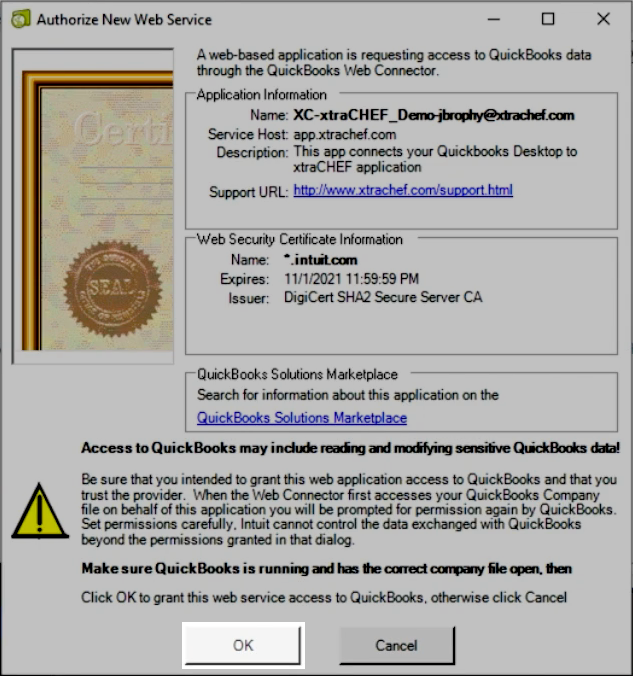
接下来,您将看到一个弹窗,要求您允许 xtraCHEF 访问您的 QuickBooks 数据。要继续,请选择“确定”。
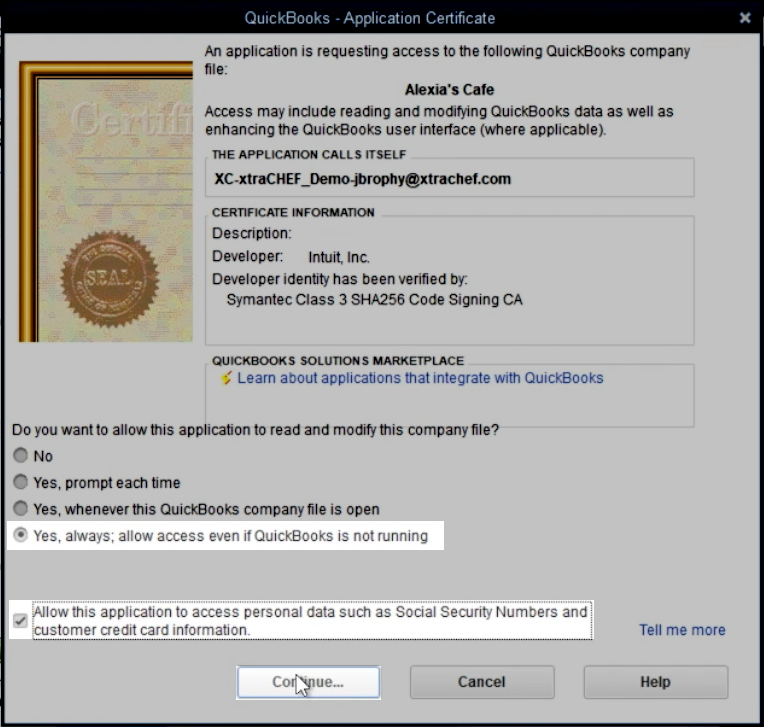
选择“确定”后,将出现另一个弹窗。您可以根据您的偏好,从后三个选项中选择任意一个。但是,我们通常建议选择最后一项:是,始终允许;即使 QuickBooks 未运行,也允许访问。接下来,验证您是否希望允许此应用程序访问您的 QuickBooks 数据。做出选择后,选择“继续”。
选择“继续”后,系统将弹出另一个确认窗口来验证您的选择。选择“完成”以继续。
返回顶部
密码和同步
下一步是提供密码并连接到 xtraCHEF 的在线服务。在 Web Connector 窗口中,输入 xtraCHEF 登录的密码。然后,系统会提示您保存密码。选择“是”。
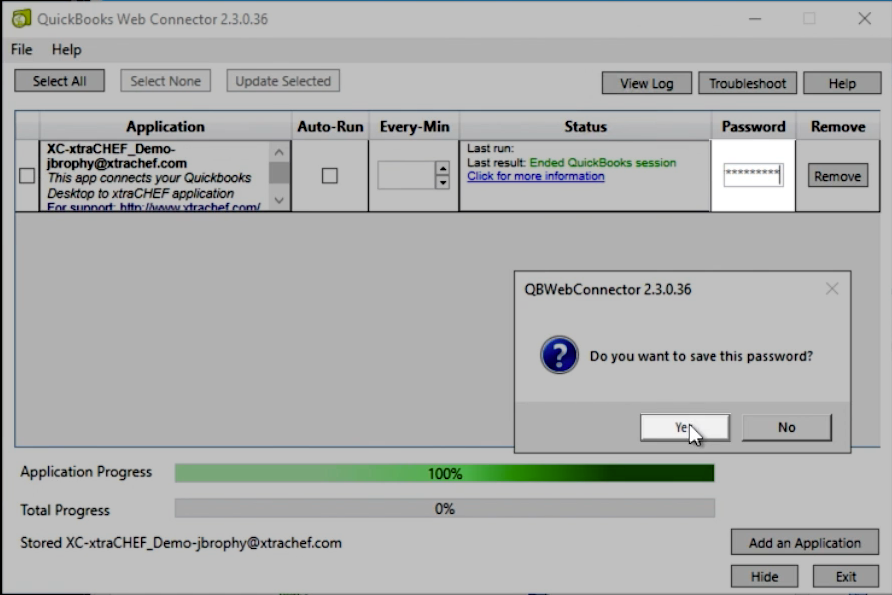
如果您希望 Web Connector 按标准间隔自动同步,请在“自动运行”列中勾选复选框,并以分钟为单位输入频率。
注意:自动运行功能仅在 Intuit 的 Web Connector 运行时有效。当连接器关闭或托管连接器的计算机关闭时,自动运行功能将无法工作,直至连接器重新打开。
对于手动同步,请勾选行首的复选框并在顶部选择“更新所选内容”。此操作将开始将数据从 xtraCHEF 同步到您的 QuickBooks Desktop 公司。执行这些操作后,您将在屏幕上看到实时同步进度。
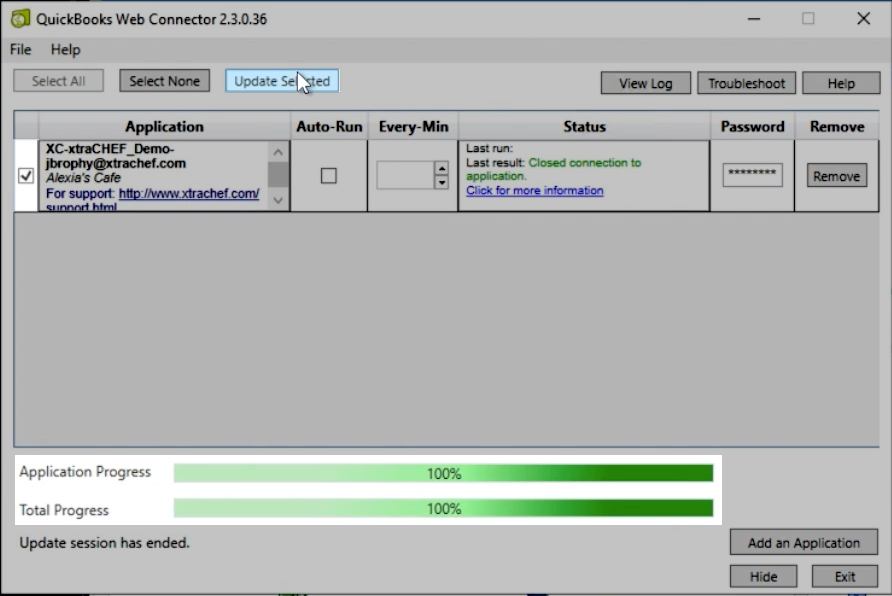
xtraCHEF 将在首次选择更新时捕获您的会计科目表、总账代码和供应商信息。
注意: 除非您的账户已启用 IIF 提取功能,否则销售额和发票同步将是两个独立的 QWC 文件。为确保同时启用两个同步,请相应地重复这些步骤。
返回顶部
后续步骤
QuickBooks 和 Toast 已与您的 xtraCHEF 账户集成,现在可以开始销售设置了。销售设置可让 xtraCHEF 自动在更高级的报告中细分销售数据,并将每日销售数据日记账分录推送到公司文件中。
有关下一步的更多信息,请查看 xtraCHEF 销售设置。
将供应商从 QuickBooks Desktop 导入 xtraCHEF
要将供应商从 QuickBooks Desktop 导入 xtraCHEF,请执行以下操作:
- 选择设备图标 > 账户设置 > 集成。
- 在“供应商同步频率”下,有两个选项:
- 定义的间隔:允许您设置 xtraCHEF 与您的 QuickBooks Desktop 文件同步的频率。
- 点播:供应商将在您下次连接到 QuickBooks 时同步到 xtraCHEF。
- 做出选择后,点击页面底部的“保存”。
- 您必须在 QuickBooks Desktop 中运行 Web 连接器,才能将供应商信息同步到 xtraCHEF。这包括在 Web 连接器中选择发票 .QWC 文件,并选择“更新所选内容”按钮。
IIF 文件同步
注意: 要使用 IIF 文件同步,客户服务团队必须首先配置您的提取结果。这可以通过联系 support@xtrachef.com 发起。
在某些情况下,您的计算机操作系统可能会要求以 IIF 文件的形式上传日记账分录。如果您的 QuickBooks 桌面账户托管在 Mac 操作系统上,则通常会出现这种情况
下载销售数据日记账分录的 IIF 文件
重新配置提取数据并完成销售设置后,您就可以通过 Sync Monitor 标签页下载日记账分录。
- 为此,请在导航栏中选择“同步监视器”。
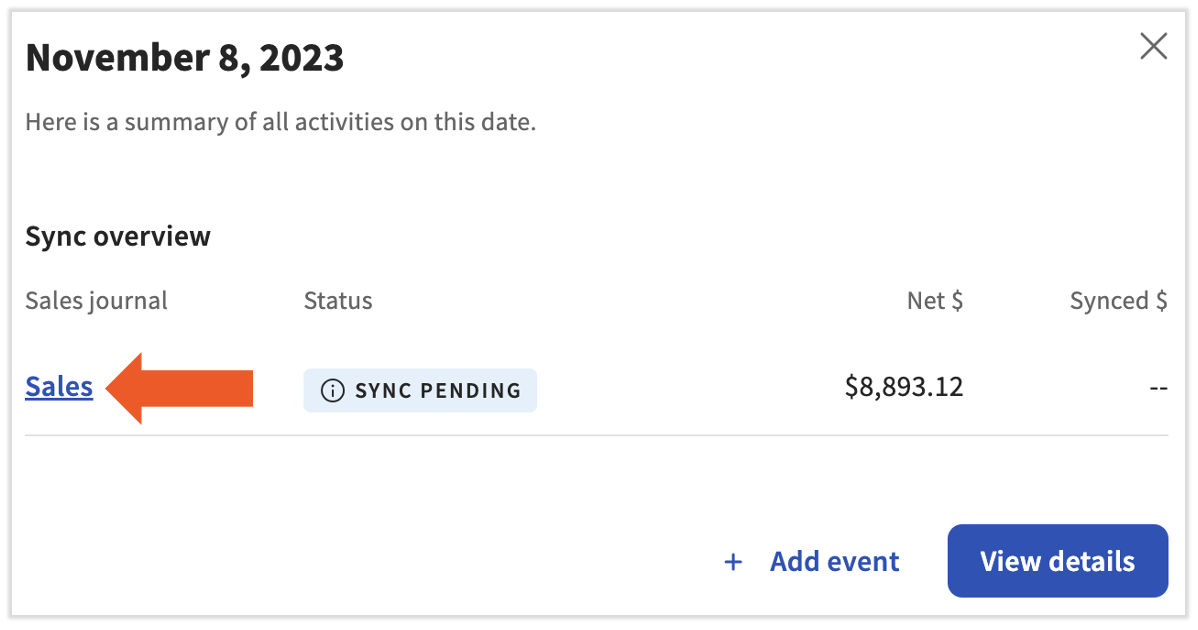
- 您的 Sync Monitor 将以日历视图显示您的所有销售数据。要下载用于 IIF 上传的日记账分录,请在日历中选择日期。然后选择“销售”链接。
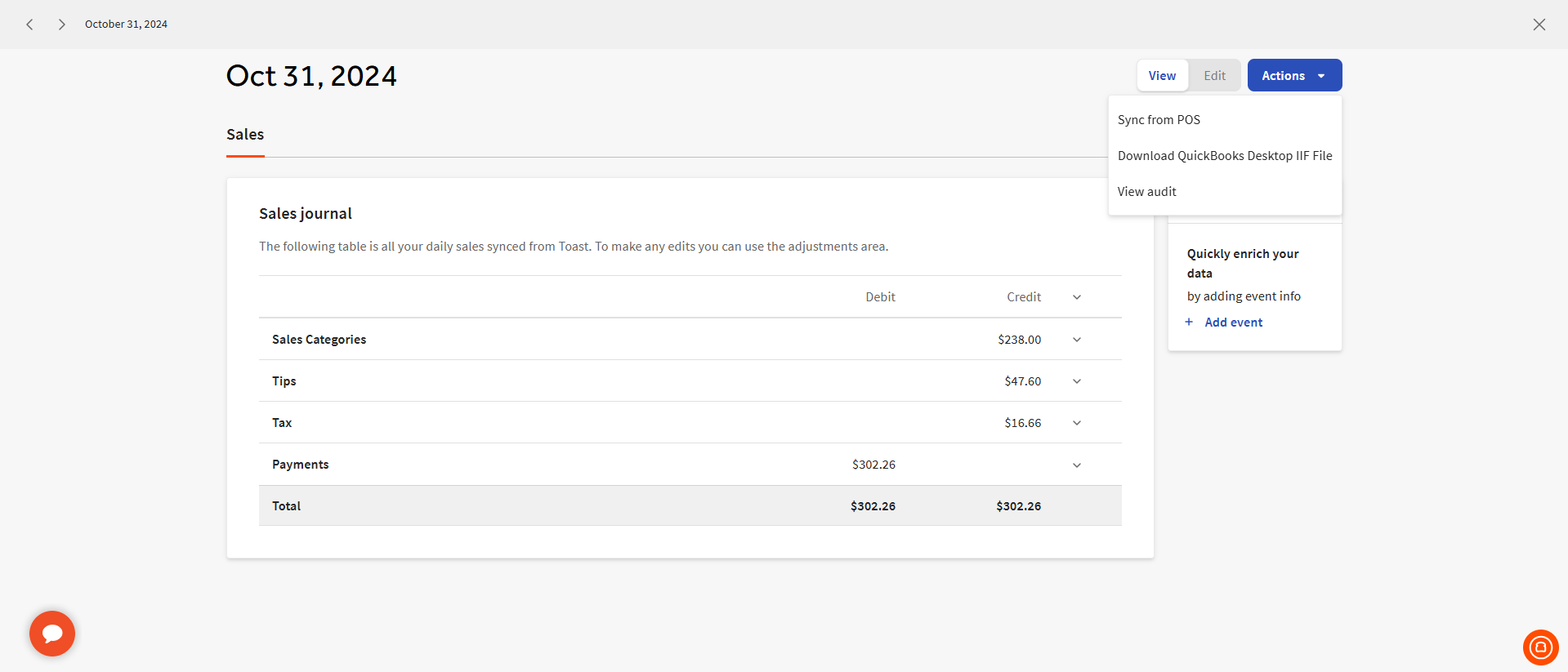
- 这将允许您预览 xtraCHEF 中的日记账分录。要下载此日记账分录的 IIF 文件,请选择“操作”>“下载 QuickBooks Desktop IIF 文件”。
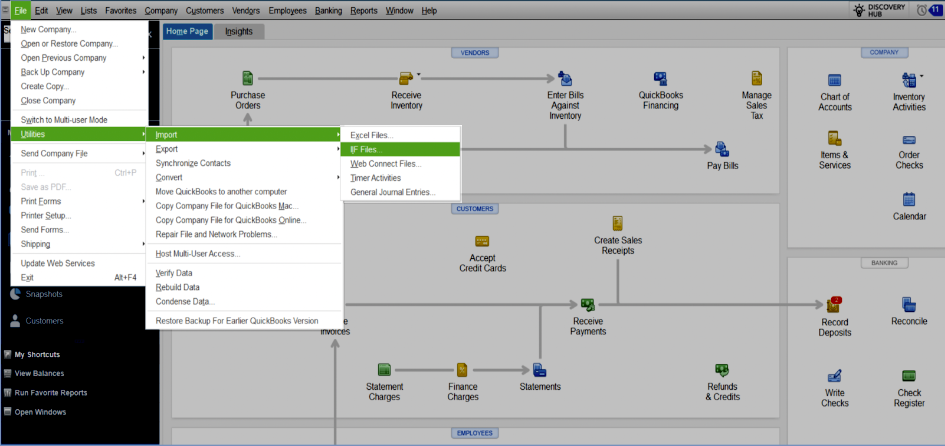
- 文件下载完成后,即可直接上传至您的 QuickBooks Desktop 账户。为此,请打开 QuickBooks Desktop 应用程序。接下来,选择“文件”>“实用工具”>“导入”>“IIF 文件”。
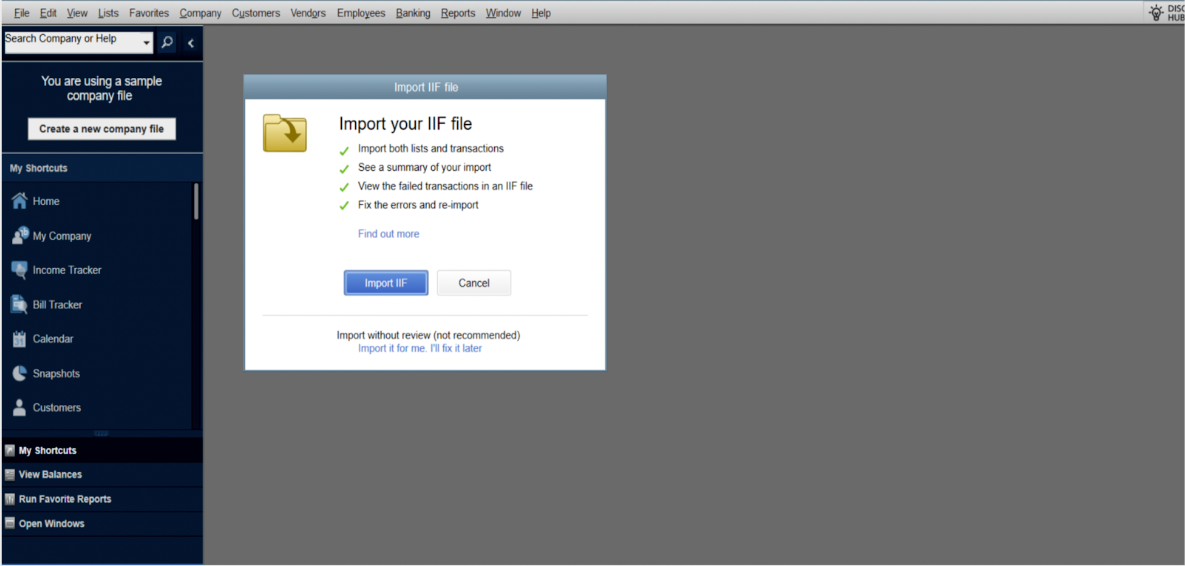
- 这将打开“导入 IIF 文件”窗口。选择“导入 IIF”,并选择刚刚从 xtraCHEF Sync Monitor 中提取的 IIF 文件。
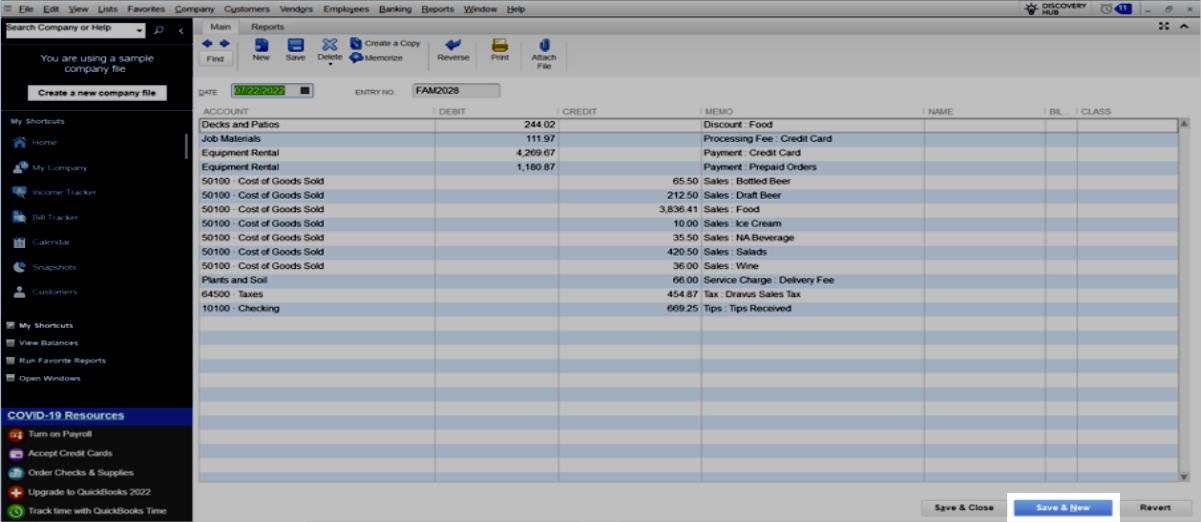
- 最后,在 QuickBooks Desktop 中预览日记账分录,然后选择“保存并新建”。
- 此操作将完成 IIF 导入,并将日记账分录添加到您的 QuickBooks 公司文件。
下载工资日记账分录的 IIF 文件
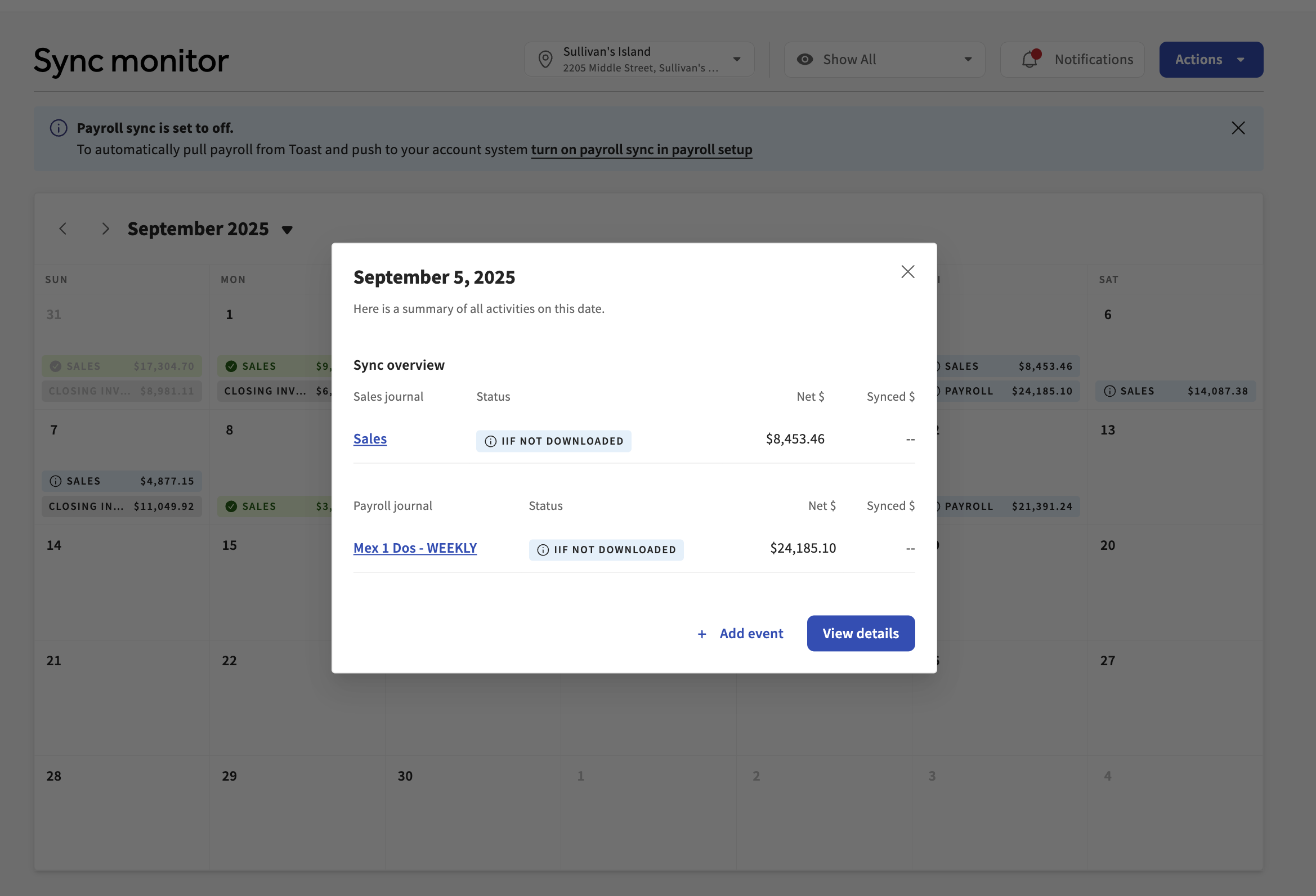
要下载工资日记账分录,请导航到 Sync Monitor 并选择有工资日记账分录的日期。如果您看到 IIF 未下载的消息,别担心。只要您的所有薪资类别都映射到总账代码,您就可以选择要下载 IIF 文件的条目。下载后,您将能够直接将 QuickBooks Desktop IIF 文件上传至 QuickBooks Desktop 账户,并将工资单数据与您的会计数据同步。
下载发票的 IIF 文件
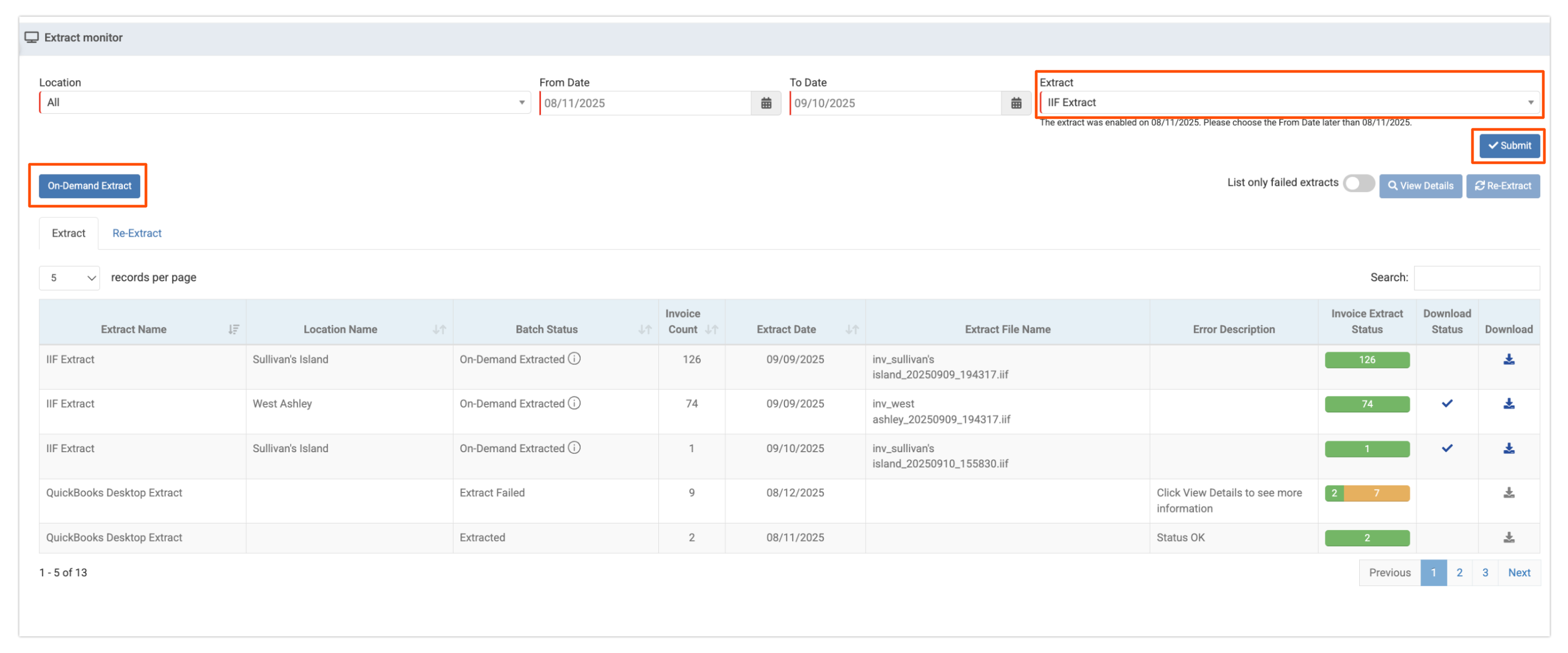
要提取您的发票,请查找标记为可提取的发票。选择发票后,您将看到提取监控器。
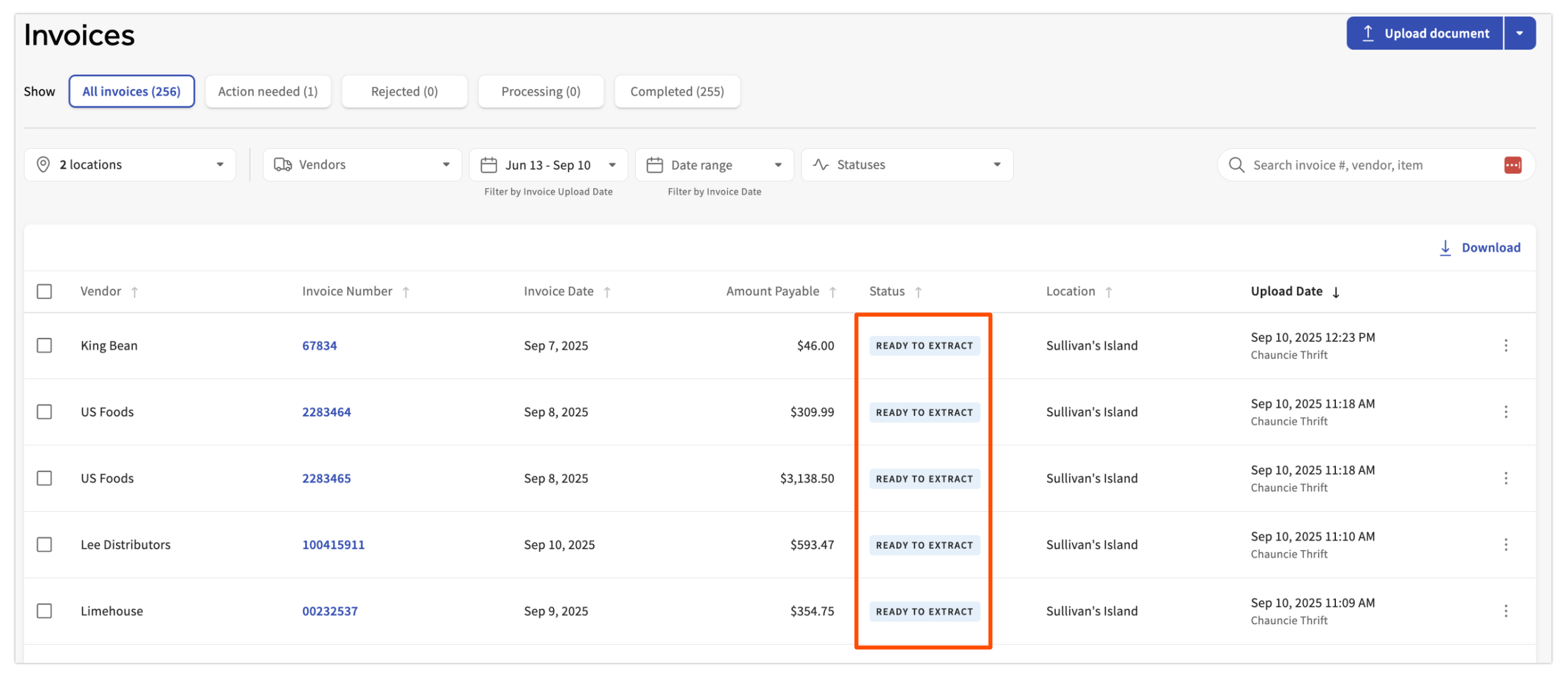
完成后,请按照以下步骤操作:
- 在下拉菜单中选择“IIF 提取”。
- 选择“提交”。
- 选择“按需提取”以获取已就绪发票的 IIF 文件。