xtraCHEF:销售设置
上次更新时间:2026年8月20日 15:50
什么是销售设置?
一旦您将 Toast POS 与 xtraCHEF 连接,下一步就是完成 销售设置。此步骤为 xtraCHEF 自动细分您的销售数据以进行更高级的报告创建了框架。
对于 QuickBooks 用户,此步骤还为 xtraCHEF 创建了自动化功能,以便将每日销售日记账分录推送到您的公司文件中。
了解如何完成销售设置步骤,以便您可以从 POS 获取并细分销售额,并为 QuickBooks 和 Intacct 的会计工作自动生成日记账分录。
注意:随着我们不断推出 销售设置 体验的更新,本视频中的内容可能与您在 xtraCHEF 账户中看到的内容有所不同。
回到顶部
销售设置分步指南
选择您账户右上角的 齿轮图标。然后,选择 销售设置。 这将带您进入 销售设置 页面。在此处,您将看到 常规 详细信息,准备进行配置。请继续阅读以了解每个设置类别的具体选择。
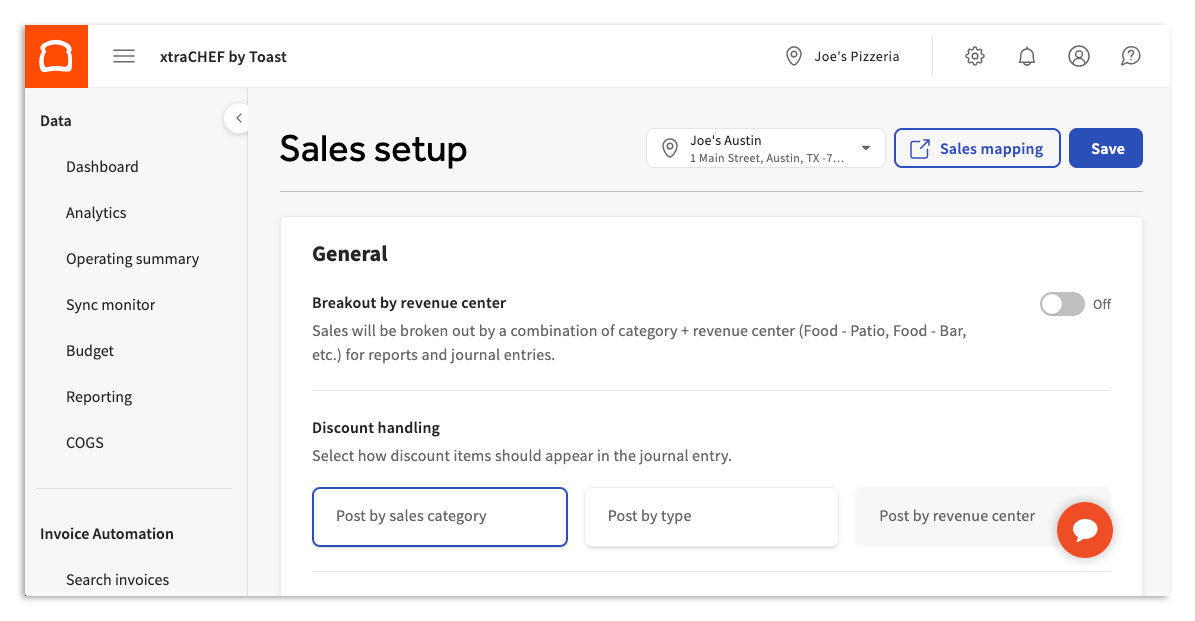

常规
注意:如果您不使用 QuickBooks 或 Intacct 进行会计核算,则可以跳过 常规 详细信息,直接转到本文的 销售映射 部分。
第 1 步:按收入中心细分

如果您在 Toast 账户中使用收入中心,并希望按收入中心将销售额过账到您的会计软件,开启 按收入中心细分 将按收入中心分开销售额。 如果您不使用收入中心,或者不希望按收入中心过账销售额,请保持此项关闭。
第 2 步:折扣处理

折扣处理使您能够自定义折扣在日记账分录中的显示方式。默认情况下,您有三个选项可供选择:
- 按销售类别过账:这是您的默认选择,将根据 Toast 中分配的销售类别过账折扣。
- 按类型过账:选择“按类型过账”即表示折扣应按折扣类型而非销售类别进行细分。
- 按收入中心过账:此选项会将您的折扣按收入中心而非销售类别或折扣类型进行细分。仅当您的餐厅正在使用收入中心,且在第 1 步中启用了收入中心细分功能时,您才能进行此选择。

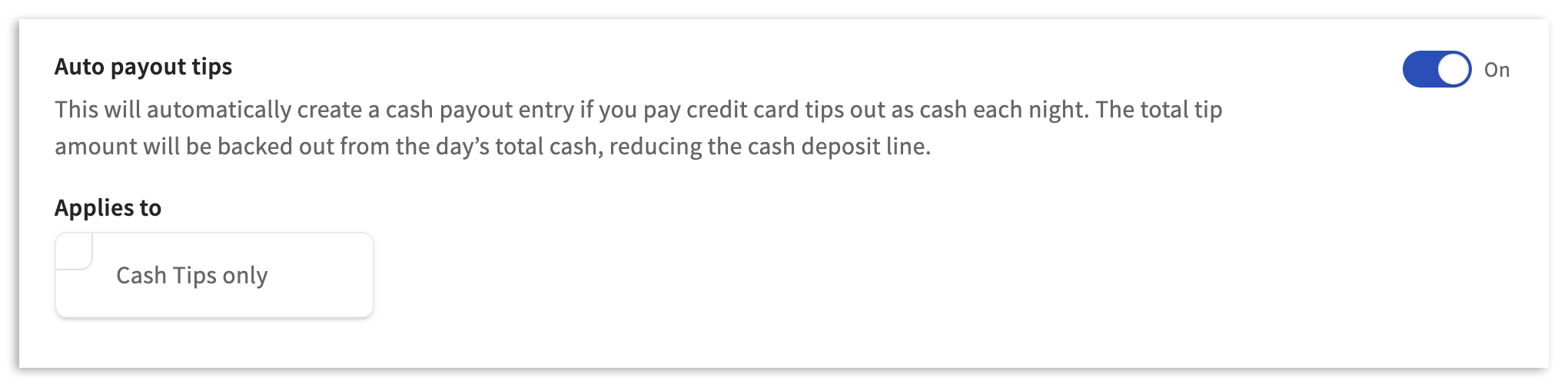
开启自动支付小费会创建一笔现金支付条目。如果您每晚以现金形式支付信用卡小费,此功能特别有用。一旦开启,总小费金额将从当天的现金总额中扣除。
如果开启了自动支付小费,您可以选择仅限现金小费。进行进一步自定义。
第 4 步:Auto-Adjust Journal

默认情况下,自动调整日记账将处于开启状态,阈值金额为 $10。启用后,超过您阈值金额的盈余/短缺将自动创建名为“现金盈余/短缺”的调整。
第 5 步:销售同步

默认情况下,销售同步将处于开启状态。这意味着一旦配置了销售映射,xtraCHEF 就会将日记账分录过账到您的会计系统中。如果您不希望与您的会计系统进行销售同步,您可以关闭销售同步。
注意:如果销售同步被关闭,本指南中的第 6、7 和 8 步将不会显示。要继续,请通过选择保存。完成您的销售设置流程。
第 8 步:Amex(美国运通)记账方式

需要自动更新 xtraCHEF 中的过往销售记录吗?您可以将日记账更新频率设置为最多 30 天。如果不需要更新过往记录,您可以选择 0 作为您的日记账更新频率天数。
第 6 步:日记账更新频率

付款/费用记账方式允许您选择信用卡付款在日记账分录中的显示方式。通过选择按总额记账,xtraCHEF 会将这些金额汇总并相应地进行记账。另一方面,按卡类型记账会将这些付款和费用分别记账。
第 7 步:付款/费用记账方式
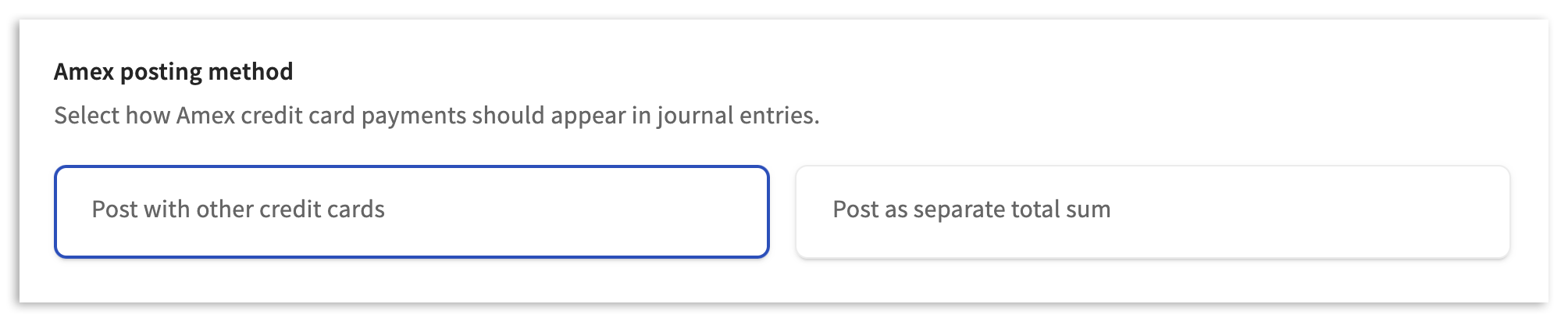
想要将Amex付款/费用与其他信用卡分开吗?您可以通过选择作为单独总额过账来实现这一点。否则,xtraCHEF将默认对Amex交易执行与其他信用卡一起过账。
第9步:保存选择
完成这些选择后,选择xtraCHEF窗口右上角的保存。 您可以在销售设置期间随时保存,但在继续进行销售映射之前,请务必确保您的工作已锁定。
销售映射
销售映射使您能够将销售类别与相应的COGS组和总分类账(GL)代码相关联。这有助于进行食品成本和COGS相关报告。如果您计划使用QuickBooks或Intaact销售同步,这也将配置您的日记账分录过账方式。首先,选择销售映射按钮,该按钮位于保存,旁边,并位于您的常规详细信息设置末尾。
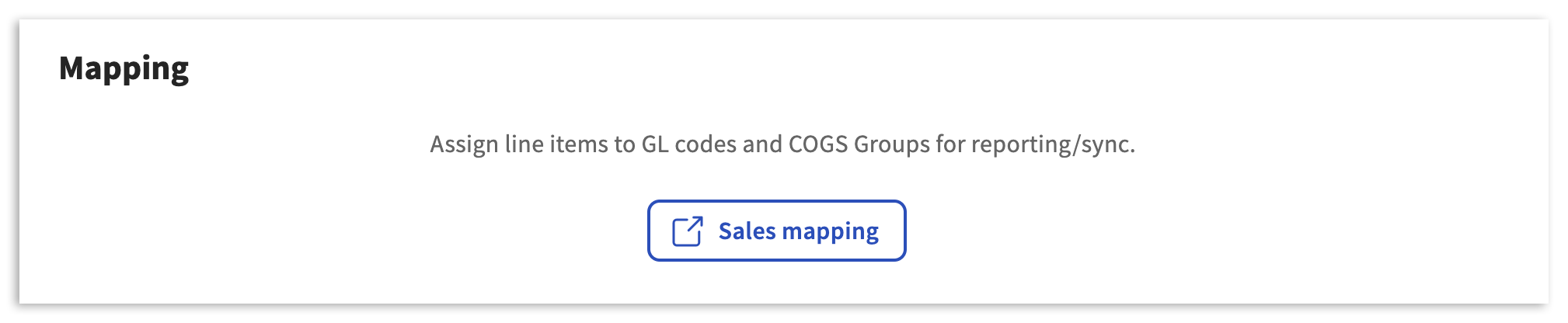
选择销售映射后,您将在最左侧看到一系列选项卡,首先是您的销售类别。如果您的账户配置为与会计平台集成,则小费、折扣、税费、服务费等其他类别将与您的销售类别一起填充。使用这些选项卡可快速浏览此页面。
您的销售类别已直接从您的Toast账户同步,并将显示在描述列下。将每个销售类别匹配到一个COGS组和一个GL描述。
- COGS组列对于正确的会计核算至关重要。为每个销售类别选择相应的销货成本(COGS)组。您也可以选择 +创建 来当场设置新的总账代码。如果适用,xtraCHEF 随后会将此代码同步到您的会计软件中。
- 总账描述列需要填写,它会根据“描述”列中的词汇自动填充建议的答案。它们也将被标记为收入。如果您没有看到所需内容,可以选择 查看所有总账类型,但请谨慎操作,因为这可能会导致会计数据偏差。
- 使用左侧的复选框,并在顶部选择 批量更新,即可快速同时映射多个行项目。
注意: 如果销售同步已关闭(常规中的第 5 步),您只需将销售类别映射到销货成本(COGS)组即可。默认情况下,这些选项将为空。当禁用日记账过账时,这会有所帮助。
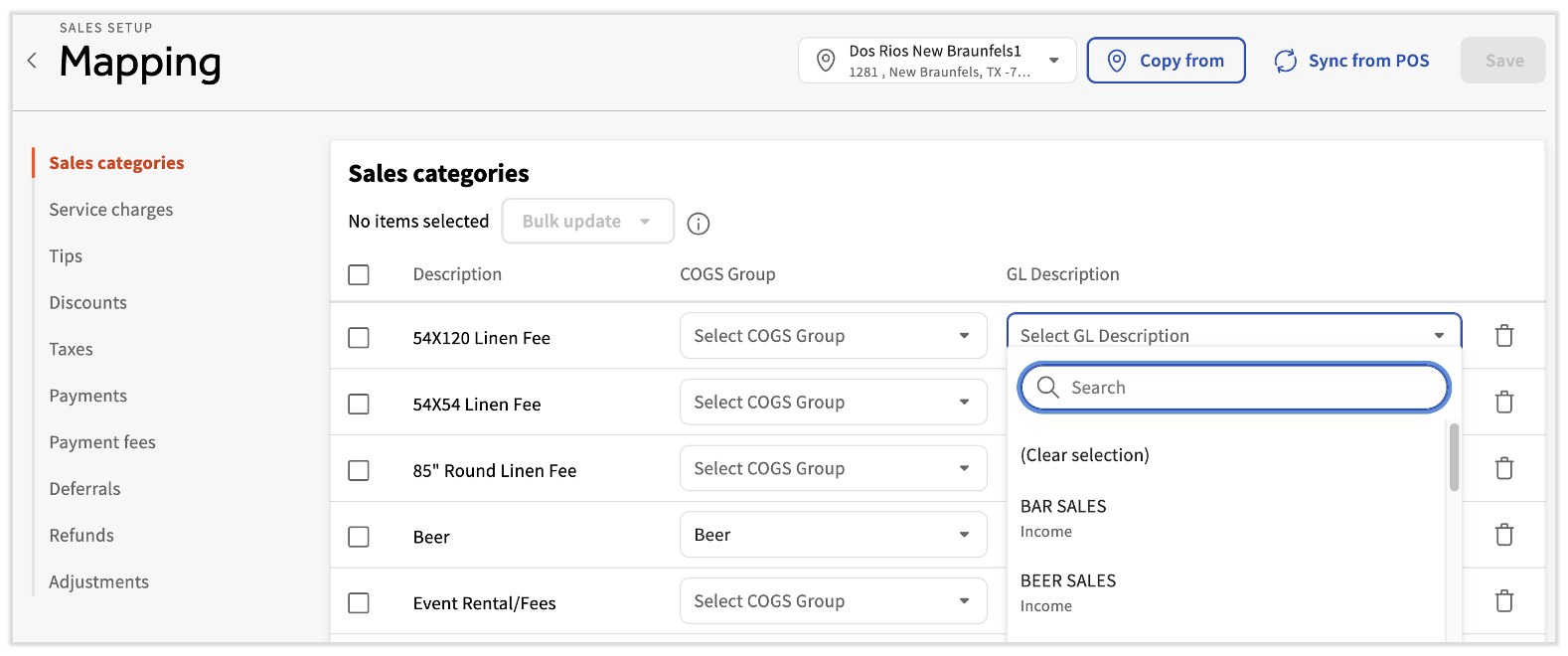
第 10 步:销货成本(COGS)映射
要开始映射这些类别,请选择一个空的销货成本(COGS)组字段,并选择最合适的组。
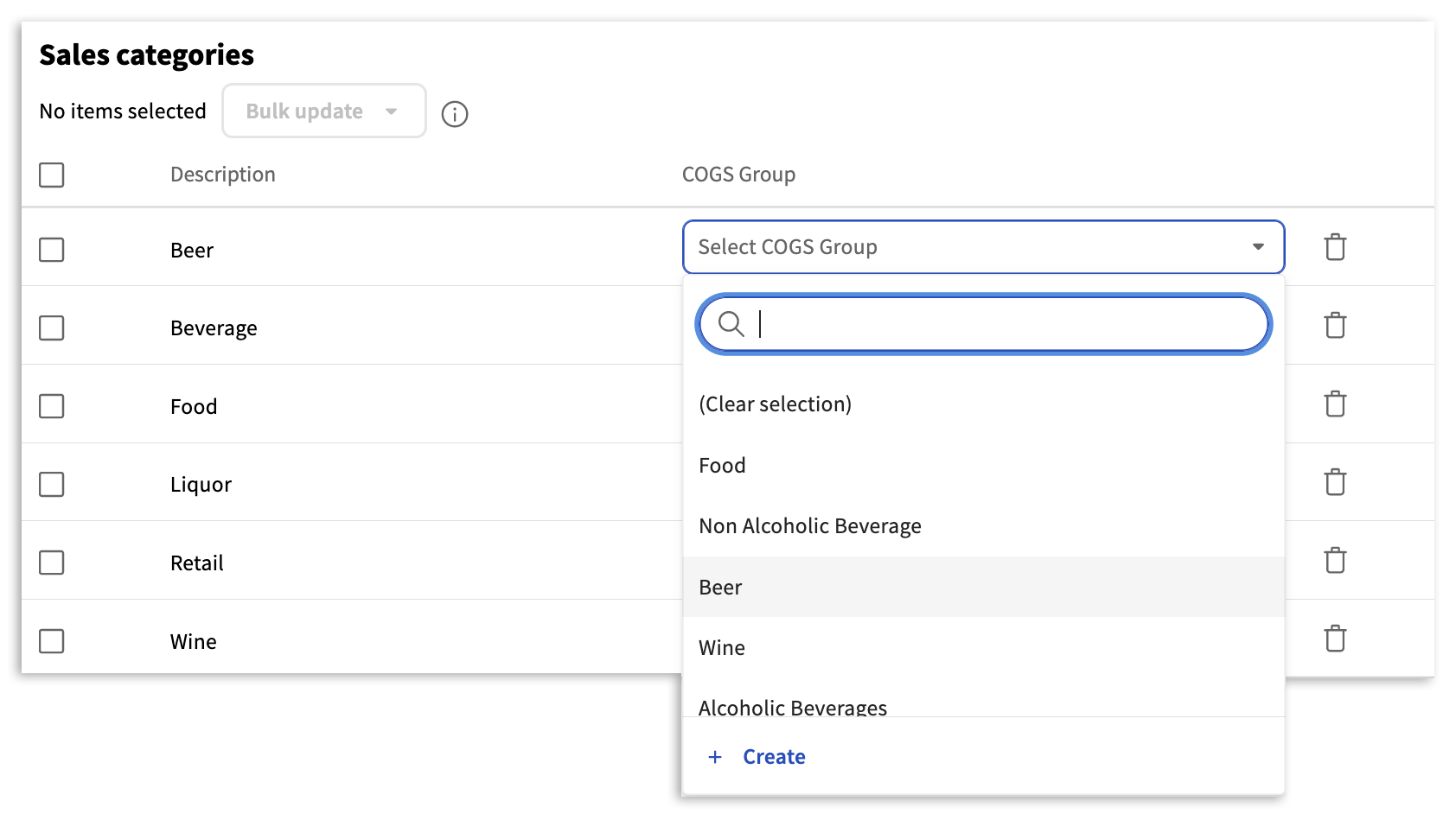
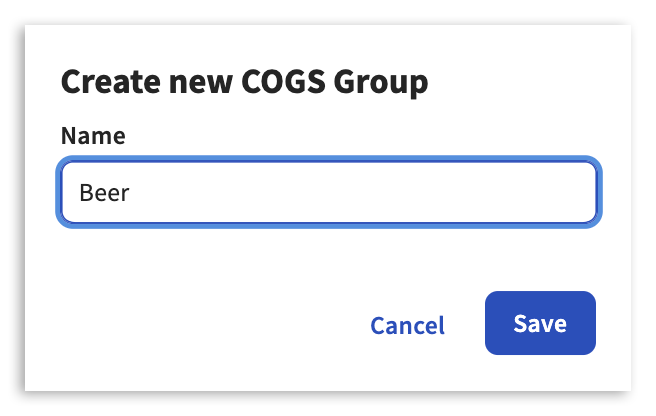
如果我们的默认销货成本(COGS)组选项无法准确描述您的销售类别,您可以直接选择创建。 然后,输入新的销货成本(COGS)组名称并选择保存。
将销售类别映射到相应的销货成本(COGS)组后,请务必选择 保存 以锁定您的选择。
您可以对折扣部分重复此步骤,以便按销货成本(COGS)组进一步细分这些行项目以进行报告。如果您不使用 QuickBooks Online 或 QuickBooks Desktop,完成此步骤将结束您的销售设置配置。
第 11 步:总账 (GL) 描述映射
为了让 xtraCHEF 将销售同步信息从 Toast Web 发送到 QuickBooks,您首先需要完成销售设置。要执行此操作,您需要先与您的 QuickBooks 账户和 Toast Web 进行同步。有关连接 Toast Web 的更多信息,请访问 xtraCHEF:与 Toast 同步。
如果您的 QuickBooks 集成已启用,除了销售类别外,您还将看到 Toast 用于记录交易的所有框架,例如 小费、折扣、税费、服务费、付款、支付手续费等。这些部分的细分如下表所示。
| 类别名称 | 描述 |
|---|---|
| 销售类别 | 这些是您 Toast 账户中的销售类别。将这些类别映射到相应的销售或收入总账 (GL) 代码。 |
| 小费 | 小费类别用于跟踪和记录您收取的小费。如果您每天以现金形式支付小费(请参阅常规设置中的 自动支付小费),请将其映射到您用于跟踪欠员工小费的负债总账 (GL) 代码。如果您通过工资单而不是每日现金支付小费,请将其映射到您用于跟踪应付小费直到工资单处理完毕为止的总账 (GL) 代码。 |
| 折扣 | 折扣用于跟踪和记录您给予客户的赠品或折扣。如果您将折扣与销售额分开跟踪,请分配相应的总账代码。如果您不将折扣从销售额中拆分出来,则可以使用销售类别部分中使用的总账代码。 |
| 税费 | 税费类别用于记录您收取和缴纳的税款。将这些映射到用于跟踪税款的相应负债总账代码。 |
| 服务费 | 服务费用于分类和记录强制性费用,例如配送费、自动小费等。将这些映射到用于跟踪费用的负债总账代码。 |
| 付款 | 这些是您在 Toast 账户中设置的替代支付方式类型。将这些映射到相应的总账代码。根据替代支付方式类型,这可能是您的清算、负债或资产负债表类型的总账账户。 |
| 支付费用 | 这些将是您的商户服务费(也称为交易费),Toast 会从信用卡处理中扣除这些费用。将这些映射到相应的费用或预扣款总账代码。 |
| 递延 | 这些类别用于定义并将收入金额递延至未来期间。 将这些映射到您的 QuickBooks 账户中使用的相应负债账户。通常,这些将与列出的支付方式保持一致。例如,名为“礼品卡”的递延类别可以映射到您的礼品卡总账代码。 |
| 调整 | 调整是指任何会导致您的日记账分录不平衡的收入或支出。示例包括现金溢余、现金短缺和小费短缺。将其与用于跟踪调整的总账代码匹配。 |
| MCA 还款 | xtraCHEF 中的“MCA 还款”类别用于记录 Toast 从信用卡存款中扣除的任何款项。这些扣款可能与 DoorDash 和 Toast 费用有关。这些扣款最初应记录在“Toast 信用卡预扣款”(其他流动资产)下。 |
要将总账代码映射到类别,请选择销售 总账说明 字段,并为该类别选择最适用的选项。
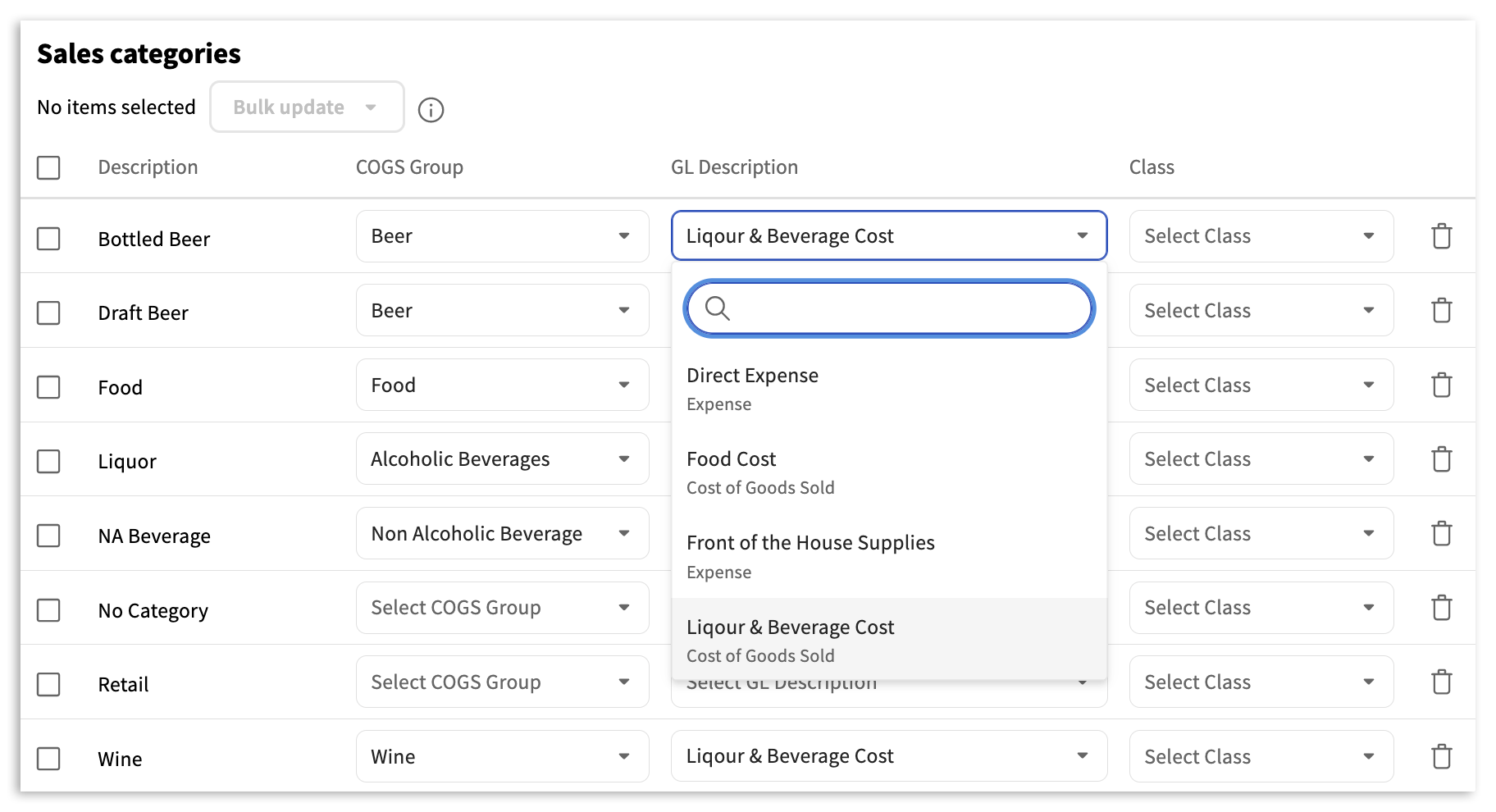
您映射的总账代码不会自动保存,因此请务必选择保存以锁定您的选择。
注意: 这包括您所有的类别组(销售类别、小费、折扣、税费、服务费、付款、付款手续费等)。未能映射所有这些字段将导致提取失败。如果您遇到提取失败,不必担心!失败的提取始终可以通过您的同步监控重新提取。
第 12 步:完成销售映射并保存
您映射的销货成本 (COGS) 组和总账代码不会自动保存,因此完成操作后请务必选择保存按钮!
回到顶部
下一步
通过完成此步骤,xtraCHEF 现在知道如何按类别分配您的销售额以进行报告。为了最大限度地发挥 xtraCHEF 的分析能力并查看比较销售额和采购额的报告,请务必完成 COGS 映射.