Sales Reports Overview
Last updated: Oct 6, 2026, 2:46 PM
Restaurant sales are the cornerstone of your business. Toast offers real-time data in the following sales reports, including net sales, gratuity, tips, total guests, table turn time, breakdowns of service types, payment methods, and more!
Want help learning to read your sales reports? Toast Classroom offers an on-demand Analytics & Reporting course you can take at your own pace. For live help, join Office Hours: one-hour virtual sessions with Toast Trainers where you can walk through your reports. See Get Started With Office Hours.
In this Article:
Sales Reports Introduction
| Available Reports | Description |
|---|---|
| Sales Summary | Provides a high-level overview of top sales metrics for the selected time period. |
| Sale Analytics Report | Displays historical sales trends and top numbers. You can choose to compare dates or locations. |
| Sales Breakdown Report | Review restaurant data by comparing categories such as dining options, revenue centers, discounts, service areas, service types, and more. |
| Orders Report | Displays all orders in an itemized list that occurred within the selected time period. |
| Paid in Total Report | Displays any payments for future orders (payments collected in a date range for orders outside of the date range). |
| Deposit Sales Collected Report | Displays payments received outside of the date range for sales within the date range. |
| Location Breakdown Report | Displays sales totals broken down by location. |
| Group Sales Overview | Compare sales between locations and view all Franchise Fee percentages in one report. |
Navigate to Sales Reports
In Toast Web, navigate to Reports. Using the reports navigation on the left-hand side of the screen, select Sales to open the drop-down and choose the report you'd like to view.
You can also view the Sales Summary report on your Toast device by navigating to My Account > Sales Report from the device's main menu.
Back to top
Breakdown of Sales Reports
Sales Summary Report
The Sales Summary provides several tiles of real-time data that offer quick ways to ingest, analyze, and share useful sales-related information. Charts provide the ability to hover over individual times to get more information for that point in time.
You can learn more about this report in this Support Center article, Sales Summary Report Overview.
Back to top
Sales Breakdown Report
The Sales Breakdown report gives the flexibility to compare two metrics against each other. For example, you may want to compare your sales categories by dining option to see which part of your menu is most popular for takeout. Or, like in the example below, you can compare your sales categories by revenue center if you are looking to review your bar sales compared to your overall sales.
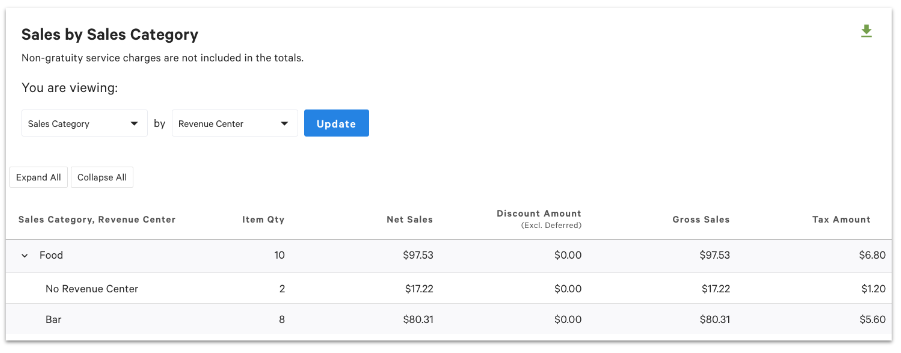
For the Sales Breakdown report, if you choose a date range of seven days or fewer, you can also view individual server's item sales by selecting Server from the first drop-down and Item name in the second drop-down.
Back to top
Orders Report
The Orders report displays all orders in an itemized list that occurred within the report range.
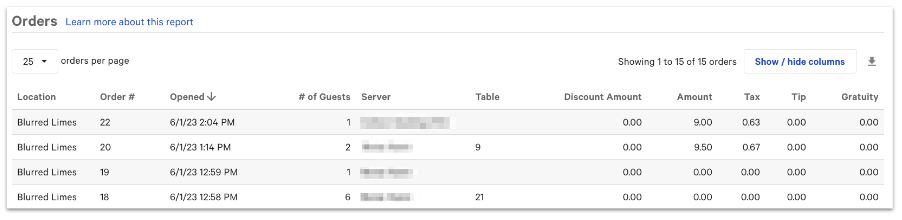
You can filter the orders by source using the Show/hide columns button and selecting Order Source.
Selecting an individual order on this report will open up the Order Details report as a pop-up. You can export the Orders report by selecting the download (down arrow) icon near the top right.
Back to top
Related Articles
- Get Started With Analytics and Reports
- Analytics & Reporting (Toast Classroom)